Hinweis
Für den Zugriff auf diese Seite ist eine Autorisierung erforderlich. Sie können versuchen, sich anzumelden oder das Verzeichnis zu wechseln.
Für den Zugriff auf diese Seite ist eine Autorisierung erforderlich. Sie können versuchen, das Verzeichnis zu wechseln.
Im Jahr 2018 haben wir Unified Interface eingeführt, die neueste Generation des Web-App-Designs für die modellgesteuerten Power Apps-Anwendungen und die Anwendungen zur Kundenbindung (Dynamics 365 Sales, Dynamics 365 Customer Service, Dynamics 365 Field Service, Dynamics 365 Marketing und Dynamics 365 Project Service Automation). Sie bietet jedem Benutzer die beste Nutzbarkeit, Barrierefreiheit, Funktionalität und Geschwindigkeit. Optimieren Sie die Ausführung Ihrer Geschäftsanwendungen, indem Sie nur Unified Interface verwenden. Informationen zu ihrer Aktivierung finden Sie unter So aktivieren Sie nur die einheitliche Oberfläche Weitere Informationen finden Sie unter Welche Erfahrungen sind nur in der einheitlichen Oberfläche verfügbar und in den häufig gestellten Fragen.
Wann ist „Unified Interface Only“ verfügbar, und welche Umgebungen sind betroffen?
Neue Umgebungen
Alle neuen Umgebungen mit einer Dataverse-Datenbank, einschließlich der in vorhandenen Mandaten erstellten, werden im Modus „Nur Unified Interface“ laut folgendem Zeitplan bereitgestellt.
Hinweis: Einige geografische Regionen werden die Änderungen bis zu 2-3 Wochen früher als geplant erhalten.
| Umgebungstypen | Veröffentlichungsdatum |
|---|---|
| Neue Testumgebungen | 12. Dezember 2018 |
| Neue Test- und Produktionsumgebungen mit einer Dataverse-Datenbank | 2. Februar 2019 |
| Neue Produktions- und Sandbox-Umgebungen | 8. Juni 2019 |
Vorhandene Umgebungen
Umgebungen, die vor den geplanten Veröffentlichungsterminen erstellt wurden, erhalten diese Änderung nicht automatisch. Ab Version 9.1.0.3448 können Administratoren die Umgebungseinstellungen ändern, um die Erfahrung „Nur Unified Interface“ zu erhalten. Sie sollten zu diesem Modus wechseln, indem Sie diesen Schritten folgen: So aktivieren Sie „Nur einheitliche Oberfläche“.
Wichtig
Bei vorhandenen Umgebungen wird Folgendes empfohlen:
- Lesen Sie Welche Erfahrungen sind in „Nur einheitliche Oberfläche“ verfügbar und verstehen Sie, wie Benutzer in Ihrer Umgebung davon betroffen sind.
- Testen Sie die Änderungen in Ihren Test-/Trial- oder Sandbox-Umgebungen, vor der Anwendung in Ihrer Produktionsumgebung.
Welche Erfahrungen sind Im Modus „Nur einheitliche Oberfläche“ verfügbar
Neue immersive Homepageerfahrung im Web
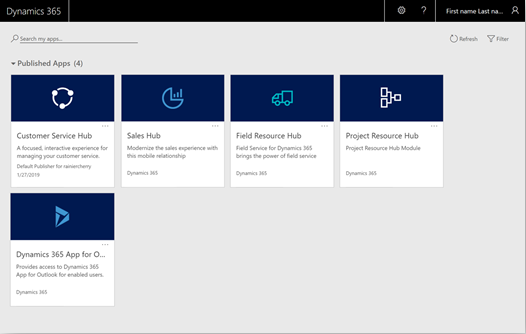
Der Modus „Nur Unified Interface“ bietet einfacheren und schnelleren Zugriff auf Apps und ermöglicht Benutzern das einfache Arbeiten in zweckgebundenen Apps. Benutzer mit nur eine App für Ihre Sicherheitsrollen gelangen nach der Anmeldung in der Umgebungs-URL direkt in die App (beispielsweise: https://contoso.crm.dynamics.com/). Die erste angezeigte Seite wird von der ersten Seite der App bestimmt.
Benutzern mit mehreren Apps wird eine Liste der verfügbaren Apps angezeigt, zu denen sie navigieren können, indem sie die App-Kachel auswählen.
Anmerkung
Diese Änderung betrifft URL-basierte Umgebungsanmeldung (z. B. https://contoso.crm.dynamics.com/) im Netz. Dies betrifft keine Benutzer, die sich über andere Portale anmelden. Das Anmelde- und Startseitenerlebnis für Dynamics 365 für Telefone und Dynamics 365 für Tablets bleibt unverändert. Weitere Informationen erhalten Sie unter Anmelden und Abmelden.
Alle Apps im Modus „Nur Unified Interface“ ausführen
Bei der einheitlichen Oberfläche steht das Konzept modulare Anwendungen im Mittelpunkt, die als modellgetriebene Apps bekannt sind. Diese Apps ermöglichen es Entwicklern und Administratoren, Daten und Funktionen zu straffen, um Endbenutzern genau das bereitzustellen, was sie benötigen.
Im Modus „Nur Unified Interface“ werden alle modellgesteuerten Apps, einschließlich der für den Vorgänger-Webclient erstellten, in Unified Interface ausgeführt, um überlegene Leistung und Benutzerfreundlichkeit zu bieten.
Deep Linking von Apps und Seiten
Mit dem Modus „Nur Unified Interface“ werden alle URLs (oder tiefe Links) in Unified Interface im Kontext der verwiesenen App geöffnet. Weitere Informationen zur Konstruktion von Links finden Sie unter Öffnen von Formularen, Ansichten, Dialogfeldern und Berichten mit einer URL.
Wenn in der URL keine App angegeben ist, wird der Datensatz oder die Seite ohne die Navigationselemente auf der Seite geöffnet. Navigationselemente wie Siteübersicht werden mithilfe einer App definiert. URLs ohne Apps haben diese nicht. Benutzer können mit dem App-Umschalter zu einer App navigieren und ihre Arbeit fortsetzen.
Dynamics 365 – benutzerdefiniert (für Benutzer ausgeblendet)
Die bisherige Webclient-App, auch als Dynamics 365 - custom bekannt, wird vor Endbenutzern ausgeblendet, wenn eine neue Umgebung bereitgestellt wird. Die Legacy-Webclient-App sollte nur zeitweise für Abwärtskompatibilität mit benutzerdefinierten und Drittanbieter-Legacyfunktionalitäten verwendet werden, die Sie nicht zu Unified Interface migriert haben. Sie wurde nicht für Unified Interface entworfen und kann zu unerwarteten Fehlern und einer beeinträchtigten Benutzererfahrung führen. Für eine optimale Benutzererfahrung portieren Sie alle benutzerdefinierten und Drittanbieter-Funktionen zu modellgesteuerten Apps für Unified Interface.
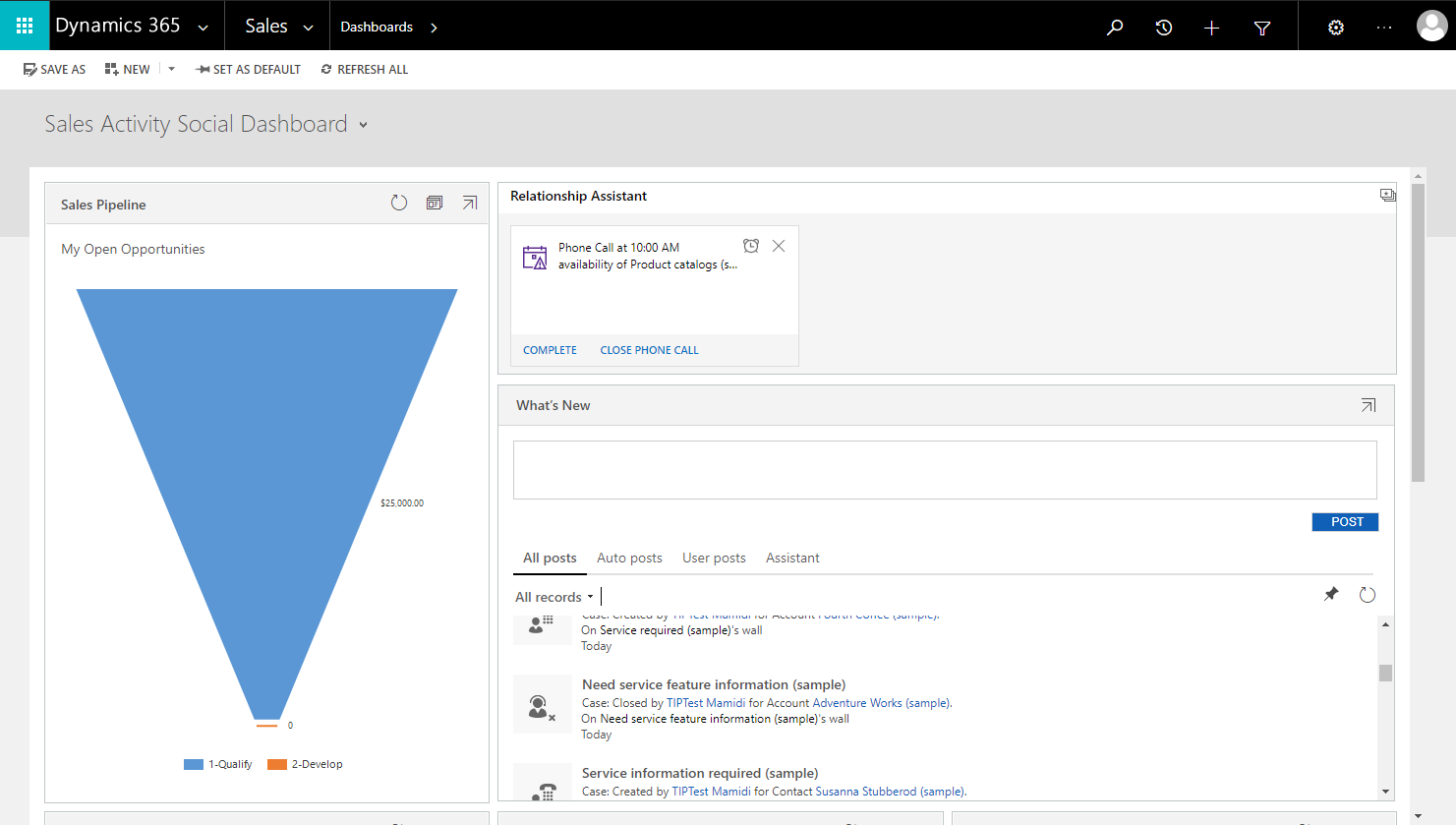
Wenn der Modus „Nur Unified Interface“ aktiviert ist, öffnet Dynamics 365 - custom in Unified Interface und nicht im Vorgängerwebclient. Wenn Benutzer nur Zugriff auf die benutzerdefinierte App Dynamics 365 und keine anderen modellgesteuerten Apps haben, werden sie bei der Anmeldung über die Umgebungs-URL (z. B. https://contoso.crm.dynamics.com/) nicht automatisch umgeleitet. Zugriff auf diese App kann auf eine von zwei Arten aktiviert werden:
Melden Sie sich beim Power Platform Admin Center an.
Wählen Sie im Navigationsbereich die Option Verwalten aus.
Wählen Sie im Bereich VerwaltenUmgebungen aus.
Wählen Sie auf der Seite Umgebungen eine Umgebung aus.
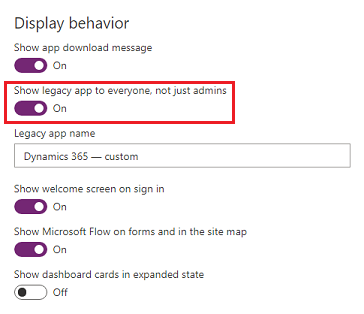
Wechseln Sie zu Einstellungen>Produkt>Verhalten und aktivieren Sie dann Legacy-App allen Benutzern anzeigen, nicht nur Administratoren.
Dynamics 365 – benutzerdefiniert (für Administratoren ausgeblendet)
Im Rahmen der Entfernung der Legacy-Webclient-App wurde eine neue Umgebungsvariable hinzugefügt, die das schrittweise Ausblenden der App für Benutzer mit den Rollen „System Administrator“ und „System Customizer“ sowie für andere benutzerdefinierte Rollen mit ähnlichen Berechtigungen ermöglicht.
Melden Sie sich beim Power Platform Admin Center an.
Wählen Sie im Navigationsbereich die Option Verwalten aus.
Wählen Sie im Bereich VerwaltenUmgebungen aus.
Wählen Sie auf der Seite Umgebungen eine Umgebung aus.
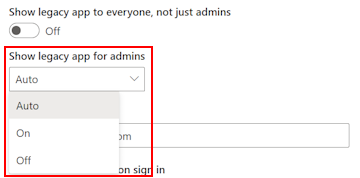
Wechseln Sie zu Einstellungen>Produkt>Verhalten und aktivieren Sie dann Legacy-App für Administratoren anzeigen.
| Wert | Verhalten |
|---|---|
| Automatisch (Standard) | Standardwert, der sich zunächst wie An verhält und sich dann allmählich zu Aus ändert. |
| Ein | Für Administratoren wird die Legacy-Webclient-App angezeigt. |
| Aus | Für Administratoren wird die Legacy-Webclient-App ausgeblendet. |
Das stufenweise Ausblenden erfolgt in folgenden Schritten. Administratoren können die Einstellung für Umgebungen, die noch die alte Webclient-App benötigen, explizit auf An setzen.
- Ab Mai 2024 wird diese Eigenschaft bei der Bereitstellung neuer Umgebungen standardmäßig auf Aus gesetzt.
- Ab der Veröffentlichung des monatlichen Kanals 2406 wird für Administratoren im monatlichen Kanal Auto als Off behandelt.
- Bei Administratoren im halbjährlichen Kanal wird Auto als Aus behandelt.
Erweiterte Einstellungen
Wenn der Modus „Nur Unified Interface“ aktiviert ist, kann über ein Menü in der Navigationsleiste auf Umgebungseinstellungen zugegriffen werden. Führen Sie die folgenden Schritte aus, um zu Erweiterte Einstellungen zu wechseln:
Wählen Sie auf der Navigationsleiste Einstellungen (
 ) aus.
Wählen Sie Erweiterte Einstellungen aus.
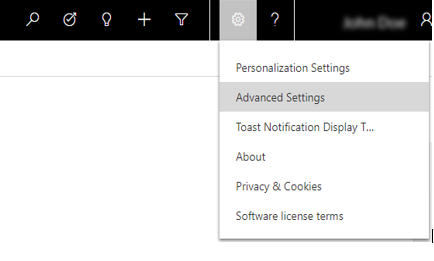
Anmerkung
Sie müssen erweiterte Einstellungen auf einer Seite für Kundenbindungs-Apps auswählen, die auf unified Interface angezeigt wird, z. B. Sales Hub- oder Customer Service Hub-Seiten.
So wird der Modus „Nur Unified Interface“ aktiviert
Melden Sie sich beim Power Platform Admin Center an.
Wählen Sie im Navigationsbereich die Option Verwalten aus.
Wählen Sie im Bereich VerwaltenUmgebungen aus.
Wählen Sie auf der Seite Umgebungen eine Umgebung aus.
Gehen Sie zu Einstellungen>Produkt>Verhalten>Schnittstelleneinstellungen und aktivieren Sie dann Nur einheitliche Oberfläche verwenden.
Häufig gestellte Fragen
Warum ist die Einstellung „Unified Interface“ deaktiviert?
Die Einstellung Nur einheitliche Oberfläche ist möglicherweise für einige Organisationen deaktiviert, die den Übergang zur Erfahrung „Nur einheitliche Oberfläche“ abgeschlossen haben. Wenn Sie diese Einstellung vor dem 1. Oktober 2020 ändern möchten, reichen Sie bitte eine Supportanforderung ein.
Gibt es bei der Anwendung dieser Änderung Ausfallzeiten?
Nein, diese Änderung wird sofort angewendet, sobald die Seite neu geladen wird. Falls das nicht funktioniert, löschen Sie den Cache und versuchen Sie es erneut.
Geschäftsbenutzer in meiner Umgebung verwenden noch den Legacy-Webclient für alle oder einige der Szenarien, und unser Unternehmen ist nicht vollständig für die Migration zu Unified Interface bereit. Wie wirkt sich die Einstellung „Unified Interface Only“ nach April 2019 auf meine Umgebung aus?
Diese Einstellung ist für Ihre Umgebung vorab auf „Aus“ festgelegt, und Sie sind nicht von der April 2019-Version betroffen. Es wird empfohlen, dass Sie die Vorteile von Unified Interface frühzeitig nutzen, indem Sie den Modus „Unified Interface Only“ einschalten.
Ich möchte die einheitliche Oberfläche für alle Apps verwenden, aber auch Dynamics 365 - angepasst im Vorgängerwebclient öffnen. Ist das möglich?
Sie können dies erreichen, indem Sie alle Apps als Unified-Interface-Apps festlegen. Beachten Sie, dass die Homepageerfahrung dadurch nicht auf die einheitlichen Oberfläche ändert. Modus „Nur einheitlicher Oberfläche“ ist Voraussetzung für die neue Homepageerfahrung.
Wie löse Fehler, die bei Verwendung einer Dynamics 365 - angepasst-Vorgänger-App in der einheitlichen Oberfläche angezeigt werden?
Bei einem Problem mit Unified Interface informieren Sie uns.
Wie wirkt es sich auf meine Unified Service Desk-Bereitstellung aus?
Weitere Informationen zu den Auswirkungen von Unified Service Desk erfahren Sie unter Auswirkungen der ausschließlichen Verfügbarkeit von Unified Interface mit Unified Service Desk.