Hinweis
Für den Zugriff auf diese Seite ist eine Autorisierung erforderlich. Sie können versuchen, sich anzumelden oder das Verzeichnis zu wechseln.
Für den Zugriff auf diese Seite ist eine Autorisierung erforderlich. Sie können versuchen, das Verzeichnis zu wechseln.
Hinweis
Dieser Connector gehört und wird von LinkedIn Learning bereitgestellt.
Der LinkedIn Learning Power BI Connector ist ein spezieller Connector, der entwickelt und konzipiert wurde, um eine direkte Verbindung zwischen Power BI und LinkedIn Learning APIs herzustellen. Durch diese Integration können Benutzer auf wesentliche Einblicke und Engagementmetriken zugreifen, einschließlich Kursabschluss, angezeigter Stunden von Inhalten und aktiven Lerntagen.
Diese Erkenntnisse können basierend auf verschiedenen Entitäten aggregiert werden, z. B. Einzelpersonen, Gruppen, Konten oder Inhaltsobjekte wie Kurse und Videos. Organisationen, die diese Metriken analysieren, können die Wirkung und den Erfolg ihrer Lern- und Entwicklungsinitiativen effektiv messen.
Zusammenfassung
| Artikel | Description |
|---|---|
| Freigabezustand | Allgemeine Verfügbarkeit |
| Products | Power BI Desktop Power Apps |
| Unterstützte Authentifizierungstypen | OAuth Zwei-Faktor-Verifizierung |
Unterstützte Funktionen
- Der Power BI Connector erleichtert die Extraktion von Lerner-Engagement-Daten und Kursinformationen auf einfache und praktische Weise.
Hinweis
Einige angezeigte Funktionen sind möglicherweise nicht standardmäßig vorhanden und erfordern möglicherweise zusätzliche Unterstützung von LinkedIn, um dies zu aktivieren. Wenden Sie sich an Ihr LinkedIn Learning-Kontoteam.
Vorteile
- Sie müssen keine CSV-Dateien herunterladen oder empfangen.
- Möglichkeit zum Abfragen von Datenzeiträumen, die größer als ein Jahr sind.
- Es ist keine Anforderung zum Codieren von Lösungen, um eine Verbindung mit der LinkedIn Learning-API für Lernende und Objektdaten herzustellen.
Einschränkungen
- Auf den Lizenzstatus der Lernenden kann in unserer Berichts-API nicht zugegriffen werden. Daher sind diese Daten im Power BI Connector nicht verfügbar.
Voraussetzungen
In diesem Lernprogramm wird davon ausgegangen, dass Sie bereits über die folgenden Voraussetzungen verfügen:
- Ein Microsoft Windows-PC
- Microsoft Power BI Desktop: Download hier
- LinkedIn Learning-Admin-Zugriff
Es wird empfohlen, die neueste Version von Power BI zu verwenden, um sicherzustellen, dass Sie Zugriff auf die neueste Version des LinkedIn Learning Connector haben.
Schritte zum Konfigurieren von LinkedIn Learning Power BI Connector
Die folgenden Schritte beschreiben den Prozess zum Konfigurieren des LinkedIn Learning Power BI Connector:
Hinweis
Stellen Sie vor Beginn dieser Konfiguration sicher, dass Sie die API-Schlüssel bereits generiert haben, um die Client-ID und das Client-Secret zu erhalten, die für den Power BI Connector erforderlich sind.
Hier auswählen: Schritte zum Bereitstellen von API-Schlüsseln
Stellen Sie beim Generieren der API-Schlüssel sicher, dass Sie die Kontrollkästchen "Content & Report" ausgewählt haben.
Authentifizierung
So erhalten Sie Ihre Client-ID und Ihr Client Secret von LinkedIn Learning, folgen Sie diesen Schritten:
Melden Sie sich bei LinkedIn Learning an, wenn Sie sich noch nicht im AdminBildschirm befinden, wählen Sie Zu Administrator, und wählen Sie dann Me > Integrieren aus.
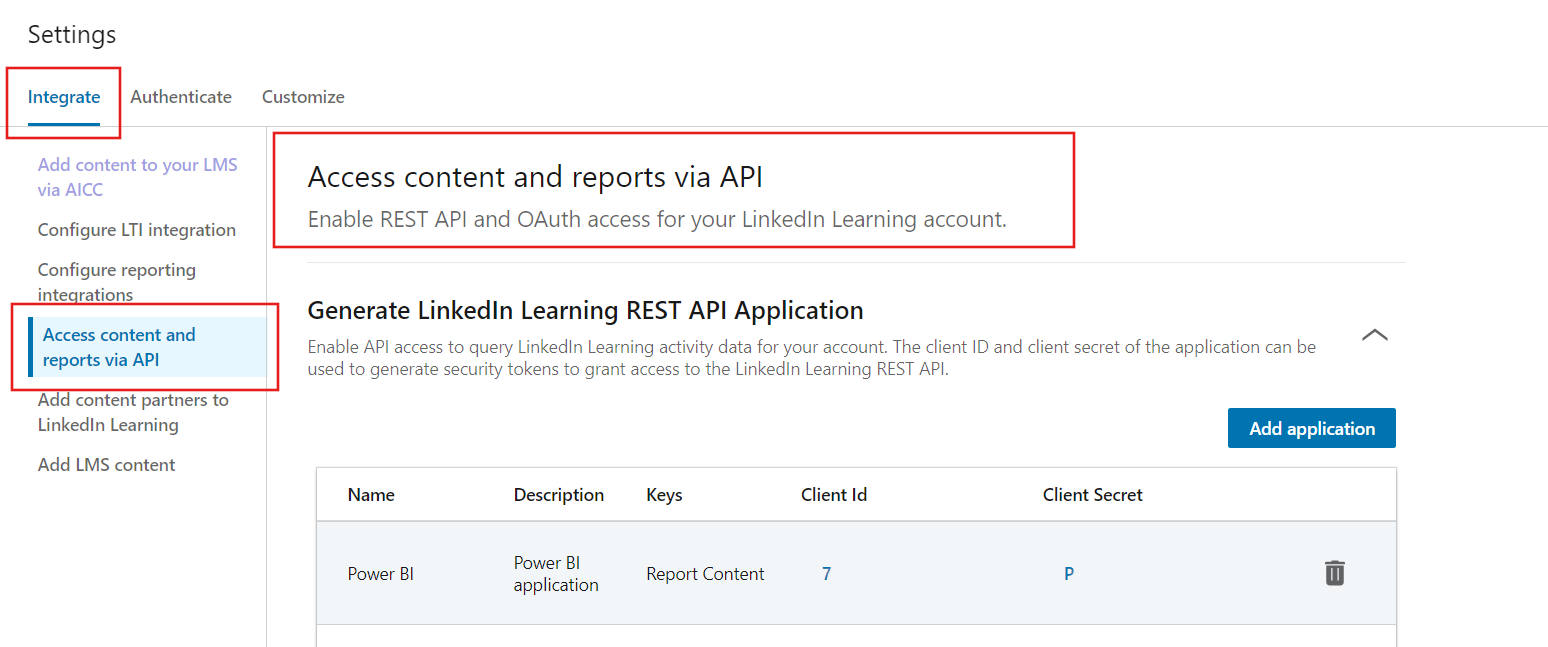
Innerhalb von Access-Inhalte und -Berichte über API sind die Client-ID und das Geheimnis, die für den Power BI Connector generiert wurden, hier auffindbar.
Öffnen Sie als Nächstes Power BI, wählen Sie File aus, und wählen Sie dann Get Data aus.
Suchen Sie im Suchfeld nach "LinkedIn Learning".
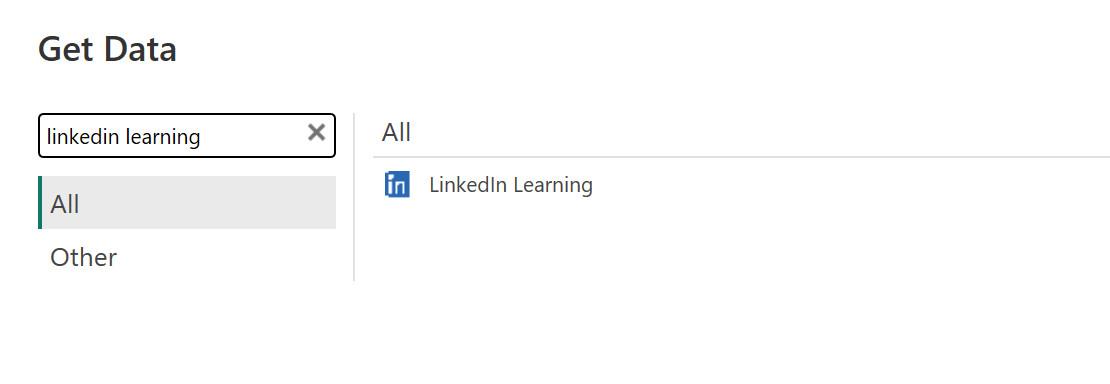
Wählen Sie den LinkedIn Learning Connector aus.
Screenshot, auf dem die Client-ID und das Client-Secret in Power BI eingegeben werden sollen. Wenn Sie dazu aufgefordert werden, geben Sie die Client-ID und das Client Secret, das in LinkedIn Learning generiert wurde, in den Abschnitt Verbindungsdetails ein. Start_date - und end_date datetime-Parameter sind optional und für eine erfolgreiche Verbindung nicht erforderlich.
- Wählen Sie "Standard " für die Authentifizierungsart aus.
- Geben Sie die Client-ID in den Abschnitt "Benutzername" ein .
- Geben Sie den geheimen Clientschlüssel in den Abschnitt "Kennwort " ein.
Tipp
Der start_date Parameter kann verwendet werden, um mehr als ein Jahr Daten herunterzuladen, und der end_date Parameter kann zusammen mit start_date Parameter zum Festlegen eines Datenfensters verwendet werden. Wenn er leer bleibt, wird der parameter start_date automatisch auf das aktuelle Datum minus 1 Jahr festgelegt, und der parameter end_date wird auf das aktuelle Datum festgelegt und wird während Datenaktualisierungen kontinuierlich aktualisiert.
Hinweis
Die Client-ID und der geheime Clientschlüssel werden in Power BI gespeichert und müssen nur einmal eingegeben werden. Sie können sie jedoch unter "Daten transformieren" und dann unter "Datenquelleneinstellungen" aktualisieren.
Nach der erfolgreichen Verbindung sind die Datentabellen, die zum Laden in Power BI verfügbar sind, jetzt sichtbar.
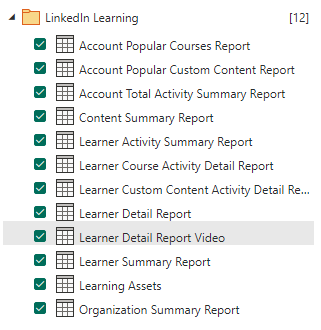
Übersicht über Datentabellen
Führen Sie die folgenden Schritte aus, um Daten in Tabellen zu laden:
Auswählen von "Daten abrufen"
Wählen Sie den LinkedIn Learning Data Connector
Wählen Sie dann die Tabellen aus, die Sie laden oder erstellen möchten.
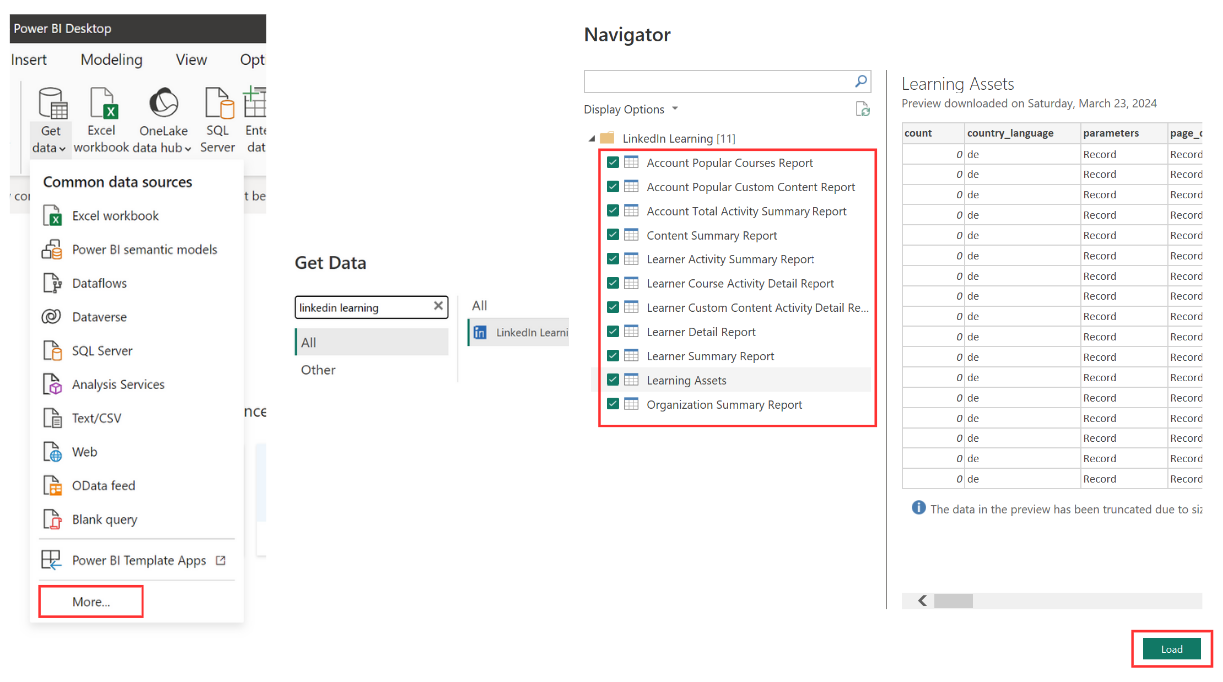
Hinweis
Im Standard wird für jede Datentabelle ein Jahr Daten geladen. Bitte beachten Sie, dass dies einige Zeit in Anspruch nehmen kann. Additional stimmen die datentabellen, die im LinkedIn Learning Power BI Connector verwendet werden, mit unseren dokumentierten API-Endpunkten überein.
API-Endpunktdokumentation:
- LinkedIn Lern-API-Dokumentation Located Here
- Beliebte Kurse sind hier zu finden
- Beliebte benutzerdefinierte Inhalte des Kontos finden Sie hier
- Gesamtaktivitätsübersicht des Kontos hier
- Inhaltszusammenfassung hier
- Zusammenfassung der Learner-Aktivität finden Sie hier
- Details zu Lernkursaktivitäten finden Sie hier
- Details zu benutzerdefinierten Inhaltsaktivitäten von Learner finden Sie hier.
- Lerndetails hier zu finden
- Lernerzusammenfassung hier platziert
- Organisationszusammenfassung hier
Alle Datentabellen, mit Ausnahme von Lernressourcen, stellen Aktivitätsberichte für Lernende dar. Die Tabelle "Lernressourcen" bietet unseren vollständigen Katalog von Kursen, einschließlich aller Sprachen.
Trotz der im Endpunkt der Lernressourcen-API verfügbaren mehrfach möglichen Abfragen werden alle Ressourcen mit vollständigen Informationen geladen. Weitere Details zum Endpunkt finden Sie in unserer API-Dokumentation. Hier finden Sie
Datenaktualisierungsoptionen
In Power BI gibt es zwei Hauptoptionen zum Aktualisieren von Daten, damit die aktuellsten Informationen verfügbar sind.
On-Demand-Aktualisierung: Ermöglicht Benutzern, eine Aktualisierung des Datasets manuell auszulösen, wenn sie die Daten aktualisieren müssen. On-Demand-Aktualisierung kann direkt über die Power BI Serviceschnittstelle oder über die Power BI Desktopanwendung erfolgen. On-Demand-Aktualisierung ist nützlich, wenn sofortiger Zugriff auf die neuesten Daten erforderlich ist oder wenn die Datenquelle geplante Aktualisierungen nicht unterstützt.
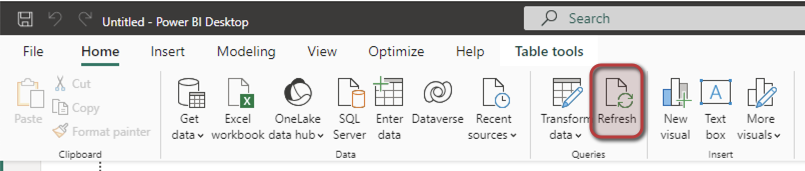
Scheduled Refresh: Mit dieser Option können Sie einen Aktualisierungszeitplan für Ihr Dataset in Power BI Dienst einrichten. Sie können festlegen, wie oft die Daten aktualisiert werden sollen, z. B. täglich, wöchentlich oder sogar mehrmals pro Tag.
Eine geplante Aktualisierung kann so konfiguriert werden, dass sie zu bestimmten Zeiten oder Intervallen ausgeführt wird, um sicherzustellen, dass die Daten immer aktuell sind.
Diese Option eignet sich für regelmäßig aktualisierte Datasets, bei denen die Datenquelle die geplante Aktualisierung unterstützt.
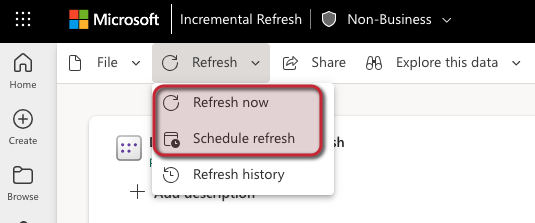
Datenaktualisierungsfunktion im veröffentlichten Datensatz
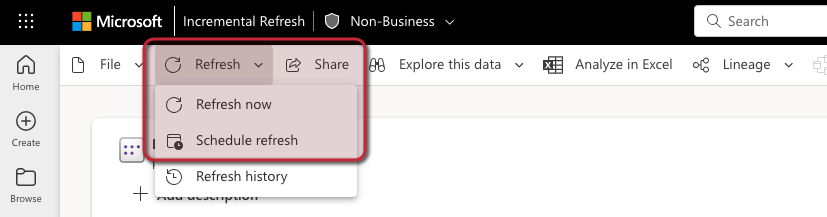
Um die Datentabellen zu aktualisieren, können Sie entweder eine Aktualisierung planen oder eine On-Demand-Aktualisierung durchführen.
Wählen Sie den Datensatznamen aus, den Sie aktualisieren möchten.

Option "Aktualisieren" auswählen:
- Jetzt aktualisieren
- Zeitplanaktualisierung
Inkrementelle Aktualisierung (optional)
Hinweis
Stellen Sie vor Beginn sicher, dass Sie über einen Plan verfügen, der inkrementelle Aktualisierungen unterstützt. Die inkrementelle Aktualisierung wird für Power BI Premium, Premium pro Benutzer, Power BI Pro und Power BI Embedded-Modelle unterstützt. Hier klicken
Die inkrementelle Aktualisierung verbessert die Aktualisierungsleistung und bietet mehrere Vorteile. Diese Aktualisierungsmethode funktioniert durch Definieren eines Datenfensters für Datenarchivierung, inkrementelle Aktualisierung und Echtzeitdaten (sofern unterstützt).
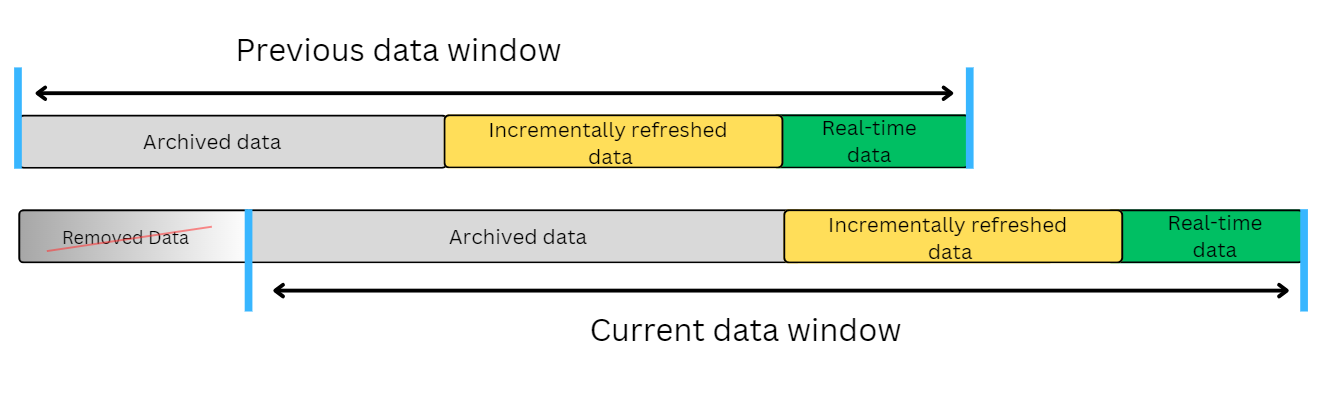
Zusätzliche Informationen zur inkrementellen Aktualisierung. Hier finden Sie
- Inkrementelle Aktualisierungen werden nach Tabelle konfiguriert und erfordern das Bearbeiten der Abfrage jeder einzelnen Tabelle in Power BI Desktop.
Hinweis
Dieser Prozess ist optional und für eine erfolgreiche Integration mit LinkedIn Learning mit dem Power BI Connector nicht erforderlich.
Einrichten der inkrementellen Aktualisierung
Führen Sie die folgenden Schritte aus, um die inkrementelle Aktualisierung einzurichten:
Klicken Sie mit der rechten Maustaste auf den "Spezifischen Tabellennamen".
Wählen Sie "Abfrage bearbeiten" aus.
Screenshot, der anzeigt, wo sich die Option "Abfrage bearbeiten" in Power BI befindet.
Hinweis
Es sind zwei Parameter vom Typ "datetime" erforderlich: RangeStart und RangeEnd.>Die Namen von Parametern können nicht geändert werden.
- RangeStart: Legen Sie diesen Parameter auf das Datum fest, ab dem die Daten von der API abgefragt werden müssen.
- RangeEnd: Legen Sie diesen Parameter auf das heutige Datum fest.
Wählen Sie "Parameter verwalten" aus.
Screenshot, der zeigt, wo sich die Option "Parameter verwalten" in Power BI befindet.
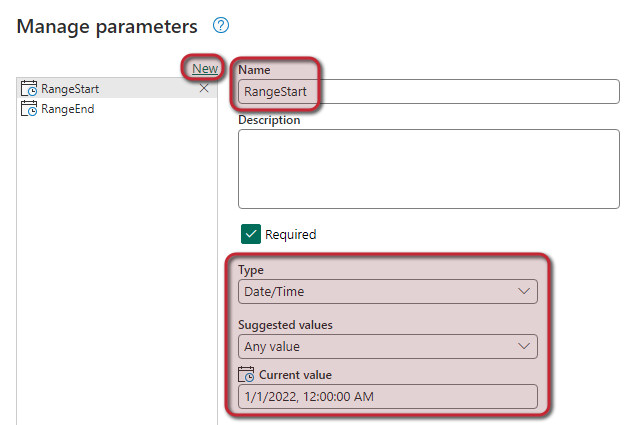
Richten Sie die Parameter für RangeStart und RangeEnd ein.
- Wählen Sie "Neu" aus.
- Geben Sie im Abschnitt "Name " den Namen des Datetime-Parameters ein, z. B. RangeEnd.
- Stellen Sie sicher, dass das Kontrollkästchen "Erforderlich" aktiviert ist.
- Geben Sie Werte wie folgt ein:
Typ: Datum/Uhrzeit
Vorgeschlagene Werte: Beliebiger Wert
Aktueller Wert: Aktuelles Datum
Wiederholen Sie denSelben, um den RangeStart-Parameter zu erstellen, stellen Sie jedoch sicher, dass der aktuelle Wert auf das Datum festgelegt ist, aus dem die Daten abgefragt werden müssen.
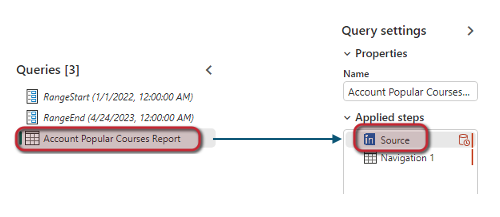
Verschieben Sie sie nach dem Erstellen der Parameter an den Anfang des Abfrageabschnitts.
Wählen Sie dann den Tabellennamen und dann innerhalb der angewendeten Schritte "Quelle" aus.
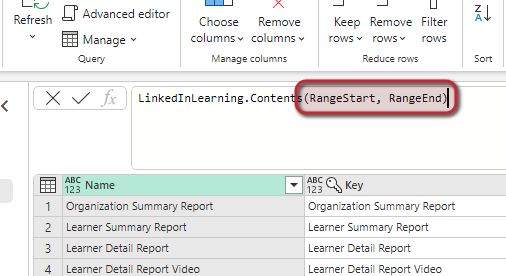
Legen Sie in der Quellfunktion die Parameter wie gezeigt fest: "= LinkedInLearning.Contents(RangeStart, RangeEnd)"
Wiederholen Sie den Vorgang für alle Datentabellen, um sicherzustellen, dass die gleichen Parameter (RangeStart und RangeEnd) für alle Quellen im abschnitt mit den angewendeten Schritten für jede Tabelle festgelegt werden.
Konfigurieren Sie als Nächstes die Datumsbereichsfilterung.
Wählen Sie in jeder Tabelle oder Abfrage die Navigation im Abschnitt "Angewendete Schritte" aus.
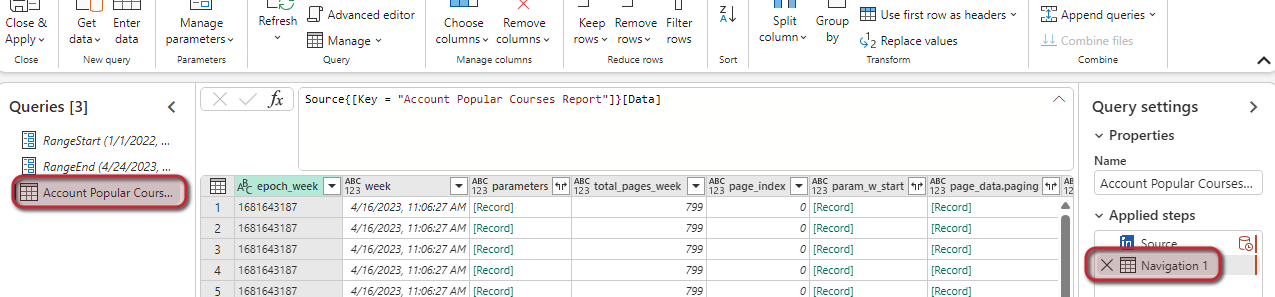
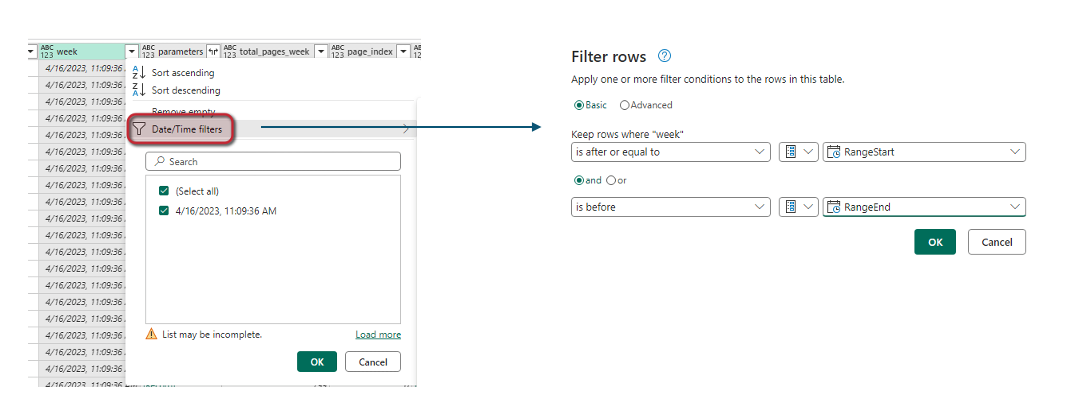
Erstellen Sie einen Datetime-Filter.
- Wählen Sie den Dropdownpfeil der Spalte "Woche" aus.
- Wählen Sie "Datums-/Uhrzeitfilter" aus.
- Wählen Sie "Benutzerdefinierter Filter" aus.
- Geben Sie Werte wie folgt ein:
Wählen Sie "Einfach" aus.
Wählen Sie "ist nach oder gleich" aus.
Stellen Sie sicher, dass der Parameter festgelegt ist, und wählen Sie dann "RangeStart" aus.
Wählen Sie "Und" aus.
Wählen Sie "ist vor" aus.
Stellen Sie sicher, dass der Parameter festgelegt ist, und wählen Sie dann "RangeEnd" aus.
Speichern und schließen Sie den Power Query Editor. Dieser Vorgang kann je nach Anzahl der Tabellen und des Datumsbereichs Zeit in Anspruch nehmen.
Der nächste Schritt besteht darin, die inkrementelle Aktualisierung für jede Tabelle zu aktivieren.
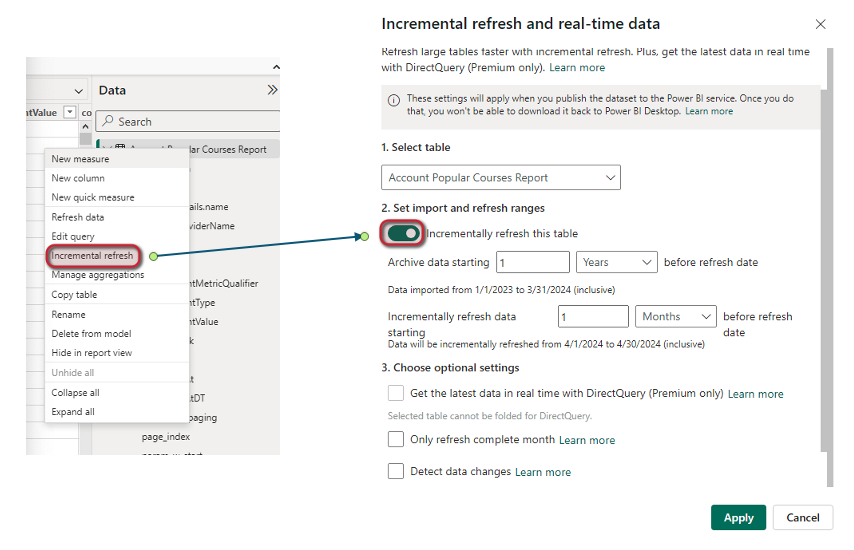
Klicken Sie mit der rechten Maustaste auf den "Spezifischen Tabellennamen".
Wählen Sie "Inkrementelle Aktualisierung" aus.
Wählen Sie "Diese Tabelle inkrementell aktualisieren" aus.
Konfigurieren Sie basierend auf der Präferenz.
Wählen Sie "Übernehmen" aus.
Tipp
Archivdaten: Definiert den Bereich, wenn Daten nicht mehr angezeigt werden sollen. Inkrementelle Aktualisierungsdaten: Definiert, wann Daten nicht mehr aus der API abgefragt werden. Stellen Sie sicher, dass die inkrementelle Aktualisierung auf mindestens 1 Monat und höchstens 6 Monate festgelegt ist.
Datenspalten / JSON
Die folgenden Spalten werden vom Datenconnector verwendet und sollten nicht gelöscht werden, da dies während der Datenaktualisierung zu Fehlern führen kann:
- Epochenwoche
- Woche
- parameters
- Gesamtseiten_Woche
- Seitenindex
- param_w_start
- Seitendaten.Paginierung
Darüber hinaus enthält die Spalte page_data.paging die von der API zurückgegebenen Paging-Informationen.
Wenn sie beim Bearbeiten einer Abfrage auf das Symbol "erweitern" stoßen, gibt sie an, dass die Spalte erweitert werden kann, um weitere Zeilen anzuzeigen.
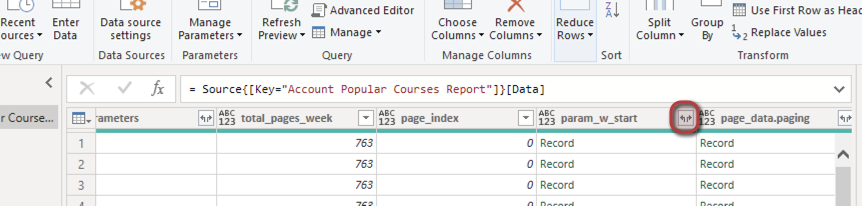
Durch das Erweitern der Spalte wird ein Schritt in den Abfrageeinstellungen hinzugefügt.
- Das Erweitern von Spalten kann bei Bedarf erfolgen, wodurch Zeilen dupliziert werden.
- Das Erweitern von Spalten ist wichtig zum Anzeigen von Fähigkeiten in Lernressourcen und benutzerdefinierten Eigenschaften in Detailberichten des Lernenden.
Glückwunsch! Ihre Lernadministratoren können jetzt wichtige Einblicke und Engagement-Metriken über ihre Microsoft Power BI-Anwendung gewinnen.
Einschränkungen und Überlegungen
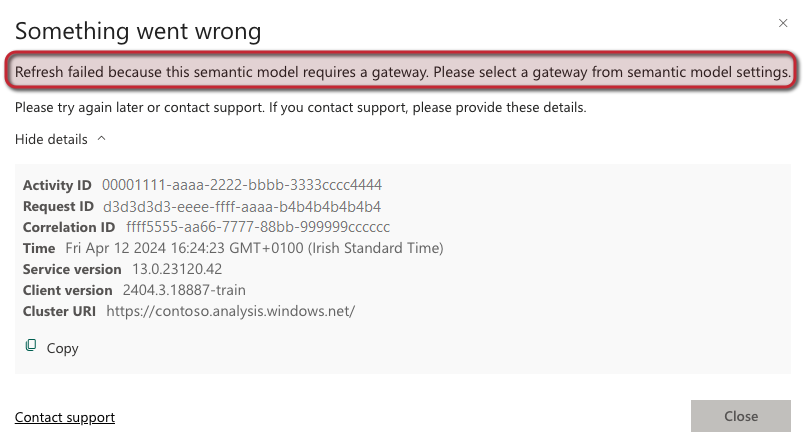
Wenn die Datenaktualisierung fehlschlägt, wenn Sie versuchen, Daten zu aktualisieren:
- Wählen Sie das Warnzeichen aus, um die Details der Fehlermeldung zur Problemdiagnose anzuzeigen.
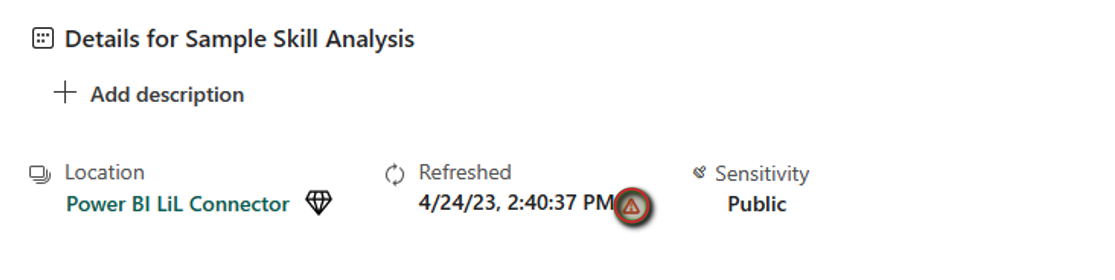
- Überprüfen Sie die Details der Fehlermeldung. Wenn Sie diese Nachricht überprüfen, können Sie Probleme identifizieren und beheben, die die Datenaktualisierung verhindern.
Häufig gestellte Fragen
Weitere Informationen finden Sie in unserer LinkedIn Learning Reporting API FAQ.
Zusätzliche Ressourcen
- LinkedIn Lern-API-Dokumentation Located Here
- Microsoft Power BI: Hier
Verzichtserklärung
LinkedIn Learning investiert ständig in unsere Reporting-Infrastruktur. In Zukunft kann es Änderungen an der Berichts-API geben, die Anpassungen an der Datenabfrage erfordern können. Für diese Updates müssen Sie möglicherweise einige Updates auf Ihrer Plattform vornehmen. Wir beabsichtigen, vor potenziellen Änderungen detaillierte Anleitungen zu liefern, um sicherzustellen, dass Sie genügend Zeit haben, um notwendige Änderungen an Ihrer Anwendung vorzunehmen.