Hinweis
Für den Zugriff auf diese Seite ist eine Autorisierung erforderlich. Sie können versuchen, sich anzumelden oder das Verzeichnis zu wechseln.
Für den Zugriff auf diese Seite ist eine Autorisierung erforderlich. Sie können versuchen, das Verzeichnis zu wechseln.
Um Funktionen zu einer Anwendung hinzuzufügen, ist oft eine zusätzliche Bereitstellungseinrichtung erforderlich. In diesem Leitfaden werden Einstellungen beschrieben, die für App-Gruppen-Funktionen erforderlich sind.
Durch eine App-Gruppe können unterschiedliche Anwendungen (oder eine Anwendung und ihre Erweiterungen) auf einen freigegebenen Dateispeicherort zugreifen. App-Gruppen können für folgende Daten verwendet werden:
Konfigurieren einer neuen App-Gruppe
Der freigegebene Speicherort wird mit einer App-Gruppe konfiguriert. Diese wird im Apple Developer Center im Abschnitt Certificates, Identifiers & Profiles (Zertifikate, Bezeichner & Profile) eingerichtet. Auf den Speicherort muss auch in der Datei „Entitlements.plist“ des jeweiligen Projekts verwiesen werden.
Die App-Gruppe erhält einen Bezeichner, der sich üblicherweise aus der Bundle-ID und dem Präfix. Beispielsweise könnte für die Bundle-ID com.xamarin.WatchSettings die App-Gruppe group.com.xamarin.WatchSettings verwendet werden.
Gehen Sie zum Erstellen einer neuen App-Gruppe wie folgt vor:
Öffnen Sie im iOS Developer Center über Account Ihr Konto, und melden Sie sich an.
Klicken Sie auf Certificates, IDs & Profiles (Zertifikate, Bezeichner & Profile).
Wählen Sie unter Identifier (Bezeichner) App Groups (App-Gruppen) aus, und klicken Sie auf die Schaltfläche +, um eine neue Gruppe erstellen.
Geben Sie unter Name und Identifier (Bezeichner) Werte für die neue Gruppe ein, und klicken Sie auf die Schaltfläche Continue (Weiter):
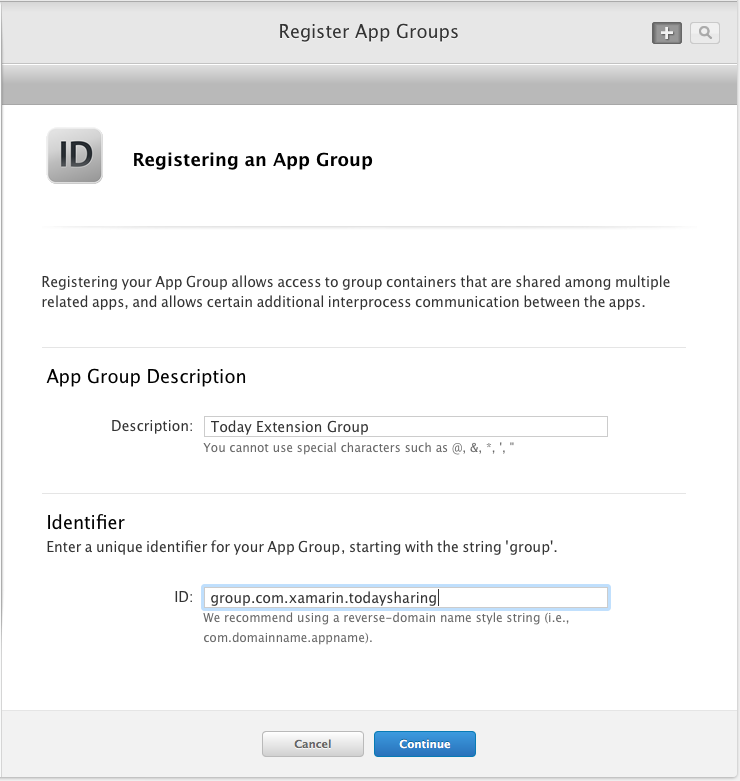
Klicken Sie zum Erstellen der Gruppe auf die Schaltfläche Register (Registrieren) und anschließend auf Done (Fertig), um zur Liste der registrierten App-Gruppen zurückzukehren.
Konfigurieren einer App zur Verwendung mit App-Gruppen
Nach dem Erstellen der App-Gruppe müssen Sie die App-IDs erstellen, durch die Apps die App-Gruppe verwenden können.
Gehen Sie folgendermaßen vor:
Melden Sie sich im iOS Developer Center mit Ihrem Apple-Entwicklerkonto an.
Klicken Sie im Menü Program Resources (Programmressourcen) auf Certificates, IDs & Profiles (Zertifikate, Bezeichner & Profile).
Wählen Sie unter Identifier (Bezeichner) App IDs (App-IDs) aus, und klicken Sie auf die Schaltfläche +, um eine neue ID zu erstellen.
Geben Sie unter „Name“ einen Namen für die App-ID und unter „Explicit App ID“ eine explizite App-ID an.
Aktivieren Sie unter App Services (App-Dienste) das Kontrollkästchen App Groups (App-Gruppen), und klicken Sie anschließend auf die Schaltfläche „Continue“ (Weiter):
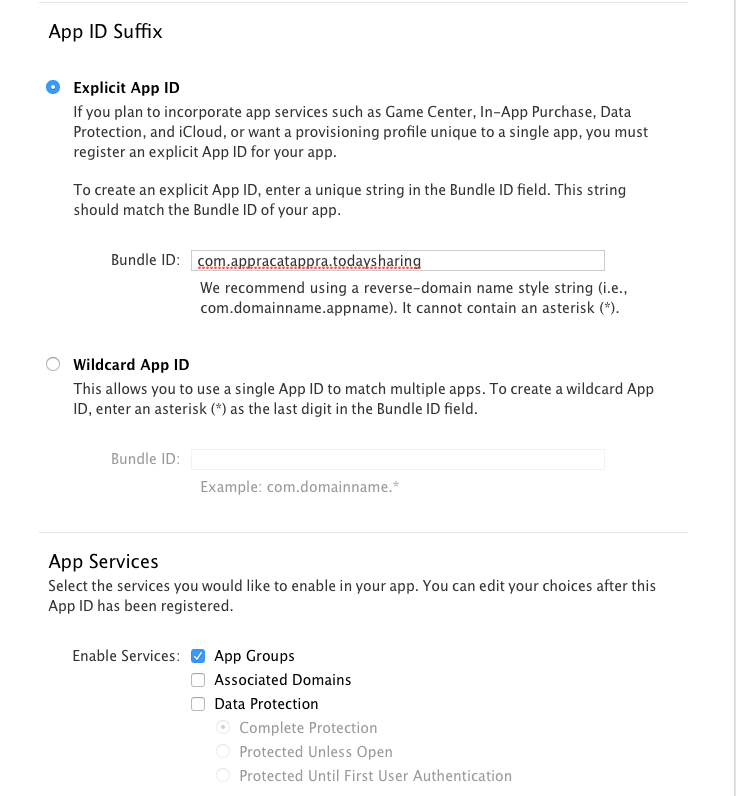
Überprüfen Sie die Einstellungen, und klicken Sie auf die Schaltfläche Register (Registrieren) zum Erstellen der App-ID.
Klicken Sie auf die Schaltfläche Done (Fertig), um zur Liste der registrierten App-IDs zurückzukehren.
Wählen Sie die neu erstellte App-ID aus der Liste aus, und klicken Sie auf die Schaltfläche Edit (Bearbeiten):
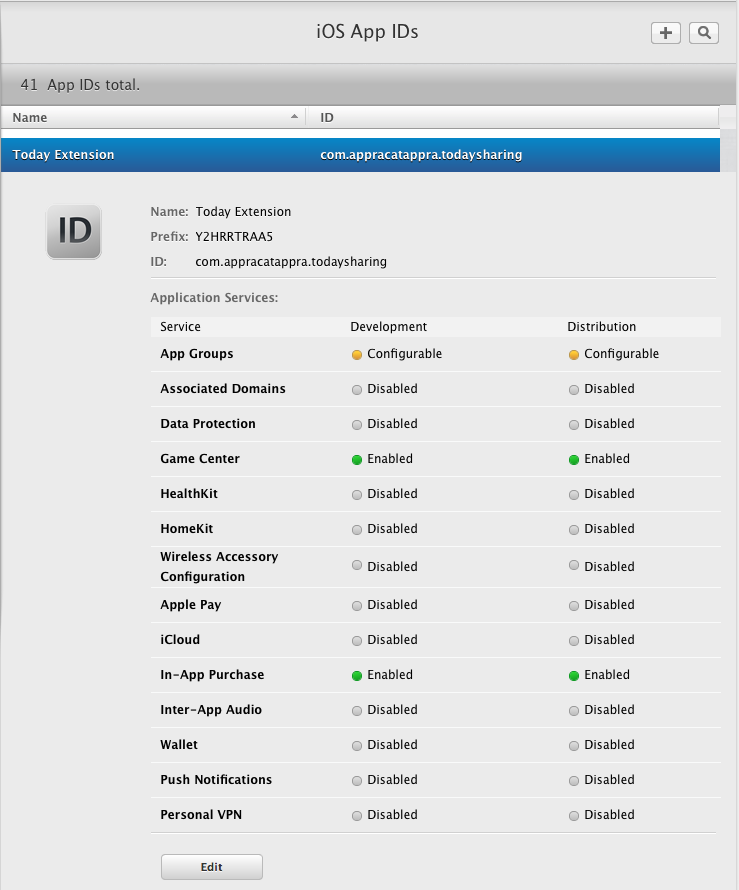
Klicken Sie unter „Service“ (Dienst) und App Group (App-Gruppe) auf die Schaltfläche Edit (Bearbeiten):
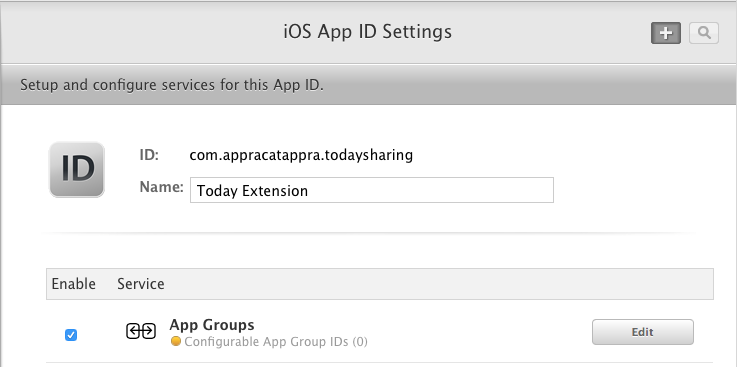
Wählen Sie die zuvor erstelle App-Gruppe aus, und klicken Sie auf die Schaltfläche Continue (Weiter):
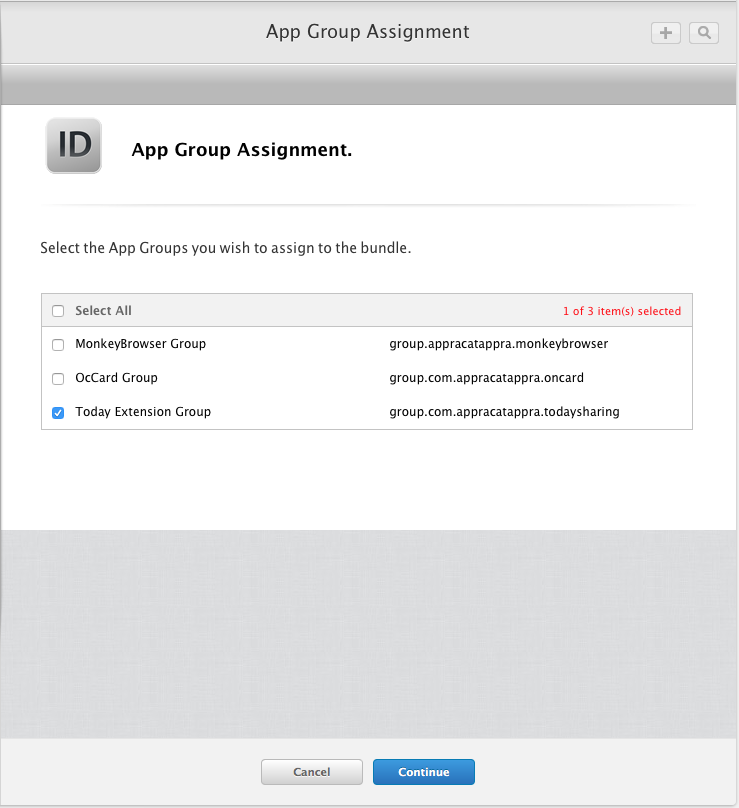
Klicken Sie zuerst auf die Schaltfläche Assign (Zuweisen) und anschließend auf Done (Fertig), um zur Liste der registrierten App-IDs zurückzukehren.
Wiederholen Sie diese Schritte für alle Apps (oder Erweiterungen), die mit dieser App-Gruppe verwendet werden sollen.
Nächste Schritte
In der folgenden Liste werden mögliche weitere Schritte aufgeführt:
- Verwenden des Framework-Namespaces in Ihrer App
- Hinzufügen der erforderlichen Berechtigungen zu Ihrer App Informationen zu den erforderlichen Berechtigungen und wie sie hinzugefügt werden finden Sie im Leitfaden Arbeiten mit Berechtigungen.
- Stellen Sie im Bereich iOS-Bündelsignierung der App sicher, dass Benutzerdefinierte Berechtigungen auf Entitlements.plist festgelegt ist. Hierbei handelt es sich nicht um die Standardeinstellung für Debug- und iOS-Simulatorbuilds.
Wenn Probleme mit App-Diensten auftreten, konsultieren Sie den Abschnitt Problembehandlung in der Hauptanleitung.