Hinweis
Für den Zugriff auf diese Seite ist eine Autorisierung erforderlich. Sie können versuchen, sich anzumelden oder das Verzeichnis zu wechseln.
Für den Zugriff auf diese Seite ist eine Autorisierung erforderlich. Sie können versuchen, das Verzeichnis zu wechseln.
Dieses Handbuch enthält Schritte zur Problembehandlung für Probleme, die möglicherweise mit dem neuen Verbindungs-Manager auftreten, einschließlich Konnektivitäts- und SSH-Problemen.
Speicherort der Protokolldatei
-
Mac –
~/Library/Logs/Xamarin.Messaging-[VERSION.BUILD] -
Windows –
%LOCALAPPDATA%\Xamarin\Logs
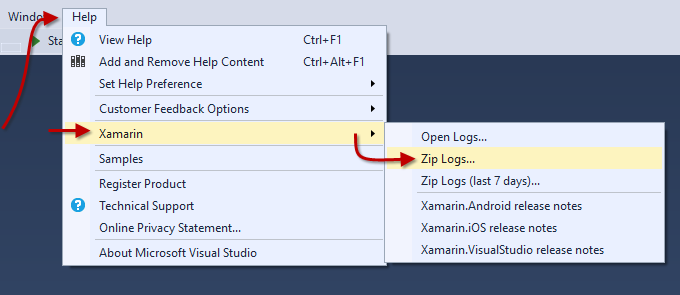
Die Protokolldateien können durch Navigieren zu Hilfe > Xamarin > Zip Logs in Visual Studio gefunden werden.
Wo befindet sich die Xamarin Build Host App?
Der Xamarin Build Host aus älteren Versionen von Xamarin.iOS ist nicht mehr erforderlich. Visual Studio stellt den Agent jetzt automatisch über die Remoteanmeldung bereit und führt ihn im Hintergrund aus. Es gibt keine zusätzliche App, die entweder auf den Mac- oder Windows-Computern ausgeführt wird.
Problembehandlung bei remoteer Anmeldung
Wichtig
Diese Schritte zur Problembehandlung sind in erster Linie für Probleme vorgesehen, die während der Ersteinrichtung eines neuen Systems auftreten. Wenn Sie die Verbindung zuvor erfolgreich in einer bestimmten Umgebung verwendet haben und die Verbindung plötzlich oder zeitweise nicht mehr funktioniert, können Sie (in den meisten Fällen) direkt überprüfen, ob eine der folgenden Hilfen hilft:
- Beenden Sie die verbleibenden Prozesse, wie unten unter Fehler aufgrund vorhandener Build-Host-Prozessebeschrieben.
- Löschen Sie die Agents, wie unter Clearing the Broker, IDB, Build, and Designer Agentsbeschrieben, und verwenden Sie dann eine kabelgebundene Internetverbindung und stellen Sie eine direkte Verbindung über die IP-Adresse her, wie unter Konnte keine Verbindung mit MacBuildHost.local herstellen. Versuchen Sie es bitte erneut..
Wenn keine dieser Optionen das Problem behebt, folgen Sie den Anweisungen in Schritt 9, um einen neuen Fehlerbericht zu speichern.
Überprüfen Sie, ob Auf Ihrem Mac kompatible Xamarin.iOS-Versionen installiert sind. Um dies mit Visual Studio 2017 zu tun, stellen Sie sicher, dass Sie sich im Stable Distributionskanal in Visual Studio für Mac befinden. Stellen Sie in Visual Studio 2015 und früher sicher, dass Sie sich auf beiden IDEs im gleichen Verteilungskanal befinden.
- Wechseln Sie in Visual Studio für Mac zu Visual Studio für Mac > Nach Updates suchen..., um den Updatekanalanzuzeigen oder zu ändern.
- Überprüfen Sie in Visual Studio 2015 und früheren Versionen den Verteilungskanal unter Tools > Optionen > Xamarin > Other.
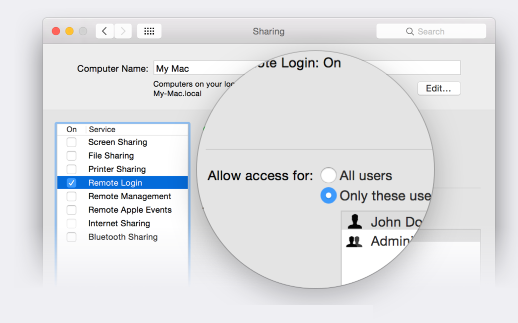
Stellen Sie sicher, dass Remote-Login auf dem Mac aktiviert ist. Legen Sie den Zugriff für Nur diese Benutzerfest, und stellen Sie sicher, dass Ihr Mac-Benutzer in der Liste oder Gruppe enthalten ist:
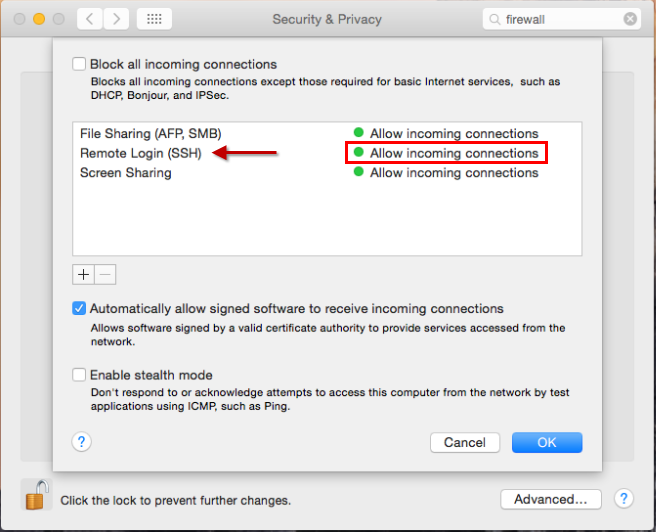
Überprüfen Sie, ob Ihre Firewall eingehende Verbindungen über Port 22 zulässt – die Standardeinstellung für SSH:
Wenn Sie automatisch zulassen, dass signierte Software eingehende Verbindungen empfängt,deaktiviert haben, wird OS X während des Kopplungsprozesses ein Dialogfeld anzeigen, in dem Sie auffordert werden,
mono-sgenodermono-sgen32eingehende Verbindungen zu erlauben. Achten Sie darauf, in diesem Dialogfeld auf " zulassen" zu klicken: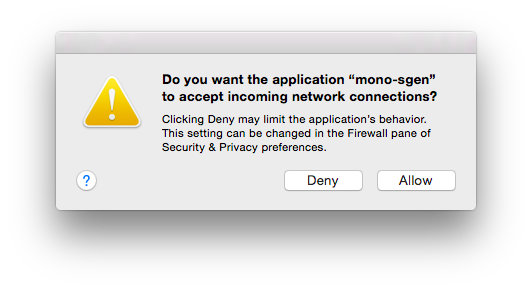
Vergewissern Sie sich, dass Sie bei dem Benutzerkonto auf diesem Mac angemeldet sind und über eine aktive GUI-Sitzung verfügen.
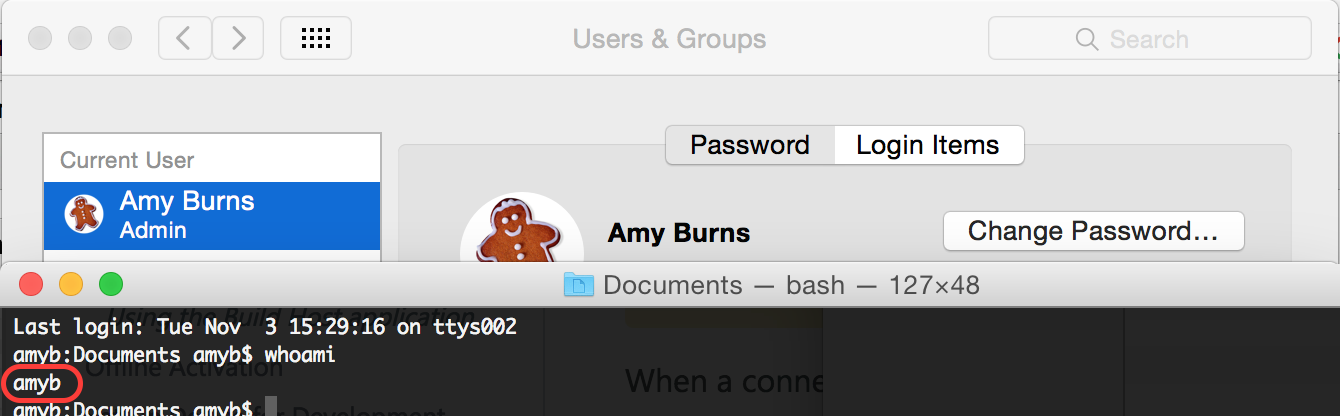
Stellen Sie sicher, dass Sie sich mit dem Benutzernamen mit dem Mac verbinden, anstatt mit dem vollständigen Namen. Dadurch wird eine bekannte Einschränkung für vollständige Namen vermieden, die Akzente enthalten.
Sie finden Ihren Benutzernamen, indem Sie den Befehl
whoamiin Terminal.appausführen.Beispielsweise wird der Kontoname im folgenden Screenshot zoed sein und nicht Zoe Drakou:
Überprüfen Sie, ob die IP-Adresse, die Sie für den Mac verwenden, korrekt ist. Sie finden die IP-Adresse unter Systemeinstellungen > Freigaben > Entfernte Anmeldung auf dem Mac.
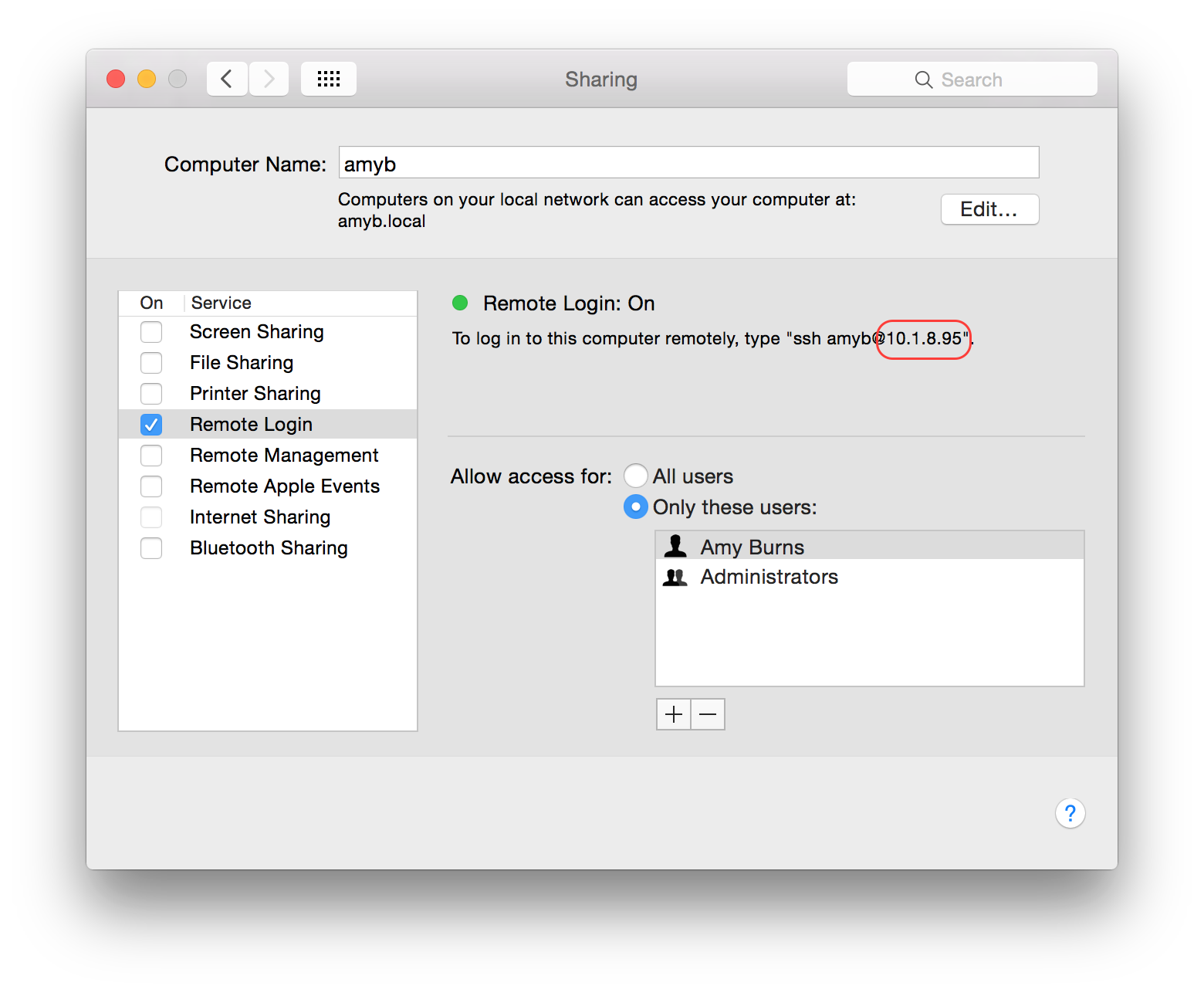
Nachdem Sie die IP-Adresse des Mac bestätigt haben, versuchen Sie es mit einer
pingzu dieser Adresse incmd.exeunter Windows:ping 10.1.8.95Wenn der Ping fehlschlägt, ist der Mac nicht routingfähig vom Windows-Computer. Dieses Problem muss auf der Ebene der Konfiguration des lokalen Netzwerks zwischen den 2 Computern gelöst werden. Stellen Sie sicher, dass sich beide Computer im gleichen lokalen Netzwerk befinden.
Testen Sie als Nächstes, ob der
ssh-Client von OpenSSH eine erfolgreiche Verbindung mit dem Mac von Windows herstellen kann. Eine Möglichkeit zum Installieren dieses Programms besteht darin, Git für Windowszu installieren. Anschließend können Sie eine Git Bash Eingabeaufforderung starten und versuchen, mit Ihrem Benutzernamen und Ihrer IP-Adresse auf dem Mac zussh:ssh zoed@10.1.8.95Wenn Schritt 8 erfolgreichist, können Sie versuchen, einen einfachen Befehl wie zum Beispiel
lsüber die Verbindung auszuführen.ssh zoed@10.1.8.95 'ls'Dadurch sollte der Inhalt Ihres Startverzeichnisses auf dem Mac aufgeführt werden. Wenn der Befehl
lsordnungsgemäß funktioniert, aber die Visual Studio-Verbindung weiterhin fehlschlägt, können Sie den Abschnitt Bekannte Probleme und Einschränkungen Abschnitt zu Komplikationen überprüfen, die spezifisch für Xamarin sind. Wenn keines davon auf Ihr Problem zutrifft, reichen Sie einen neuen Bug-Report in der Entwicklercommunity ein, indem Sie zu Hilfe > Feedback senden > Melden Sie ein Problem in Visual Studio gehen und die Protokolle anhängen, die unter Überprüfen der ausführlichen Protokolldateienbeschrieben sind.Wenn Schritt 8fehlschlägt, können Sie den folgenden Befehl in Terminal auf dem Mac ausführen, um festzustellen, ob der SSH-Server verbindungen akzeptiert:
ssh localhostWenn Schritt 8 fehlschlägt, aber Schritt 10 erfolgreichist, liegt das Problem wahrscheinlich daran, dass auf Port 22 des Mac-Buildhosts aufgrund der Netzwerkkonfiguration nicht von Windows aus zugegriffen werden kann. Mögliche Konfigurationsprobleme sind:
Die OS X-Firewalleinstellungen blockieren die Verbindung. Achten Sie darauf, Schritt 3 zu überprüfen.
Gelegentlich kann die Konfiguration pro App für die OS X-Firewall auch in einem ungültigen Zustand enden, in dem die in den Systemeinstellungen angezeigten Einstellungen nicht das tatsächliche Verhalten widerspiegeln. Das Löschen der Konfigurationsdatei (/Library/Preferences/com.apple.alf.plist) und das Neustarten des Computers kann dazu beitragen, das Standardverhalten wiederherzustellen. Eine Möglichkeit zum Löschen der Datei besteht darin, /Library/Preferences unter Go > Go to Folder in Finder einzugeben, und verschieben Sie dann die com.apple.alf.plist Datei in den Papierkorb.
Die Firewalleinstellungen eines der Router zwischen dem Mac und dem Windows-Computer blockieren die Verbindung.
Windows selbst blockiert ausgehende Verbindungen zu Remote-Port 22. Das wäre ungewöhnlich. Es ist möglich, die Windows-Firewall so zu konfigurieren, dass ausgehende Verbindungen nicht zulässig sind, aber die Standardeinstellung besteht darin, alle ausgehenden Verbindungen zuzulassen.
Der Mac-Buildhost verhindert den Zugriff auf Port 22 von allen externen Hosts über eine
pfctlRegel. Dies ist unwahrscheinlich, es sei denn, Sie wissen, dass Siepfctlin der Vergangenheit konfiguriert haben.
Wenn Schritt 8 fehlschlägt und Schritt 10fehlschlägt, ist das Problem wahrscheinlich, dass der SSH-Serverprozess auf dem Mac nicht ausgeführt wird oder nicht so konfiguriert ist, dass sich der aktuelle Benutzer anmelden kann. Überprüfen Sie in diesem Fall unbedingt die Einstellungen für die Remoteanmeldung aus Schritt 2, bevor Sie die komplizierteren Möglichkeiten untersuchen.
Bekannte Probleme und Einschränkungen
Anmerkung
Dieser Abschnitt gilt nur, wenn Sie bereits erfolgreich mit dem Mac-Buildhost mit Ihrem Mac-Benutzernamen und Kennwort über den OpenSSH SSH-Client verbunden sind, wie in den oben beschriebenen Schritten 8 und 9 beschrieben.
"Ungültige Anmeldeinformationen. Versuchen Sie es bitte erneut."
Bekannte Ursachen:
- Einschränkung – Dieser Fehler kann angezeigt werden, wenn Sie versuchen, sich beim Build-Host mit dem Konto Vollständiger Name anzumelden, wenn der Name ein akzentiertes Zeichen enthält. Dies ist eine Einschränkung der SSH.NET-Bibliothek, die Xamarin für die SSH-Verbindung verwendet. Workaround: Siehe Schritt 5 oben.
"Die Authentifizierung mit SSH-Schlüsseln ist nicht möglich. Versuchen Sie bitte zuerst, sich mit Ihren Anmeldedaten anzumelden.
Bekannte Ursache:
-
SSH-Sicherheitseinschränkung – Diese Meldung bedeutet am häufigsten, dass einer der Dateien oder Verzeichnisse im vollqualifizierten Pfad von $HOME/.ssh/authorized_keys auf dem Mac Schreibberechtigungen für andere oder Gruppen mitglieder aktiviert hat.
Häufig verwendete Fix-: Führen Sie
chmod og-w "$HOME"in einer Eingabeaufforderung "Terminal" auf dem Mac aus. Für ausführliche Informationen dazu, welche bestimmte Datei oder welches Verzeichnis das Problem verursacht, führen Siegrep sshd /var/log/system.log > "$HOME/Desktop/sshd.log"im Terminal aus. Öffnen Sie dann die Datei sshd.log von Ihrem Desktop und suchen Sie nach "Authentifizierung verweigert: ungültiger Besitz oder Berechtigungen".
"Versuchen, eine Verbindung herzustellen..." Nie abgeschlossen
- Fehler- – Dieses Problem kann bei Xamarin 4.1 auftreten, wenn die Anmelde shell im Kontextmenü erweiterten Optionen Kontextmenü für den Mac-Benutzer in Systemeinstellungen > Benutzer & Gruppen auf einen anderen Wert als /bin/bashfestgelegt ist. (Ab Xamarin 4.2 führt dieses Szenario stattdessen zur Fehlermeldung "Konnte keine Verbindung herstellen".) Problemumgehung: Ändern Sie die Login-Shell wieder in den ursprünglichen Standardwert von /bin/bash.
"Die Verbindung mit MacBuildHost.local konnte nicht hergestellt werden. Versuchen Sie es bitte erneut."
Gemeldete Ursachen:
Fehler – Einige Benutzer haben diese Fehlermeldung zusammen mit einem detaillierteren Fehler in den Protokolldateien gesehen: "Unerwarteter Fehler beim Konfigurieren von SSH für den Benutzer ... Der Sitzungsvorgang ist timeout" beim Versuch, sich mit einem Active Directory- oder einem anderen Verzeichnisdienstdomänenbenutzerkonto beim Buildhost anzumelden. Problemumgehung: Melden Sie sich stattdessen mit einem lokalen Benutzerkonto beim Buildhost an.
Fehler- – Einige Benutzer haben diesen Fehler beim Versuch, eine Verbindung mit dem Buildhost herzustellen, gesehen, indem sie im Verbindungsdialogfeld auf den Namen des Mac doppelklicken. Mögliche Problemumgehung: Fügen Sie den Mac- manuell mithilfe der IP-Adresse hinzu.
Fehler- – Einige Benutzer sind auf diesen Fehler bei Verwendung einer drahtlosen Netzwerkverbindung zwischen dem Mac-Build-Host und Windows gestoßen. Mögliche Problemumgehung: Verschieben Sie beide Computer in eine kabelgebundene Netzwerkverbindung.
Fehler- – Auf Xamarin 4.0 wird diese Meldung jederzeit angezeigt, wenn die datei $HOME/.bashrc auf dem Mac einen Fehler enthält. (Ab Xamarin 4.1 wirken sich Fehler in der .bashrc--Datei nicht mehr auf den Verbindungsprozess aus.) Problemumgehung: Verschieben Sie die .bashrc--Datei an einen Sicherungsspeicherort (oder löschen Sie sie, wenn Sie wissen, dass Sie sie nicht benötigen).
Fehler- – Dieser Fehler kann angezeigt werden, wenn die Anmelde shell im Kontextmenü erweiterten Optionen für den Mac-Benutzer in Systemeinstellungen > Benutzer & Gruppen auf einen anderen Wert als /bin/bashfestgelegt ist. Problemumgehung: Ändern Sie die Login-Shell wieder in den ursprünglichen Standardwert von /bin/bash.
Einschränkung – Dieser Fehler kann auftreten, wenn der Mac-Buildhost mit einem Router verbunden ist, der keinen Zugriff auf das Internet hat (oder wenn der Mac einen DNS-Server verwendet, der bei der Reverse-DNS-Suche des Windows-Computers in einen Timeout geht). Visual Studio benötigt etwa 30 Sekunden, um den SSH-Fingerabdruck abzurufen und letztendlich keine Verbindung herstellen kann.
Mögliche Problemumgehung: "UseDNS no" zur sshd_config Datei hinzufügen. Lesen Sie unbedingt diese SSH-Einstellung, bevor Sie sie ändern. Siehe z. B. unix.stackexchange.com/questions/56941/what-is-the-point-of-sshd-usedns-option.
In den folgenden Schritten wird eine Möglichkeit zum Ändern der Einstellung beschrieben. Sie müssen bei einem Administratorkonto auf dem Mac angemeldet sein, um die Schritte auszuführen.
Bestätigen Sie den Speicherort der sshd_config Datei, indem Sie in einer Terminal-Eingabeaufforderung
ls /etc/ssh/sshd_configundls /etc/sshd_configausführen. Achten Sie bei allen verbleibenden Schritten darauf, den Speicherort zu verwenden, der nicht "keine solche Datei oder kein solches Verzeichnis" zurückgibt.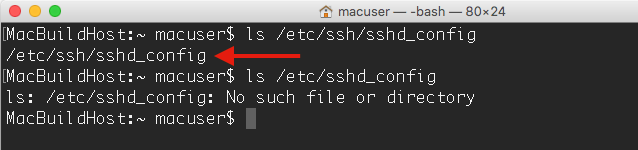
Führen Sie
cp /etc/ssh/sshd_config "$HOME/Desktop/"im Terminal aus, um die Datei auf Ihren Desktop zu kopieren.Öffnen Sie die Datei von Ihrem Desktop in einem Text-Editor. Sie können z. B.
open -a TextEdit "$HOME/Desktop/sshd_config"im Terminal ausführen.Fügen Sie unten in der Datei die folgende Zeile hinzu:
UseDNS noEntfernen Sie alle Zeilen, die
UseDNS yessagen, um sicherzustellen, dass die neue Einstellung wirksam wird.Speichern Sie die Datei.
Führen Sie
sudo cp "$HOME/Desktop/sshd_config" /etc/ssh/sshd_configim Terminal aus, um die bearbeitete Datei wieder an die Stelle zu kopieren. Geben Sie Ihr Kennwort ein, wenn Sie dazu aufgefordert werden.Deaktivieren und wieder aktivieren Remoteanmeldung unter Systemeinstellungen > Freigabe > Remoteanmeldung, um den SSH-Server neu zu starten.
Löschen der Broker-, IDB-, Build- und Designer-Dienste auf dem Mac
Wenn bei Ihren Protokolldateien während der Schritte "Installieren", "Hochladen" oder "Starten" für mac-Agents ein Problem angezeigt wird, können Sie versuchen, den XMA- Cacheordner zu löschen, um visual Studio zu erzwingen, sie erneut hochzuladen.
Führen Sie den folgenden Befehl in Terminal auf dem Mac aus:
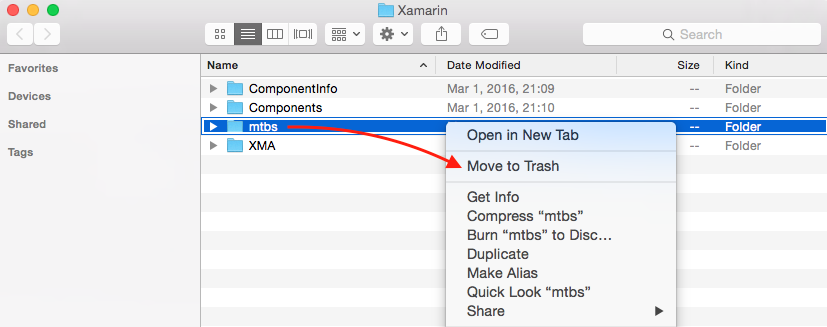
open "$HOME/Library/Caches/Xamarin"Klicken Sie mit der Strg-Taste auf den Ordner XMA, und wählen Sie In Papierkorb verschiebenaus.
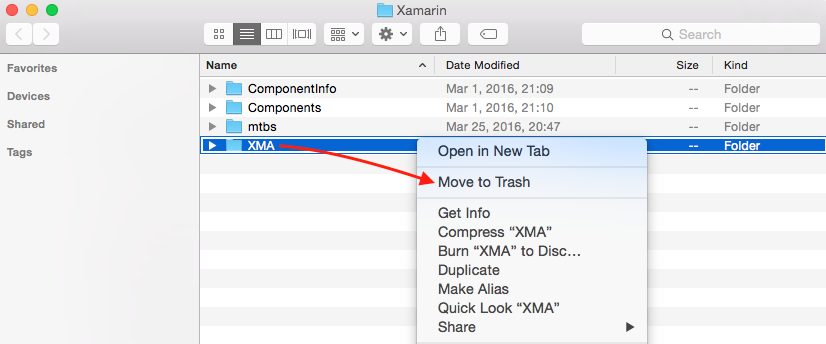
Es gibt auch einen Cache in Windows, dessen Löschen helfen kann. Öffnen Sie eine Cmd-Eingabeaufforderung als Administrator unter Windows:
del %localappdata%\Temp\Xamarin\XMA
Warnmeldungen
In diesem Abschnitt werden einige Nachrichten erläutert, die in den Ausgabefenstern angezeigt werden können, und Protokolle, die Sie normalerweise ignorieren können.
"Es gibt einen Konflikt zwischen dem installierten Xamarin.iOS ... und das lokale Xamarin.iOS"
Solange Sie bestätigt haben, dass Sowohl Mac als auch Windows auf denselben Xamarin-Verteilungskanal aktualisiert werden, ist diese Warnung ignorierbar.
"Fehler beim Ausführen von 'ls /usr/bin/mono': ExitStatus=1"
Diese Meldung ist unbedenklich, solange das Betriebssystem OS X 10.11 (El Capitan) oder höher auf dem Mac ausgeführt wird. Diese Meldung ist kein Problem unter OS X 10.11, da Xamarin auch /usr/local/bin/monoüberprüft, was der richtige erwartete Speicherort für mono unter OS X 10.11 ist.
Der Bonjour-Dienst "MacBuildHost" hat seine IP-Adresse nicht übermittelt.
Diese Meldung kann nicht ignoriert werden, es sei denn, Sie stellen fest, dass im Verbindungsdialogfeld die IP-Adresse des Mac-Buildhosts nicht angezeigt wird. Wenn die IP-Adresse in diesem Dialogfeld fehlt, können Sie den Mac-trotzdem manuellhinzufügen.
"Ungültiger Benutzer a von 10.1.8.95" und "input_userauth_request: Ungültiger Benutzer a [Vorauthentifizierung]"
Möglicherweise bemerken Sie diese Meldungen, wenn Sie im sshd.logsuchen. Diese Nachrichten sind Teil des normalen Verbindungsvorgangs. Sie werden angezeigt, da Xamarin den Benutzernamen verwendet, eine vorübergehend beim Abrufen des SSH-Fingerabdruck-verwendet.
Ausgabefenster und Protokolldateien
Wenn Visual Studio beim Herstellen einer Verbindung mit dem Buildhost auf einen Fehler stößt, gibt es zwei Speicherorte, an denen nach zusätzlichen Nachrichten gesucht werden kann: das Ausgabefenster und die Protokolldateien.
Ausgabefenster
Das Ausgabefenster ist die beste Möglichkeit, um zu beginnen. Es zeigt Meldungen zu den wichtigsten Verbindungsschritten und Fehlern an. So zeigen Sie die Xamarin-Nachrichten im Ausgabefenster an:
- Wählen Sie Ansicht > Ausgabe aus den Menüs aus, oder klicken Sie auf die Registerkarte Ausgabe.
- Klicken Sie im Dropdownmenü auf "Ausgabe anzeigen" von.
- Wählen Sie Xamarinaus.

Protokolldateien
Wenn das Ausgabefenster nicht genügend Informationen enthält, um das Problem zu diagnostizieren, sind die Protokolldateien der nächste Ort, der gesucht werden soll. Die Protokolldateien enthalten zusätzliche Diagnosemeldungen, die nicht im Ausgabefenster angezeigt werden. So zeigen Sie die Protokolldateien an:
Starten Sie Visual Studio.
Wichtig
Beachten Sie, dass .svclogs- standardmäßig nicht aktiviert sind. Um auf sie zuzugreifen, müssen Sie Visual Studio mit ausführlichen Protokollen starten, wie im Handbuch Versionsprotokolle erklärt wird. Weitere Informationen finden Sie im Blogbeitrag zu Problembehandlung von Erweiterungen mit dem Aktivitätsprotokoll.
Versuchen Sie, eine Verbindung mit dem Buildhost herzustellen.
Nachdem Visual Studio auf den Verbindungsfehler stößt, sammeln Sie die Protokolle unter Hilfe > Xamarin > Zip Logs:
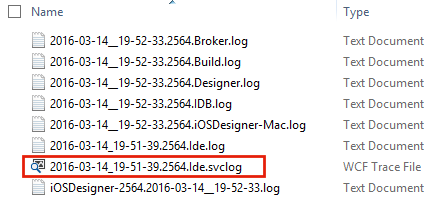
Wenn Sie die .zip Datei öffnen, wird eine Liste mit Dateien angezeigt, die dem folgenden Beispiel ähneln. Bei Verbindungsfehlern sind die wichtigsten Dateien die *Ide.log und *Ide.svclog Dateien. Diese Dateien enthalten dieselben Nachrichten in zwei leicht unterschiedlichen Formaten. Die .svclog- ist XML und ist nützlich, wenn Sie die Nachrichten durchsuchen möchten. Die .log ist Nur-Text und ist nützlich, wenn Sie die Nachrichten mithilfe von Befehlszeilentools filtern möchten.
Um alle Nachrichten zu durchsuchen, wählen Sie die .svclog Datei aus, und öffnen Sie sie:
Die .svclog Datei wird in Microsoft Service Trace Viewergeöffnet. Sie können die Nachrichten nach Thread durchsuchen, um verwandte Gruppen von Nachrichten anzuzeigen. Um nach Thread zu durchsuchen, wählen Sie zuerst die Registerkarte Graph aus, klicken Sie dann auf das Dropdown-Menü Layoutmodus und wählen Sie Threadaus.


Ausführliche Protokolldateien
Wenn die normalen Protokolldateien immer noch keine ausreichenden Informationen zum Diagnostizieren des Problems bereitstellen, besteht eine letzte Methode darin, ausführliche Protokollierung zu aktivieren. Auch bei Fehlerberichten werden ausführliche Protokolle bevorzugt.
Beenden Sie Visual Studio.
Starten Sie eine Entwickler-Eingabeaufforderung.
Führen Sie den folgenden Befehl in der Eingabeaufforderung aus, um Visual Studio mit ausführlicher Protokollierung zu starten:
devenv /logVersuchen Sie, eine Verbindung mit dem Buildhost von Visual Studio herzustellen.
Nachdem der Verbindungsfehler in Visual Studio auftritt, sammeln Sie die Protokolldateien aus Hilfe > Xamarin > Zip Logs.
Führen Sie den folgenden Befehl in Terminal auf dem Mac aus, um alle letzten Protokollmeldungen vom SSH-Server in eine Datei auf Ihrem Desktop zu kopieren:
grep sshd /var/log/system.log > "$HOME/Desktop/sshd.log"
Wenn diese ausführlichen Protokolldateien nicht genügend Hinweise liefern, um das Problem direkt zu beheben, Sie einen neuen Fehlerbericht und fügen Sie sowohl die .zip Datei aus Schritt 5 als auch die .log Datei aus Schritt 6 an.
Problembehandlung bei der automatischen Mac-Bereitstellung
IDE-Protokolldateien
Wenn Bei der Verwendung automatischen Mac-BereitstellungProbleme auftreten, sehen Sie sich die Visual Studio 2017-IDE-Protokolle an, die in %LOCALAPPDATA%\Xamarin\Logs\15.0gespeichert sind.
Fehlerbehebung bei Build- und Deployment-Fehlern
In diesem Abschnitt werden einige Probleme behandelt, die auftreten können, nachdem Visual Studio eine erfolgreiche Verbindung mit dem Buildhost hergestellt hat.
"Mit "Address='192.168.1.2:22' mit User='macuser'" kann keine Verbindung hergestellt werden.
Bekannte Ursachen:
Xamarin 4.1-Sicherheitsfeature – Dieser Fehler tritt auf, wenn Sie ein Downgrade auf Xamarin 4.0 nach verwendung von Xamarin 4.1 oder höher ausführen. In diesem Fall wird der Fehler mit der zusätzlichen Warnung "Privater Schlüssel ist verschlüsselt, aber die Passphrase ist leer" angezeigt. Dies ist eine absichtliche Änderung aufgrund eines neuen Sicherheitsfeatures in Xamarin 4.1. Empfohlene: Löschen Sie id_rsa und id_rsa.pub aus %LOCALAPPDATA%\Xamarin\MonoTouch, und stellen Sie dann die Verbindung mit dem Mac-Buildhost wieder her.
SSH-Sicherheitseinschränkung – Wenn diese Meldung die zusätzliche Warnung "Der Benutzer konnte nicht mithilfe der vorhandenen SSH-Schlüssel authentifiziert werden" enthält, bedeutet dies meistens, dass eine der Dateien oder Verzeichnisse im vollqualifizierten Pfad von $HOME/.ssh/authorized_keys auf dem Mac Schreibberechtigungen für andere oder Gruppenmitglieder aktiviert hat. Häufig verwendete Fix-: Führen Sie
chmod og-w "$HOME"in einer Eingabeaufforderung "Terminal" auf dem Mac aus. Ausführliche Informationen dazu, welche bestimmte Datei oder welches Verzeichnis das Problem verursacht, erhalten Sie, indem Siegrep sshd /var/log/system.log > "$HOME/Desktop/sshd.log"im Terminal ausführen. Öffnen Sie anschließend die sshd.log Datei von Ihrem Desktop und suchen Sie nach "Authentifizierung verweigert: ungültiger Besitz oder Berechtigungen".
Lösungen können nicht aus einer Netzwerkfreigabe geladen werden.
Lösungen werden nur kompiliert, wenn sie sich im lokalen Windows-Dateisystem oder einem zugeordneten Laufwerk befinden.
Lösungen, die in einer Netzwerkfreigabe gespeichert sind, können Fehler auslösen oder die Kompilierung vollständig verweigern. Alle in Visual Studio verwendeten .sln Dateien sollten im lokalen Windows-Dateisystem gespeichert werden.
Der folgende Fehler wird aufgrund dieses Problems ausgelöst:
error : Building from a network share path is not supported at the moment. Please map a network drive to '\\SharedSources\HelloWorld\HelloWorld' or copy the source to a local directory.
Fehlende Bereitstellungsprofile oder "Fehler beim Erstellen einer Fat Library"
Starten Sie Xcode auf dem Mac, und stellen Sie sicher, dass Ihr Apple-Entwicklerkonto angemeldet ist und Ihr iOS-Entwicklungsprofil heruntergeladen wird:

"Es wurde versucht, einen Socketvorgang für ein nicht erreichbares Netzwerk auszuführen"
Gemeldete Ursachen:
- Verbesserungen – Dieser Fehler kann erfolgreiche Builds verhindern, wenn Visual Studio eine IPv6-Adresse verwendet, um eine Verbindung mit dem Buildhost herzustellen. (Die Buildhostverbindung unterstützt noch keine IPv6-Adressen.)
Xamarin.iOS Visual Studio-Plug-In kann nach der Neuinstallation des Beta-/Alpha-Kanals nicht geladen werden.
Dieses Problem kann auftreten, wenn Visual Studio den MEF-Komponentencache nicht aktualisiert. Wenn dies der Fall ist, kann die Installation dieser Visual Studio-Erweiterung hilfreich sein: https://visualstudiogallery.msdn.microsoft.com/22b94661-70c7-4a93-9ca3-8b6dd45f47cd
Dadurch wird der MEF-Komponentencache von Visual Studio gelöscht, um Probleme mit Cachebeschädigungen zu beheben.
Fehler aufgrund vorhandener Buildhostprozesse auf dem Mac
Prozesse aus vorherigen Buildhostverbindungen können manchmal das Verhalten der aktuellen aktiven Verbindung beeinträchtigen. Um nach vorhandenen Prozessen zu suchen, schließen Sie Visual Studio, und führen Sie dann die folgenden Befehle in Terminal auf dem Mac aus:
ps -A | grep mono

Verwenden Sie den folgenden Befehl, um die vorhandenen Prozesse zu töten:
killall mono
Löschen des Mac-Buildcaches
Wenn Sie ein Buildproblem beheben und sicherstellen möchten, dass sich das Verhalten nicht auf temporäre Builddateien bezieht, die auf dem Mac gespeichert sind, können Sie den Buildcacheordner löschen.
Führen Sie den folgenden Befehl in Terminal auf dem Mac aus:
open "$HOME/Library/Caches/Xamarin"Klicken Sie mit der Steuerung auf die Mountainbikes Ordner, und wählen Sie In Papierkorb verschiebenaus: