Anmerkung
Der Zugriff auf diese Seite erfordert eine Genehmigung. Du kannst versuchen, dich anzumelden oder die Verzeichnisse zu wechseln.
Der Zugriff auf diese Seite erfordert eine Genehmigung. Du kannst versuchen , die Verzeichnisse zu wechseln.
 Microsoft Project für das Web wird bald Microsoft Planner, die derzeit für Kunden eingeführt wird. Weitere Informationen zum Einrichten des neuen Planner für Ihre organization finden Sie unter Microsoft Planner für Administratoren.
Project für das Web können Administratoren definieren, wie ihre organization wichtige Variablen in Projektaufgaben verwaltet. Basierend auf den spezifischen Anforderungen der organization können Administratoren änderungen am Planungsmodus vornehmen, wenn ein Projekt erstellt wird.
Ändern des Planungsmodus Ihrer organization
Project für das Web legt Feste Dauer als standardmäßigen Planungsmodus für alle Organisationen fest. Administratoren können jedoch auf Organisationsebene einen anderen Standardplanungsmodus auswählen.
Führen Sie die folgenden Schritte aus, um den Planungsmodus für Ihre organization zu ändern:
Starten Sie das Power Apps-Portal .
Klicken Sie in der unteren linken Ecke des Navigationsbereichs auf Projekte.
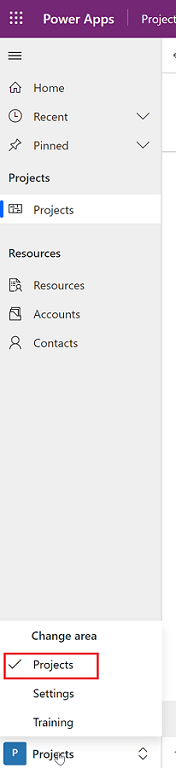
Navigieren Sie zu Einstellungen > Allgemeine > Parameter, und wählen Sie dann den Projektparameter aus. Die Seite Projektparameter wird angezeigt.
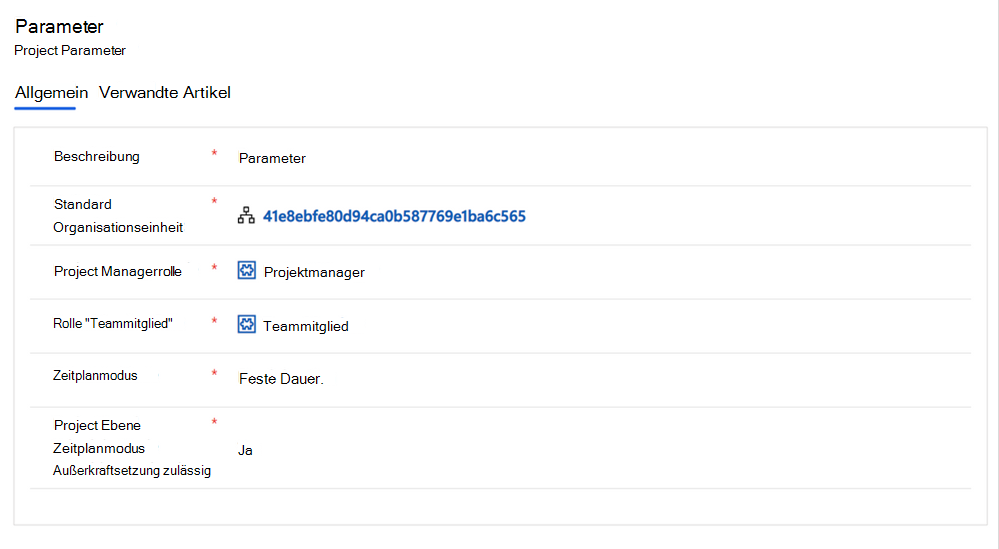
Wählen Sie im Feld Zeitplanmodus den Planungsmodus aus, den Sie anwenden möchten, um ihn zum Standardmodus zu machen.
Projektmanagern ermöglichen, den Standardplanungsmodus zu überschreiben
Administratoren können bestimmen, ob Projektmanager den Standardplanungsmodus für ihre Projekte außer Kraft setzen können. Führen Sie die folgenden Schritte aus, um die Außerkraftsetzung zu aktivieren:
- Wählen Sie Einstellungen > Allgemeine > Parameter und dann den Projektparameter aus. Die Seite Projektparameter wird angezeigt.
- Legen Sie Auf Projektebene Zeitplanmodus außer Kraft setzen Zugelassen auf Ja fest.
Hinweis
Wenn diese Einstellung auf Nein festgelegt ist, verfügen alle Projekte im organization über den Standardplanungsmodus des organization.
Wenn diese Einstellung auf Ja festgelegt ist, können Projektmanager die Standardeinstellung für den Planungsmodus außer Kraft setzen & einen benutzerdefinierten Planungsmodus für ihre Projekte festlegen.
Projektmanager
Ein Projektmanager erstellt ein Projekt und ist daher berechtigt, den Standardplanungsmodus für dieses Projekt zu ändern.
Ändern der Einstellung für den Planungsmodus für ein Projekt
Führen Sie die folgenden Schritte aus, um den Standardplanungsmodus eines Projekts zu ändern:
- Erstellen Sie ein neues Projekt in der Project Power-App. Sobald das Projekt erstellt wurde, wird die Zusammenfassungsseite angezeigt.
- Navigieren Sie zur Einstellung Zeitplanmodus .
- Ändern Sie den Planungsmodus in den gewünschten Modus.
- Speichern Sie die Änderungen.
Hinweis
Der Planungsmodus kann nur bearbeitet werden, während ein Projekt erstellt wird. Nachdem Ihr Projekt gespeichert wurde, können Sie den Planungsmodus nicht mehr bearbeiten.
Selbst wenn dieser Parameter auf Ja festgelegt ist, können Sie nur den Planungsmodus für das Projekt ändern. Sie können den Planungsmodus einzelner Vorgänge nicht ändern.
Projekte kopieren
Ein Projektmanager verfügt über die Berechtigung, Projekte durch Klonen aus einem vorhandenen Projekt zu erstellen. Wenn es sich bei dem neu erstellten Projekt um ein geklontes Projekt handelt, kann der Projektmanager den Planungsmodus nicht festlegen. Für das Zielprojekt wird immer der auf Organisationsebene definierte Modus verwendet.
Kopieren von Aufgaben
Ein Projektmanager verfügt über die Berechtigung, einen Vorgang aus einem Projekt in ein anderes zu kopieren. Solche geklonten Aufgaben erben den Planungsmodus des Zielprojekts.
Die folgenden drei Planungsmodi sind in einem Projekt verfügbar:
- Feste Dauer (Standard)
- Behobener Aufwand
- Feste Einheit
Die von der Definition eines bestimmten Planungsmodus betroffenen Werte werden durch die folgende Formel bestimmt:
Aufwand = Dauer x Einheiten
Wenn Sie den Planungsmodus eines Projekts definieren, legen Sie einen dieser Werte so fest, dass er unverändert bleibt. Durch das Halten dieses Werts als Konstante wird diesem Wert eine Priorität zugewiesen, wodurch das System benachrichtigt wird, ihn nicht zu ändern, wenn sich die anderen beiden Werte ändern. Die folgende Tabelle enthält Informationen zu den Auswirkungen der Auswahl eines bestimmten Modus:
| In dieser Aufgabe | Wenn Sie Einheiten überarbeiten | Wenn Ihre Überarbeitungsdauer | Wenn Sie den Aufwand überarbeiten |
|---|---|---|---|
| Task "Feste Einheiten" | Dauer wird neu berechnet | Der Aufwand wird neu berechnet | Dauer wird neu berechnet |
| Task "Behobener Aufwand" | Dauer wird neu berechnet | Einheiten werden neu berechnet | Dauer wird neu berechnet |
| Vorgang mit fester Dauer | Der Aufwand wird neu berechnet | Der Aufwand wird neu berechnet | Einheiten werden neu berechnet |
Weitere Informationen zu den Auswirkungen eines bestimmten Modus finden Sie unter Ändern des Aufgabentyps für eine genauere Planung.
Hinweis
Im Thema wird der Begriff Arbeit anstelle von Effort verwendet.