Hinweis
Für den Zugriff auf diese Seite ist eine Autorisierung erforderlich. Sie können versuchen, sich anzumelden oder das Verzeichnis zu wechseln.
Für den Zugriff auf diese Seite ist eine Autorisierung erforderlich. Sie können versuchen, das Verzeichnis zu wechseln.
Wichtig
Ausmusterung nur der Microsoft Purview-Data-Governance-Funktionen
Der Microsoft Purview Unified Catalog und die klassischen Microsoft Purview-Data Governance-Funktionen (ehemals Azure Purview) werden eingestellt. Microsoft Purview als Ganzes wird nicht eingestellt. Die Datensicherheits- und Compliancefunktionen von Microsoft Purview sind von dieser Ankündigung nicht betroffen, und Microsoft wird weiterhin in sie investieren.
Microsoft konsolidiert seine Data Governance-Funktionen in Microsoft Fabric. Neue Microsoft Purview-Data Governance-Konten können nicht mehr erstellt werden, und die vorhandenen Data Governance-Funktionen bleiben bis zum 12. November 2027 im Wartungsmodus.
Zeitpläne für die Deaktivierung, Umstellungsleitfäden und empfohlene nächste Schritte finden Sie in der Ankündigung der Einstellung der Datengovernance von Microsoft Purview.
In diesem Artikel wird erläutert, wie Sie Klassifizierungen manuell auf Assets in der Microsoft Purview-Datenzuordnung anwenden.
Klassifizierungen sind logische Bezeichnungen, mit denen Sie und Ihr Team die Arten von Daten identifizieren können, die Sie in Ihrem Datenbestand haben. Beispiel: wenn Dateien oder Tabellen Kreditkartennummern oder Adressen enthalten.
Microsoft Purview wendet während des Scanvorgangs automatisch Klassifizierungen auf einige Objekte an, aber es gibt einige Szenarien, in denen Sie möglicherweise manuell weitere Klassifizierungen anwenden möchten. Beispielsweise wendet Microsoft Purview nicht automatisch Klassifizierungen auf Tabellenressourcen an (nur deren Spalten), oder Sie möchten möglicherweise benutzerdefinierte Klassifizierungen anwenden oder Klassifizierungen zu Ressourcen hinzufügen, die zu einem Ressourcensatz gruppiert sind.
Hinweis
Einige benutzerdefinierte Klassifizierungen können nach dem Einrichten einer benutzerdefinierten Klassifizierungsregelautomatisch angewendet werden.
Führen Sie die Schritte in diesem Artikel aus, um Klassifizierungen manuell auf Datei-, Tabellen- und Spaltenressourcen anzuwenden.
Manuelles Anwenden der Klassifizierung auf ein Dateiobjekt
Suchen oder durchsuchen Sie den Microsoft Purview Unified Catalog nach der Datei, an der Sie interessiert sind, und navigieren Sie zur Objektdetailseite.
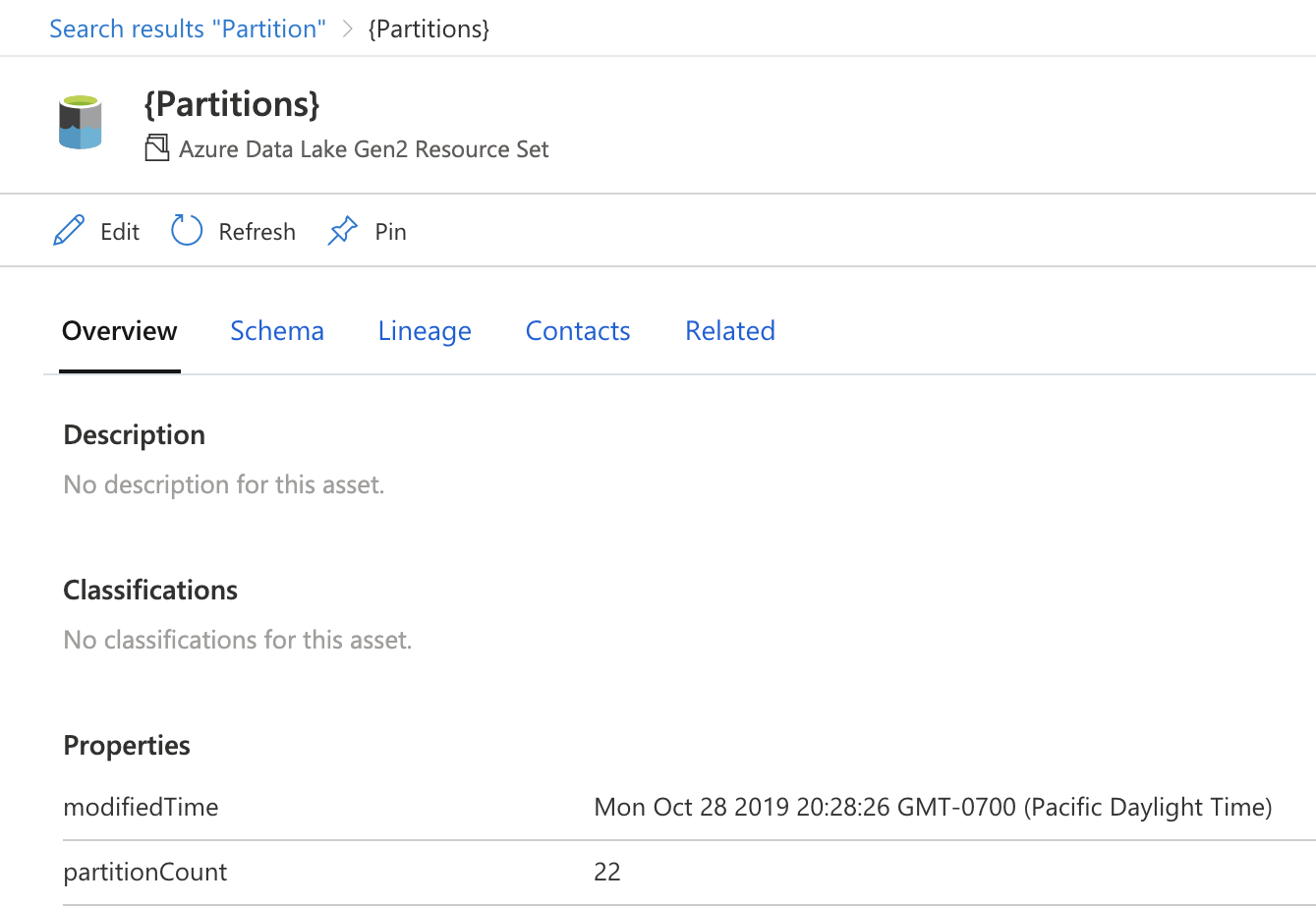
Zeigen Sie auf der Registerkarte Übersicht den Abschnitt Klassifizierungen an, um zu sehen, ob Klassifizierungen vorhanden sind. Wählen Sie Bearbeiten aus.
Wählen Sie in der Dropdownliste "Klassifizierungen " die spezifischen Klassifizierungen aus, an denen Sie interessiert sind. In unserem Beispiel fügen wir Kreditkarte (Kreditkartennummer), eine Systemklassifizierung, und "CustomerAccountID", eine benutzerdefinierte Klassifizierung, hinzu.
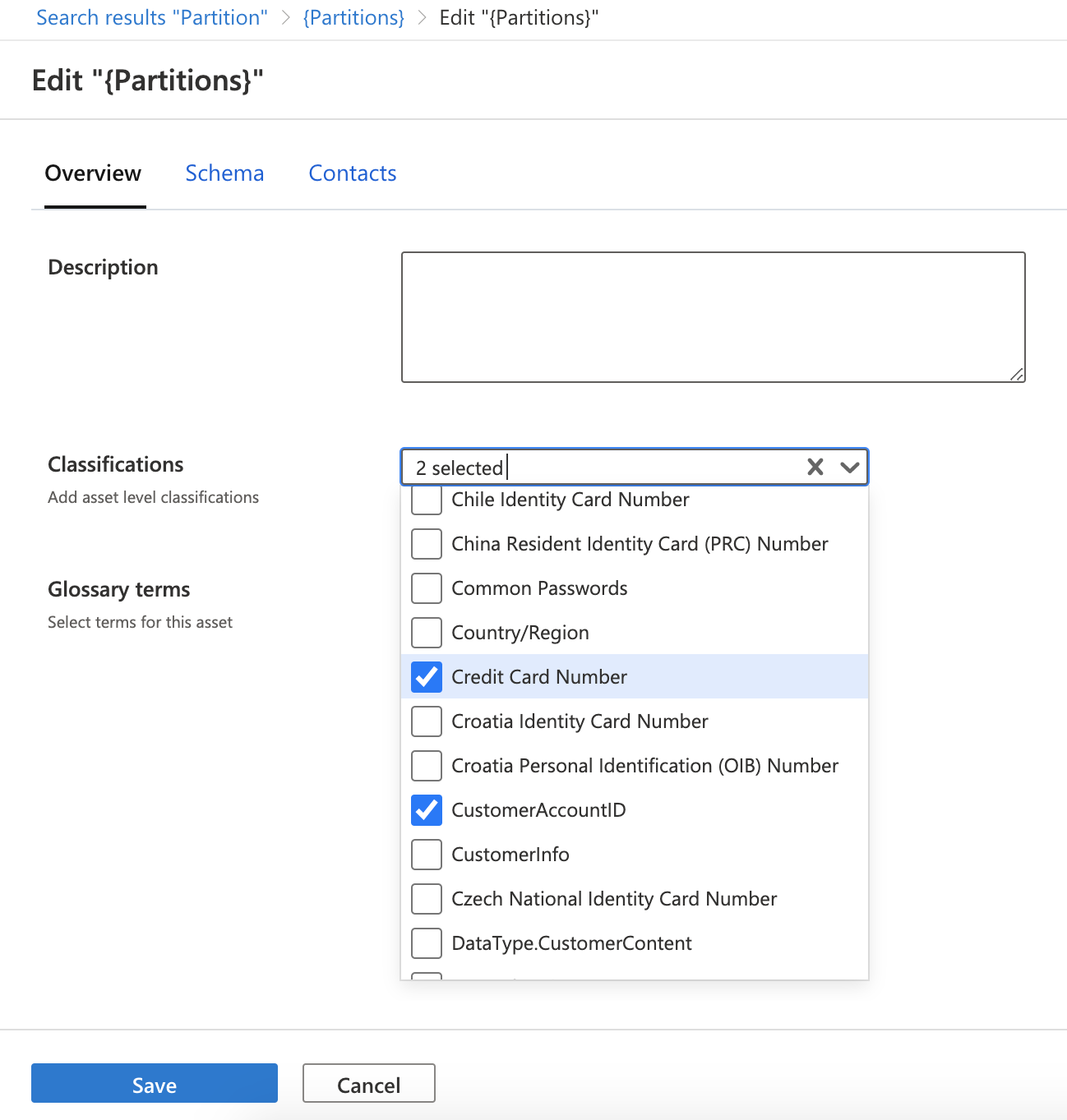
Klicken Sie auf Speichern.
Vergewissern Sie sich auf der Registerkarte Übersicht , dass die ausgewählten Klassifikationen im Abschnitt Klassifikationen angezeigt werden.
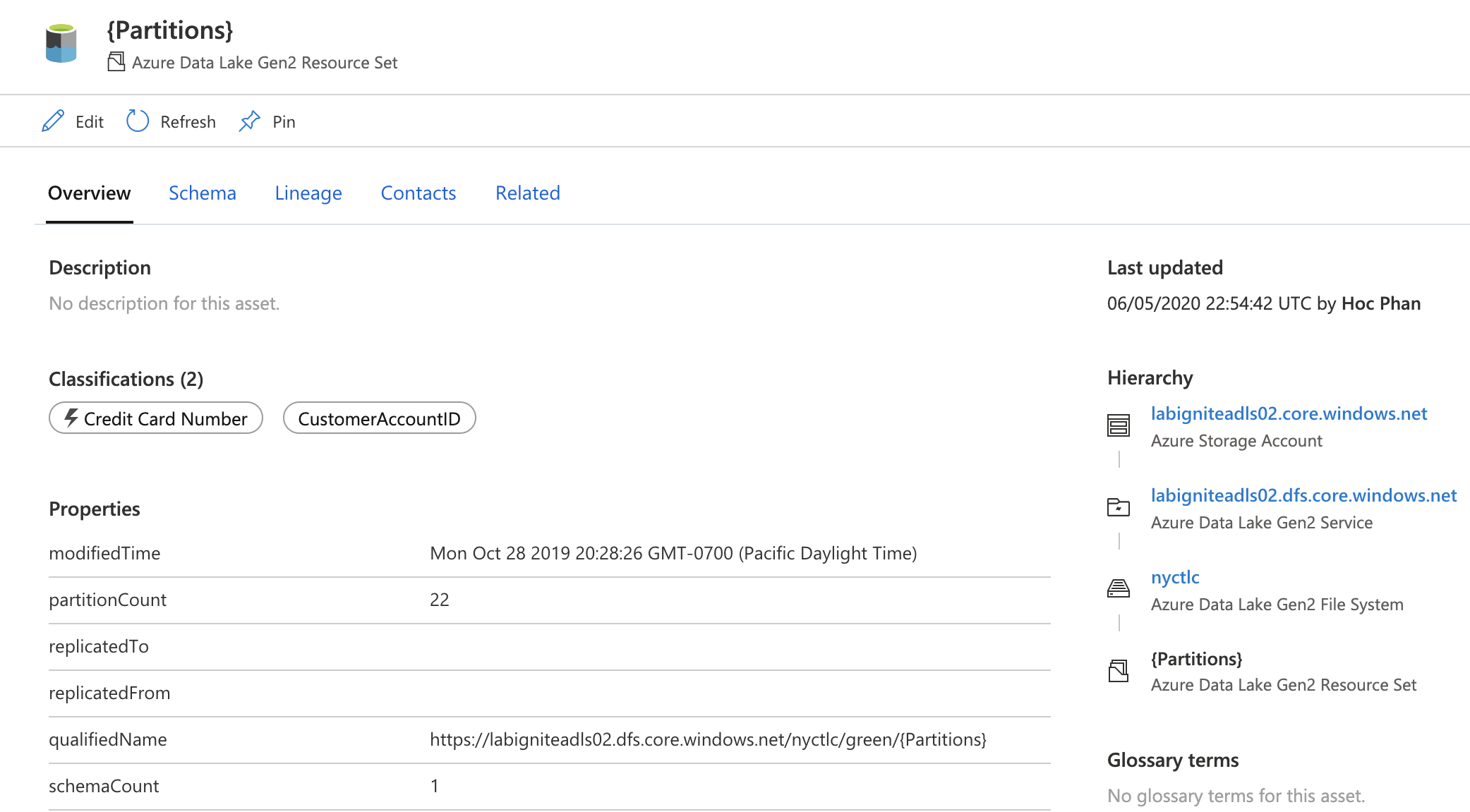
Manuelles Anwenden der Klassifizierung auf ein Tabellenelement
Wenn Microsoft Purview Ihre Datenquellen überprüft, werden Tabellenressourcen nicht automatisch Klassifizierungen zugewiesen (nur für Spalten). Damit ein Tabellenelement Klassifizierungen erhält, müssen Sie sie manuell hinzufügen:
So fügen Sie einem Tabellenobjekt eine Klassifizierung hinzu:
Suchen oder durchsuchen Sie den einheitlichen Katalog nach dem Tabellenobjekt, an dem Sie interessiert sind. Beispiel: Tabelle "Kunden ".
Vergewissern Sie sich, dass der Tabelle keine Klassifizierungen zugewiesen sind. Wählen Sie Bearbeiten aus.
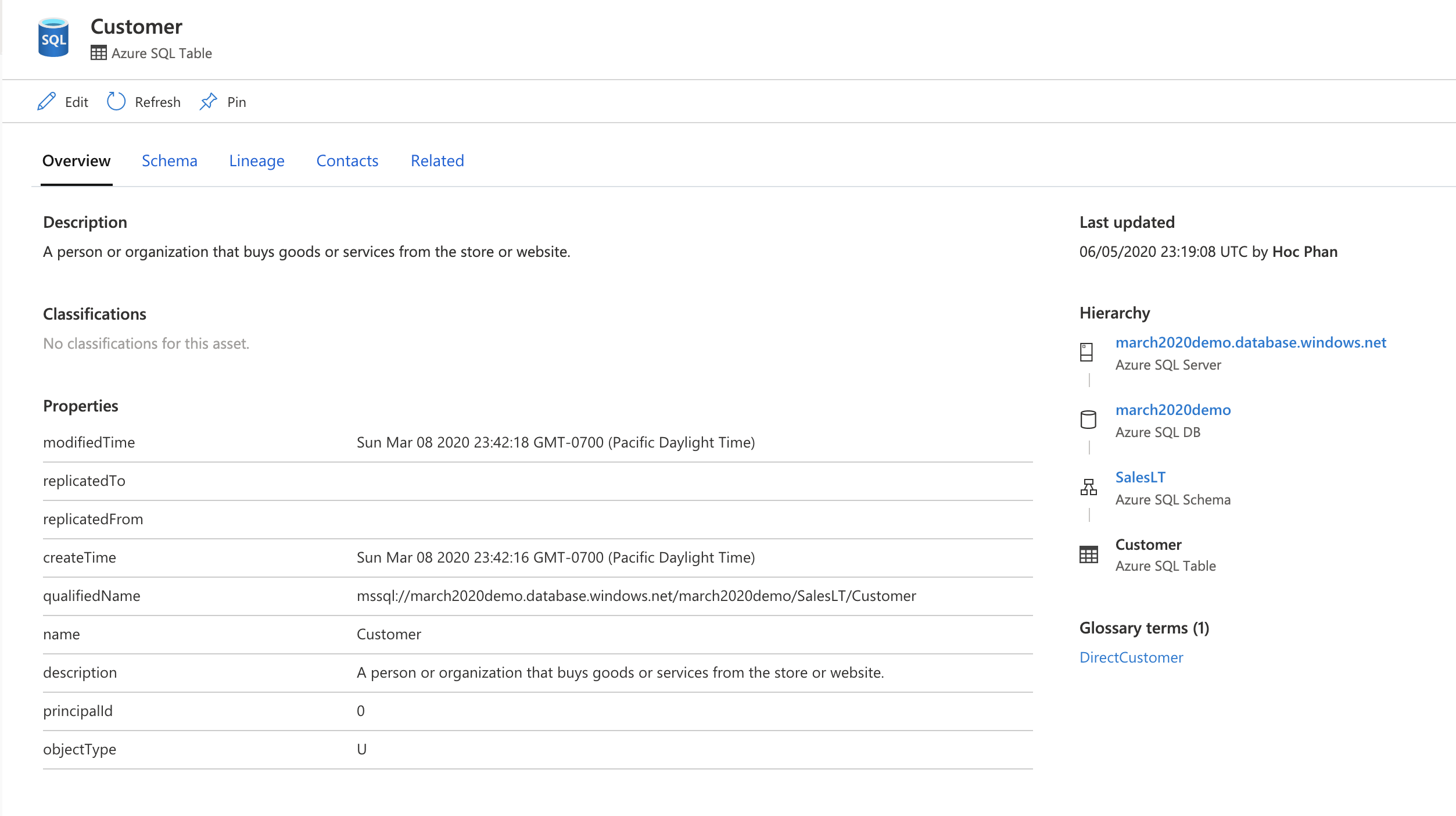
Wählen Sie in der Dropdownliste Klassifizierungen eine oder mehrere Klassifizierungen aus. In diesem Beispiel wird eine benutzerdefinierte Klassifizierung mit dem Namen "CustomerInfo" verwendet, aber Sie können beliebige Klassifizierungen für diesen Schritt auswählen.
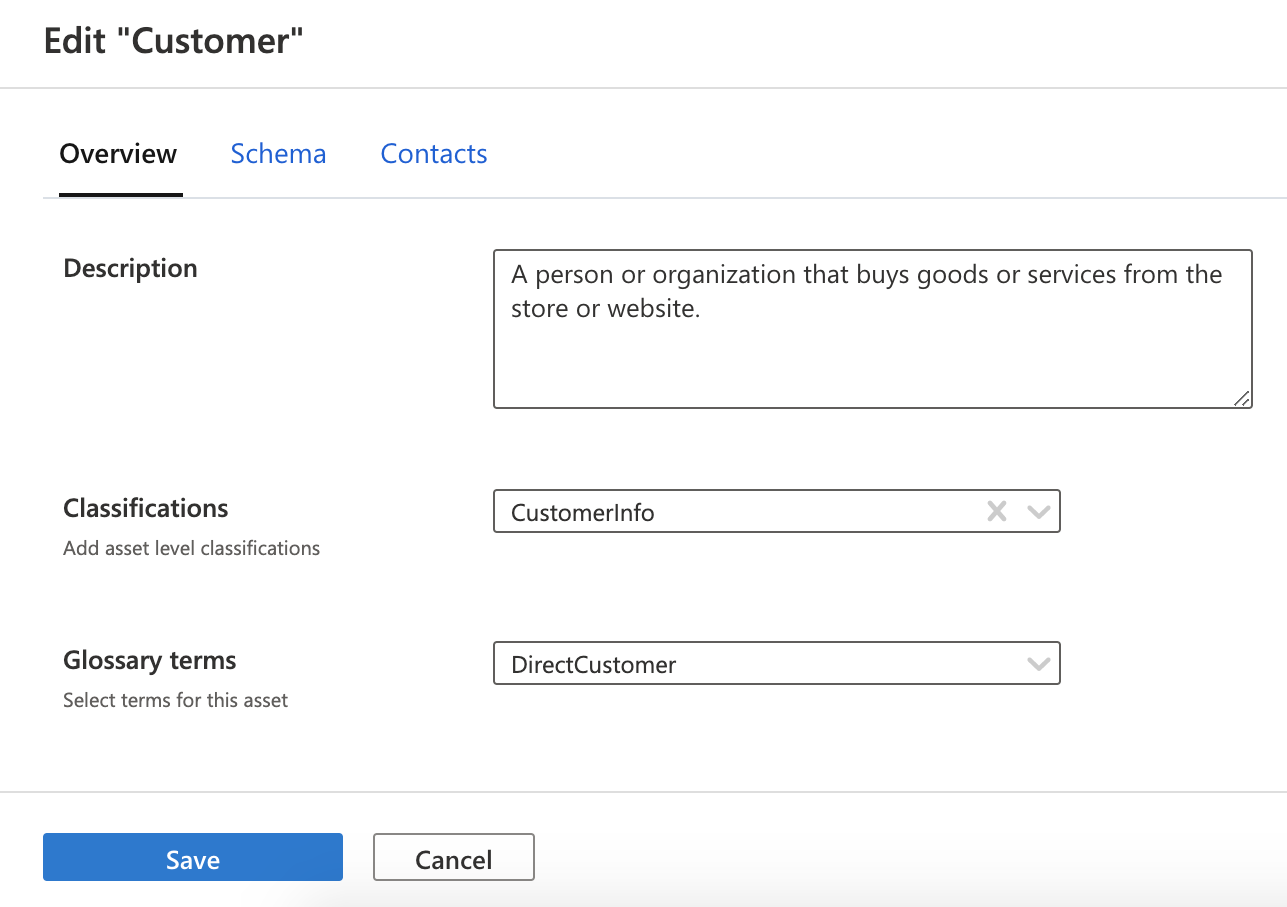
Wählen Sie Speichern aus, um die Klassifizierungen zu speichern.
Überprüfen Sie auf der Seite Übersicht , ob Microsoft Purview Ihre neuen Klassifizierungen hinzugefügt hat.
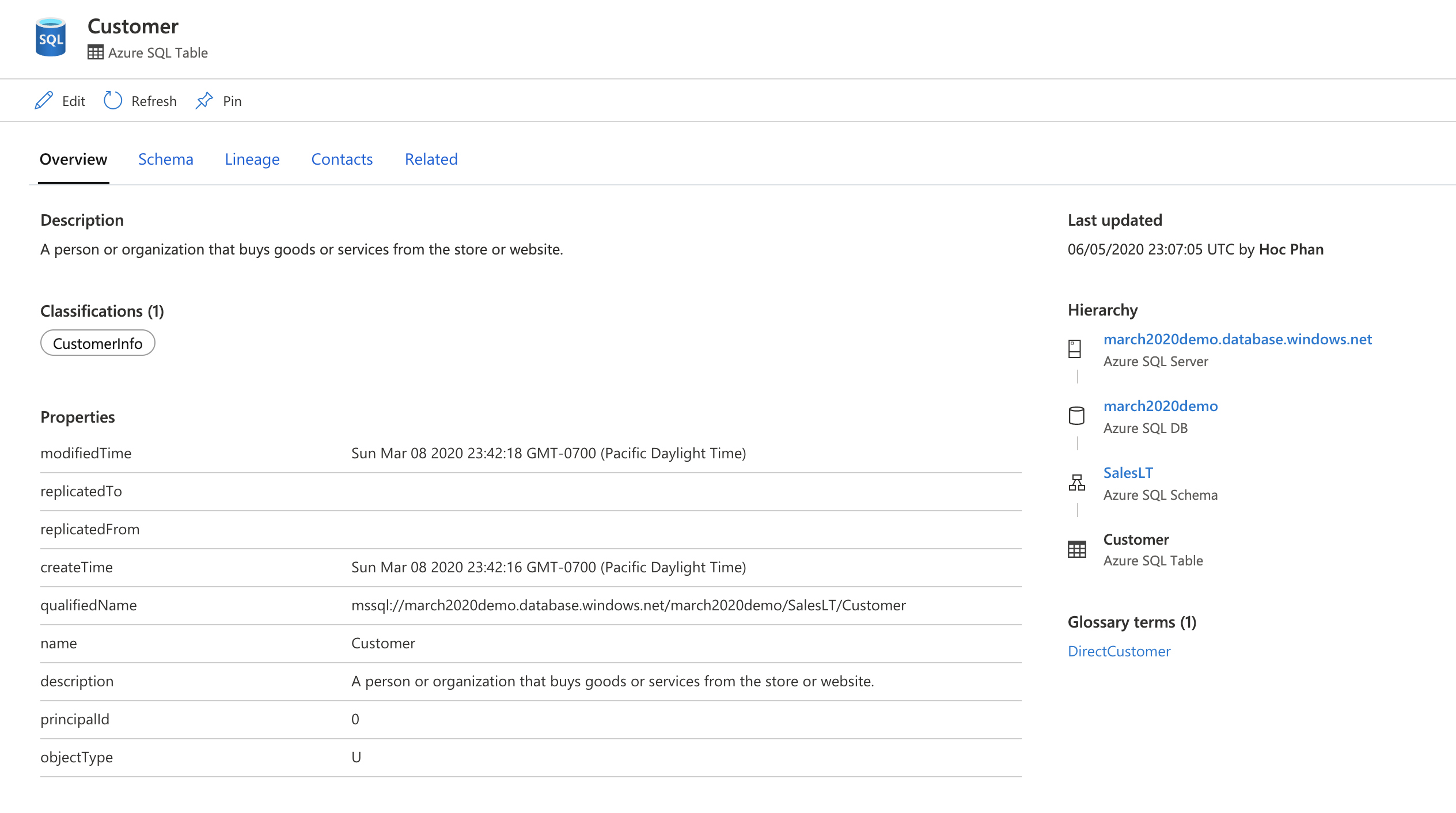
Manuelles Hinzufügen einer Klassifizierung zu einem Spaltenobjekt
Microsoft Purview überprüft automatisch alle Spaltenressourcen und fügt Klassifizierungen hinzu. Wenn Sie die Klassifizierung jedoch ändern möchten, können Sie dies auf Spaltenebene tun:
Suchen oder durchsuchen Sie den einheitlichen Katalog nach dem Tabellenobjekt, das die Spalte enthält, die Sie aktualisieren möchten.
Wählen Sie auf der Registerkarte "Übersicht" die Option "Bearbeiten" aus.
Wählen Sie die Registerkarte "Schema " aus.
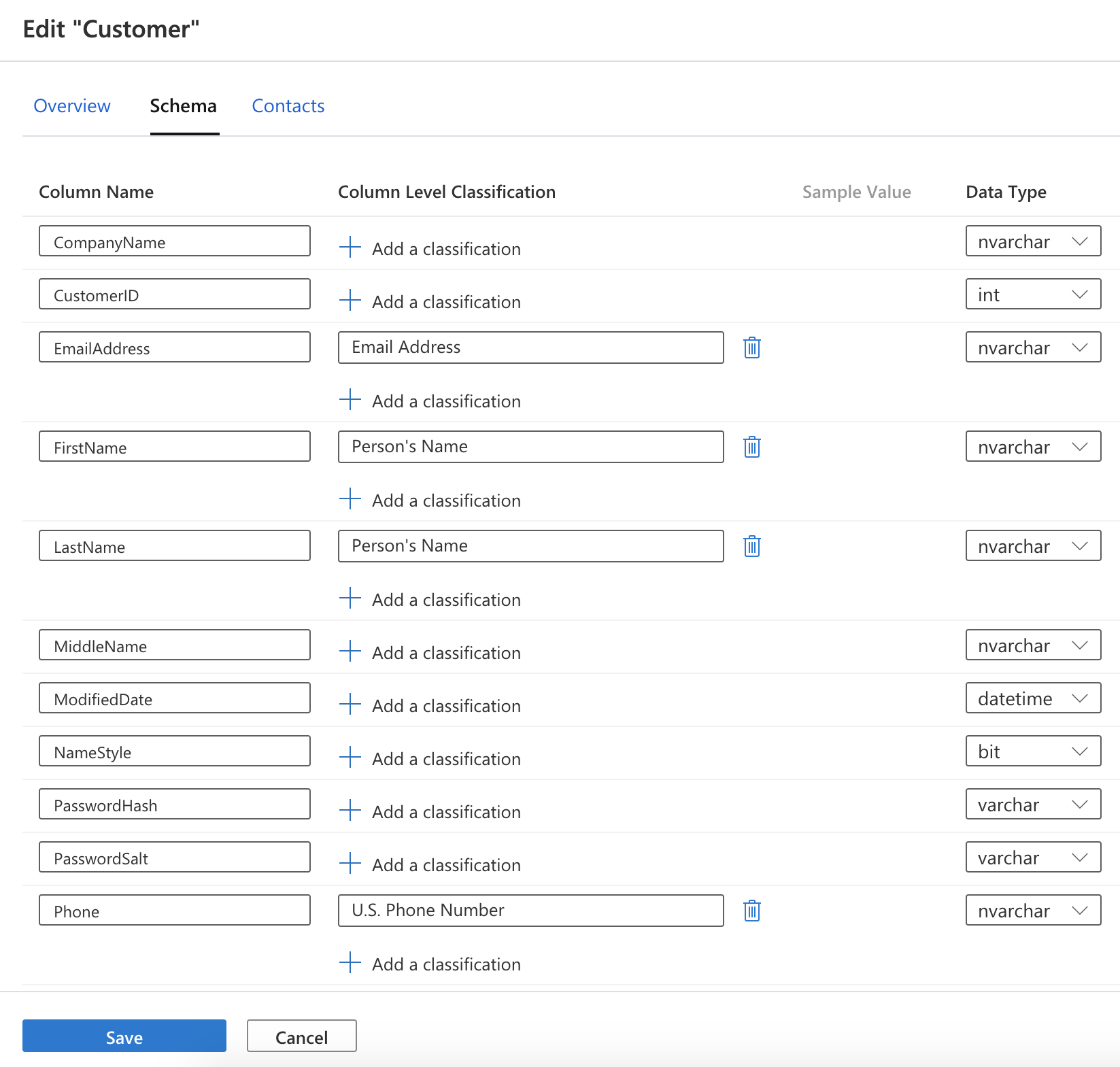
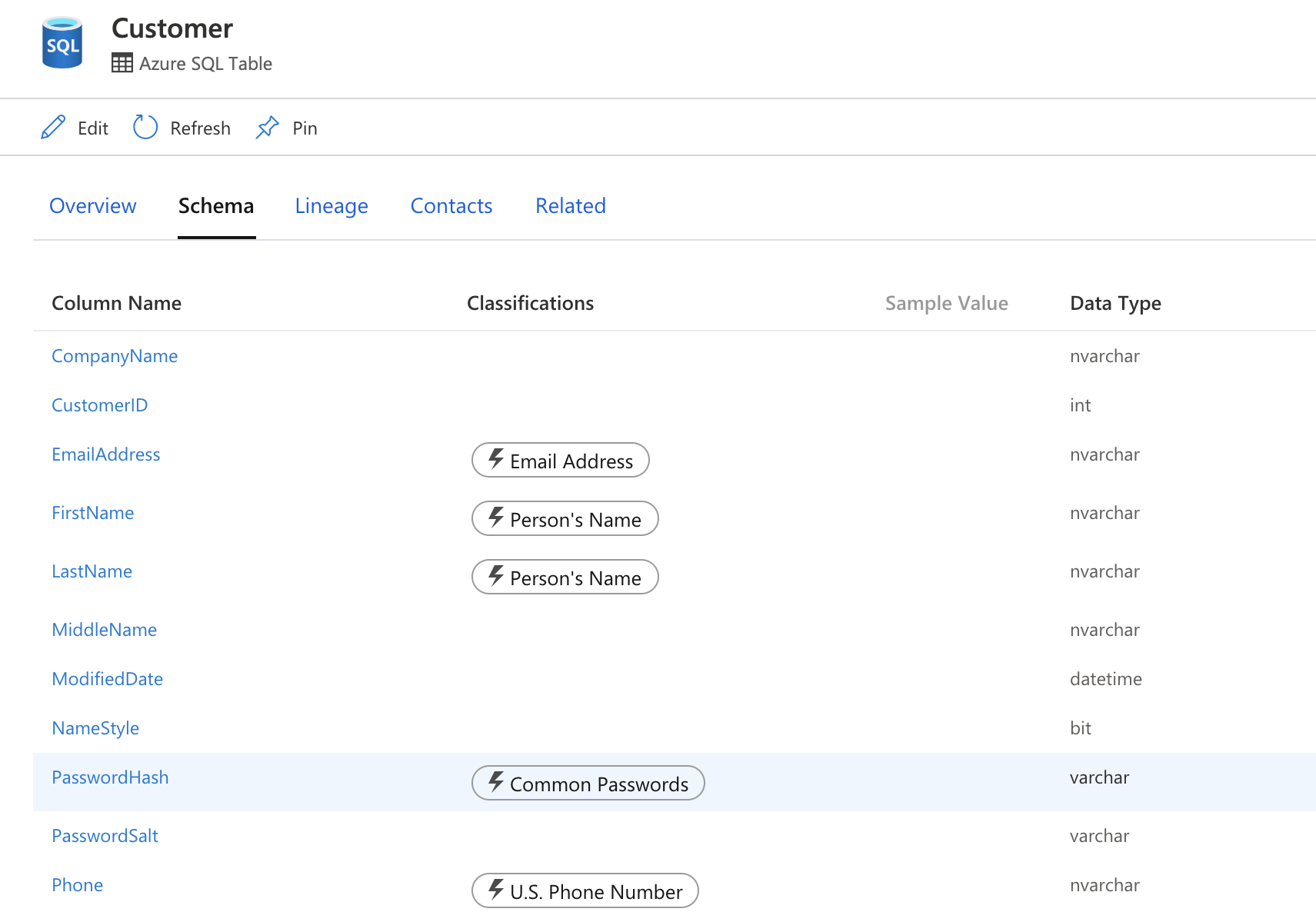
Identifizieren Sie die Spalten, an denen Sie interessiert sind, und wählen Sie " Klassifizierung hinzufügen" aus. Dieses Beispiel fügt der Spalte "PasswordHash" die Klassifizierung "Allgemeine Kennwörter" hinzu.
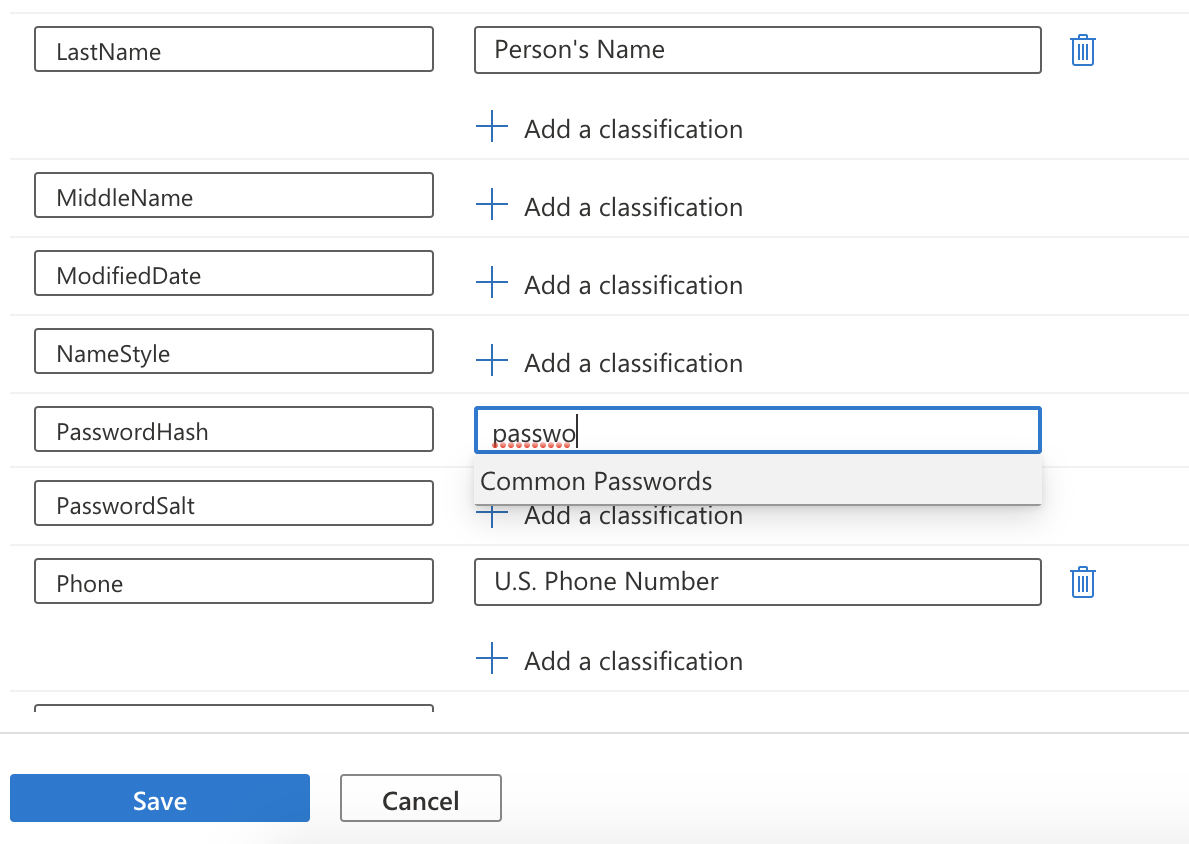
Klicken Sie auf Speichern.
Wählen Sie die Registerkarte Schema aus, und bestätigen Sie, dass die Klassifizierung der Spalte hinzugefügt wurde.
Anzeigen von Klassifizierungsdetails
Microsoft Purview erfasst wichtige Details wie z. B. wer eine Klassifizierung angewendet hat und wann sie angewendet wurde. Um die Details anzuzeigen, zeigen Sie auf die Klassifizierung, um die Klassifizierungsdetailkarte anzuzeigen. Die Karte "Klassifizierungsdetails" enthält die folgenden Informationen:
- Klassifizierungsname: Name der Klassifizierung, die auf das Asset oder die Spalte angewendet wird.
- Angewendet von – Wer die Klassifizierung angewendet hat. Mögliche Werte sind Scan und Benutzername.
- Angewendete Zeit – Lokaler Zeitstempel, als die Klassifizierung per Scan oder manuell angewendet wurde.
- Klassifizierungstyp – System oder benutzerdefiniert.
Benutzer mit der Rolle "Datenkurator" können weitere Details für Klassifizierungen anzeigen, die automatisch über einen Scan angewendet wurden. Zu diesen Details gehören die Stichprobenanzahl, die der Scanner gelesen hat, um die Daten zu klassifizieren, und die eindeutige Datenanzahl in der Stichprobe, die der Scanner gefunden hat.
Auswirkungen des erneuten Scannens auf vorhandene Klassifikationen
Klassifizierungstags werden automatisch beim ersten Mal angewendet, basierend auf der Stichprobenentnahme Ihrer Daten und dem Abgleich dieser Stichproben mit vordefinierten RegEx-Mustern oder Wörterbüchern. Bei nachfolgenden erneuten Scans können Klassifizierungstags in Abhängigkeit von mehreren Faktoren beibehalten, entfernt oder inkrementell hinzugefügt werden:
Bei einem Scanlauf werden keine Klassifizierungstags entfernt, die manuell angewendet wurden.
Bei einem Scanlauf werden Klassifizierungstags, die manuell entfernt wurden, nicht erneut angewendet.
Bei einer späteren Ausführung eines Scans, bei dem weiterhin dieselbe Scanregel verwendet wird, können die Klassifizierungstags aktualisiert werden.
Bei einer Überprüfung können Klassifizierungstags aus vorherigen Überprüfungen basierend auf den in der folgenden Tabelle aufgeführten Kriterien entfernt oder beibehalten werden:
Dateityp Dateigröße Klassifizierungstags aus vorherigen Überprüfungen sind: No Size Dateitypen (z. B. SQL) Alle Beibehalten .doc, .docm, .docx, .dot, .odp, .ods, .odt, .pdf, .pot, .pps, .ppsx, .ppt, .pptm, .pptx, .txt, .xlc, .xls, .xlsb, .xlsm, .xlsx, .xlt >20 MB Beibehalten .doc, .docm, .docx, .dot, .odp, .ods, .odt, .pdf, .pot, .pps, .ppsx, .ppt, .pptm, .pptx, .txt, .xlc, .xls, .xlsb, .xlsm, .xlsx, .xlt <20 MB Entfernt GZ >400 KB Beibehalten GZ <400 KB Entfernt Dateien ohne Erweiterung oder strukturierte Dateitypen > 1 MB Beibehalten Dateien ohne Erweiterung oder strukturierte Dateitypen < 1 MB Entfernt
Nächste Schritte
- Erfahren Sie, wie Sie eine benutzerdefinierte Klassifikation erstellen.
- Erfahren Sie, wie Sie Klassifizierungen automatisch anwenden.