Hinweis
Für den Zugriff auf diese Seite ist eine Autorisierung erforderlich. Sie können versuchen, sich anzumelden oder das Verzeichnis zu wechseln.
Für den Zugriff auf diese Seite ist eine Autorisierung erforderlich. Sie können versuchen, das Verzeichnis zu wechseln.
Wichtig
Ausmusterung nur der Microsoft Purview-Data-Governance-Funktionen
Der Microsoft Purview Unified Catalog und die klassischen Microsoft Purview-Data Governance-Funktionen (ehemals Azure Purview) werden eingestellt. Microsoft Purview als Ganzes wird nicht eingestellt. Die Datensicherheits- und Compliancefunktionen von Microsoft Purview sind von dieser Ankündigung nicht betroffen, und Microsoft wird weiterhin in sie investieren.
Microsoft konsolidiert seine Data Governance-Funktionen in Microsoft Fabric. Neue Microsoft Purview-Data Governance-Konten können nicht mehr erstellt werden, und die vorhandenen Data Governance-Funktionen bleiben bis zum 12. November 2027 im Wartungsmodus.
Zeitpläne für die Deaktivierung, Umstellungsleitfäden und empfohlene nächste Schritte finden Sie in der Ankündigung der Einstellung der Datengovernance von Microsoft Purview.
Dieser Artikel behandelt die Details für das neue SHIR-Feature, das Kubernetes-basiert für Linux ist und die zugrunde liegende Infrastruktur verbessert, um mehrere Vorteile zu bieten:
- Skalierbarkeit: Möglichkeit zur Skalierung auf Hunderte von Computern.
- Leistung: Verbesserte Leistung beim Scannen von Workloads.
- Sicherheit (containerisiert): Möglichkeit, containerisierte Sicherheit auf einem Kubernetes-Cluster zu haben, anstatt SHIR direkt auf einem Windows-Computer zu hosten
In diesem Artikel werden die Details zum Installieren und Verwalten einer von Kubernetes unterstützten selbstgehosteten Integration Runtime behandelt.
Unterstützte Datenquellen
Eine Liste aller unterstützten Quellen finden Sie in den unterstützten Datenquellen für jede Integration Runtime-Tabelle.
Architektur
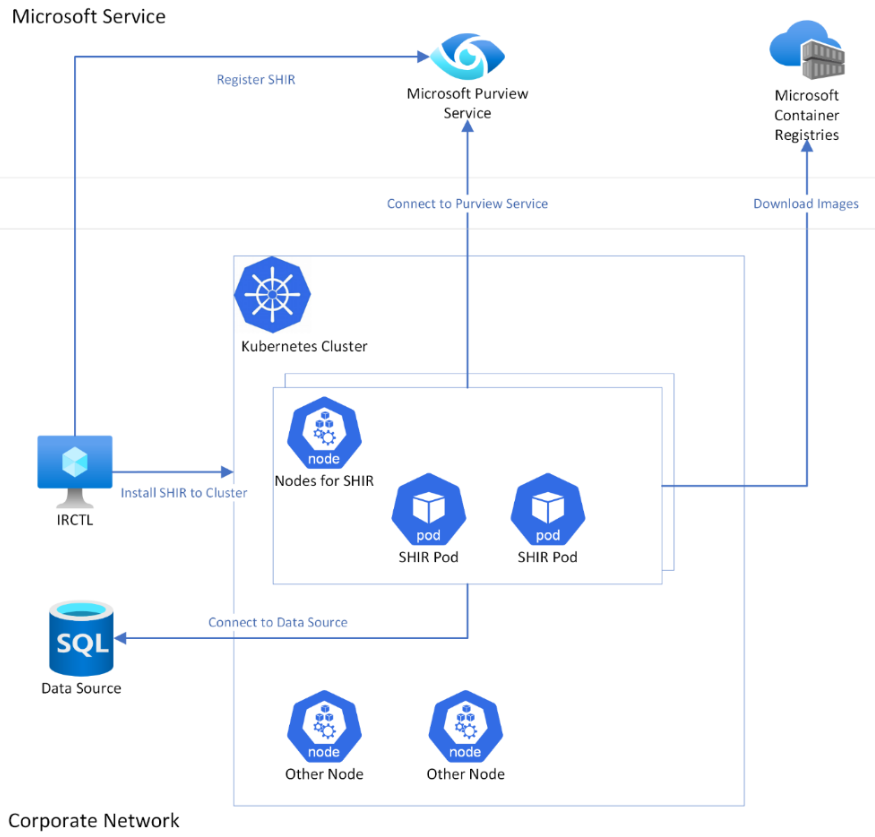
Wenn ein Kubernetes-basiertes SHIR installiert wird, werden bei der Installation eines Kubernetes-basierten SHIR mehrere Pods automatisch auf den Knoten des Kubernetes-Clusters der Benutzer erstellt. Diese Installation kann durch ein Befehlszeilentool namens IRCTL ausgelöst werden (weitere Informationen finden Sie in den folgenden Abschnitten). IRCTL stellt eine Verbindung mit dem Microsoft Purview-Dienst her, um die SHIR zu registrieren, und stellt eine Verbindung mit dem Kubernetes-Cluster her, um die SHIR zu installieren.
Während der Installation werden SHIR-Images von MCR (Microsoft Container Registries) auf die SHIR-Pods heruntergeladen. Nach Abschluss der Installation stellen die Pods im Cluster des Benutzers eine Verbindung mit dem Microsoft Purview-Dienst her, um Scanaufträge zu pullen. Wenn ein Scanauftrag abgerufen wird, kann er die lokale Datenquelle des Benutzers für die Datenüberprüfung verbinden.
Voraussetzungen
Ein Microsoft Purview-Konto , das Unternehmenslösungen für Data Governance verwendet.
Kubernetes-Cluster: Sie müssen über einen vorhandenen Linux-basierten Kubernetes-Cluster verfügen oder einen vorbereiten. Die Knoten können durch den Knotenselektor identifiziert werden, der der Definition des Kubernetes-Knotenselektors folgt. Mindestkonfiguration:
- Containertyp: Linux
- Kubernetes-Version: 1.24.9 oder höher
- Knotenbetriebssystem: Linux-basiertes Betriebssystem mit x86-Architektur
- Knotenspezifikation: mindestens acht Kerne CPU, 32 GB Arbeitsspeicher und mindestens 80 GB verfügbarer Festplattenspeicher
- Knotenanzahl: >=1 (sollte behoben werden, automatische Clusterskalierung nicht aktivieren)
- Pod-Nummer pro Knoten: >= 20 (max. Pod-Nummer – Anzahl der anderen Pods, die nicht zu Self-Hosted IR gehören)
Hinweis
Der Ordner /var/irstorage/ jedes Knotens ist für SHIR reserviert. Es ist lesbar und für SHIR beschreibbar. Sie können Protokolle abrufen, die aus diesem Ordner beibehalten werden, oder externe Treiber in diesen Ordner hochladen. Sie wird von SHIR erstellt, wenn sie nicht vorhanden ist, und sie wird nach der Löschung von SHIR nicht gelöscht. Die von SHIR verwendeten Containerimages werden von der Kubernetes-Garbage Collection verwaltet, die von SHIR nicht bereinigt wird. Konfigurieren Sie den richtigen Schwellenwert für Ihren Kubernetes-Cluster.
Kubernetes-Clusternetzwerk: Der Kubernetes-Cluster, über den Sie verfügen, sollte in der Lage sein, eine Verbindung mit dem Endpunkt herzustellen, der in den Netzwerkanforderungen aufgeführt ist.
Integration Runtime-Befehlszeilentool: Um Ihre Microsoft Purview Kubernetes SHIR lokal zu verwalten, benötigen Sie ein Befehlszeilentool namens IRCTL. Sie können dieses Tool während des SHIR-Erstellungsprozesses herunterladen. IRCTL ist ein Befehlszeilentool zum Verwalten Ihrer Microsoft Purview-SHIR. Weitere Informationen finden Sie in der IRCTL-Dokumentation.
-
Kubernetes-Kontext: Der Kubernetes-Kontext, der Informationen zum Kubernetes-Cluster sowie die Berechtigungen und Anmeldeinformationen des Benutzers für diesen Cluster enthält, wird benötigt, um mit Ihrem Kubernetes-Cluster zu kommunizieren. Um die Konfiguration für die Benutzerberechtigungen für die SHIR-Verwaltung zu vereinfachen, können Sie mit der Rolle Kubernetes-Administrator beginnen. Dieser Kontext wird mit der Einrichtung Ihres Kubernetes-Clusters generiert und in einer Konfigurationsdatei gespeichert. Wo und wie Sie diese Datei erhalten, hängt von Ihrer Einrichtung des Kubernetes-Clusters ab.
- Wenn Sie den Kubernetes-Cluster einrichten
kubeadm init, finden Sie die Konfigurationsdatei unter/etc/Kubernetes/admin.conf. - Wenn Sie AKS verwenden, können Sie den Anweisungen von AKS folgen, um den Az PowerShell-Modulbefehl zu verwenden, um Anmeldeinformationen dieses Clusters auf Ihrem lokalen Computer abzurufen. Der Kontext kann direkt mit der Konfigurationsdatei zusammengeführt
$HOME/.kube/configwerden. - Wenn Sie andere Tools zum Einrichten eines Kubernetes-Clusters verwenden, finden Sie weitere Informationen in der Kubernetes-Dokumentation.
- Da Sie die Konfigurationsdatei des Kubernetes-Kontexts haben, führen Sie sie mit der Konfigurationsdatei zusammen, die auf dem Computer, auf dem Sie den IRCTL-Befehl ausführen möchten, ist
$HOME/.kube/config. Oder Sie können die Konfigurationsdatei des Kubernetes-Kontexts auch in einer Umgebungsvariablen namens KUBECONFIG festlegen. Weitere Informationen zum Kubernetes-Kontext finden Sie unter Konfigurieren des Zugriffs auf mehrere Cluster.
- Wenn Sie den Kubernetes-Cluster einrichten
Erstellen einer von Kubernetes unterstützten selbstgehosteten Integration Runtime
Um eine Kubernetes-SHIR zu steuern und zu verwalten, können Benutzer ein Befehlszeilentool namens IRCTL herunterladen. Im Folgenden finden Sie die Schritte für Ihre von Kubernetes unterstützte selbstgehostete Integration Runtime.
Die Schritte führen Sie durch das Herunterladen von IRCTL, aber direkte Links finden Sie in der IRCTL-Dokumentation.
Einrichten einer von Kubernetes unterstützten selbstgehosteten Integration Runtime
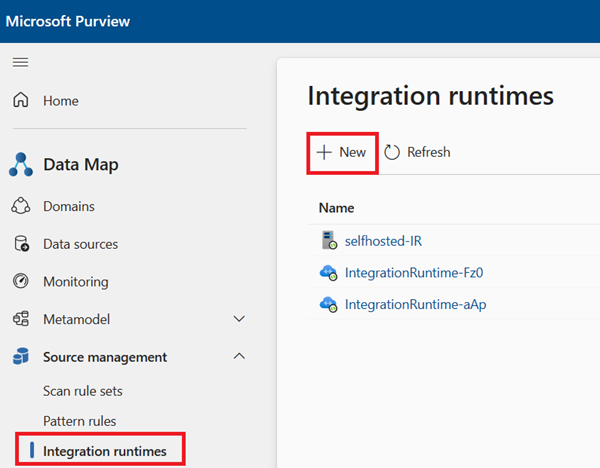
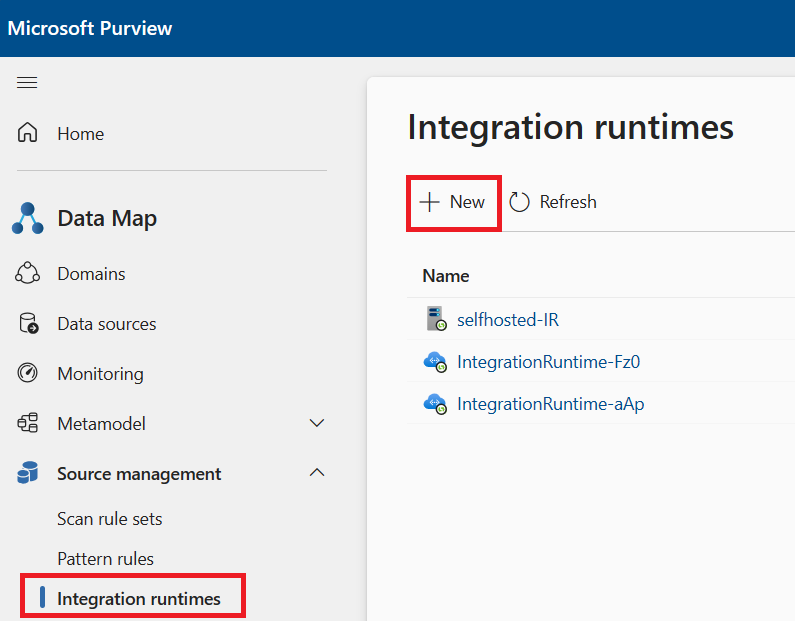
Öffnen des Fensters "Integration Runtimes" in der Microsoft Purview Data Map
- Wenn Sie das neue Microsoft Purview-Portal verwenden:
- Öffnen der Datenzuordnung
- Quellenverwaltung auswählen
- Integration Runtimes auswählen
- Wenn Sie das klassische Microsoft Purview-Governanceportal verwenden:
- Öffnen der Datenzuordnung
- Integration Runtimes auswählen
- Wenn Sie das neue Microsoft Purview-Portal verwenden:
Wählen Sie die Schaltfläche "+ Neu" aus
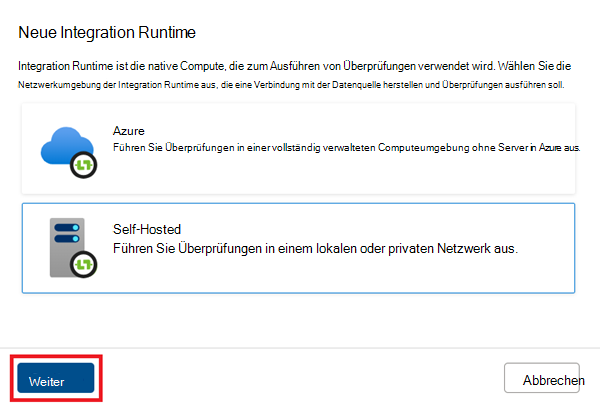
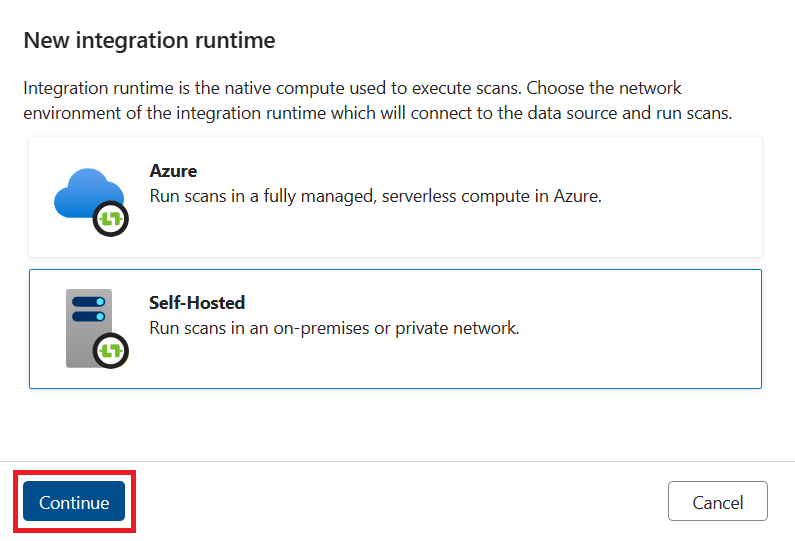
Wählen Sie "Selbstgehostet" und dann "Weiter" aus.
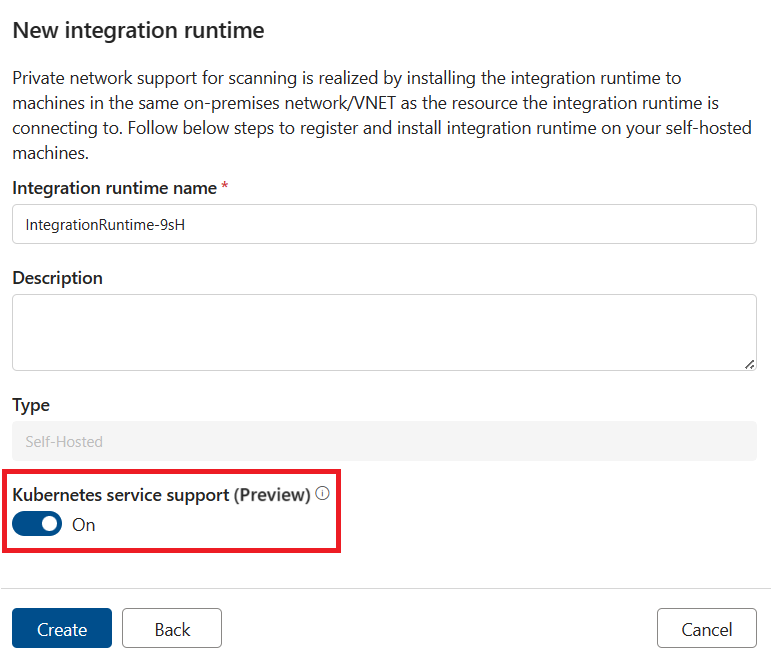
Geben Sie Ihrer Runtime einen Namen, und wählen Sie dann den Schalter zur Unterstützung des Kubernetes-Diensts aus, um
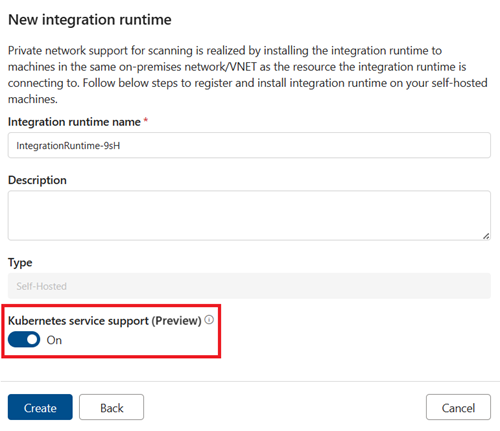
Wählen Sie Erstellen aus
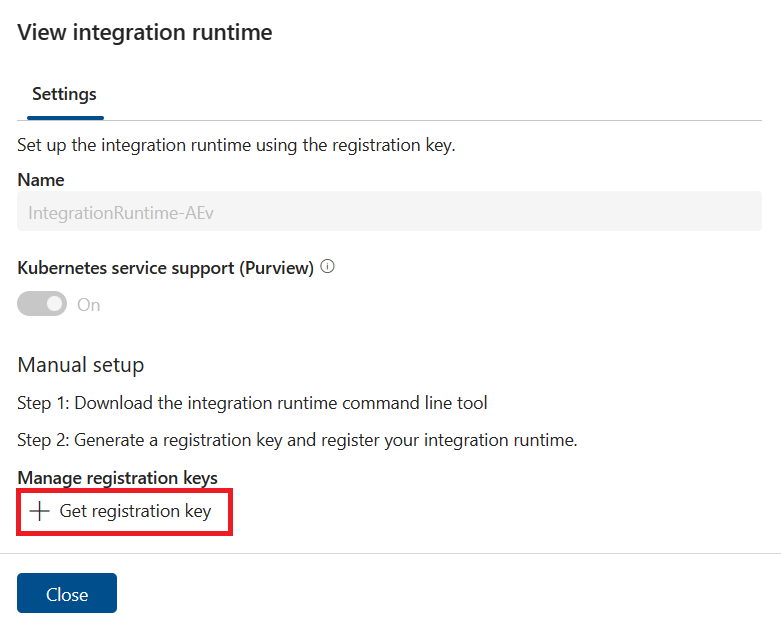
Wählen Sie Registrierungsschlüssel abrufen aus.
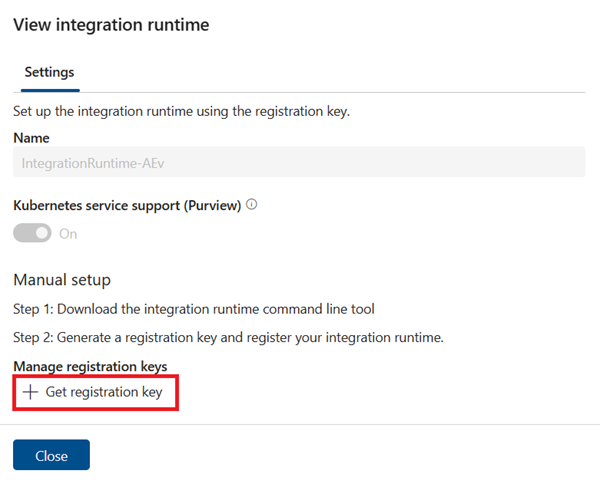
Kopieren Sie den Schlüsselwert. Sie benötigen sie, um später Befehle in IRCTL auszuführen.
Tipp
Bei Bedarf können Sie einen Schlüssel erneut generieren oder einen generierten Schlüssel widerrufen.
Wählen Sie den Link IRCTL herunterladen und Integration Runtime installieren , um das IRCTL-Tool herunterzuladen. (Sie können auch diese Schritte ausführen, um IRCTL direkt herunterzuladen.)
Installieren Sie IRCTL auf dem Computer, auf dem Sie die IRCTL-Befehlszeile ausführen möchten, aus dem Download. IRCTL verbindet sich mit Ihrem Kubernetes-Cluster über den Kontext der Kube-Konfiguration. Wenn der Kontext nicht angegeben ist, verwendet IRCTL den aktuellen Kontext. Sie können den Kontext auf zwei Arten festlegen:
Führen Sie kubectl command line aus und führen Sie den folgenden Befehl aus, um den aktuellen Kontext zu bestätigen:
kubectl config get-contexts – List all contexts configured on the machinekubectl config current-context – Get the current context namekubectl config use-context <name of context>Führen Sie IRCTL aus und führen Sie diese aus
--context, um den Kontext in der Kube-Konfiguration anzugeben.
Führen Sie die IRCTL-Befehlszeile aus und führen Sie diesen Befehl mit dem kopierten Registrierungsschlüssel aus.
./irctl create --registration-key <registration key copied from the portal>Hinweis
Wenn die Knotenauswahl nicht angegeben ist, werden alle Knoten des Kubernetes-Clusters verwendet. Für AKS empfehlen wir, die Bezeichnung des AKS-Knotenpools als Knotenauswahl zu verwenden, oder Sie können verschiedene Bezeichnungen für die SHIR-Knoten anpassen.
Sie sehen diesen Ausdruck:
[Info] Start to create SHIR with Kubernetes context [your-context]......
[Info] Environment validation passed!
[Info] Registering SHIR[example-k8s-shir] for Microsoft Purview Account [yourpurviewaccount]......
[Info] SHIR Registration done!
[Info] Provisioning SHIR, it may take about 5-30 minutes......done!
[Info] SHIR creation succeeded!
Tipp
Wenn der Installationsfortschritt durch Strg-C oder aus anderen Gründen unterbrochen wird, kann der folgende Befehl verwendet werden, um den Installationsfortschritt zu überwachen:
./irctl install statusFühren Sie nach Abschluss der Installation den folgenden Befehl aus, um den aktuellen Status der SHIR zu überprüfen:
./irctl describeSie können den Status Ihrer SHIR auch im Microsoft Purview-Portal auf der Seite Integration Runtimes überprüfen.
Einrichten einer Überprüfung mit externen Treibern
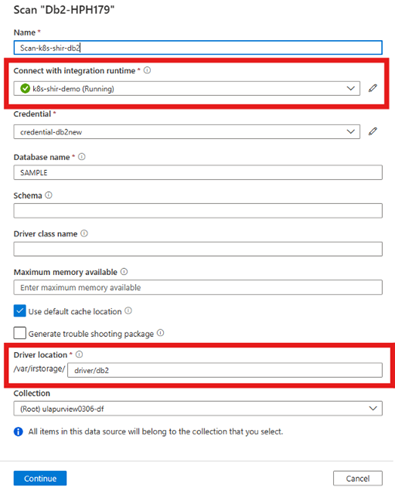
Wenn Sie einige Datenquellen scannen, müssen Sie den entsprechenden Treiber auf dem Computer installieren, auf dem SHIR installiert ist, damit Microsoft Purview eine Verbindung mit der Datenquelle herstellen kann. Unten sehen Sie ein Beispiel für Db2-Scan. Spezifische Voraussetzungen finden Sie im entsprechenden Connectorartikel.
Hinweis
Für Datenquellen, die diese externen Treiber benötigen, sind die Informationen in den erforderlichen Komponenten aufgeführt.
In diesem Beispiel installieren wir den Treiber Db2. Die Schritte für andere Treiber sind ähnlich.
Laden Sie den Treiber herunter (für jede Quelle sind ihre Treiber einzeln aufgeführt.) Den DB2-Treiber finden Sie zum Beispiel hier: Verbinden mit und Verwalten von Db2.
Laden Sie den Treiber auf jeden Knoten für Ihre Integration Runtime hoch. Sie können einen Befehl wie den folgenden verwenden:
./irctl storage upload --source jdbc_sqlj/db2_driver --destination driver/db2Eine erfolgreiche Upload-Bestätigung sieht wie folgt aus:
========== Context ==========
Kubernetes Context             : k8s-shir-test-cluster
Purview Account                : test-purview-1
Self-hosted Intrgration Runtime: k8s-shir-demo
========== Progress ==========
Processing 2/2 nodes...
aks-shirpool-27141791-vmss000000: SUCCEEDED
aks-shirpool-27141791-vmss000001: SUCCEEDED
========== Results ==========
jdbc_sqlj/db2_driver -> /var/irstorage/driver/db2
Hinweis
Wenn Sie Knoten ersetzen oder auf neue Knoten horizontal hochskalieren, müssen Sie den externen Treiber erneut hochladen.
Überprüfen Sie die mit diesem Befehl hochgeladenen Dateien:
./irctl storage list driver/db2Sie sollten eine Antwort wie die folgende sehen:
========== Context ==========
Kubernetes Context             : k8s-shir-test-cluster
Purview Account                : test-purview-1
Self-hosted Intrgration Runtime: k8s-shir-demo
========== Progress ==========
Processing 2/2 nodes...
aks-shirpool-27141791-vmss000000: SUCCEEDED
aks-shirpool-27141791-vmss000001: SUCCEEDED
========== Results ==========
Node: aks-shirpool-27141791-vmss000000 - Succeeded
/var/irstorage/driver/db2
total 9364
drwxr-xr-x    2 root     root          4096 May 15 14:23 .
drwxr-xr-x    3 root     root          4096 May 15 14:23 ..
-rwxrwxr-x    1 root     root       6568346 May 15 14:23 db2jcc4.jar
Node: aks-shirpool-27141791-vmss000001 - Succeeded
/var/irstorage/driver/db2
total 9364
drwxr-xr-x    2 root     root          4096 May 15 14:23 .
drwxr-xr-x    3 root     root          4096 May 15 14:23 ..
-rwxrwxr-x    1 root     root       6568346 May 15 14:23 db2jcc4.jar
Erstellen Sie eine Überprüfung mit dem Wert für DriverLocation mit dem Zielwert aus Schritt 3.
Hochverfügbarkeit und Skalierbarkeit
Sie können mehreren Knoten des Kubernetes-Clusters Hochverfügbarkeit zuweisen, indem Sie den Knotenselektor während der Installation der von Kubernetes unterstützten selbstgehosteten Integration Runtime verwenden. Mehrere Knoten bieten folgende Vorteile:
- Höhere Verfügbarkeit der selbstgehosteten Integration Runtime, sodass sie nicht mehr der Single Point of Failure für Scans ist.
- Es kann mehr gleichzeitige Scans ausgeführt werden. Jeder Knoten kann mehrere Scanausführungen gleichzeitig ermöglichen. Sie können Knoten des Kubernetes-Clusters manuell hochskalieren, wenn Sie mehr gleichzeitige Scans benötigen.
- Bei der Überprüfung einiger Quellen wie Azure Blob, Azure Data Lake Storage Gen2 und Azure Files kann bei jeder Scanausführung mehrere Knoten verwendet werden, um die Scanleistung zu steigern. Bei anderen Quellen werden Scans nur auf einem der Knoten ausgeführt.
Die Funktion der von Kubernetes unterstützten selbstgehosteten Integration Runtime kann durch manuelles Hoch- oder Hochskalieren von Knoten des Kubernetes-Clusters aktualisiert werden.
Hinweis
Sie müssen alle erforderlichen Treiber für das Scannen auf jedem neuen Knoten hochladen.
Netzwerkanforderungen
| Domänenname | Ausgehende Ports | Beschreibung |
|---|---|---|
Public Cloud: <tenantID>-api.purview-service.microsoft.comAzure Government: <tenantID>-api.purview-service.microsoft.usChina: <tenantID>-api.purview-service.microsoft.cn |
443 | Erforderlich, um eine Verbindung mit dem Microsoft Purview-Dienst herzustellen. Wenn Sie private Microsoft Purview-Endpunkte verwenden, wird dieser Endpunkt vom privaten Kontoendpunkt abgedeckt. |
Public Cloud: <purview_account>.purview.azure.comAzure Government: <purview_account>.purview.azure.usChina: <purview_account>.purview.azure.cn |
443 | Erforderlich, um eine Verbindung mit dem Microsoft Purview-Dienst herzustellen. Wenn Sie private Microsoft Purview-Endpunkte verwenden, wird dieser Endpunkt vom privaten Kontoendpunkt abgedeckt. |
Public Cloud: <managed_storage_account>.blob.core.windows.net oder <ingestion_storage_account>.*.blob.storage.azure.netAzure Government: <managed_storage_account>. blob.core.usgovcloudapi.net oder <ingestion_storage_account>. blob.core.usgovcloudapi.netChina: <managed_storage_account>.blob.core.chinacloudapi.cnoder <ingestion_storage_account>.blob.core.chinacloudapi.cn |
443 | Erforderlich, um eine Verbindung mit dem von Microsoft Purview verwalteten Azure Blob-Speicherkonto herzustellen. |
Public Cloud: <managed_storage_account>.queue.core.windows.net oder <ingestion_storage_account>.*.queue.storage.azure.netAzure Government: <managed_storage_account>. queue.core.usgovcloudapi.net oder <ingestion_storage_account>. queue.core.usgovcloudapi.netChina: <managed_storage_account>.queue.core.chinacloudapi.cnoder <ingestion_storage_account>.queue.core.chinacloudapi.cn |
443 | Erforderlich, um eine Verbindung mit dem von Microsoft Purview verwalteten Azure Queue-Speicherkonto herzustellen. |
Public Cloud: *.compute.governance.azure.comAzure Government: *.compute.governance.azure.usChina: *.compute.governance.azure.cn |
443 | Erforderlich, um eine Verbindung mit dem Microsoft Purview-Dienst herzustellen. Derzeit ist ein Platzhalter erforderlich, da es keine dedizierte Ressource gibt. |
| mcr.microsoft.com | 443 | Erforderlich zum Herunterladen von Bildern. |
| *.data.mcr.microsoft.com | 443 | Erforderlich zum Herunterladen von Bildern. |
Hinweis
Je nachdem, welche Quellen Benutzer überprüfen möchten, müssen sie auch andere Domänen und ausgehende Ports für andere Azure- oder externe Quellen zulassen.
Version
In der Regel veröffentlichen wir jeden Monat eine neue Nebenversion der selbstgehosteten Integration Runtime, die Features, Verbesserungen und Fehlerbehebungen enthält.
Jede Version der selbstgehosteten Integration Runtime läuft in einem Jahr ab.
Überprüfen der aktuellen Version
Sie können die Version Ihrer selbstgehosteten Kubernetes Integration Runtime entweder im Portal oder mit der IRCTL überprüfen.
Portal
- Navigieren Sie im Microsoft Purview-Portal zur Datenübersicht.
- Integration Runtimes auswählen
- Die vierte Spalte in der Beschreibungszeile Ihrer Integration Runtime ist Version, und Sie können die Version dort überprüfen.
IRCTL (1.1.0 und höher)
Der Befehl describe gibt die Version der Integration Runtime zurück.
./irctl describe
Automatische Aktualisierung
Ab Version 1.1.0 unterstützt die selbstgehostete Integration Runtime von Kubernetes die automatische Aktualisierung, die standardmäßig aktiviert ist. Dieses Feature stellt sicher, dass Ihre Integration Runtime ungefähr einmal im Monat automatisch auf die neueste von Microsoft verwaltete Version aktualisiert wird.
Abmelden
Wir empfehlen, die automatische Aktualisierung aktiviert zu lassen, um von den neuesten Features und Verbesserungen zu profitieren. Sie haben jedoch die Möglichkeit, die automatische Aktualisierung mithilfe von IRCTL zu deaktivieren. Die Konfiguration für automatische Updates bleibt auch bei einer Neuinstallation erhalten, daher müssen Sie sie nicht bei jeder Installation deaktivieren.
./irctl config set autoUpdate.enabled false
./irctl config view
Automatische Aktualisierung der Version im Vergleich zur neuesten Version
Um die Stabilität zu gewährleisten, befindet sich die automatische Aktualisierung in der Regel mit einer Verzögerung von einem Monat hinter der neuesten Version. Die Version für automatische Updates wird von Microsoft verwaltet.
Wenn Sie Ihre Integration Runtime auf neuere Versionen aktualisieren möchten, sollte ein manuelles Upgrade mit IRCTL der jeweiligen Version durchgeführt werden.