Hinweis
Für den Zugriff auf diese Seite ist eine Autorisierung erforderlich. Sie können versuchen, sich anzumelden oder das Verzeichnis zu wechseln.
Für den Zugriff auf diese Seite ist eine Autorisierung erforderlich. Sie können versuchen, das Verzeichnis zu wechseln.
Wichtig
Ausmusterung nur der Microsoft Purview-Data-Governance-Funktionen
Der Microsoft Purview Unified Catalog und die klassischen Microsoft Purview-Data Governance-Funktionen (ehemals Azure Purview) werden eingestellt. Microsoft Purview als Ganzes wird nicht eingestellt. Die Datensicherheits- und Compliancefunktionen von Microsoft Purview sind von dieser Ankündigung nicht betroffen, und Microsoft wird weiterhin in sie investieren.
Microsoft konsolidiert seine Data Governance-Funktionen in Microsoft Fabric. Neue Microsoft Purview-Data Governance-Konten können nicht mehr erstellt werden, und die vorhandenen Data Governance-Funktionen bleiben bis zum 12. November 2027 im Wartungsmodus.
Zeitpläne für die Deaktivierung, Umstellungsleitfäden und empfohlene nächste Schritte finden Sie in der Ankündigung der Einstellung der Datengovernance von Microsoft Purview.
Wichtig
Die Bezeichnung in der Microsoft Purview-Datenzuordnung befindet sich derzeit in der Vorschau und umfasst das Abrechnungsmodell mit nutzungsbasierter Bezahlung. Die ergänzenden Nutzungsbedingungen für Microsoft Azure-Vorschauen enthalten zusätzliche rechtliche Bedingungen, die für Azure-Features gelten, die sich in der Betaversion, in der Vorschau oder anderweitig noch nicht für die allgemeine Verfügbarkeit freigegeben befinden.
Erstellen neuer oder Anwenden vorhandener Vertraulichkeitsbezeichnungen in Data Map
Wenn Sie noch nicht über Vertraulichkeitsbezeichnungen verfügen, müssen Sie diese erstellen und für Dateien & andere Datenressourcen eingrenzen. Vorhandene Vertraulichkeitsbezeichnungen von Microsoft Purview Information Protection können ebenfalls in diesem Bereich geändert werden, um sie für Data Map verfügbar zu machen.
Schritt 1: Lizenzierungsanforderungen
Vertraulichkeitsbezeichnungen werden in Microsoft Purview Information Protection erstellt und verwaltet. Um Vertraulichkeitsbezeichnungen für die Verwendung über Microsoft Purview zu erstellen, müssen Sie über eine aktive Microsoft 365-Lizenz verfügen, die den Vorteil bietet, Vertraulichkeitsbezeichnungen automatisch anzuwenden und ein Abrechnungsmodell für die nutzungsbasierte Bezahlung einzurichten.
Informationen zur nutzungsbasierten Abrechnung nach geschützten Vermögenswerten finden Sie in diesem Abrechnungsmodell für die nutzungsbasierte Bezahlung. Informationen zu den erforderlichen Lizenzen finden Sie in den folgenden Informationen zu Vertraulichkeitsbezeichnungen. Microsoft 365 E5-Testlizenzen können für Ihren Mandanten erworben werden, indem Sie von Ihrer Umgebung aus hierher navigieren. Eine vollständige Liste der Lizenzen finden Sie unter Vertraulichkeitsbezeichnungen in Microsoft Purview: Häufig gestellte Fragen. Wenn Sie noch nicht über die erforderliche Lizenz verfügen, können Sie sich für eine Testversion von Microsoft 365 E5 registrieren.
Schritt 2: Erstellen oder ändern Sie eine vorhandene Bezeichnung, die auf "Dateien & andere Datenobjekte" eingegrenzt wird, damit sie für die Datenzuordnung verfügbar sind.
Befolgen Sie diese Anweisungen, um neue Vertraulichkeitsbezeichnungen zu erstellen oder vorhandene Bezeichnungen zu ändern:
Melden Sie sich beim Microsoft Purview-Portal> anInformation Protection-Karte>Vertraulichkeitsbezeichnungen. Wenn die Information Protection-Lösungskarte nicht angezeigt wird, wählen Sie Alle Lösungen anzeigen und dann im Abschnitt Datensicherheit die Option Informationsschutz aus.
Wählen Sie + Bezeichnung erstellen.
Benennen Sie die Bezeichnung. Wählen Sie dann unter Bereich für diese Bezeichnung definieren die Option Dateien & andere Datenressourcen aus.
Folgen Sie den restlichen Anweisungen, um die Bezeichnungseinstellungen zu konfigurieren. Weitere Informationen zu Konfigurationsoptionen finden Sie in der Microsoft 365-Dokumentation unter Was Vertraulichkeitsbezeichnungen bewirken können .
Um vorhandene Bezeichnungen zu ändern, navigieren Sie zu Information Protection>Bezeichnungen, und wählen Sie Ihre Bezeichnung aus. Wählen Sie dann Bezeichnung bearbeiten aus, um die Konfiguration für Vertraulichkeitsbezeichnung bearbeiten mit allen Einstellungen zu öffnen, die Sie beim Erstellen der Bezeichnung definiert haben.
Wenn Sie alle Etiketten erstellt haben, stellen Sie sicher, dass Sie Ihre Etikettenbestellung anzeigen und sie bei Bedarf neu anordnen.
Um die Reihenfolge einer Bezeichnung zu ändern, wählen Sie ...> Weitere Aktionen>Nach oben oder Nach unten.
Weitere Informationen finden Sie in der Dokumentation zur Bezeichnungspriorität (Reihenfolge ist wichtig).
Schritt 3: Erstellen von Richtlinien für automatische Bezeichnungen, die auf Nicht-Microsoft 365-Workloads eingegrenzt sind
Um eine Richtlinie für die automatische Bezeichnung für Nicht-Microsoft 365-Workloads zu erstellen, befolgen Sie diese Anweisungen:
Melden Sie sich beim Microsoft Purview-Portal an. Wechseln Sie zu Informationsschutzrichtlinien>>Richtlinien für automatische Bezeichnungen.
Wählen Sie + Richtlinie für die automatische Bezeichnung erstellen aus.
Unter Informationen auswählen, auf die diese Bezeichnung angewendet werden soll, können Sie alle nicht erweiterten Vorlagen oder Benutzerdefiniert auswählen.
Benennen Sie Ihre Richtlinie für die automatische Bezeichnung, und fügen Sie ihr eine optionale Beschreibung hinzu.
Wählen Sie eine Vertraulichkeitsbezeichnung mit dem Bereich Dateien & anderen Datenressourcen aus.
Lassen Sie die Admin-Einheiten als vollständiges Verzeichnis festgelegt, und wählen Sie dann Weiter aus.
Wählen Sie die Nicht-Microsoft 365-Standorte aus, die Sie kennzeichnen möchten. Wählen Sie diese Option aus, um alle Objekte an einem Standort zu beschriften, oder geben Sie an, welche Objekte an jedem Standort Sie beschriften möchten. Wenn in der Richtlinie für die automatische Bezeichnung keine unterstützte Datenquelle zur Auswahl angezeigt wird, überprüfen Sie, ob die Datenquelle ordnungsgemäß registriert wurde und in Data Map angezeigt wird. Die Speicherorte, die für die Festlegung des Richtlinienbereichs für die automatische Bezeichnung angezeigt werden, hängen davon ab, welche Assets bereits registriert wurden. Überprüfen Sie die Liste der unterstützten Datenquellen für automatische Bezeichnungen.
Definieren Sie allgemeine Regeln , um dieselben Bedingungen/Regeln für die automatische Bezeichnung über mehrere ausgewählte Nicht-Microsoft-Standorte hinweg festzulegen. Wählen Sie "Erweiterte Regeln " aus, um verschiedene spezifische Regeln für jeden Standort zu definieren.
Erstellen Sie eine neue Regel, und wählen Sie die vorkonfigurierten, sofort einsatzbereiten Klassifizierer von Microsoft als Bedingungen für die automatische Bezeichnung aus. Benutzerdefinierte Typen vertraulicher Informationen und erweiterte Klassifizierungen wie benannte Entitäten (alle vollständigen Namen, alle physischen Adressen), trainierbare Klassifizierer, Anmeldeinformationen und exakte Datenübereinstimmung werden nicht unterstützt.
Wählen Sie Richtlinie im Simulationsmodus ausführen aus, und aktivieren Sie das Kontrollkästchen, wenn die Richtlinie nach sieben Tagen automatisch aktiviert werden soll.
Hinweis
Microsoft Purview Data Map-Speicherorte unterstützen keine Simulation.
Überprüfen Sie Ihre ausgewählten Konfigurationen und wählen Sie Richtlinie erstellen aus.
Schritt 4: Überprüfen Sie Ihre Daten, um automatisch Vertraulichkeitsbezeichnungen anzuwenden
Warten Sie nach Erstellung der Richtlinie für die automatische Bezeichnung 15 Minuten, bis die Richtlinie gesättigt ist. Scannen Sie Ihre Daten in Data Map, um die von Ihnen erstellten Bezeichnungen automatisch anzuwenden, basierend auf der von Ihnen definierten Richtlinie für automatische Bezeichnungen.
Weitere Informationen zum Einrichten von Scans für verschiedene Assets in Data Map finden Sie unter Links zu jeder Datenquelle, die eine Verbindung zu Data Map herstellt.
Anzeigen von Bezeichnungen für Ressourcen im Katalog
Sobald Sie automatische Bezeichnungsrichtlinien für die Nicht-Microsoft 365-Workloads in Microsoft Purview Information Protection konfiguriert und Ihre Daten in Data Map gescannt haben, werden Bezeichnungen automatisch auf Ihre Assets in Data Map angewendet.
So zeigen Sie die Bezeichnungen an, die auf Ihre Ressourcen im Microsoft Purview-Katalog angewendet werden:
Verwenden Sie im Microsoft Purview Unified Catalog die Bezeichnungsfilteroptionen , um nur Objekte mit bestimmten Bezeichnungen anzuzeigen. Beispiel:
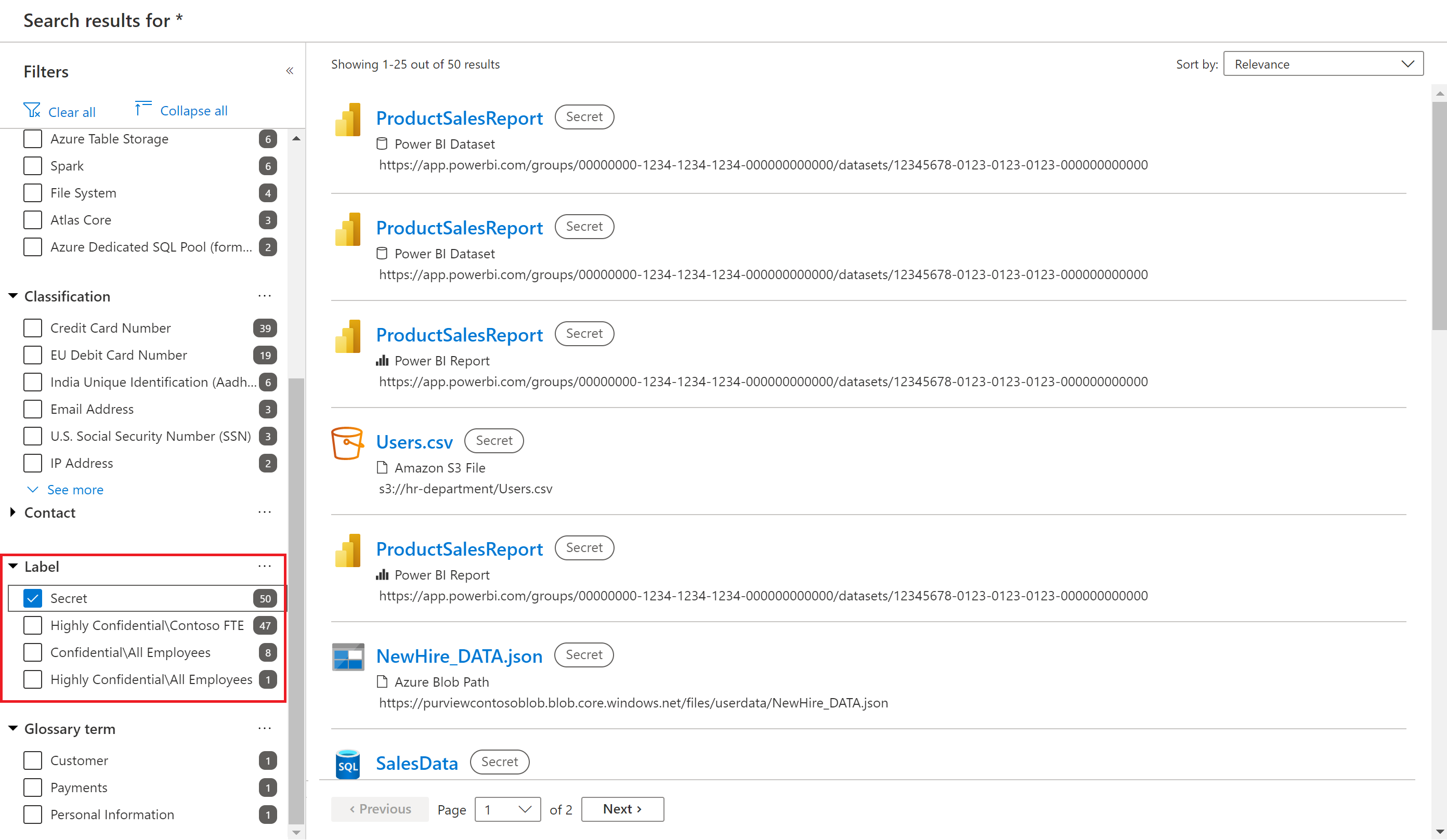
Um Details zu einem Asset einschließlich gefundener Klassifizierungen und angewendeter Beschriftungen anzuzeigen, wählen Sie das Asset in den Ergebnissen aus.
Beispiel:
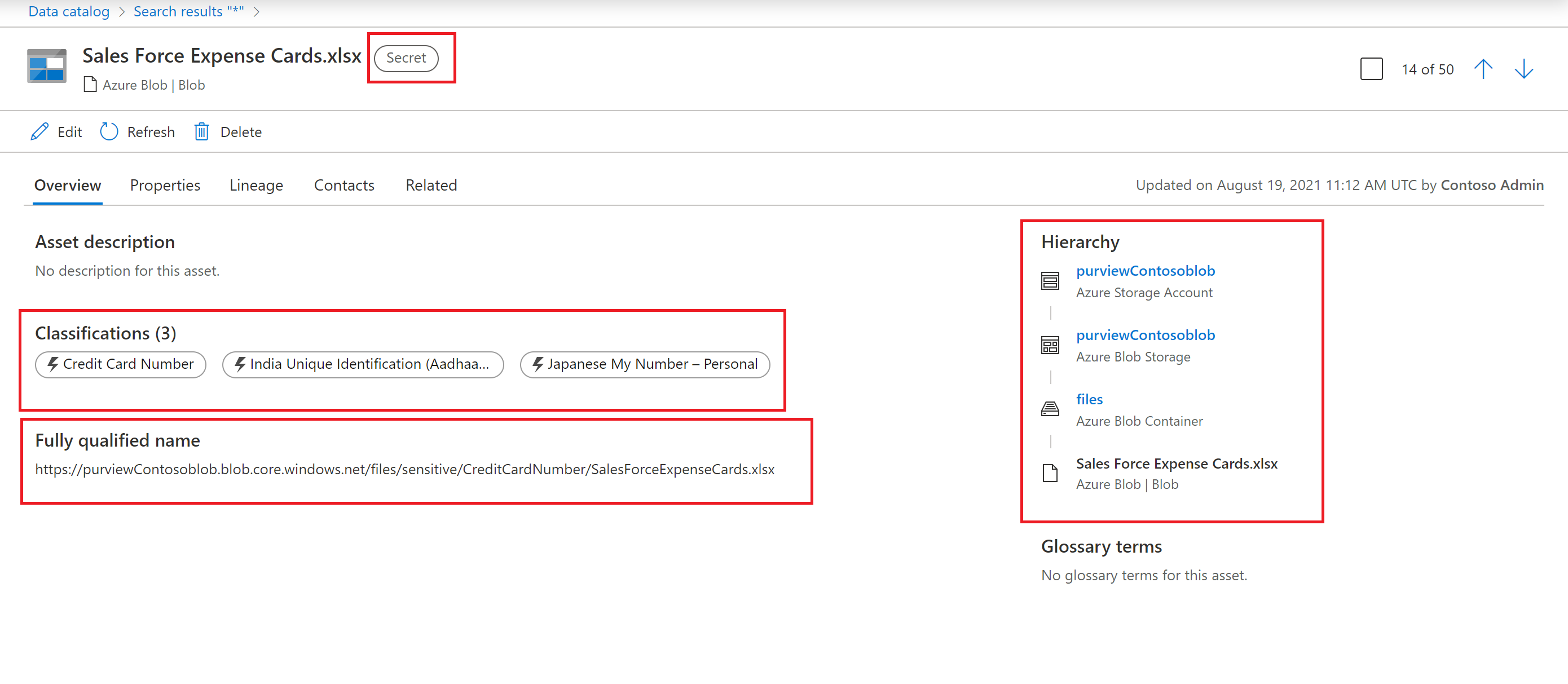
Anzeigen von Insight-Berichten für die Klassifizierungen und Vertraulichkeitsbezeichnungen
Finden Sie Erkenntnisse über Ihre klassifizierten und gekennzeichneten Daten in Data Map Verwenden Sie die Klassifizierungs- und Vertraulichkeitsbezeichnungsberichte.