Hinweis
Für den Zugriff auf diese Seite ist eine Autorisierung erforderlich. Sie können versuchen, sich anzumelden oder das Verzeichnis zu wechseln.
Für den Zugriff auf diese Seite ist eine Autorisierung erforderlich. Sie können versuchen, das Verzeichnis zu wechseln.
Wichtig
Ausmusterung nur der Microsoft Purview-Data-Governance-Funktionen
Der Microsoft Purview Unified Catalog und die klassischen Microsoft Purview-Data Governance-Funktionen (ehemals Azure Purview) werden eingestellt. Microsoft Purview als Ganzes wird nicht eingestellt. Die Datensicherheits- und Compliancefunktionen von Microsoft Purview sind von dieser Ankündigung nicht betroffen, und Microsoft wird weiterhin in sie investieren.
Microsoft konsolidiert seine Data Governance-Funktionen in Microsoft Fabric. Neue Microsoft Purview-Data Governance-Konten können nicht mehr erstellt werden, und die vorhandenen Data Governance-Funktionen bleiben bis zum 12. November 2027 im Wartungsmodus.
Zeitpläne für die Deaktivierung, Umstellungsleitfäden und empfohlene nächste Schritte finden Sie in der Ankündigung der Einstellung der Datengovernance von Microsoft Purview.
Dieser Artikel beschreibt den Prozess zum Registrieren und Steuern einer Microsoft Dataverse-Umgebungsdatenquelle in Microsoft Purview, einschließlich Anweisungen zum Authentifizieren und Interagieren mit der Microsoft Dataverse-Quelle.
Unterstützte Funktionen
Überprüfungsfunktionen
| Extraktion von Metadaten | Vollständiger Scan | Inkrementeller Scan | Bereichsbezogener Scan |
|---|---|---|---|
| Ja | Ja | Nein | Ja |
Beim Scannen der Dataverse-Quelle unterstützt Microsoft Purview das Extrahieren technischer Metadaten, einschließlich:
- Umgebung
- Tabellen, einschließlich Spalten
Beim Einrichten eines Scans können Sie den Umfang des Scans festlegen, indem Sie die Tabellen nach Bedarf auswählen.
Weitere Funktionen
Informationen zu Klassifizierungen, Vertraulichkeitsbezeichnungen, Richtlinien, Datenherkunft und Live-Ansicht finden Sie in der Liste der unterstützten Funktionen.
Bekannte Einschränkungen
- Wenn ein Objekt aus der Datenquelle gelöscht wird, entfernt die nachfolgende Überprüfung das entsprechende Asset in Microsoft Purview derzeit nicht automatisch.
- Dataverse-Integration in Microsoft Purview Data Map ist in Sovereign Clouds nicht verfügbar.
Voraussetzungen
Ein Azure-Konto mit einem aktiven Abonnement. Erstellen Sie kostenlos ein Konto.
Ein aktives Microsoft Purview-Konto.
Sie müssen Datenquellenadministrator und Datenleser sein, um eine Quelle im klassischen Microsoft Purview-Governanceportal registrieren und verwalten zu können. Weitere Informationen finden Sie auf unserer Seite mit Microsoft Purview-Berechtigungen .
Sie benötigen die Berechtigung in Ihrer Dataverse-Umgebung, um einen Anwendungsbenutzer zu erstellen und dem Benutzer die Rolle "Dienstleser" zuzuweisen.
Registrieren
In diesem Abschnitt wird beschrieben, wie Dataverse in Microsoft Purview registriert wird. Bevor Sie eine Überprüfung erstellen, müssen Sie die Datenquelle in Microsoft Purview registrieren.
Voraussetzungen für die Registrierung
- Sie müssen ein Datenquellenadministrator und eine der anderen Purview-Rollen (z. B. Datenleser oder Datenfreigabemitwirkender) sein, um eine Quelle im klassischen Microsoft Purview-Governanceportal zu registrieren und zu verwalten. Weitere Informationen finden Sie auf unserer Seite mit Microsoft Purview-Berechtigungen .
Schritte zur Registrierung
Es ist wichtig, die Datenquelle in Microsoft Purview zu registrieren, bevor Sie einen Scan für die Datenquelle einrichten.
Wechseln Sie zum klassischen Microsoft Purview-Governanceportal, indem Sie:
- Navigieren Sie direkt zu Ihrem Microsoft Purview-Konto, https://web.purview.azure.com und wählen Sie es aus.
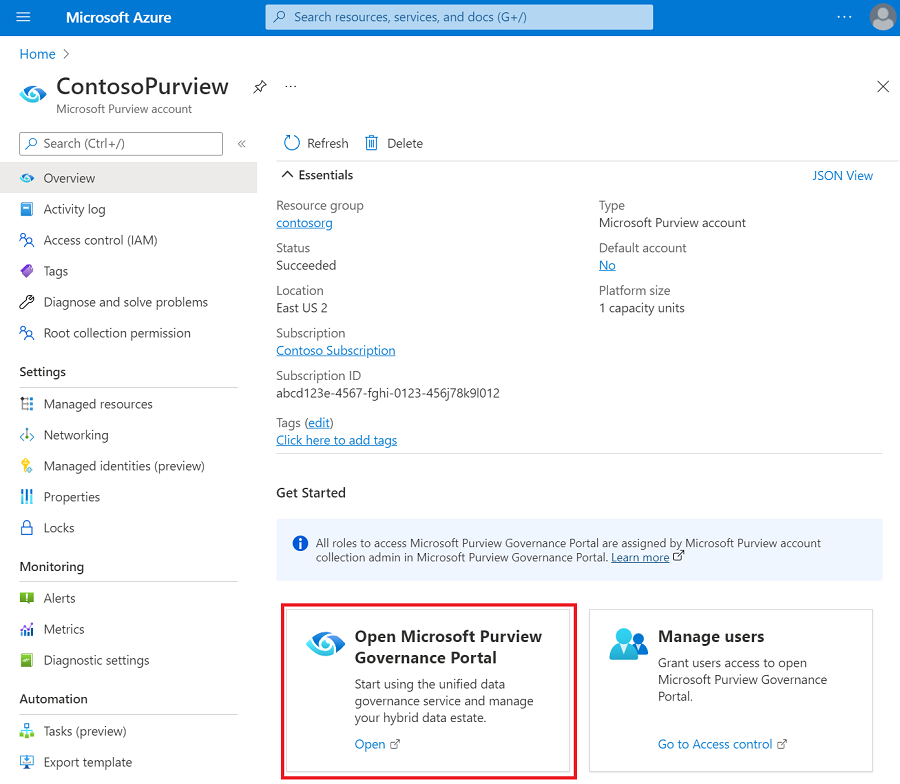
- Öffnen des Azure-Portals, Suchen nach dem Microsoft Purview-Konto, und Auswählen des Microsoft Purview-Kontos. Wählen Sie das klassische Microsoft Purview-Governanceportal aus.
Navigieren Sie zur Datenzuordnung –> Quellen
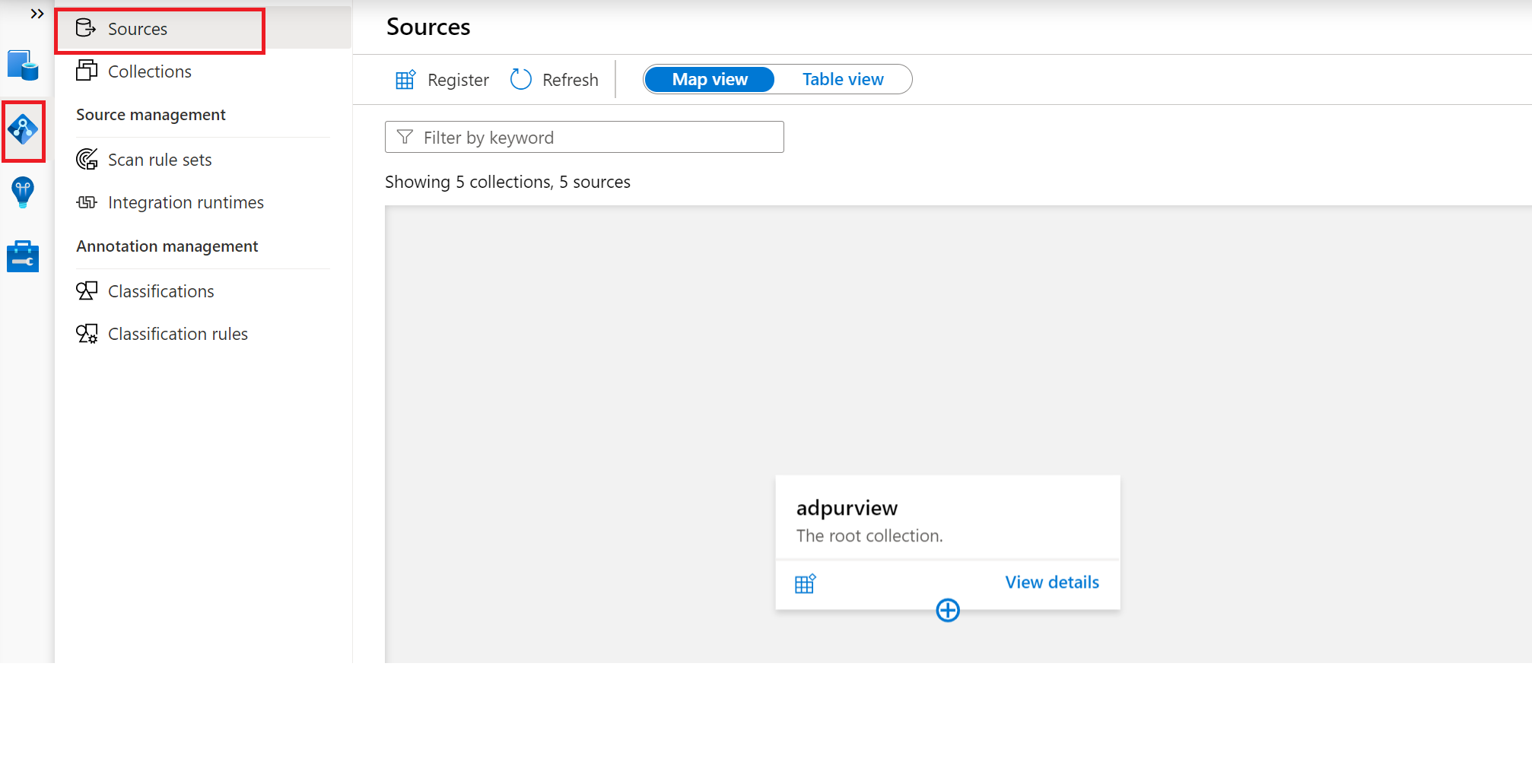
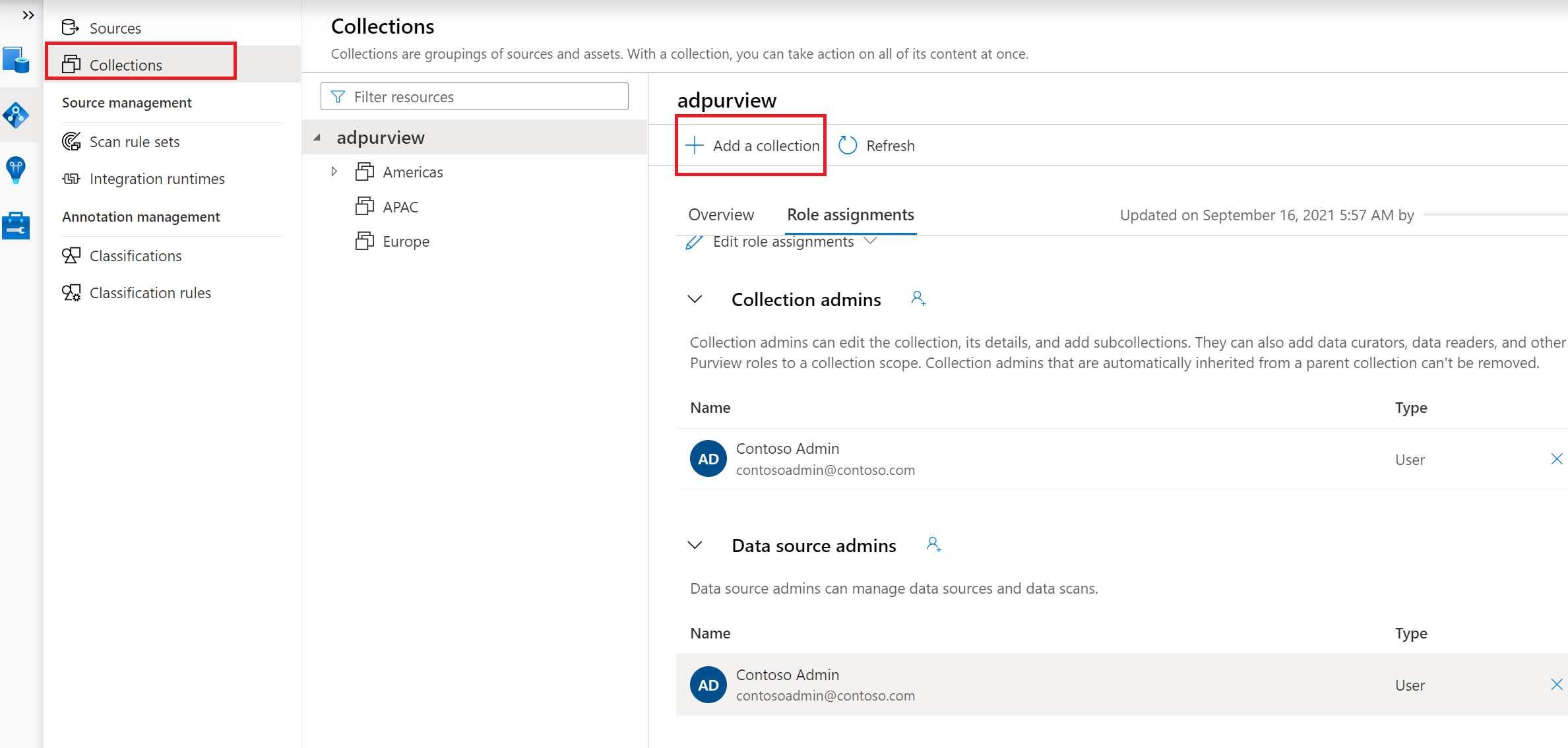
Erstellen Sie die Sammlungshierarchie über das Menü Sammlungen , und weisen Sie einzelnen Untersammlungen nach Bedarf Berechtigungen zu
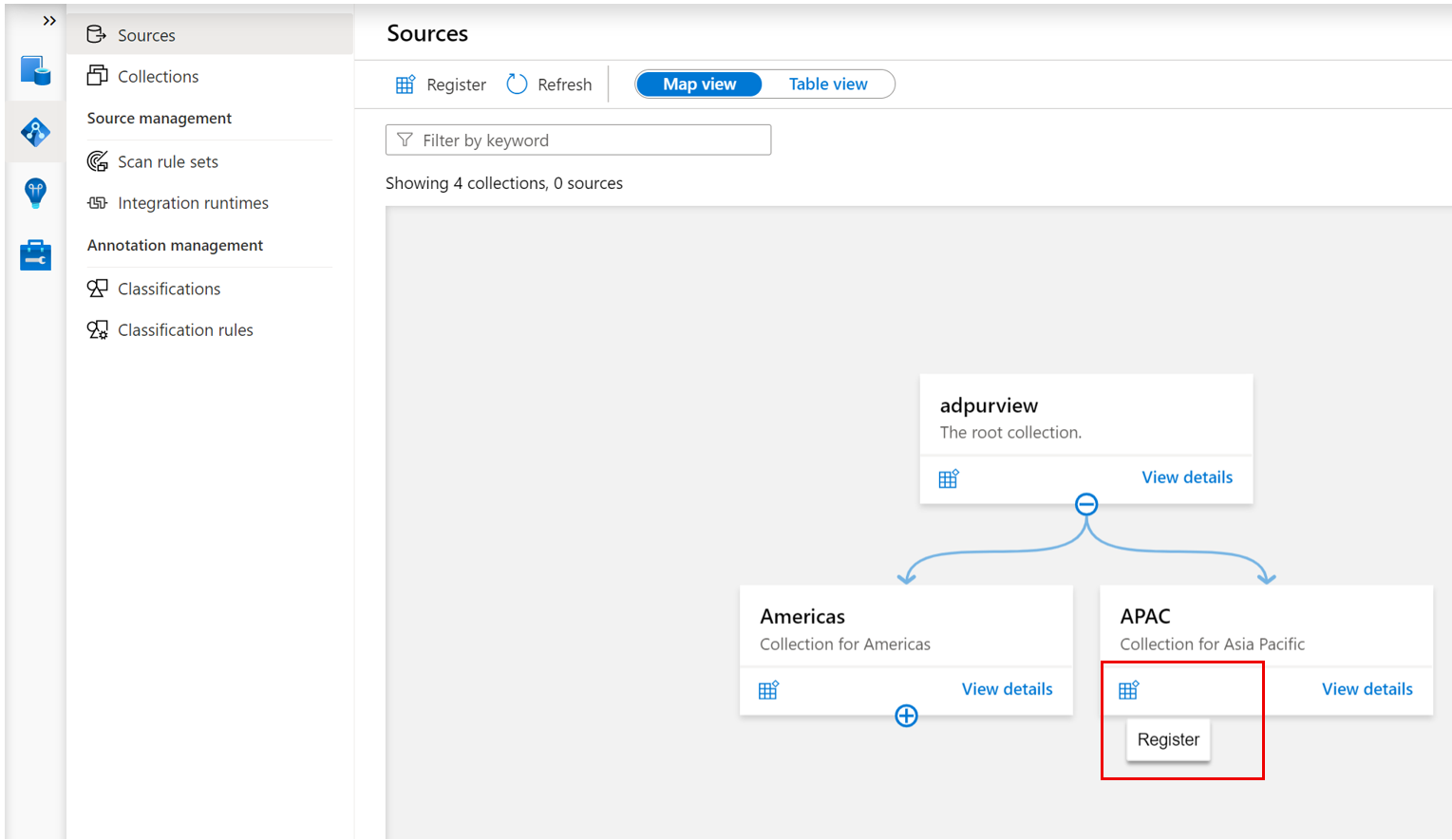
Navigieren Sie im Menü Quellen zur entsprechenden Sammlung und wählen Sie das Symbol Registrieren aus, um eine neue Dataverse-Datenquelle zu registrieren
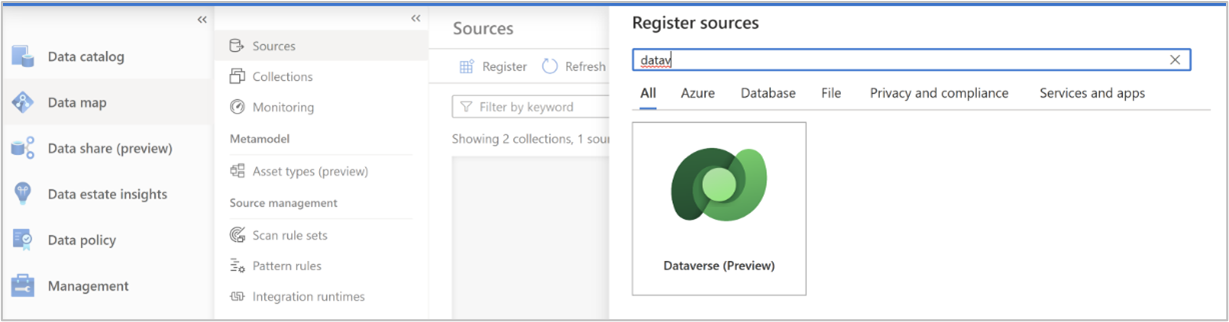
Wählen Sie die Dataverse-Datenquelle und dann "Weiter" aus
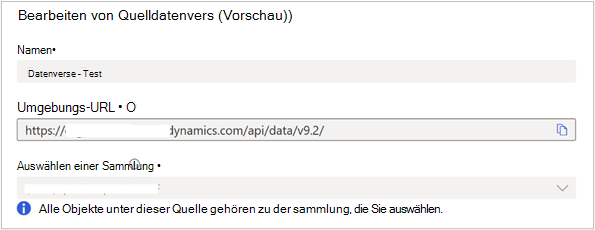
Geben Sie einen geeigneten Namen für die Datenquelle an. Geben Sie den Web-API-Endpunkt für Ihre Dataverse-Umgebung als Umgebungs-URL ein, wählen Sie eine Sammlung aus und wählen Sie Anwenden aus.
Sie können den Web-API-Endpunkt aus den Entwicklerressourcen aus dem Microsoft Power Apps Maker-Portal abrufen.
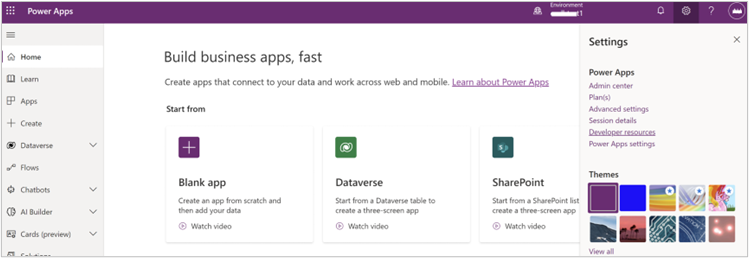
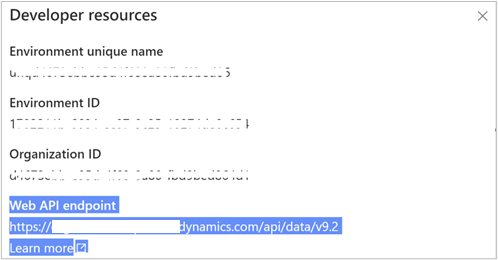
Die Dataverse-Quelle wird unter der ausgewählten Sammlung angezeigt
Überprüfung
Authentifizierungsmethode
Derzeit unterstützt Microsoft Purview die folgenden Optionen zum Scannen von Dataverse:
- Systemzugewiesene verwaltete Identität (SAMI). Dies ist eine Identität, die Ihrem Microsoft Purview-Konto direkt zugeordnet ist. Die SAMI wird erstellt, wenn Ihre Microsoft Purview-Ressource erstellt wird. Es wird von Azure verwaltet und verwendet den Namen Ihres Microsoft Purview-Kontos.
- Dienstprinzipal. Ein Dienstprinzipal ist eine Anwendung, der wie jeder anderen Gruppe oder jedem anderen Benutzer Berechtigungen zugewiesen werden können, ohne direkt mit einer Person verbunden zu sein.
Verwenden einer systemseitig zugewiesenen verwalteten Identität für das Scannen
Die systemseitig zugewiesene verwaltete Identität benötigt die Berechtigung zum Abrufen von Metadaten aus Dataverse-Umgebungen. Es muss auch berechtigt sein, die Dataverse-Tabellen abzufragen, um eine Stichprobe für die Klassifizierung zu erstellen. Es gibt mehrere Schritte, mit denen Microsoft Purview die Verwendung einer systemseitig zugewiesenen verwalteten Identität zum Überprüfen Ihrer Dataverse-Umgebung verwenden kann.
Anfordern der Anwendungs-ID für die systemseitig zugewiesene verwaltete Identität
Wechseln Sie zuDatenzuordnungsquellen>, um die Sammlungshierarchie anzuzeigen.
Wählen Sie das Symbol "Neuer Scan" unter der Dataverse-Quelle aus, die Sie zuvor registriert haben.
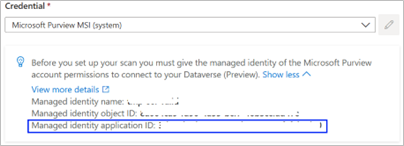
Wählen Sie unter Anmeldeinformationen die Option Microsoft Purview MSI (System) aus der Dropdownliste aus, und wählen Sie dann Weitere anzeigen , um Details zur systemseitig zugewiesenen verwalteten Identität anzuzeigen.
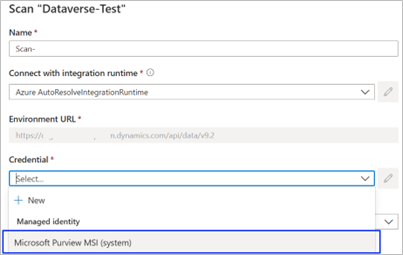
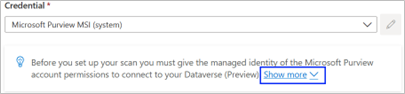
Notieren Sie sich die Anwendungs-ID der verwalteten Identität.
Erstellen und Aktivieren eines Anwendungsbenutzers im Power Platform Admin Center
Ein Anwendungsbenutzer muss in der Dataverse-Umgebung erstellt werden, die Sie in Microsoft Purview überprüfen möchten. Führen Sie die Schritte unter Erstellen eines Anwendungsbenutzers aus, um den Benutzer mit der von Ihnen aufgezeichneten Anwendungs-ID zu erstellen und ihm die Sicherheitsrolle Dienstleseberechtigter zuzuweisen.
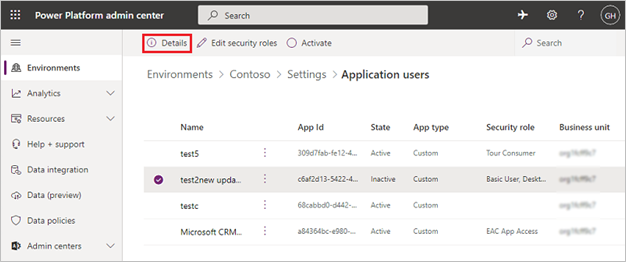
Sie können den Anwendungsbenutzer auf der Detailseite überprüfen. Jetzt ist der Anwendungsbenutzer an die systemseitig zugewiesene verwaltete Identität gebunden, die mit Ihrer Microsoft Purview-Ressource erstellt wurde.
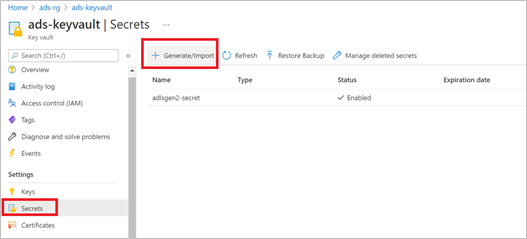
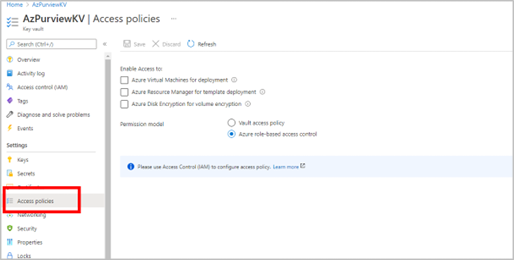
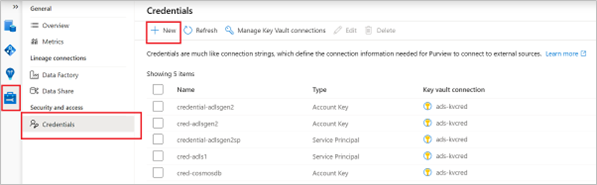
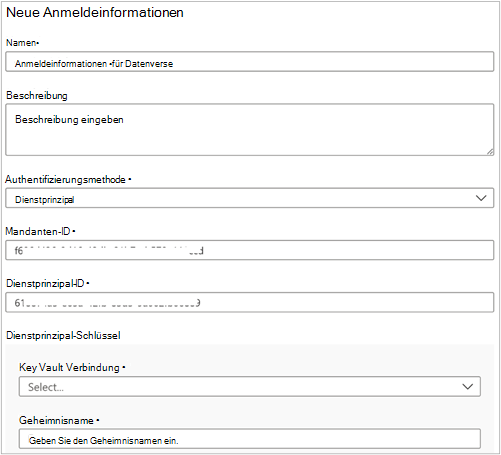
Erstellen der Überprüfung
- Wechseln Sie zuDatenzuordnungsquellen>, um die Sammlungshierarchie anzuzeigen.
- Wählen Sie das Symbol "Neuer Scan" unter der Dataverse-Quelle aus, die Sie zuvor registriert haben.
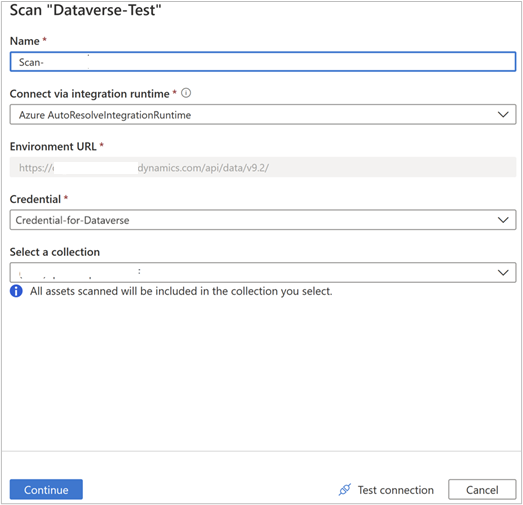
- Geben Sie unter Name einen Namen für die Überprüfung an.
- Für Integration Runtime finden Sie in der Liste der unterstützten Datenquellen für Scans , um die richtige Integration Runtime entsprechend dem Szenario auszuwählen.
- Wählen Sie unter Anmeldeinformationen die zuvor vorbereiteten Anmeldeinformationen aus.
- Wenn eine systemseitig zugewiesene verwaltete Identität für die Authentifizierung konfiguriert ist, wählen Sie Microsoft Purview MSI (System) aus der Dropdownliste aus.
- Wenn der Dienstprinzipal für die Authentifizierung konfiguriert ist, wählen Sie die zuvor erstellten Anmeldeinformationen aus der Dropdownliste aus.
Wählen Sie für Select a collection die entsprechende Sammlung für die Überprüfung aus.
Wählen Sie "Verbindung testen " aus, um die Verbindung zu überprüfen. Nachdem die Verbindung erfolgreich hergestellt wurde, wählen Sie "Weiter" aus.
Führen Sie den Bereich ein und führen Sie den Scan aus
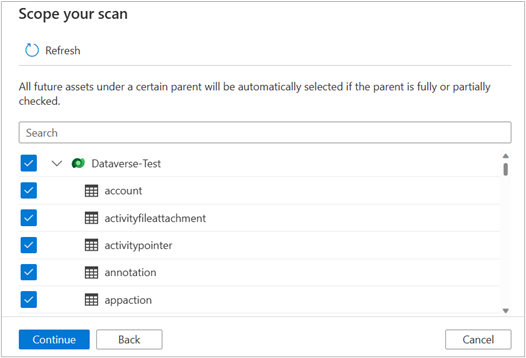
Sie können Ihren Scan auf bestimmte Dataverse-Tabellen begrenzen, indem Sie die entsprechenden Elemente in der Liste auswählen.
Wählen Sie Ihren Scan-Trigger aus. Sie können einen Zeitplan einrichten oder die Überprüfung einmal ausführen.
Überprüfen Sie Ihre Überprüfung, und wählen Sie dann Speichern und ausführen aus.
Anzeigen und Verwalten einer Überprüfung
Um den Status einer Überprüfung zu überprüfen, wechseln Sie zur Datenquelle in der Sammlung, und wählen Sie dann Details anzeigen aus. Die Überprüfungsdetails geben den Fortschritt des Scans im Status "Letzte Ausführung" sowie die Anzahl der gescannten und klassifizierten Ressourcen an. Der Status der letzten Ausführung wird auf "In Bearbeitung " und dann auf "Abgeschlossen" aktualisiert, nachdem die gesamte Überprüfung erfolgreich ausgeführt wurde. Nachdem Sie eine Überprüfung ausgeführt haben, können Sie sie über den Ausführungsverlauf verwalten. Im Ausführungsverlauf haben Sie Optionen, den Scan erneut auszuführen, zu bearbeiten oder zu löschen.
Durchsuchen, Suchen und Anzeigen von Dataverse-Ressourcen
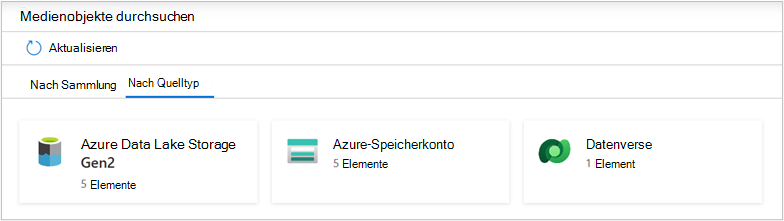
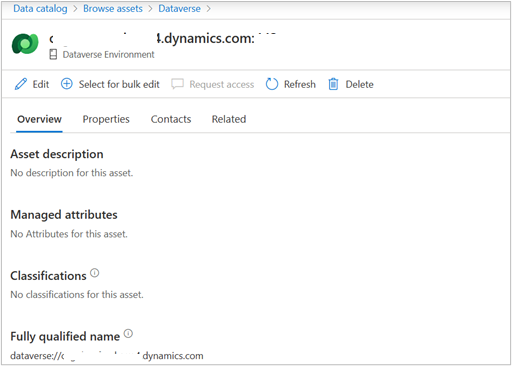
Sobald die Überprüfung abgeschlossen ist, können Sie zum Microsoft Purview Unified Catalog wechseln, um die Dataverse-bezogenen Ressourcen zu durchsuchen und zugehörige Details anzuzeigen.