Anmerkung
Der Zugriff auf diese Seite erfordert eine Genehmigung. Du kannst versuchen, dich anzumelden oder die Verzeichnisse zu wechseln.
Der Zugriff auf diese Seite erfordert eine Genehmigung. Du kannst versuchen , die Verzeichnisse zu wechseln.
Copilot in SQL Server Management Studio (SSMS) ist Ihr KI-Assistent, der Fragen zu Ihrer Datenbank und Umgebung beantworten und beim Schreiben und Beheben von Transact-SQL (T-SQL) helfen kann.
Prerequisites
Um Copilot in SSMS zu verwenden, benötigen Sie Folgendes:
- SQL Server Management Studio 21
- Ein Endpunkt und eine Bereitstellung in Azure OpenAI in Azure AI Foundry
SQL Server Management Studio 21 ist die GA-Version von SQL Server Management Studio (SSMS). Informationen zur SSMS 21-Installation finden Sie unter Installieren von SQL Server Management Studio.
Installieren von Copilot in SSMS mit dem Visual Studio Installer
- Starten Sie den Visual Studio-Installer.
- Wählen Sie die Installation von SSMS aus, die Sie ändern möchten, und wählen Sie dann "Ändern" aus.
- Wählen Sie auf der Registerkarte "Workloads" die Option "KI-Unterstützung " aus. Copilot in SSMS wird als ausgewählte Komponente unterhalb der Installationsdetails angezeigt.
- Wählen Sie "Ändern" aus, um die Erweiterung zu installieren.
Konfigurieren von Copilot
Um Copilot in SSMS einzurichten, müssen Sie die Azure OpenAI-Ressource konfigurieren. Diese Ressource kann mit oder ohne API-Schlüssel konfiguriert werden. Wenn kein API-Schlüssel verwendet wird, erfolgt die Authentifizierung bei Azure mit der Microsoft Entra-ID des Benutzers. Die Verwendung der Azure-Authentifizierung wird als sicherere Option empfohlen. Weitere Informationen zum Konfigurieren von Azure OpenAI-Ressourcen finden Sie unter Verwenden von Azure OpenAI mit Copilot in SSMS.
Öffnen Sie SQL Server Management Studio.
Wählen Sie die Schaltfläche "Copilot " auf der SQL Editor-Symbolleiste aus, wechseln Sie zu "Copilot anzeigen>", oder geben Sie STRG+ALT+C ein, um das Dialogfeld zu öffnen, um Copilot in SSMS zu konfigurieren.
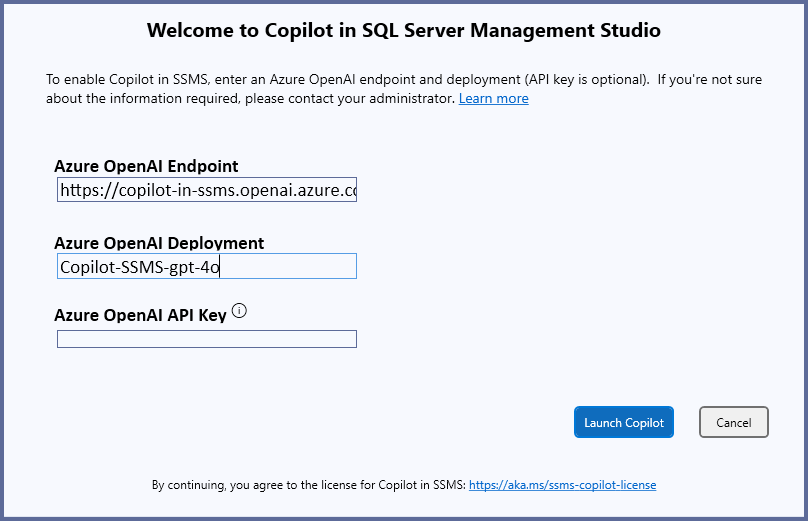
Geben Sie im Dialogfeld "Willkommen bei Copilot" in SQL Server Management Studio die Werte für Azure OpenAI-Endpunkt, Azure OpenAI-Bereitstellung und Azure OpenAI-API-Schlüssel ein, die während der Einrichtung der Azure OpenAI-Ressourcen konfiguriert wurden. Es kann erforderlich sein, diese Werte von einer Person abzurufen, die Azure OpenAI-Ressourcen in Ihrem Azure-Abonnement konfigurieren kann.
Note
Je nach Konfiguration der azure OpenAI-Ressource, die Sie verwenden, ist möglicherweise kein Azure OpenAI-API-Schlüssel erforderlich.
Wählen Sie nach Abschluss des Vorgangs "Copilot starten" aus.
Wenn Copilot keinen API-Schlüssel verwendet, werden Sie aufgefordert, sich bei Azure zu authentifizieren. Wenn Copilot anscheinend auf eine Antwort wartet, überprüfen Sie Ihren Browser, um zu bestätigen, dass die Azure-Authentifizierung nicht abgeschlossen ist.
Wenn Sie alleCopilot-Einstellungen für Ihre Installation aktualisieren müssen, wechseln Sie zu >> Copilot, und wenden Sie die Änderungen an.
Deinstallieren von Copilot in SSMS mithilfe des Visual Studio-Installers
Sie können Copilot in SSMS mithilfe des Visual Studio Installer aus Ihrer SSMS-Installation entfernen.
- Starten Sie den Visual Studio-Installer.
- Wählen Sie die Installation von SSMS aus, von der Sie Copilot in SSMS entfernen möchten, und wählen Sie dann "Ändern" aus.
- Deaktivieren Sie die KI-Unterstützung auf der Registerkarte "Workloads".
- Wählen Sie "Ändern" aus, um die Erweiterung zu deinstallieren.