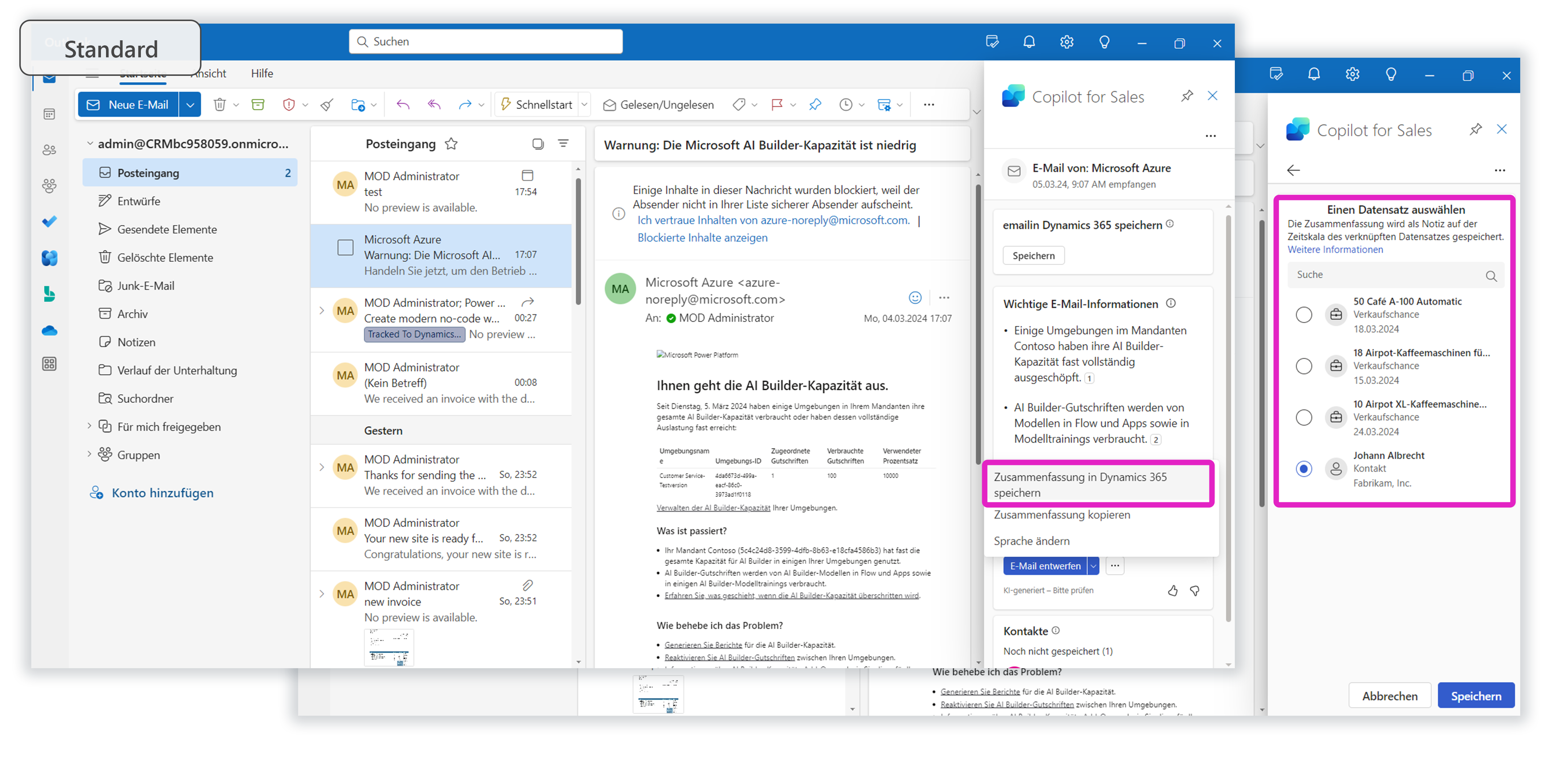
CRM-Daten im Flow der Arbeit anzeigen und aktualisieren
Der Vertriebsmitarbeiter in Microsoft Copilot reduziert den Kontextwechsel, indem CRM-Daten in Outlook und Teams zur Verfügung gestellt werden. Sie können CRM-Daten überprüfen und aktualisieren, ohne Ihren aktuellen Workflow zu verlassen.
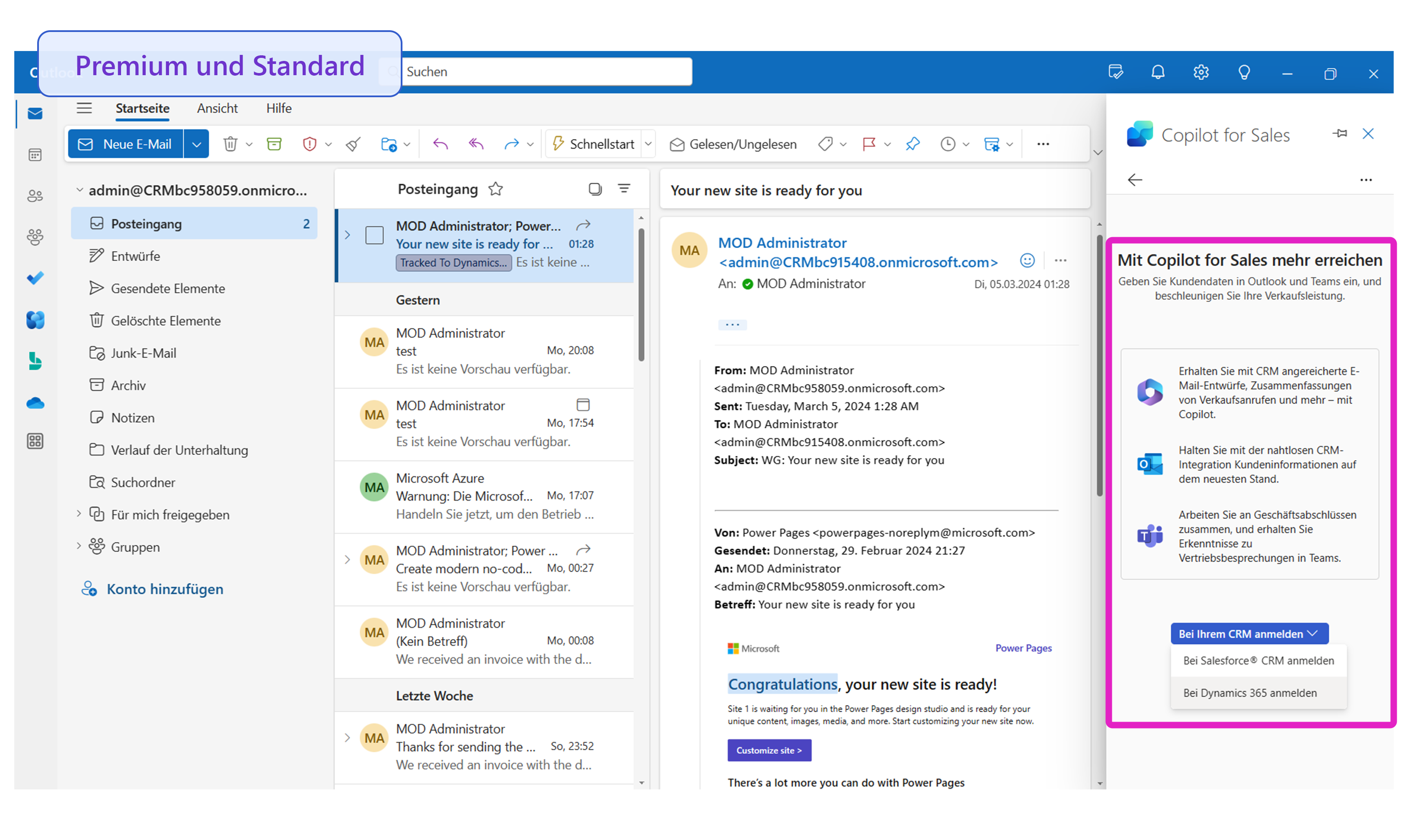
Melden Sie sich bei Ihrem CRM an.
Der Vertriebsmitarbeiter unterstützt Dynamics 365 Sales und Salesforce. Für Dynamics 365 Sales verwendet der Vertriebsmitarbeiter Ihr Microsoft Entra Konto. Für Salesforce melden Sie sich in Sales Agent in Outlook oder Teams bei Ihrem CRM an.
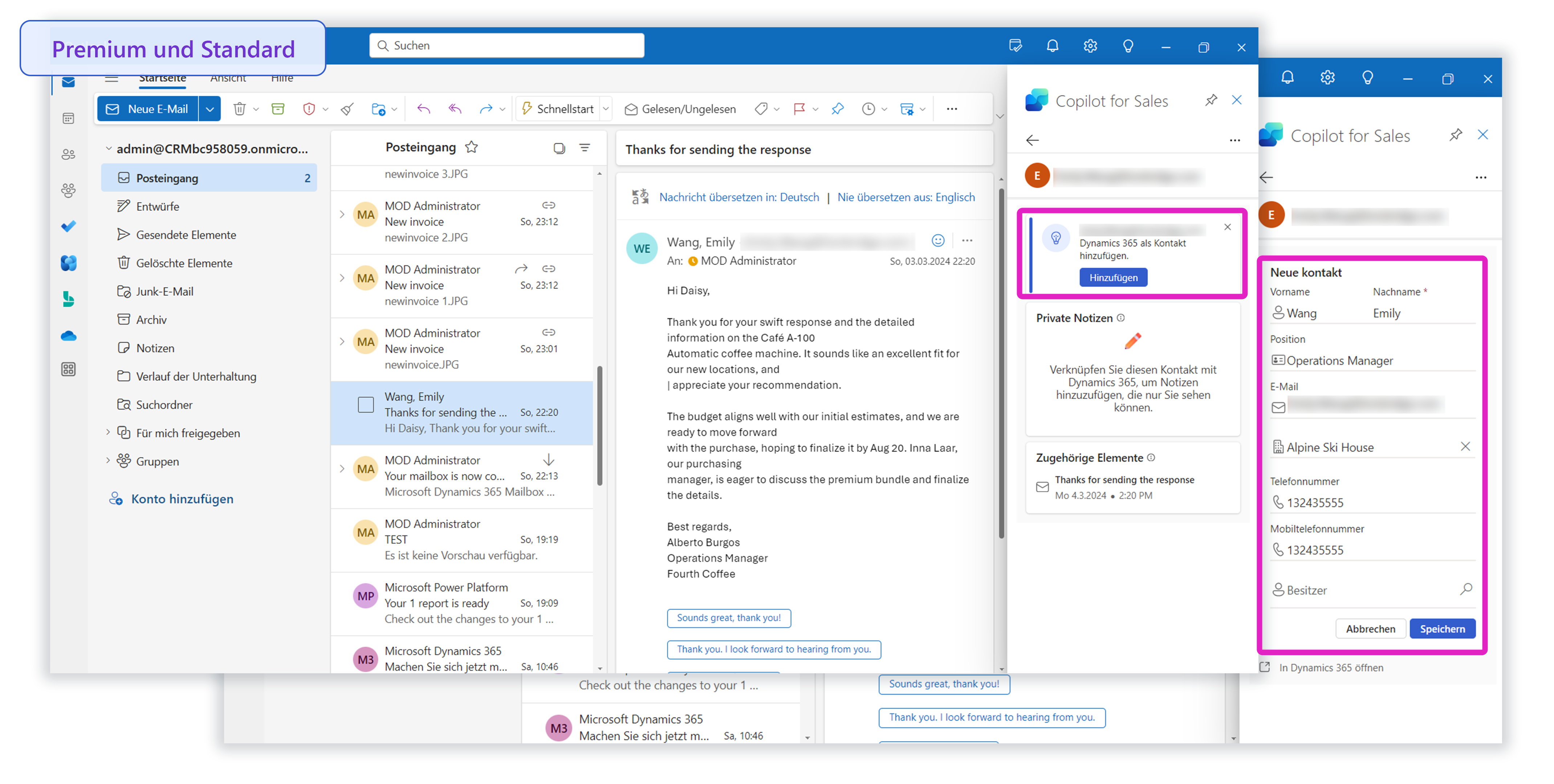
Neue CRM-Kontakte oder ‑Leads erfassen
Der Vertriebsmitarbeiter hilft Ihnen, neue Kontakte oder Leads direkt aus Ihrem Outlook Posteingang zu erstellen, damit Sie Ihre Projektbeteiligten nachverfolgen können. Wenn Sie eine E-Mail von einem Kunden senden oder empfangen, der in Ihrem CRM nicht nachverfolgt wird, schlägt die Anwendung vor, sie hinzuzufügen. Verwenden Sie die Signatur des Debitors aus dem Thread, um neue Kontakte oder Leads zu erstellen.
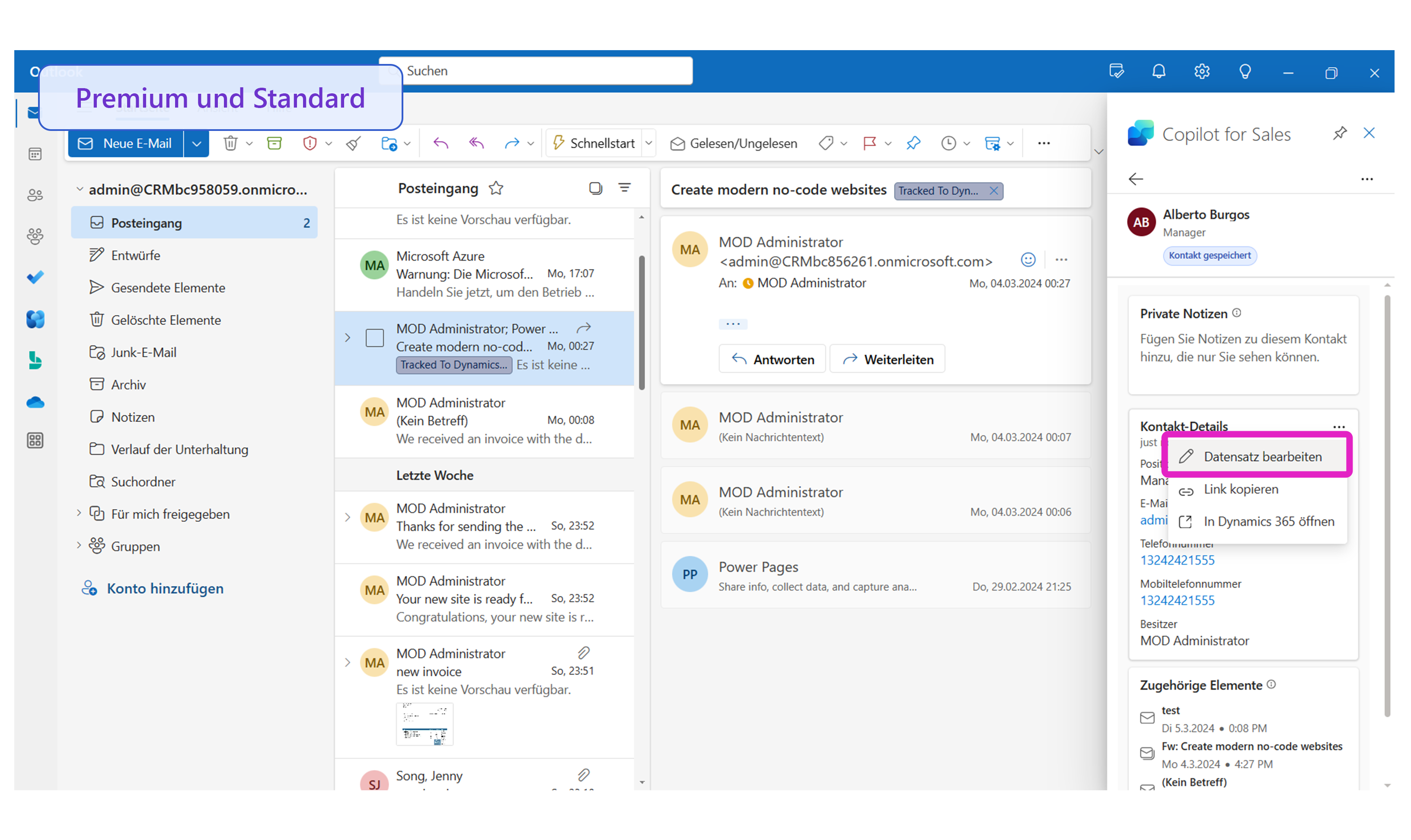
CRM-Daten anzeigen und aktualisieren
Mit Sales Agent sind zugehörige Kontakte, Verkaufschancen und Kontodatensätze in Ihrem Workflow verfügbar. Um einen Datensatz in Outlook zu aktualisieren, wählen Sie das Auslassungszeichen (...) auf der Karte aus, und bearbeiten Sie dann den Datensatz.
CRM-Daten suchen und freigeben
Sie können CRM-Daten in Teams-Chats und ‑Kanälen teilen, um Ihr Vertriebsteam schnell auf den neuesten Stand zu bringen.
Es gibt zwei Möglichkeiten zum Freigeben umfangreicher adaptiver Karten:
Outlook – Sie können einen CRM-Datensatz in Outlook über das Ellipsenmenü (...) kopieren und ihn dann in Teams einfügen.
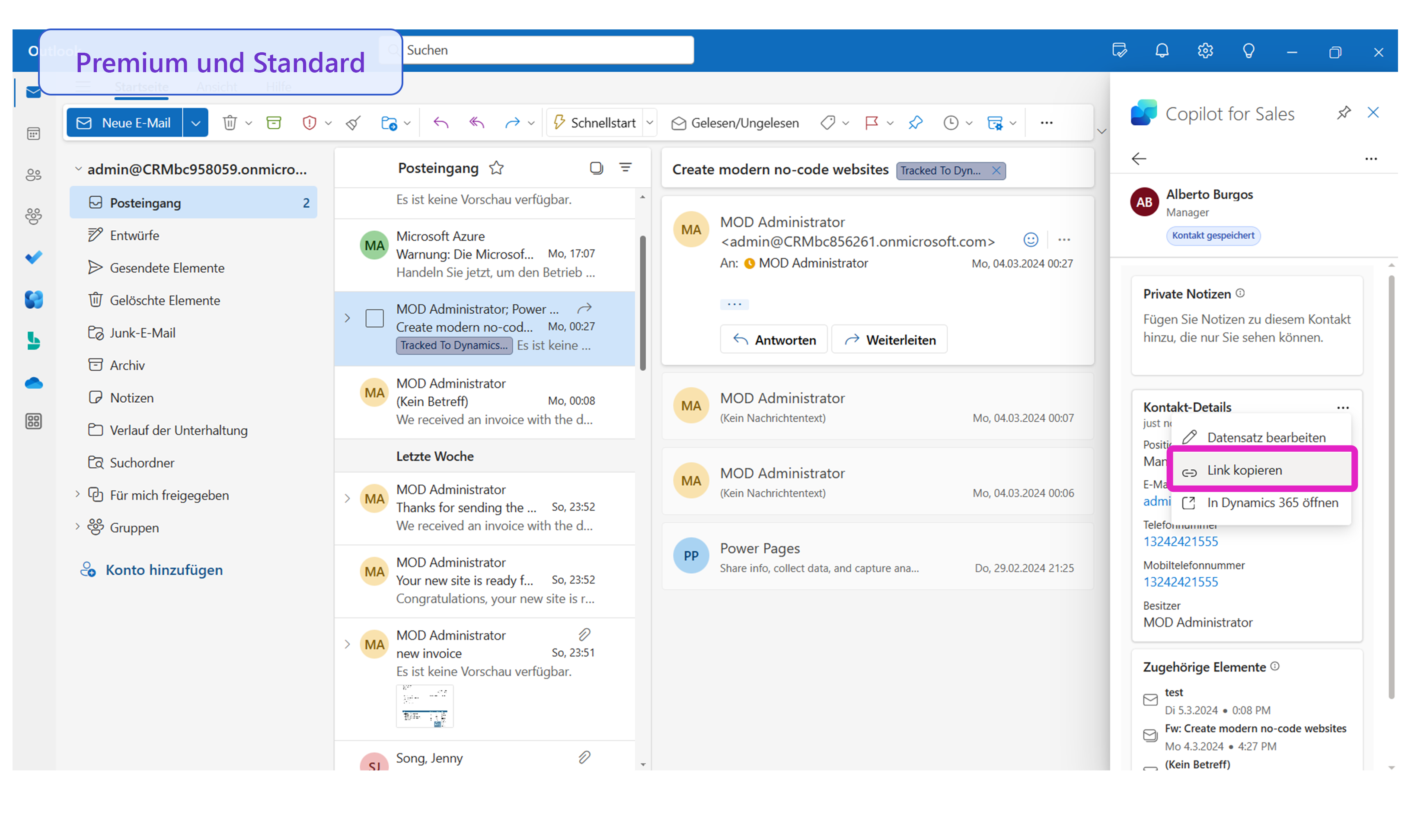
Teams – Öffnen Sie in einem Teams-Chat oder -Kanal Nachrichtenerweiterungen (...), suchen Sie nach "Vertrieb", und suchen Sie dann nach dem CRM-Eintrag, den Sie freigeben möchten.
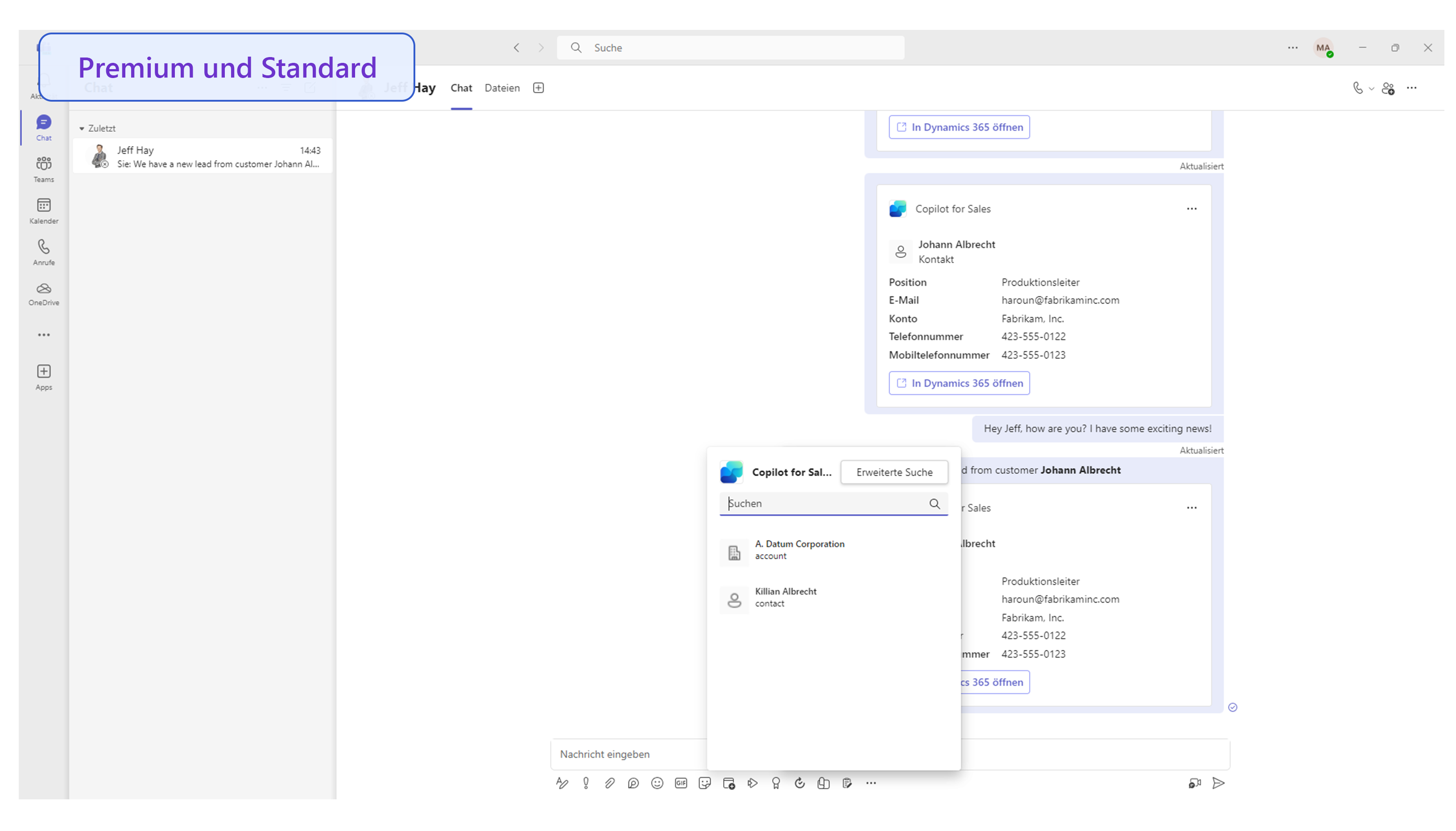
E-Mails und Besprechungen mit CRM verbinden und speichern
Sie können Ihre CRM-Daten ohne Kontextwechsel auf dem neuesten Stand halten, während Sie mit den Funktionen zum Speichern in CRM arbeiten.
Speichern Sie E-Mails und Aktivitäten – Sie können E-Mail-Threads und Besprechungen in Ihrer CRM-App speichern und dann mit CRM-Datensätzen verbinden, damit Ihre Vertriebsorganisation über die neuesten Informationen verfügt.
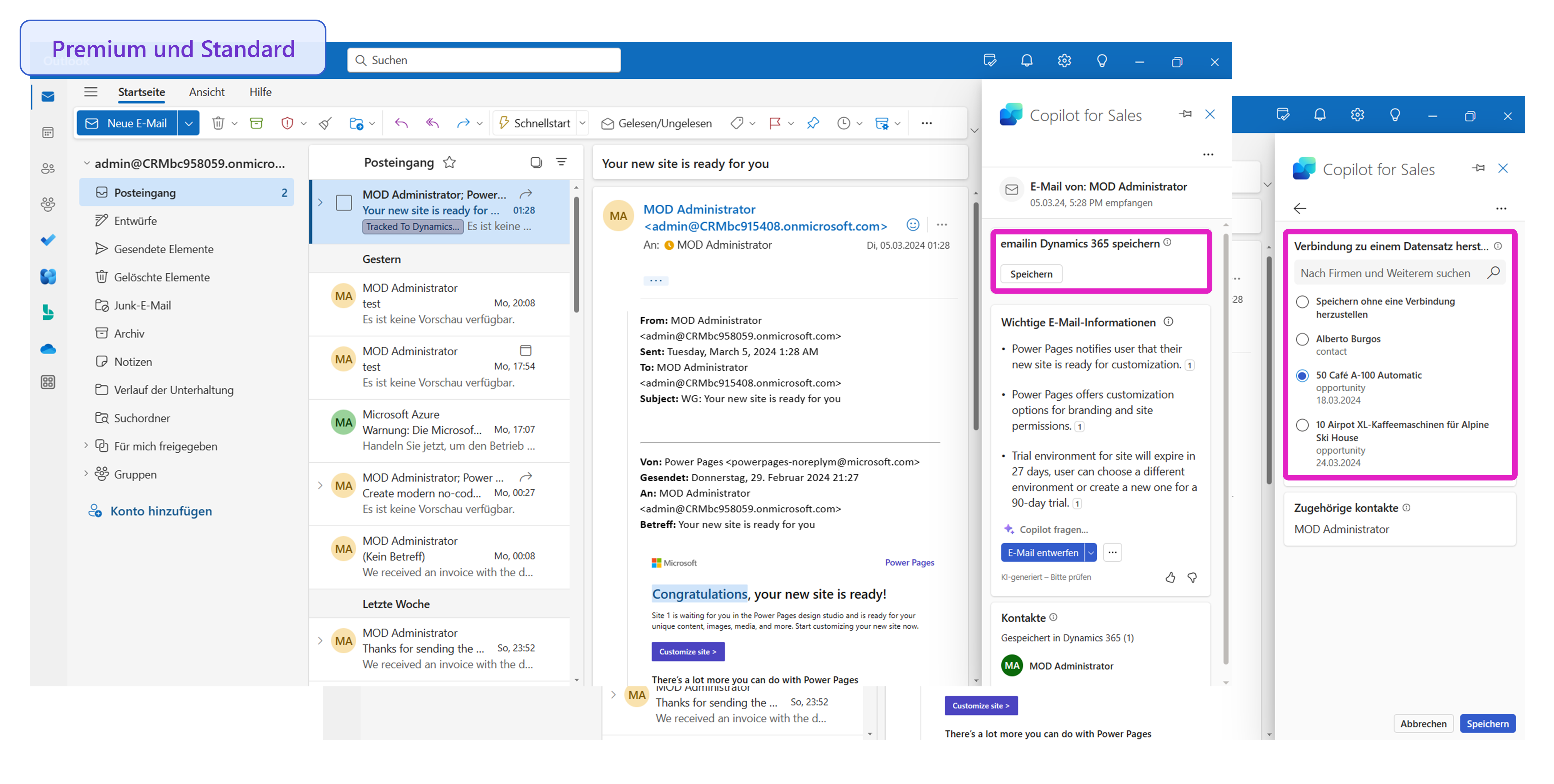
Speichern von E-Mail-Threadzusammenfassungen – Sie können Notizendatensätze speichern, die E-Mail-Threadzusammenfassungen enthalten. So können Vertriebsteams diese hochwertigen Banknoten schnell konsumieren.