Beschreiben von Workflowfunktionen in Dynamics 365 Finance and Operations Apps
Ein Workflow ist ein System oder ein Geschäftsprozess, der definiert, wie ein Dokument durch ein System bewegt wird. Sie zeigt an, wer Aufgaben ausführen, Entscheidungen treffen oder Dokumente genehmigen muss.
Einige Organisationen erfordern einen anderen Benutzer als die Person, die einen Datensatz eingibt, um bestimmte Prozesse zu genehmigen. Diese Workflowprozesse können eine manuelle Genehmigung, eine Workflowgenehmigung oder keine Genehmigung erfordern.
Das Erstellen eines Workflows in Finanz- und Betriebs-Apps erfordert mehrere Konfigurationsschritte:
Erstellen Sie die Workflows.
Workfloweigenschaften konfigurieren.
Konfigurieren von Elementen für den Workflow, einschließlich:
- Manuelle Vorgänge.
- Automatisierte Aufgaben.
- Genehmigungsprozesse.
- Entscheidungen (bedingte Abläufe)
Weisen Sie Benutzern Workflowelemente zu.
Workflowtypen
Eine Workflowkonfiguration basiert auf einem Workflowtyp. Sie können für jeden Workflowtyp mehrere Workflowkonfigurationen erstellen.
In den folgenden Szenarien wird gezeigt, wie Sie Workflows in Finanz- und Betriebs-Apps verwenden können.
- Ein Sachbearbeiter gibt einen Journaleintrag ein, aber der Eintrag erfordert eine Genehmigung von einem Vorgesetzten, bevor er gepostet werden kann.
- Der Leiter der Kreditorenbuchhaltung muss Änderungen eines Lieferantenkontos genehmigen, die sich auf den Cashflow auswirken könnten.
- Ein Kunde überschreitet sein Kreditlimit und löst eine Kreditsperre für seine Bestellungen aus. Das Kreditmanagement-Team überprüft die Kundenhistorie und entscheidet, welche Aufträge freigegeben werden sollen.
Finanz- und Betriebs-Apps verfügen über mehr als 75 sofort einsatzbereite Workflows. Sie können dem System noch mehr Workflows als Anpassungen hinzufügen.
Workflowelemente
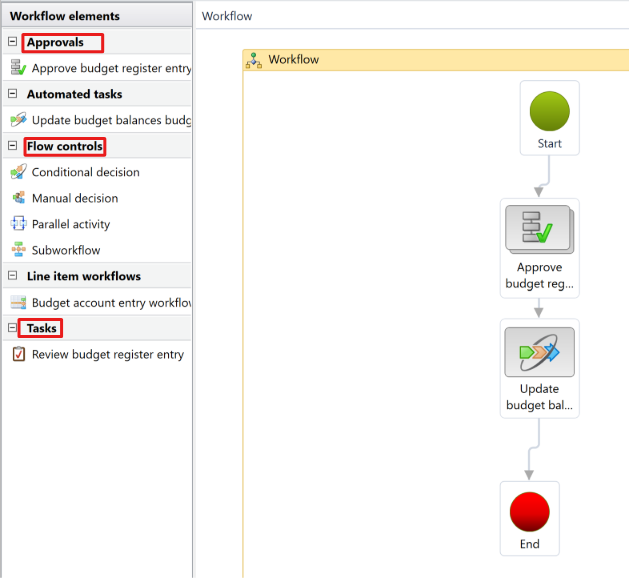
Ein Workflow besteht aus den folgenden Elementen:
Aufgaben: Ein Vorgang ist eine Arbeitseinheit, die ausgeführt werden muss. Sie können einem Workflow zwei Arten von Aufgaben hinzufügen: manuell und automatisiert.
Genehmigungen: Ein anderer Benutzer genehmigt den Prozess, oder das System genehmigt ihn basierend auf vordefinierten Bedingungen automatisch.
Workflowelemente für Zeilenelemente: Sie können einen Workflow erstellen, um Dokumente oder die Zeilenelemente in einem Dokument zu verarbeiten.
Flusssteuerungselemente: Manuelle und bedingte Entscheidungen zusätzlich zu parallelen Aktivitäten und Unterworkflows wären Beispiele für Flusssteuerungselemente.
Sie konfigurieren Workflowelemente im Workflow-Editor.
Manuelle Aufgabe
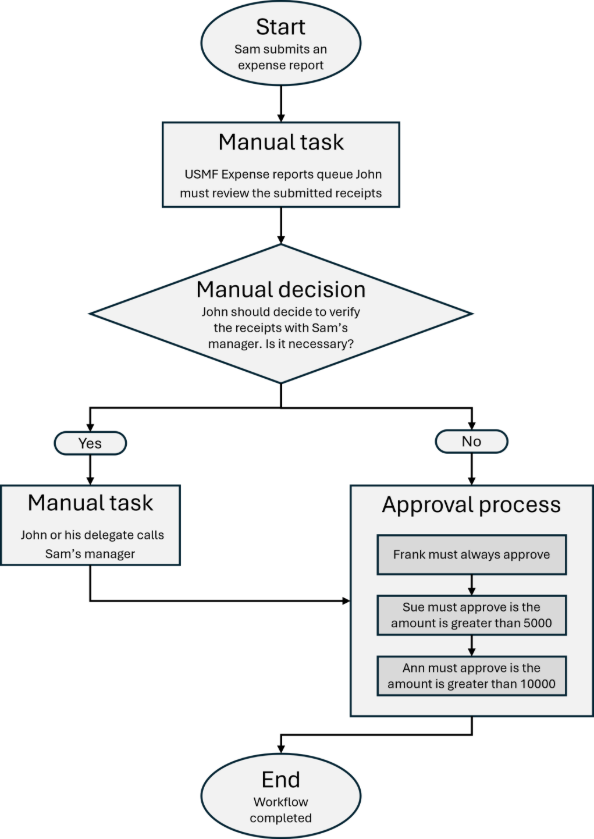
Eine manuelle Aufgabe ist eine Arbeitseinheit, die ein Benutzer ausführen muss. Ein Workflow für die Spesenabrechnung kann beispielsweise manuelle Aufgaben enthalten, bei denen die zugewiesenen Benutzer die folgenden Aktionen ausführen müssen:
- Sie müssen die Belege überprüfen, die zusammen mit einer Spesenabrechnung eingereicht werden.
- Sie müssen den Vorgesetzten eines Mitarbeitenden anrufen.
Automatisierte Aufgabe
Ein automatisierter Vorgang ist eine Arbeitseinheit, die das System ausführen muss. Es ist keine menschliche Interaktion erforderlich. Ein Workflow für einen Verkaufsauftrag kann beispielsweise automatisierte Aufgaben enthalten, bei denen das System die folgenden Aktionen ausführen muss:
- Durchführung einer Kreditprüfung.
- Erstellen Sie einen Kundendatensatz für einen Kunden, wenn noch kein Datensatz vorhanden ist.
Genehmigungen
In jedem Genehmigungsschritt kann der Benutzer die folgenden Aktionen ausführen:
- Genehmigung des Dokuments
- Ablehnung des Dokuments
- Anfordern einer Änderung des Dokuments.
- Zuweisen des Belegs zu einem anderen Benutzer zur Genehmigung Wenn ein Dokument abgelehnt wird, kann der ursprüngliche Antragsteller es korrigieren und zur Genehmigung erneut übermitteln.
Positionsworkflowelemente
Sie können einem Dokumentworkflow ein Workflowelement für Zeilenelemente hinzufügen. Sie können dem Bestellungsworkflow beispielsweise einen Bestellpositionsworkflow hinzufügen. Wenn der Workflow ausgeführt wird, verarbeitet er jedes Zeilenelement im Dokument. Möglicherweise möchten Sie alle Zeilenelemente über denselben Workflow verarbeiten, oder Sie möchten vorziehen, dass jedes Zeilenelement einen eigenen, eindeutigen Workflow durchläuft.
Manuelle Entscheidung
Eine manuelle Entscheidung ist ein Punkt, an dem ein Workflow in zwei Verzweigungen unterteilt wird. Ein Benutzer muss eine Entscheidung treffen. Diese Entscheidung bestimmt, in welcher Verzweigung der übermittelte Beleg verarbeitet wird.
Bedingte Entscheidung
Eine bedingte Entscheidung ist auch ein Punkt, an dem ein Workflow in zwei Verzweigungen unterteilt wird. Das System entscheidet jedoch, welcher Zweig zum Verarbeiten des übermittelten Dokuments verwendet werden soll. Um diese Entscheidung zu treffen, wertet das System den Beleg aus, um festzustellen, ob er die angegebenen Bedingungen erfüllt.
Parallele Aktivität
Eine parallele Aktivität ist ein Workflowelement, das zwei oder mehr Workflowzweige enthält, die gleichzeitig ausgeführt werden.
Untergeordneter Workflow
Ein Unterworkflow ist ein Workflow, der im Kontext eines anderen Workflows ausgeführt wird. Neben der einfacheren Lesbarkeit eines komplexen Workflows sind Unterworkflows wiederverwendbare Komponenten, die vielen Workflows hinzugefügt werden können, sodass Änderungen nur an einer zentralen Stelle vorgenommen werden müssen.
Workflowbenutzer
An einem Workflow können mehrere Personengruppen beteiligt sein: Ersteller, Aufgabenempfänger, Entscheidungsträger und Genehmiger. Betrachten Sie beispielsweise den folgenden Workflowgenehmigungsprozess:
- Der Ausgabenabrechnungsworkflow ist ein Ersteller.
- Die Mitglieder der Warteschlange sind Aufgabenempfänger, Entscheidungsträger und Genehmigende.
Workflow-Schrittzuweisung
Workflowschritte wie Genehmigungen und Aufgaben werden Benutzern oder Gruppen zugewiesen. Es empfiehlt sich, sie basierend auf Sicherheitsrollen oder Benutzergruppen anstelle einzelner Benutzer zuzuweisen, sodass der Workflow nicht jedes Mal aktualisiert werden muss, wenn jemand Aufträge ändert. Aufgaben können auch einer Verwaltungshierarchie folgen, sodass ein Vorgesetzter einen Schritt genehmigen und den Schritt automatisch eskalieren kann, wenn innerhalb eines festgelegten Zeitraums keine Aktion ausgeführt wird. Sie können zwischen einer einzelnen Genehmigung (jede Person muss genehmigen) oder mehreren Genehmigungen wählen (alle zugewiesenen Personen müssen genehmigen).
Workflowverlauf
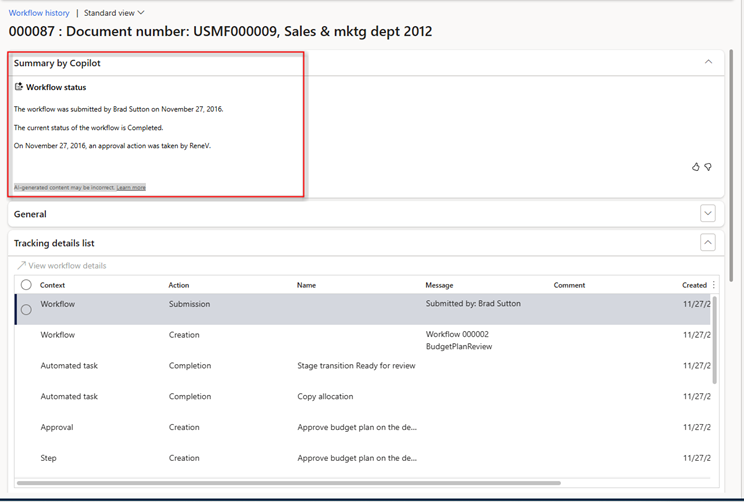
Workflows durchlaufen mehrere Schritte vom Übermittlungsvorgang bis zum Abschluss. Auf der Seite "Workflowverlauf" werden alle Aktionen angezeigt, die innerhalb des Workflows ausgeführt werden, einschließlich jeder Schrittzuweisung und Abschluss. Sie können auf diese Seite über das Menüelement "Workflow" oben auf einer beliebigen Seite zugreifen, auf der Sie einen Workflow übermitteln. Wenn Sie dieses Menüelement auswählen, wird der Verlauf des Workflows im Zusammenhang mit der aktuellen Seite angezeigt. Um den Verlauf aller Workflows anzuzeigen, wechseln Sie zu Organisationsverwaltung > Workflow > Workflowverlauf. Administratoren verwenden diese Seite, um Workflowaktivitäten zu überprüfen, die Anzahl der ausgeführten Workflows zu überwachen und Workflows zu diagnostizieren, die von Fehlern gestoppt wurden.
Oben auf der Seite "Workflowverlauf" befindet sich eine Zusammenfassung von Copilot FastTab, die den Workflowstatus zusammenfasst. Darunter befindet sich die Liste der Nachverfolgungsdetails. Die Copilot-Zusammenfassung nimmt alle Details und verdichtet sie auf die wichtigen Punkte, was Beim Überprüfen des Workflowverlaufs Zeit spart.
In der folgenden Simulation wird ein Anforderungsworkflow für Lieferantenänderungen veranschaulicht. Ein Rechnungsbearbeiter erhält eine Anfrage, die Zahlungsbedingungen für einen Lieferanten zu ändern und die Änderung vorzunehmen. Der Mitarbeiter verfügt nicht über die Berechtigung, die Änderung abzuschließen, sodass es vom System zur Genehmigung an einen Workflow übermittelt wird.