Einen einfachen Flow erstellen
In dieser Lerneinheit entwickeln Sie einen Flow, der Datumsangaben im Format (TT/MM/JJJJ), das in Europa gebräuchlich wird, in das amerikanische Format (MM/TT/JJJJ) konvertiert. Der Flow fordert Benutzer auf, ein Datum einzugeben, und zeigt das konvertierte Datum in einem Meldungsfeld an.
Hinweis
Ersetzen Sie die angezeigten Datumsformate durch die, die Sie verwenden möchten, damit der Flow mit Datumsformaten, die in anderen Regionen verwendet werden, funktioniert.
So erstellen Sie den Flow:
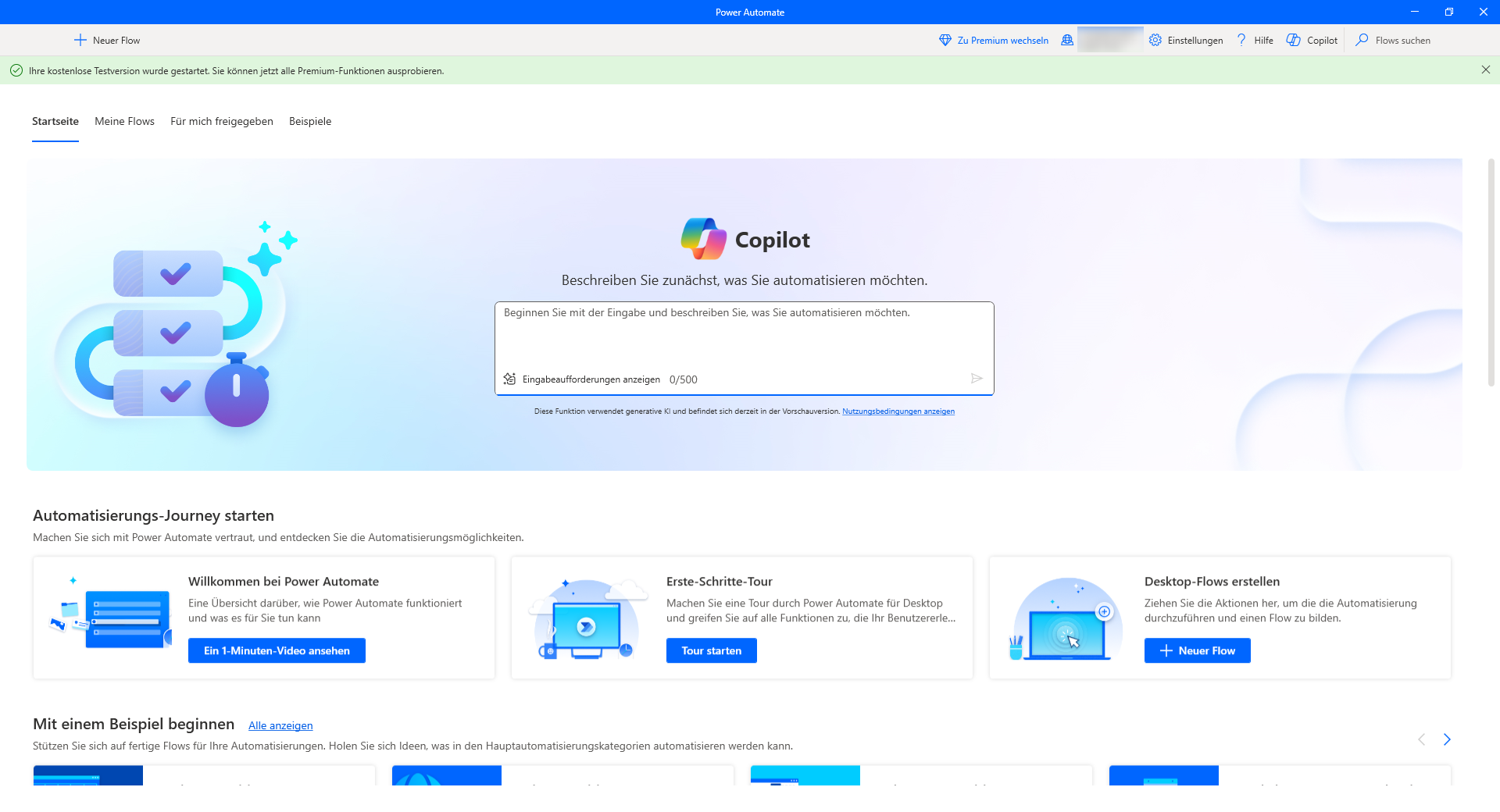
Starten Sie Power Automate für Desktop, und wählen Sie die Schaltfläche Neuer Flow in der Konsole aus.
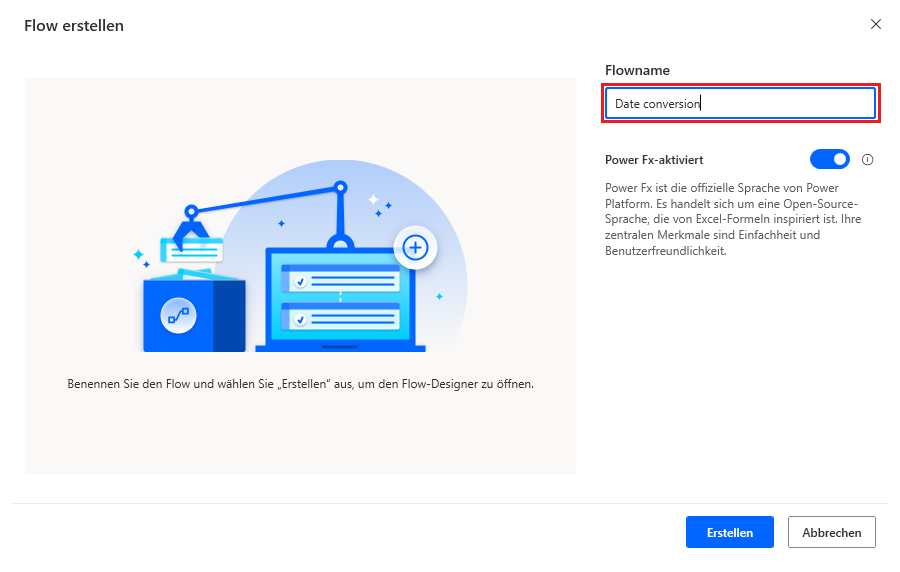
Geben Sie einen Namen für den Flow ein, und wählen Sie dann die Schaltfläche Erstellen aus. In diesem Beispiel wird der Flow Datumskonvertierung genannt.
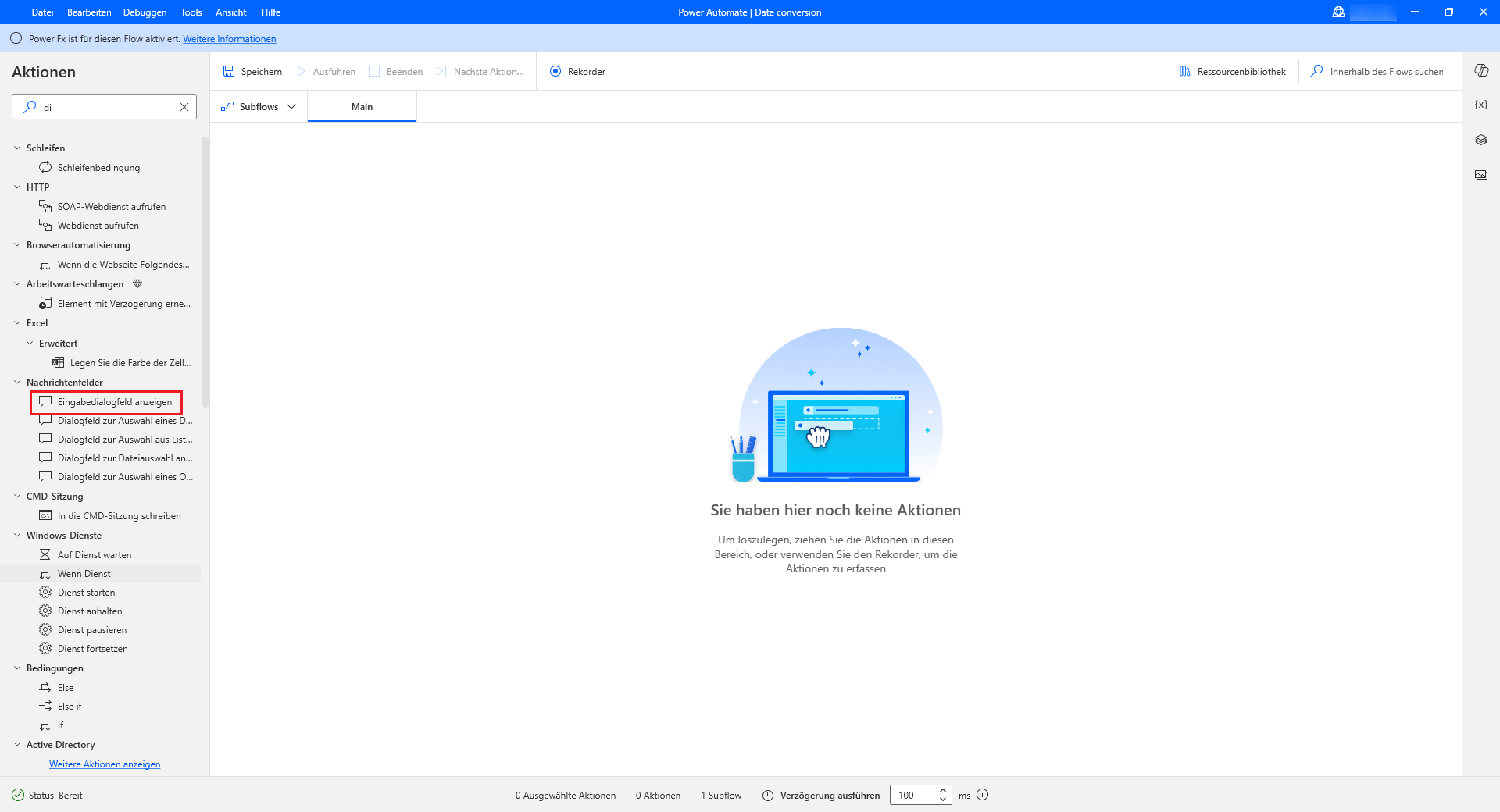
Verwenden Sie beim Starten des Flow-Designers den Bereich Aktionen, um die Aktion Eingabedialog anzeigen zu suchen und auszuwählen.
Hinweis
Die Ergebnisse zeigen das Modul erweitert mit all seinen verfügbaren Aktionen an, wenn der Suchbegriff mit einem Modulnamen übereinstimmt. Die Suche gibt auch teilweise Übereinstimmungen zurück, benötigt jedoch mindestens zwei bereitgestellte Zeichen.
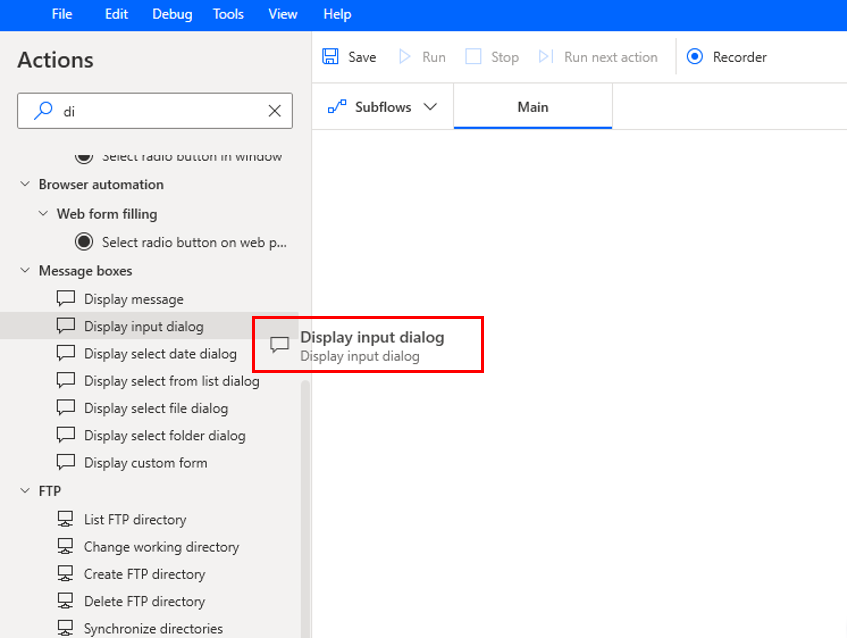
Sie können entweder auf diese Aktion doppelklicken, oder Sie können Drag & Drop verwenden von den Aktionen im Hauptbereich.
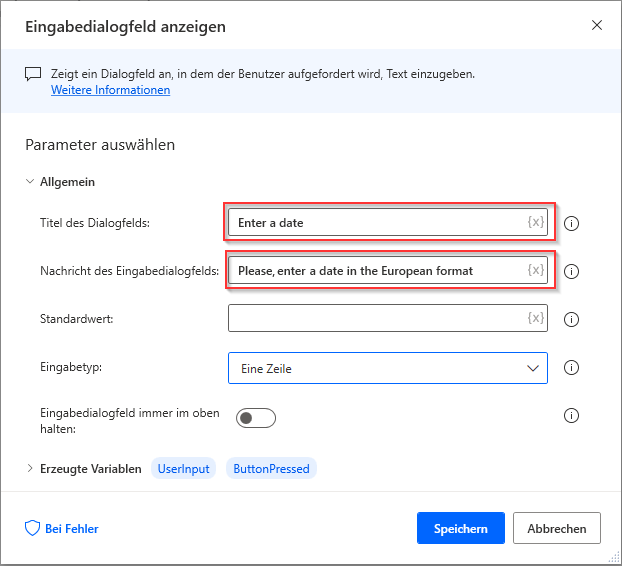
Stellen Sie die Aktion ein, um Benutzer aufzufordern, ein Datum im europäischen Format einzugeben. Wählen Sie dann Speichern aus.
Stellen Sie die Aktion Konvertiert Text in Datetime bereit, um den eingegebenen Text in eine Datetime-Variable zu konvertieren. Der Text stellt das europäische Datumsformat dar. Konfigurieren Sie daher das geeignete benutzerdefinierte Format in den Eigenschaften der Aktion. Wählen Sie Ihre Variable für UserInput als den zu konvertierenden Text aus, stellen Sie sicher, dass der Schalter für das benutzerdefinierte Format aktiviert ist, und geben Sie
dd/MM/yyyyals benutzerdefiniertes Format ein. Wählen Sie dann Speichern aus.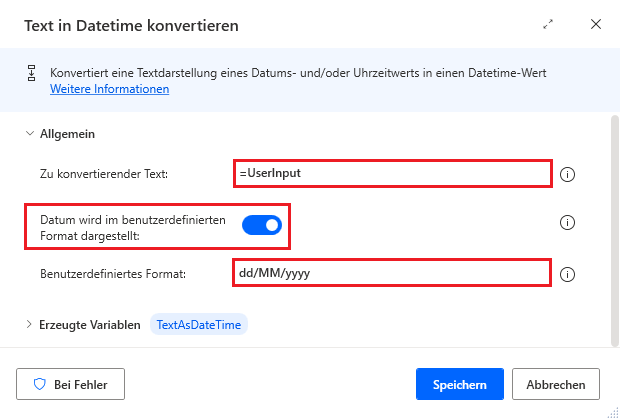
Verwenden Sie die Aktion Datetime in Text konvertieren mit dem entsprechenden Format in ihren Eigenschaften, um die Variable „Datetime“ in das amerikanische Datumsformat zu konvertieren. Verwenden Sie Ihre Variable zu TextAsDateTime als Datetime zu konvertierenden, wählen Sie dann Benutzerdefiniert als zu verwendendes Format aus, und fügen Sie dann
MM/dd/yyyyals benutzerdefiniertes Format ein. Beachten Sie, wie die Liste Beispiel anzeigt, wie Ihr formatiertes Datum angezeigt wird. Wählen Sie dann Speichern aus.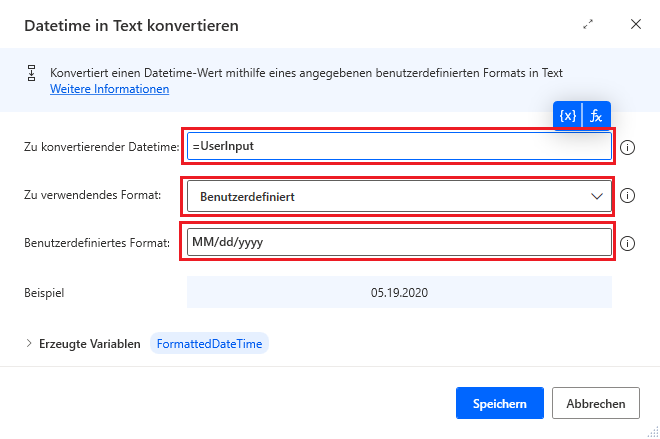
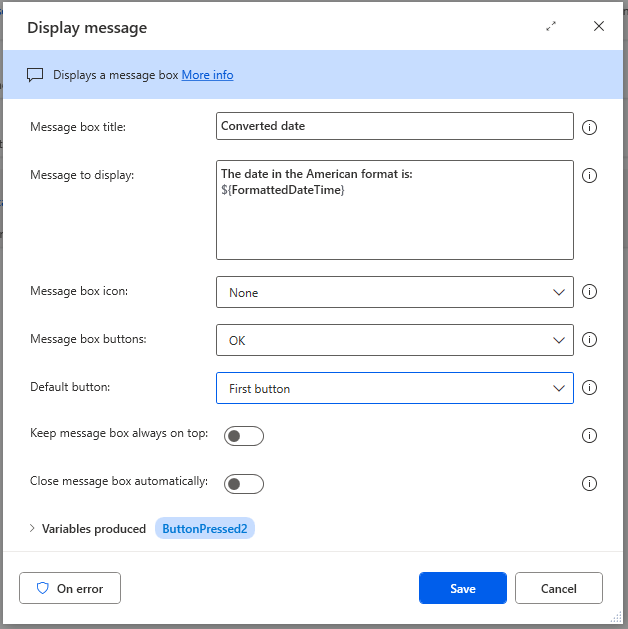
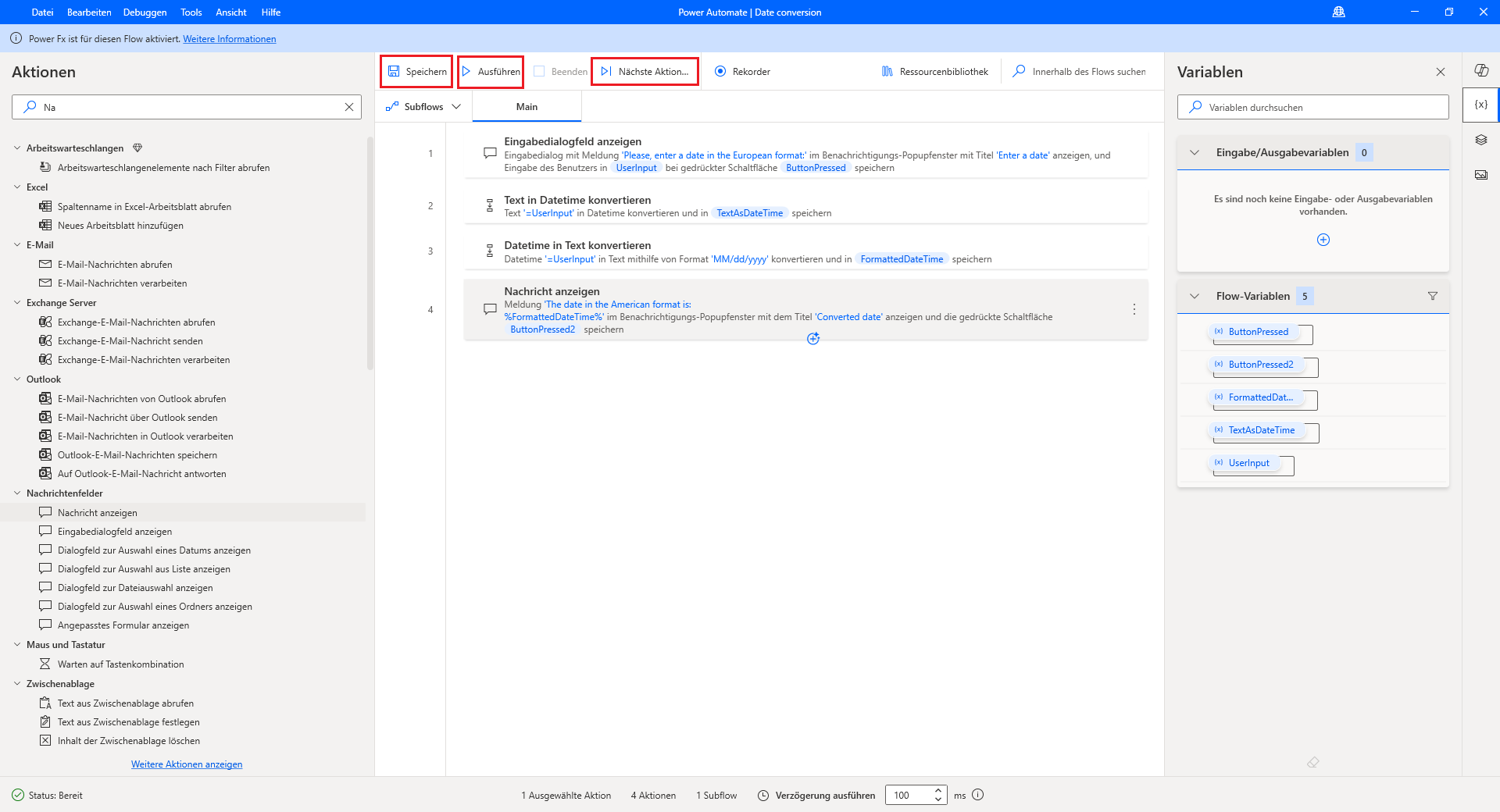
Verwenden Sie die Aktion Nachricht anzeigen, um das konvertierte Datum in einem Meldungsfeld anzuzeigen. Geben Sie in das Titelfeld Konvertiertes Datum ein. Geben Sie für die anzuzeigende Nachricht Folgendes ein: Das Datum im amerikanischen Format lautet:, und wählen Sie dann Ihre Variable für FormattedDateTime aus. Der abgeschlossene Schritt sollte der folgenden Abbildung entsprechen.
Wählen Sie die Schaltfläche Ausführen aus, um den Flow zu testen. Auf Ihrem Bildschirm wird ein Popup angezeigt. Geben Sie ein Datum im europäischen Format (TT/MM/JJJJ) ein, und überprüfen Sie, ob der Flow das entsprechende amerikanische Datumsformat anzeigt. Führen Sie den Flow Schritt für Schritt über die Schaltfläche Nächste Aktion ausführen aus, um zu überprüfen, wie jede einzelne Aktion implementiert ist.
Wenn der Flow wie erwartet ausgeführt wird, wählen Sie Speichern aus, und schließen Sie dann den Flow-Designer.
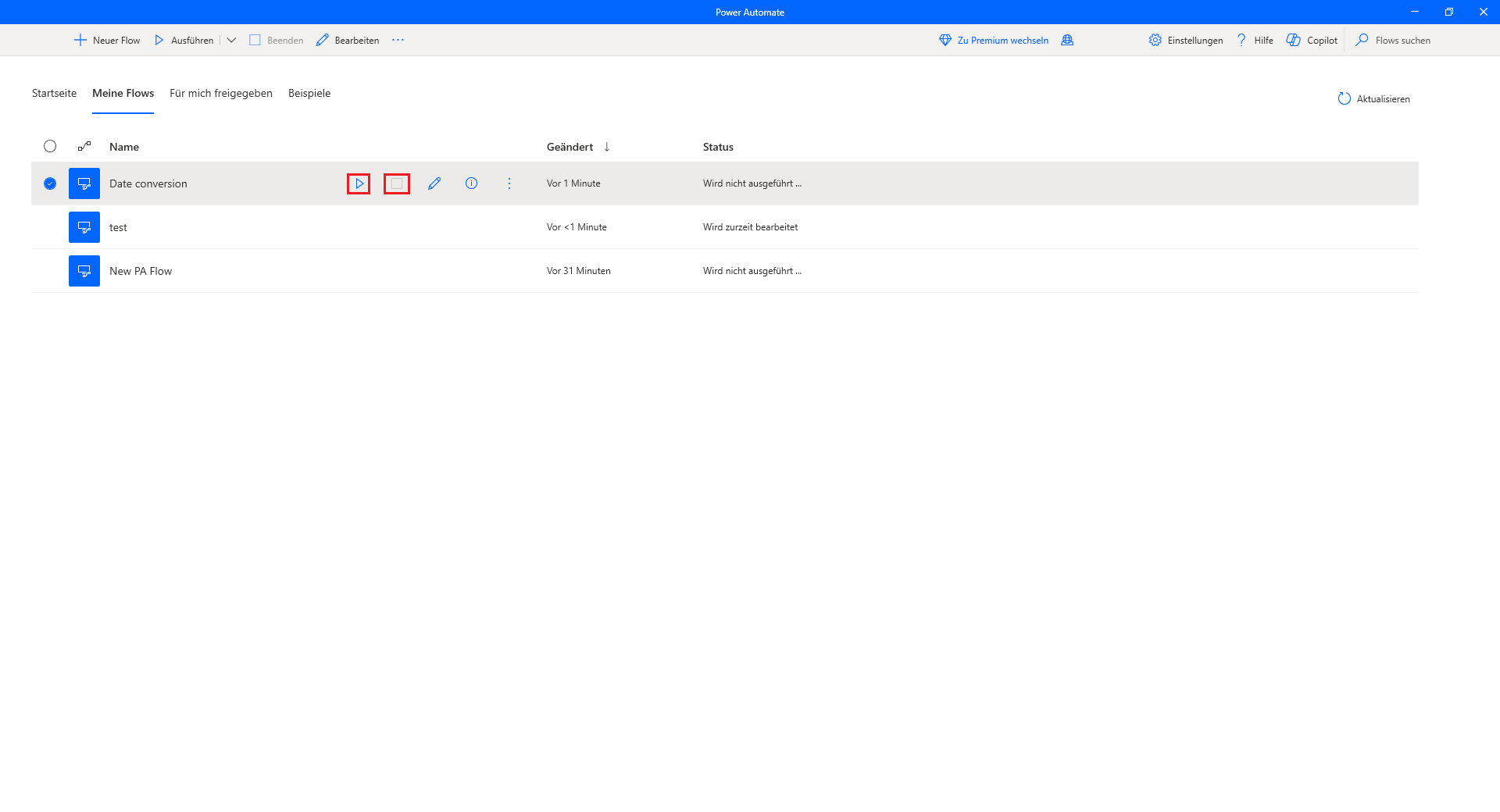
Sie können Ihren Flow jetzt auch manuell durch die Schaltfläche Ausführen in der Konsole ausführen. Wenn Sie die Ausführung des Flows abbrechen möchten, wählen Sie die Schaltfläche Beenden aus.
Hinweis
Möglicherweise bemerken Sie bei der Umrechnung von Europäisch zu USA einen Unterschied in der Tageszahl. Das liegt daran, dass Power Automate das Datum mit einem Zeitstempel im Wert 12:00 Uhr gespeichert wird. Der Tageswert in den USA ist geringer als dieser, sodass Sie einen Tag weniger als das europäische Datum haben.
