Aktionen „For Each-Schleife“
Verwenden Sie die Aktion "Für jeden", um eine Liste oder ein Tabellenverzeichnis zu durchlaufen. Es ist üblich, diese Aktion in Aufgaben zu verwenden, die diese Strukturen enthalten.
Um diese Aktion zu veranschaulichen, wird im folgenden Abschnitt der vorhergehende Ablauf erweitert. Angenommen, jeder Mitarbeiter sendet mehrere E-Mail-Nachrichten. Sie müssen die Ausgaben zusammenrechnen, bevor Sie diese Nachrichten verfassen.
Fügen Sie zunächst eine neue Variable hinzu, um die Summe der Ausgaben jedes Mitarbeiters zu enthalten:
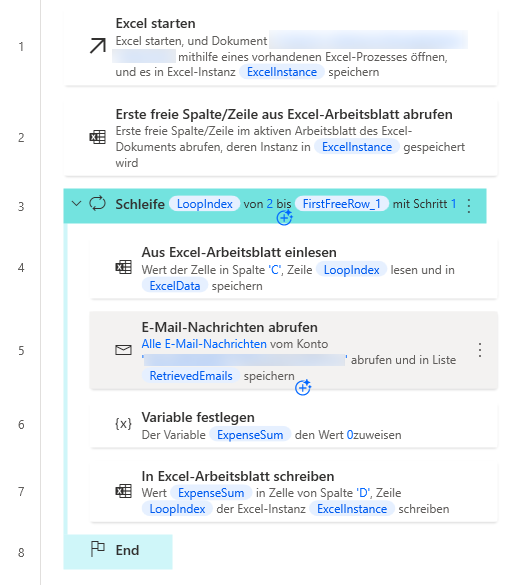
An diesem Punkt ruft der Fluss alle E-Mail-Nachrichten für einen bestimmten Mitarbeiter ab. Fügen Sie eine For Each-Aktion hinzu, um die folgenden Nachrichten zu durchlaufen:
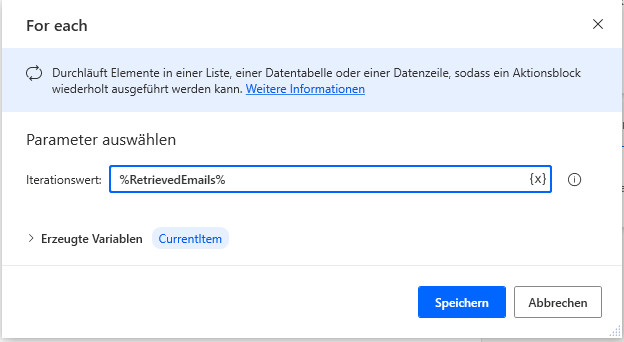
Wenn Sie die Aktion auf diese Weise konfigurieren, enthält %CurrentItem% eine andere E-Mail-Nachricht in jeder Wiederholung der For Each-Schleife .
Fügen Sie innerhalb der Schleife Aktionen hinzu, um den E-Mail-Text in eine Zahl umzuwandeln und sie zur Gesamtsumme des Mitarbeiters hinzuzufügen.
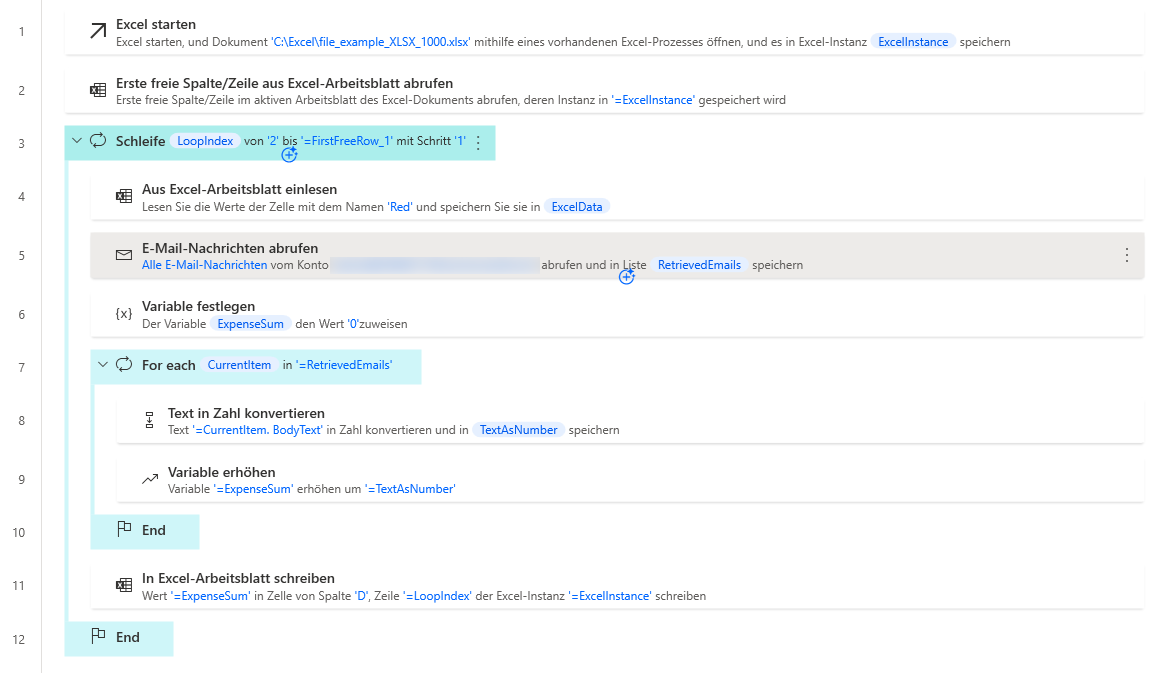
Ändern Sie schließlich den Wert, den Sie in Excel schreiben, in die Variable "Spesensumme" (Aktion 11).