Übung – Schleifen
Schleifen ermöglichen es Ihnen, Aktionsblöcke zu wiederholen, bis bestimmte Bedingungen erfüllt sind. Sie können bestimmte Aufgaben für große Datenmengen ausführen.
In dieser Übung wenden Sie Schleifenaktionen an, um bestimmte Aktionen über mehrere Iterationen auszuführen und auf die Elemente einer Liste zuzugreifen.
Erstellen Sie vor beginn zwei leere Ordner mit dem Namen PDF und DOCX im Ordner "Eigene Dokumente ".
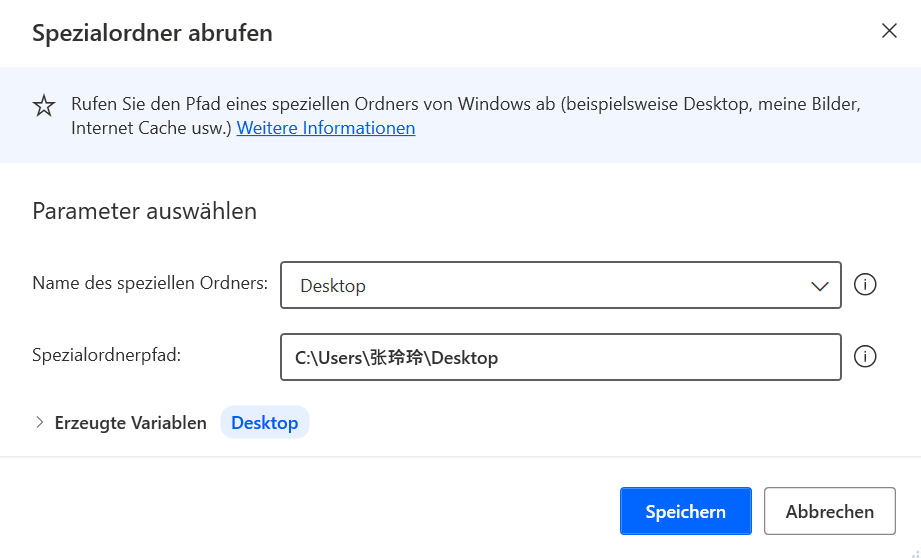
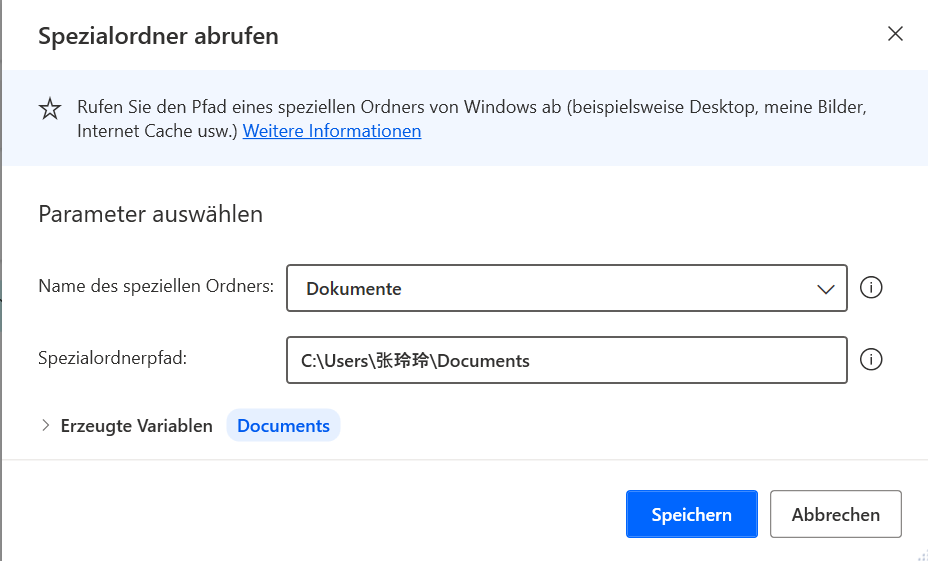
Verwenden Sie zwei Aktionen Spezialordner abrufen, um die Ordnerpfade Desktop und Meine Dokumente abzurufen:
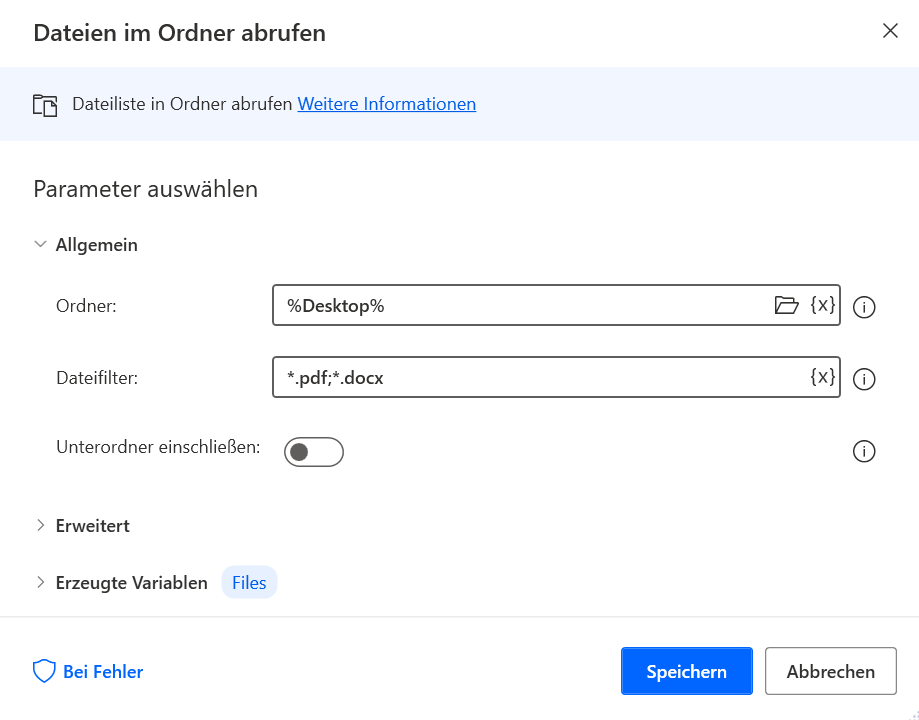
Verwenden Sie die Aktion Dateien im Ordner abrufen, um alle PDF- und DOCX-Dateien vom Desktopordner abzurufen:
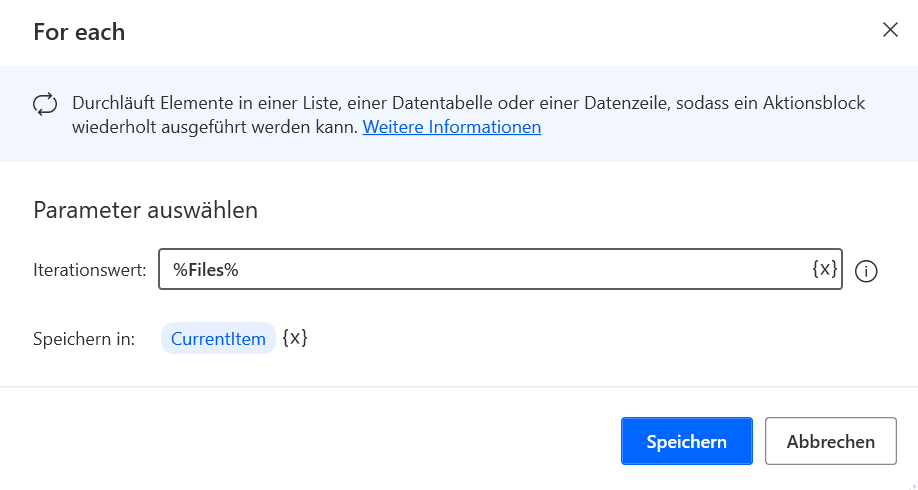
Fügen Sie eine For each-Schleife hinzu, um die Liste der abgerufenen Dateien zu durchlaufen. Die Schleife durchläuft jede der abgerufenen Dateien und speichert sie in der Variablen %CurrentItem%:
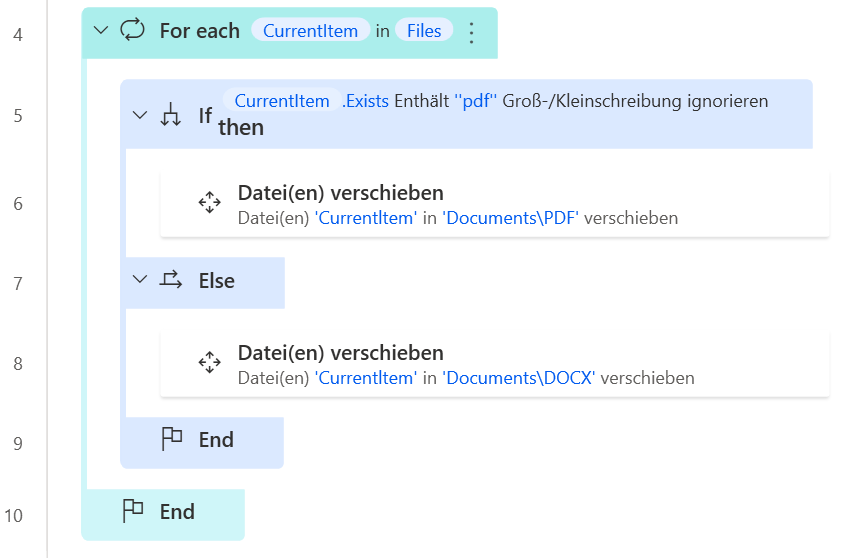
Verwenden Sie in der Schleife die Aktionen If und Else, um zu ermitteln, ob es sich bei der aktuellen Datei um eine PDF- oder eine DOCX-Datei handelt, und verschieben Sie sie in den entsprechenden Unterordner im Ordner Dokumente:
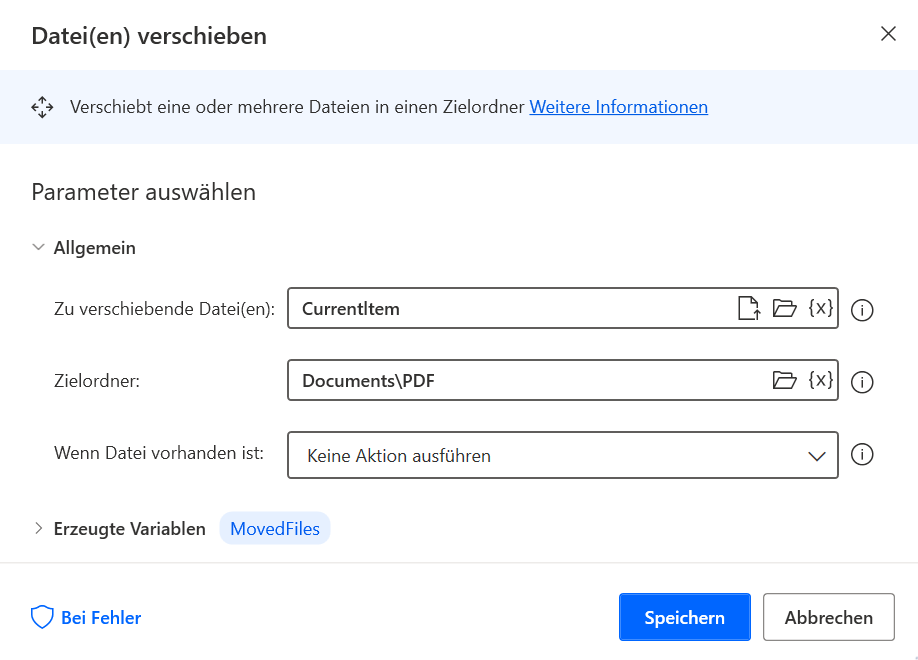
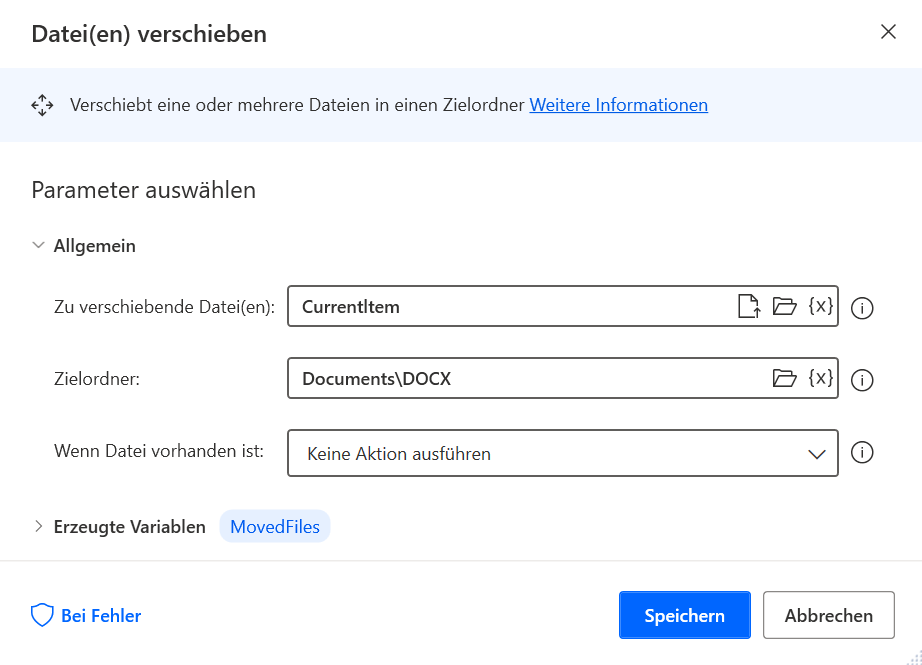
Konfigurieren Sie die beiden Aktionen Datei(en) verschieben wie in den folgenden Screenshots dargestellt:
Note
Verwenden Sie zum Auffüllen des Zielpfadfelds der Aktionen "Datei verschieben " eine Kombination aus Variablen und Literalwerten. Weitere Informationen zur Verkettung und Manipulation von Variablen finden Sie im Modul Variablen-Handling in der Power Automate Desktop-App.
Rufen Sie wie zuvor alle TXT-Dateien aus dem dem Desktopordner ab. Fügen Sie eine Aktion Dateien im Ordner abrufen außerhalb der zuvor erstellten Schleife hinzu, um diese Funktionalität zu erreichen.
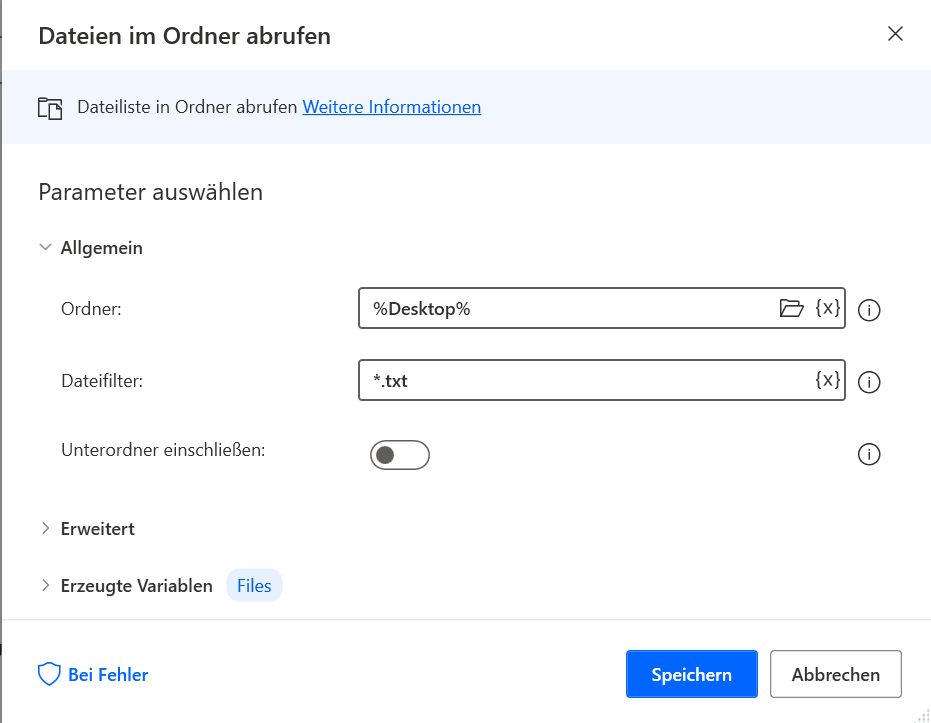
Dieses Mal fügen wir eine Schleife-Aktion hinzu, um den Schleifenindex zu nutzen, anstatt jede der abgerufenen Dateien mit einer For Each-Schleife zu durchlaufen. Die Schleife beginnt bei 0 und endet, wenn die Anzahl der Iterationen der Anzahl der abgerufenen Dateien entspricht. Verwenden Sie die Count-Eigenschaft der Listenvariablen, um diese Bedingung zu erreichen:
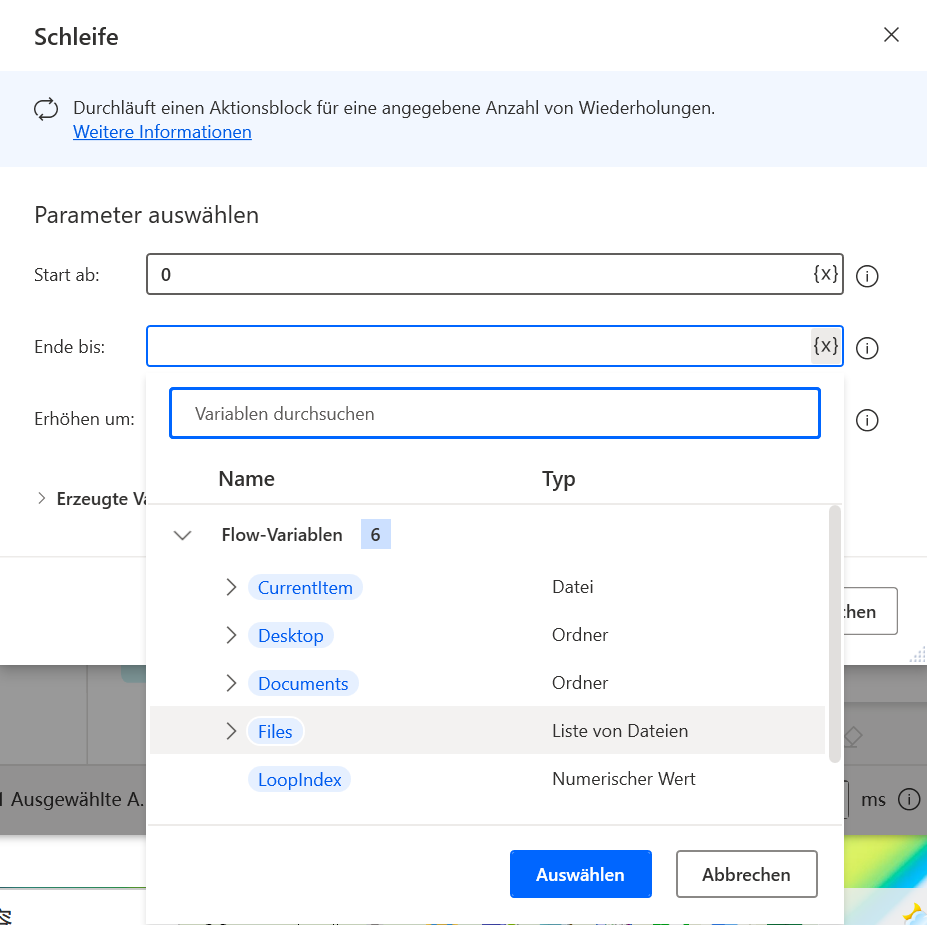
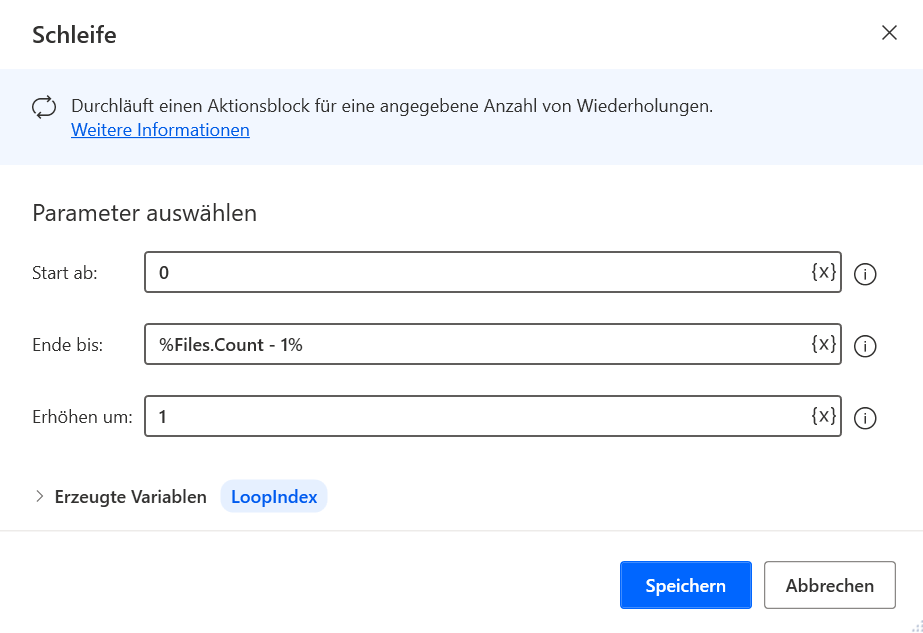
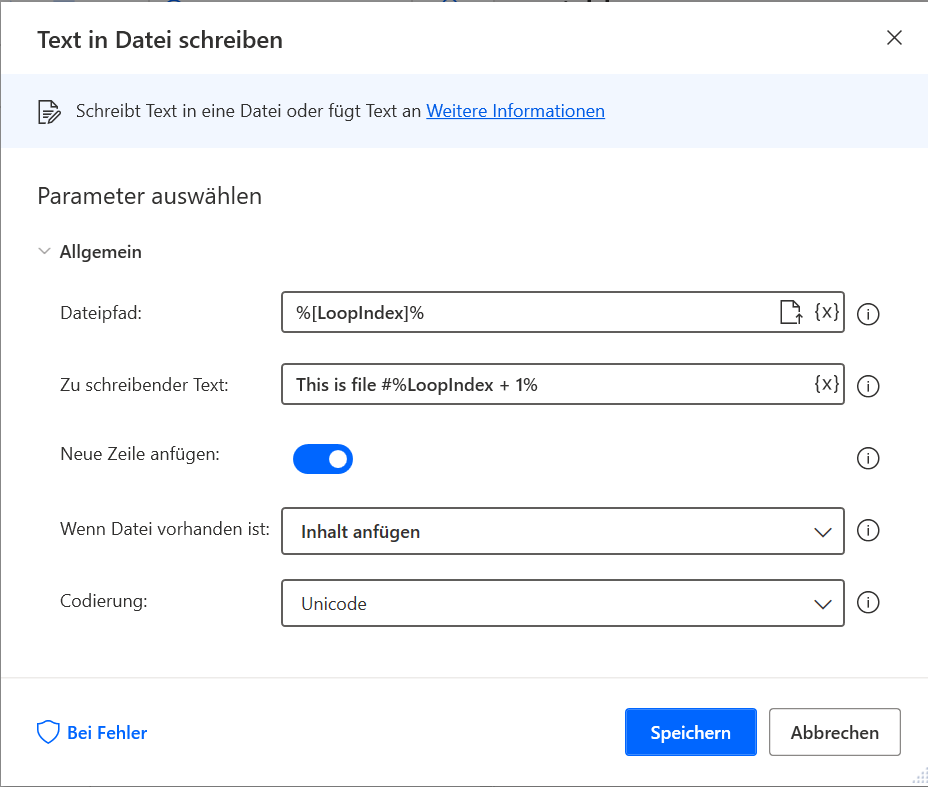
Fügen Sie in der Schleife eine Text in Datei schreiben-Aktion hinzu, um dem Inhalt der TXT-Datei die Dateiindexnummer hinzuzufügen. Da die Loop-Aktion nur den Schleifenindex erhöht, rufen Sie die Datei mithilfe der %Files% Variablen und des Schleifenindex ab. Addieren Sie eins zur Indexnummer, um mit dem Zählen der Dateien bei eins und nicht bei null zu beginnen.