Variablen erstellen, bearbeiten und verwenden
Power Automate Desktop-App erstellt automatisch alle erforderlichen Variablen, die Aktionen benötigen, aber Sie können Variablen auch manuell erstellen.
In dieser Lektion erfahren Sie, wie Sie Variablen erstellen und als Eingabeparameter in bereitgestellten Aktionen verwenden.
Variablen erstellen und verwenden
Um unnötige Variablen zu verhindern, erstellt Power Automate Desktop-App automatisch Variablen für bereitgestellte Aktionen.
Jedes Mal, wenn Sie eine neue Aktion im Arbeitsbereich hinzufügen, erstellt die Plattform automatisch einige Variablen, die die Ergebnisse enthalten. Wenn Sie den Standardnamen einer automatisch erstellten Variablen ändern möchten, wählen Sie sie aus, und geben Sie den neuen Namen ein.
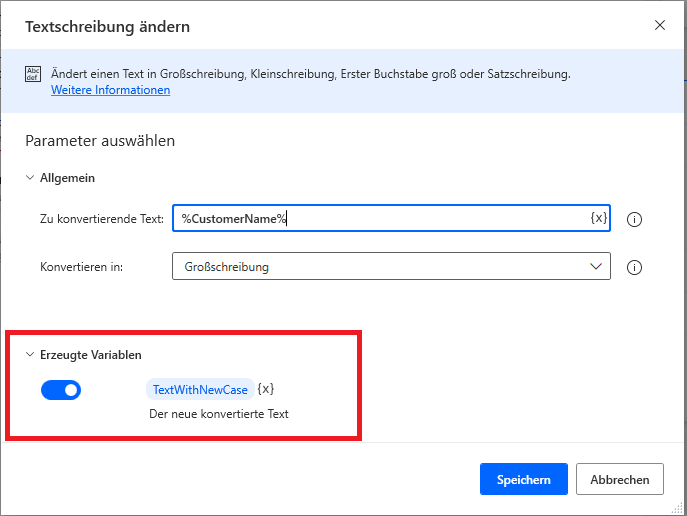
Wenn Sie keine automatisch erstellte Variable in Ihrem Fluss benötigen, wählen Sie die Umschaltfläche auf der linken Seite davon aus, um sie zu deaktivieren. Durch das Deaktivieren nicht verwendeter Variablen wird die Anzahl der Variablen im Variablenbereich verringert und die Verwaltung effizienter.
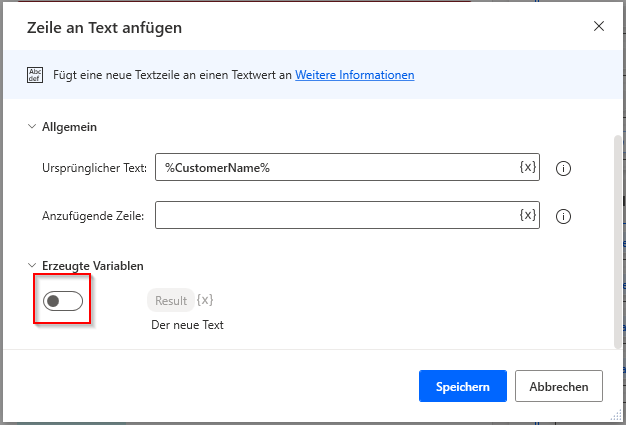
Nach dem Erstellen einer Variablen müssen Sie möglicherweise deren Inhalt als Eingabe für andere Aktionen verwenden. Nachdem Sie eine Variable erstellt haben, fügen Sie sie in ein entsprechendes Feld in einer anderen Aktion ein, indem Sie das Symbol "{x} " (Variable) neben dem gewünschten Eingabefeld auswählen und die Variable oder eine bestimmte Eigenschaft davon auswählen.
Sie können auch vorhandene Variablen als Ausgaben in Aktionen verwenden, beim Aktualisieren einer Variable wird jedoch der vorherige Inhalt aus früheren Aktionen außer Kraft gesetzt.
Note
Das Speichern neuer Daten in einer vorhandenen Variablen überschreibt den Inhalt und kann den Datentyp ändern. Verwenden Sie neue Variablen für unterschiedliche Ergebnisse, um Ihre Flüsse klar und robust zu halten.
Variablenbereich
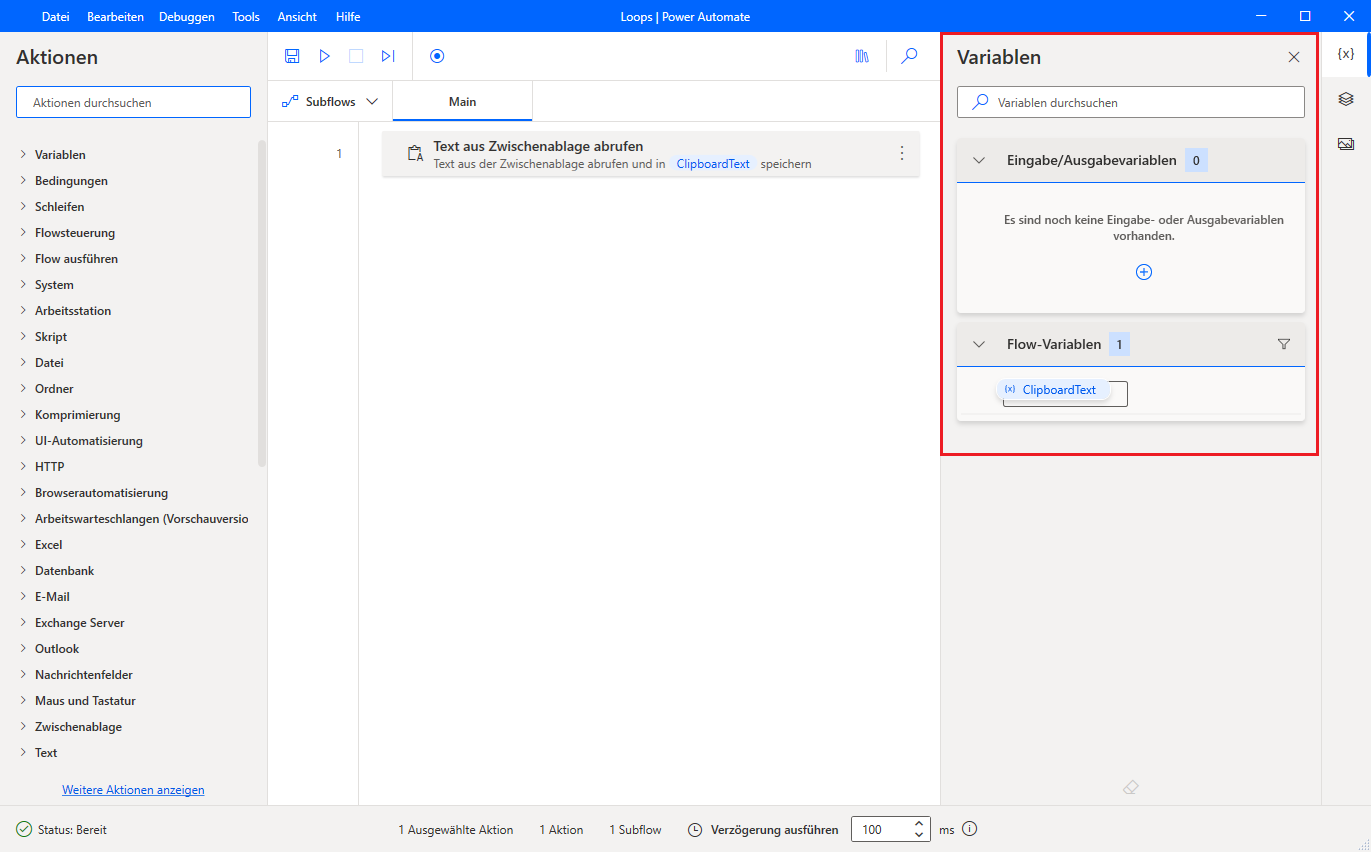
Die Power Automate Desktop-App zeigt alle erforderlichen Informationen zu den erstellten Variablen im Variablenbereich an.
Der Variablenbereich befindet sich neben dem Arbeitsbereich und ermöglicht Ihnen das Überprüfen und Verwalten von Variablen. Über den Variablenbereich können Sie zwei verschiedene Arten von Variablen erstellen und verarbeiten: Eingabe-/Ausgabe‑ und Flowvariablen.
Wie der Name vermuten lässt, ermöglichen Eingabe-Ausgabe-Variablen den Datenaustausch mit der Power Automate-Plattform. Diese Funktion bietet unbegrenzte Automatisierungsmöglichkeiten, mit denen Sie die Plattform optimal nutzen können.
Note
Wenn Sie daten an die Power Automate Plattform weitergeben möchten, überprüfen Sie den jeweiligen Kurs.
Alle Variablen, die Sie lokal in Ihren Flows verwenden, werden als Flowvariablen bezeichnet, und Sie können nur über diesen bestimmten Flow auf sie zugreifen.
Unabhängig vom Typ der verwendeten Variablen können Sie zusätzliche Informationen anzeigen, indem Sie auf ihren Namen im Bereich Variablen klicken. Diese Informationen sind hilfreich beim Debuggen Ihres Ablaufs.
Mit Ausnahme des Typs und des Inhalts der Variablen können Sie im Variablenbereich alle verfügbaren Eigenschaften anzeigen. Eigenschaften enthalten Teile der in der Variablen gespeicherten Informationen oder ein zusätzliches Attribut, das die Variablen beschreibt.
Während Sie Ihre Flüsse mithilfe der Schaltfläche " Nächste Aktion ausführen " debuggen, können Sie den aktuellen Wert jeder Variablen über den Variablenbereich überprüfen. Wenn Sie sehen, wie der Flow den Inhalt der Variablen in Echtzeit ändert, können Sie die Quelle unerwünschter Funktionalität ermitteln.
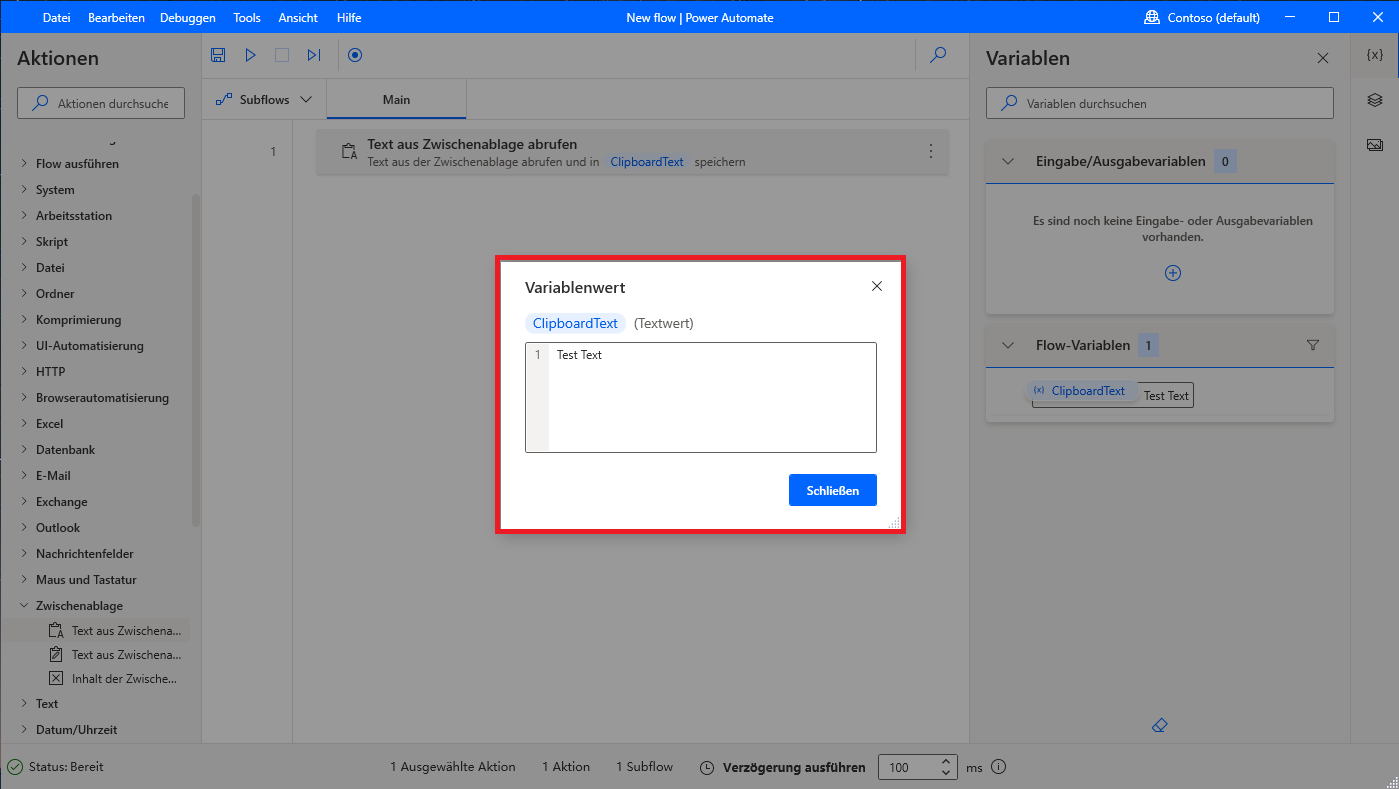
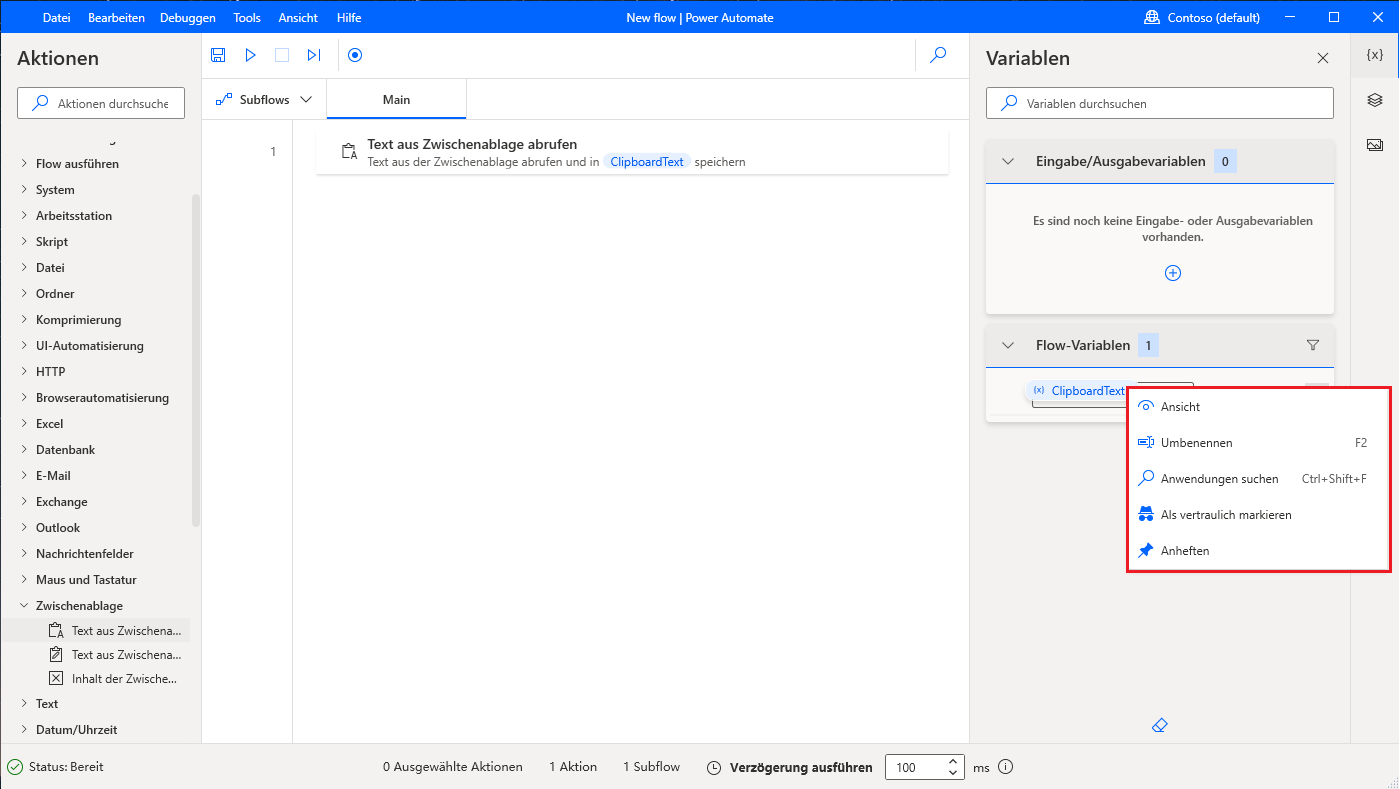
Neben der Bereitstellung von Informationen zu den Variablen können Sie im Bereich auch kompliziertere Aufgaben ausführen, z. B. das Umbenennen und Feststellen, wo jede Variable verwendet wird.
Wenn Sie eine Variable umbenennen möchten, klicken Sie mit der rechten Maustaste auf sie, und wählen Sie Umbenennen aus. Wählen Sie im gleichen Menü Anwendungen suchen aus, um festzustellen, wo eine Variable in Ihrem Flow verwendet wird.
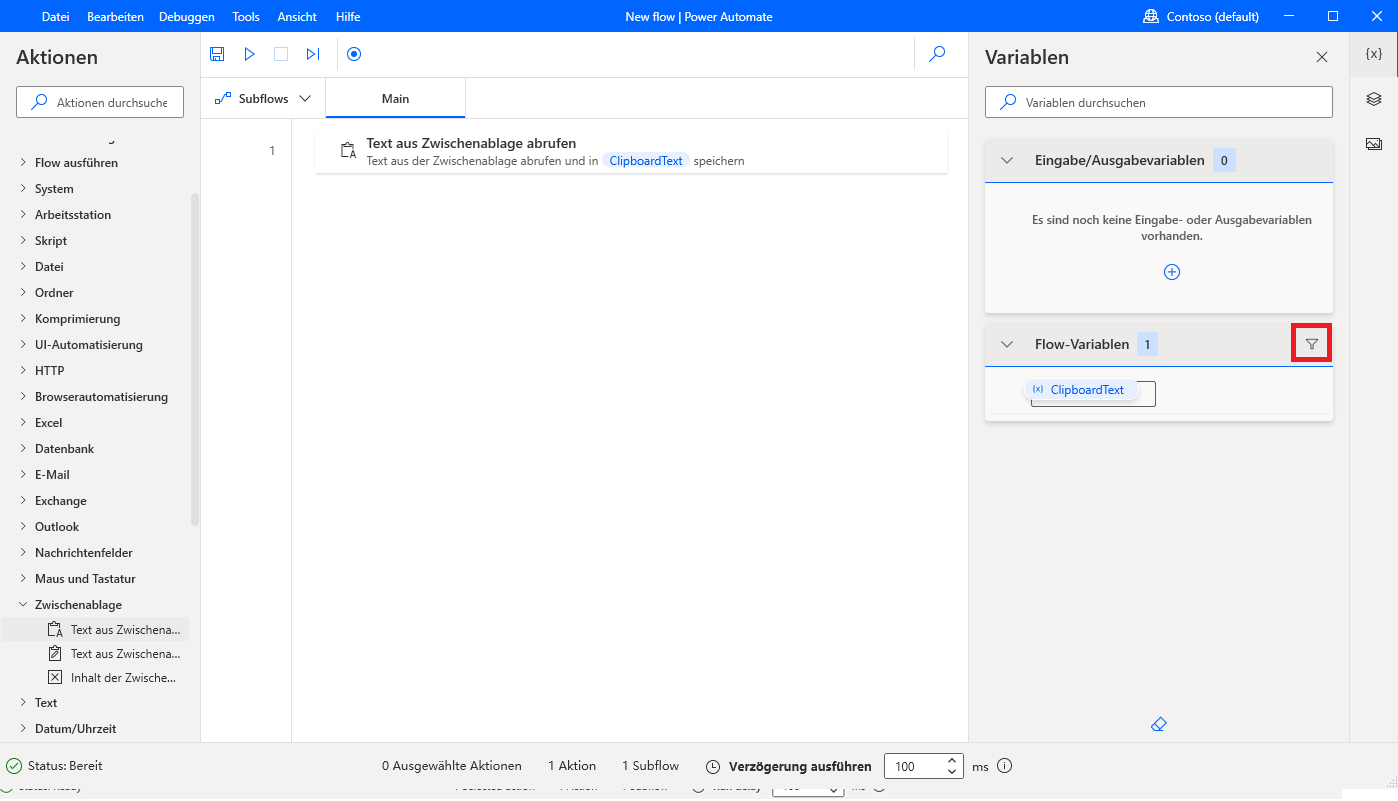
Wenn Sie komplizierte Flüsse mit zahlreichen Variablen entwickeln, verwenden Sie die Filterschaltfläche, um die angezeigten Variablen zu filtern. Durch die Anzeige von Variablen bestimmter Datentypen wird die Suche schneller und effizienter.