Erweiterte Datentypen
Obwohl Sie die meisten Power Automate Desktop-App-Datentypen auf ähnliche Weise verarbeiten können, benötigen einige Datentypen eine unterschiedliche Behandlung. In dieser Lektion untersuchen Sie diese erweiterten Datentypen, die eine spezielle Behandlung erfordern.
Lists
Wenn Sie ein großes Informationsvolumen desselben Datentyps speichern möchten, können Sie dies am besten über Listen erreichen.
Listen sind Sammlungen von Elementen, auf die Sie als Gruppe verweisen können. Je nach den einzelnen Elementen können Sie Listen mit Textwerten, Zahlen, Dateien und mehr erstellen.
Der Listendatentyp entspricht programmtechnisch einem eindimensionalen Array und funktioniert praktisch auf die gleiche Weise.
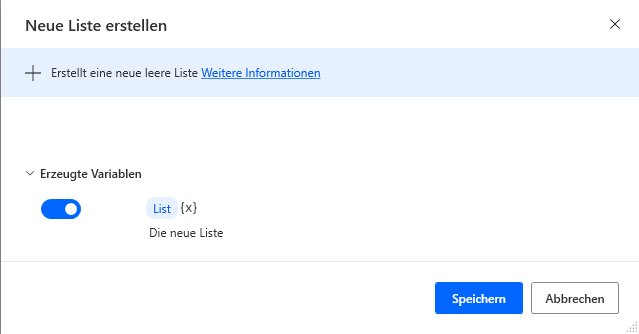
Sie können Listen über die Aktion Neue Liste erstellen erstellen und dieser Liste Elemente über die Aktion Element zu Liste hinzufügen hinzufügen.
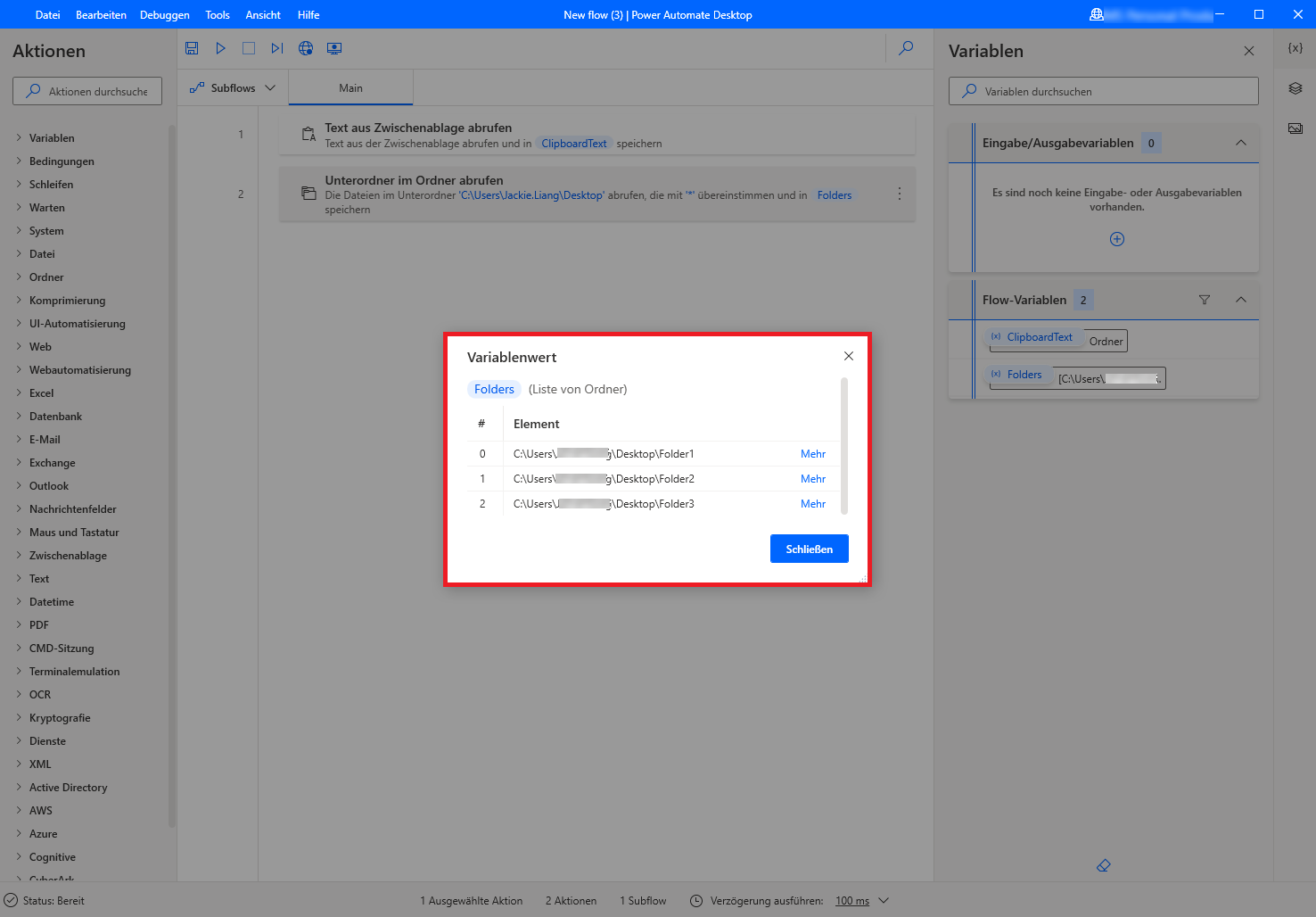
Sie können Listen auch über Aktionen erstellen, die Listen als Ausgabe generieren, z. B. die Aktion Dateien im Ordner abrufen, die eine Dateiliste zurückgibt.
Wenn Sie ein bestimmtes Element einer Liste abrufen möchten, verwenden Sie die folgende Schreibweise: %VariableName[ItemNumber]%.
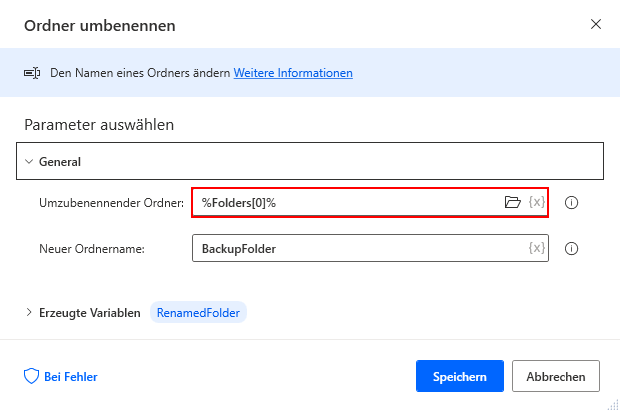
Sie können beispielsweise den ersten Ordner der zuvor angezeigten Ordnerliste umbenennen, indem Sie die folgende Aktion verwenden. Denken Sie daran, dass die ElementNummer für das erste Element der Liste 0 sein sollte.
Note
Wenn Sie die Elemente einer Liste durchlaufen möchten, ist es üblich, die Aktion For Each bereitzustellen.
Datentabellen
Verwenden Sie Datentabellen in Power Automate Desktop-App, um Daten in tabellarischer Form zu speichern.
Eine Datentabelle enthält Zeilen und Spalten. Sie können jedes Element über seine eindeutige Zeilen- und Spaltennummer abrufen. Betrachten Sie Datentabellen als Listen mit anderen Listen als Elementen.
In Programmierbegriffen sind Datentabellen das Äquivalent eines zweidimensionalen Arrays, und sie funktionieren nahezu auf die gleiche Weise.
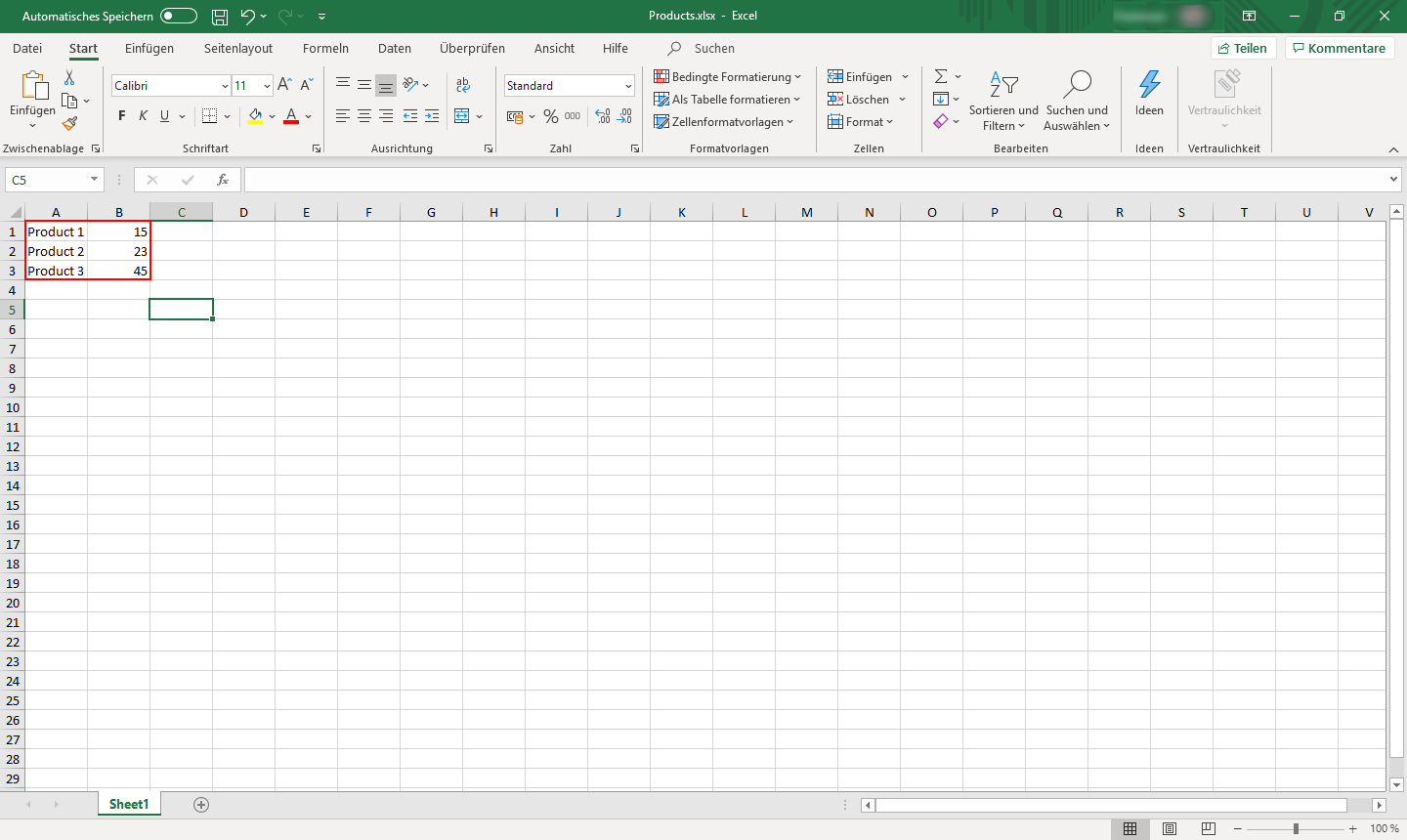
Sie können keine Datentabelle direkt erstellen, aber Sie können Datentabellen über die aktionen Read from Excel und die Execute SQL-Anweisung generieren.
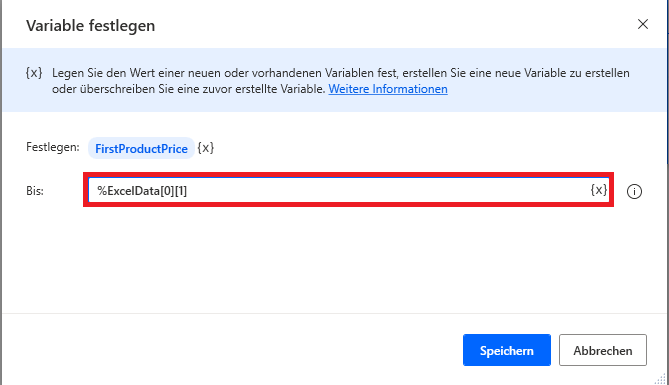
Verwenden Sie zum Abrufen eines bestimmten Datentabellenelements die folgende Schreibweise: %VariableName[RowNumber][ColumnNumber]%.
Sie können z. B. den Preis des ersten Produkts in einer neuen Variablen speichern, indem Sie die folgende Aktion verwenden. Denken Sie daran, dass ZeilenNummer und SpaltenNummer für das erste Element 0 sein sollten.
Note
Wenn Sie eine Datentabelle mithilfe einer Für jede Aktion durchlaufen, ist die Variable, die die Daten der aktuellen Iteration enthält, eine Datenzeile.
JSON-Format – benutzerdefinierte Objekte
Wenn Sie Daten im JSON-Format in Ihren Flüssen verwenden möchten, stellt Power Automate Desktop-App die benutzerdefinierten Objekte bereit.
Benutzerdefinierte Objekte weisen eine ähnliche Struktur wie JSON auf und bestehen aus Objekten und Arrays.
Die Objekte sind ungeordnete Name/Wert-Paare in geschweiften Klammern und durch Kommas getrennt. Das folgende Objekt enthält beispielsweise zwei Namen- und Wertepaare { "firstName": "John", "lastName": "Michael" }.
Die Arrays sind geordnete Wertesammlungen in Klammern und durch Kommas getrennt. Das folgende Array enthält beispielsweise vier Zahlen [1,2,3,4].
Durch die Kombination dieser beiden Strukturen können Sie geordnete Listen von Name/Wert-Paaren erstellen.
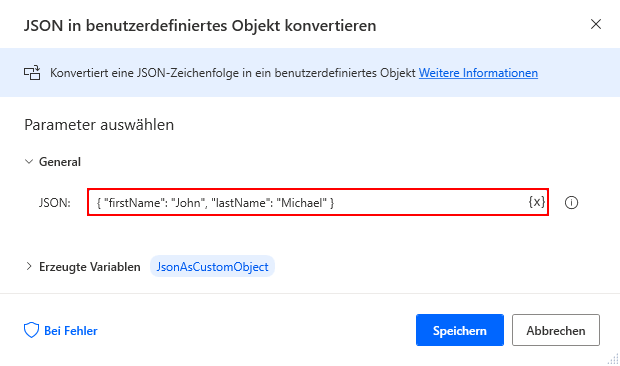
Sie können auf einzelne Objektwerte zugreifen, indem Sie entweder die Punktnotation (.) (Object.PropertyName) oder die Klammer ([]) Notation (Object["PropertyName"]) verwenden.
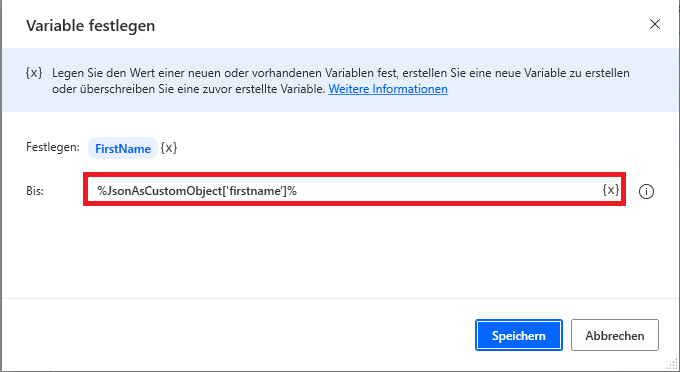
Verwenden Sie zum Konvertieren von Variablen zwischen JSON- und benutzerdefinierten Objektdatentypen die Aktionen Benutzerdefiniertes Objekt in JSON konvertieren und JSON in benutzerdefiniertes Objekt konvertieren.