Übung – Variablen erstellen, aufrufen und bearbeiten
In dieser Übung erstellen Sie einen Fluss, der Benutzer auffordert, Informationen zu neuen Clients einzugeben und sie dann in einer Excel Datei zu registrieren.
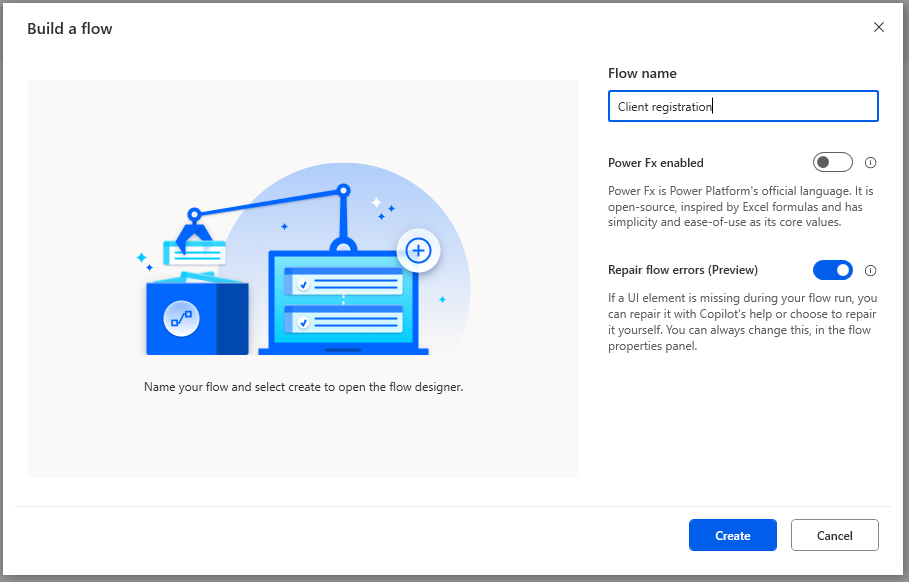
Starten Sie Power Automate Desktop-App, und erstellen Sie einen neuen Fluss namens Client-Registrierung.
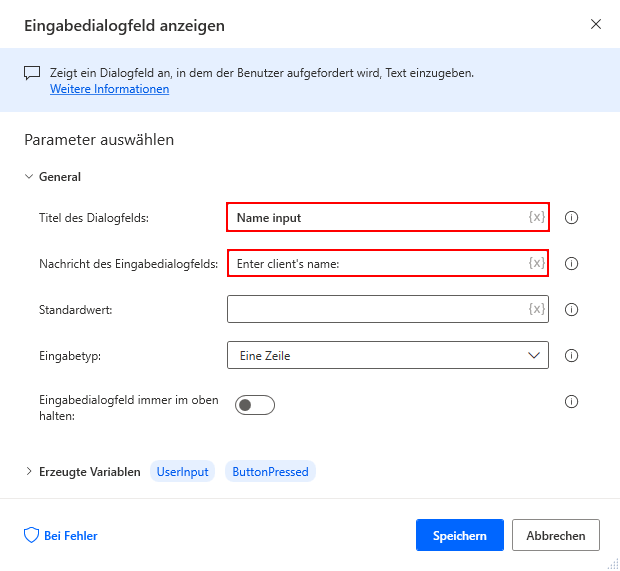
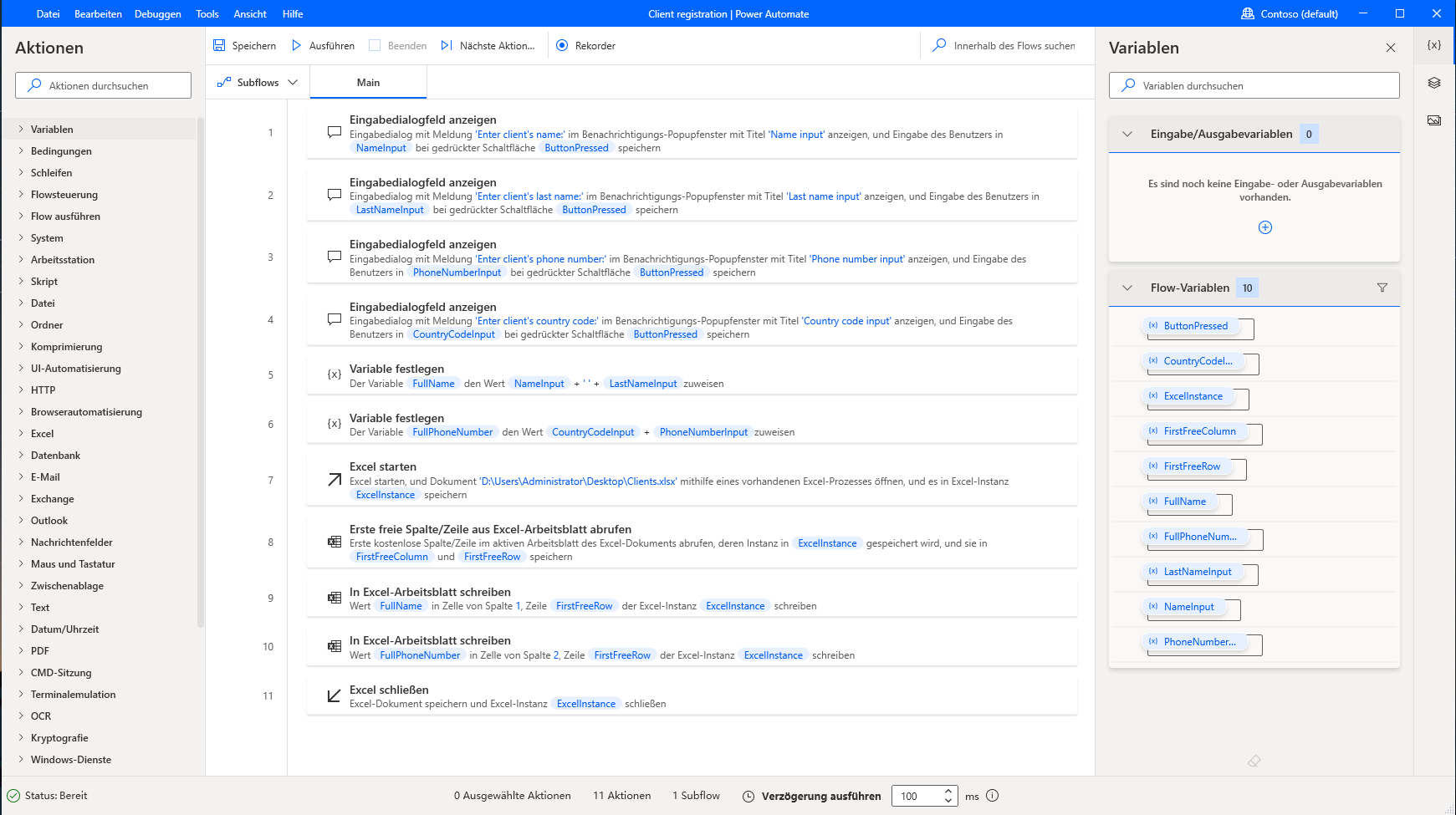
Stellen Sie eine Eingabedialog anzeigen-Aktion bereit, und geben Sie im Feld Nachricht des Eingabedialogfelds eine Nachricht ein, in der nach dem Namen des Kunden gefragt wird.
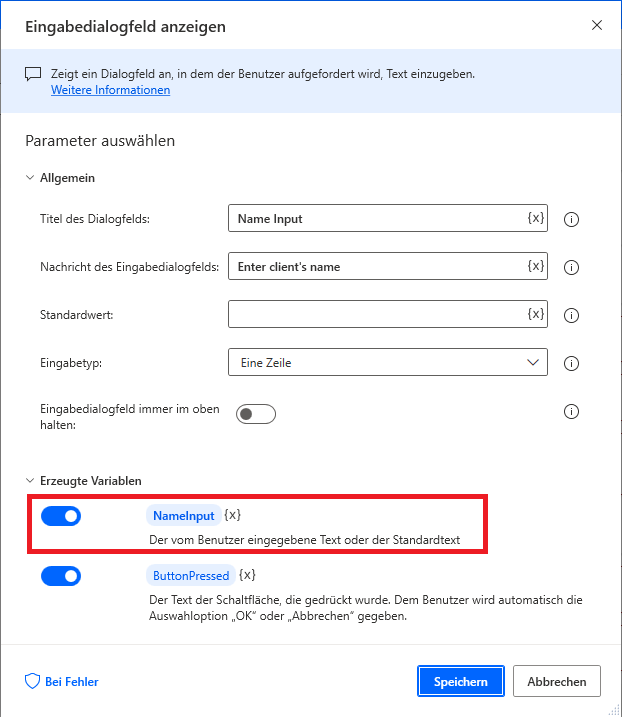
Benennen Sie die UserInput-Variable in einen aussagekräftigeren Namen um, z. B. NameInput. Speichern Sie anschließend die Aktion.
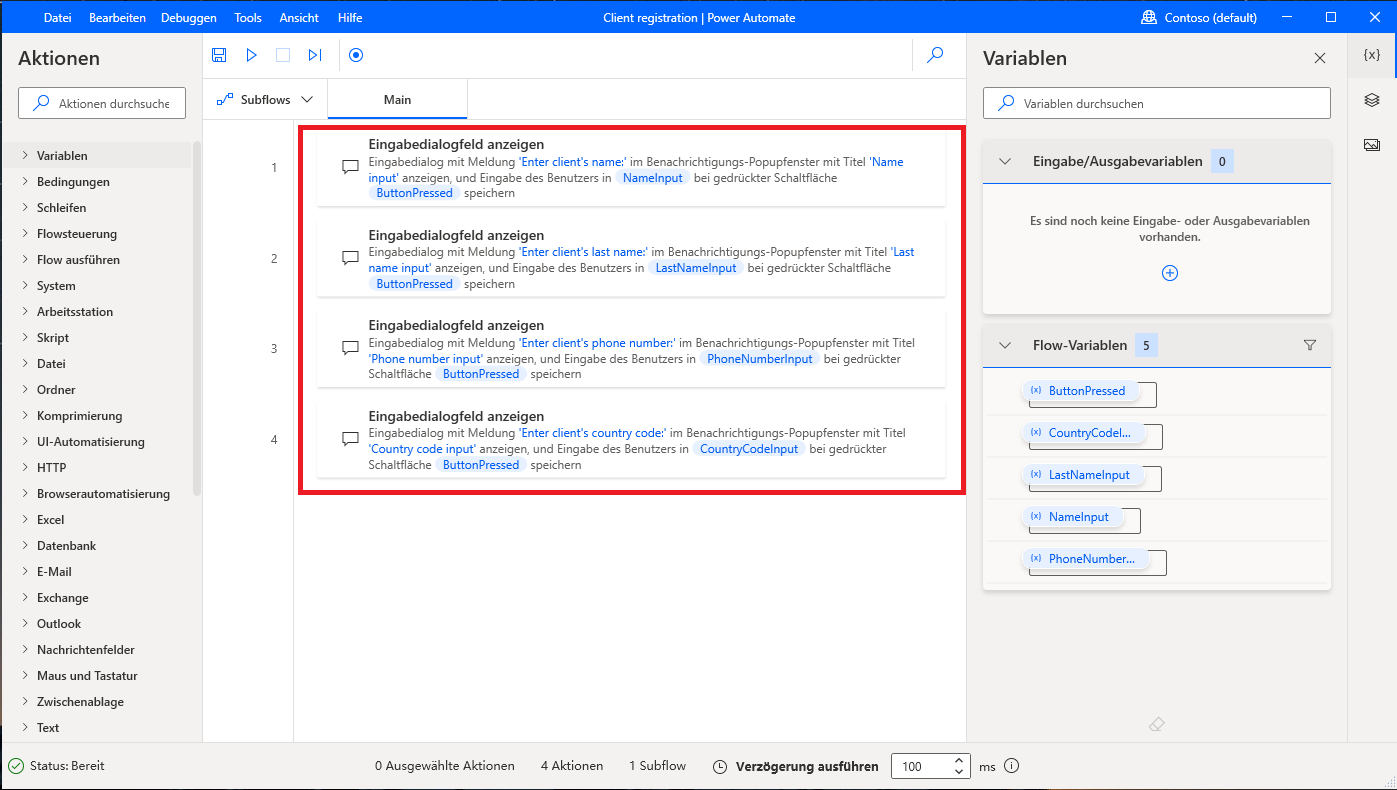
Wiederholen Sie die letzten beiden Schritte dreimal für den Nachnamen, die Telefonnummer und die Ländervorwahl.
Fügen Sie im Arbeitsbereich eine Variable festlegen-Aktion hinzu, um den Namen und den Nachnamen zu einer neuen Variablen mit dem Namen FullName zusammenzufügen.
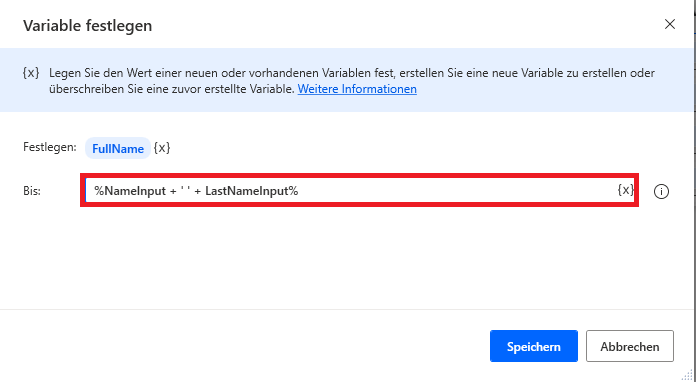
Wiederholen Sie den fünften Schritt, um die Landesvorwahl und die Telefonnummer in einer Variable mit dem Namen FullPhoneNumber zusammenzufügen.
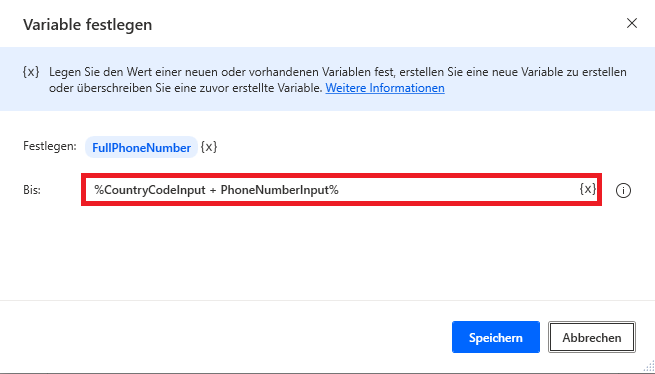
Da Sie beide Variablen über eine Anzeigeeingabedialogaktion erstellt haben, handelt es sich um Texte und keine Zahlen. Wenn es sich bei den Variablen um Zahlen handelte, würde die obige Aktion die Addition ausführen und nicht die Zeichenfolgenverkettung.
Fügen Sie eine Excel starten-Aktion hinzu, um die Excel-Datei mit den Informationen der Kunden zu öffnen.
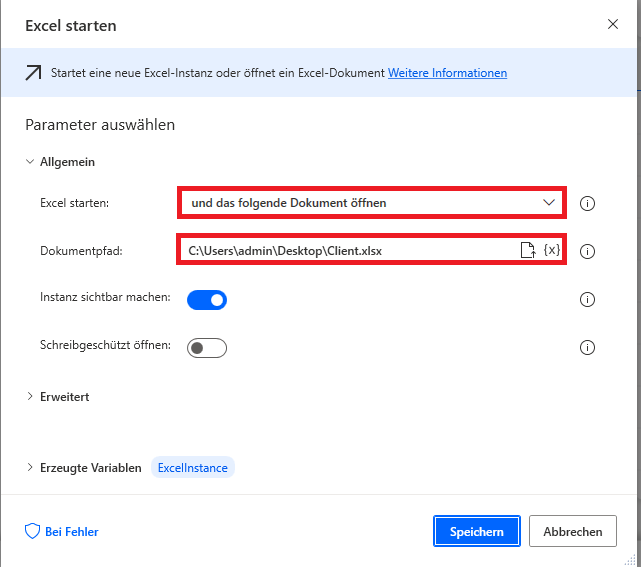
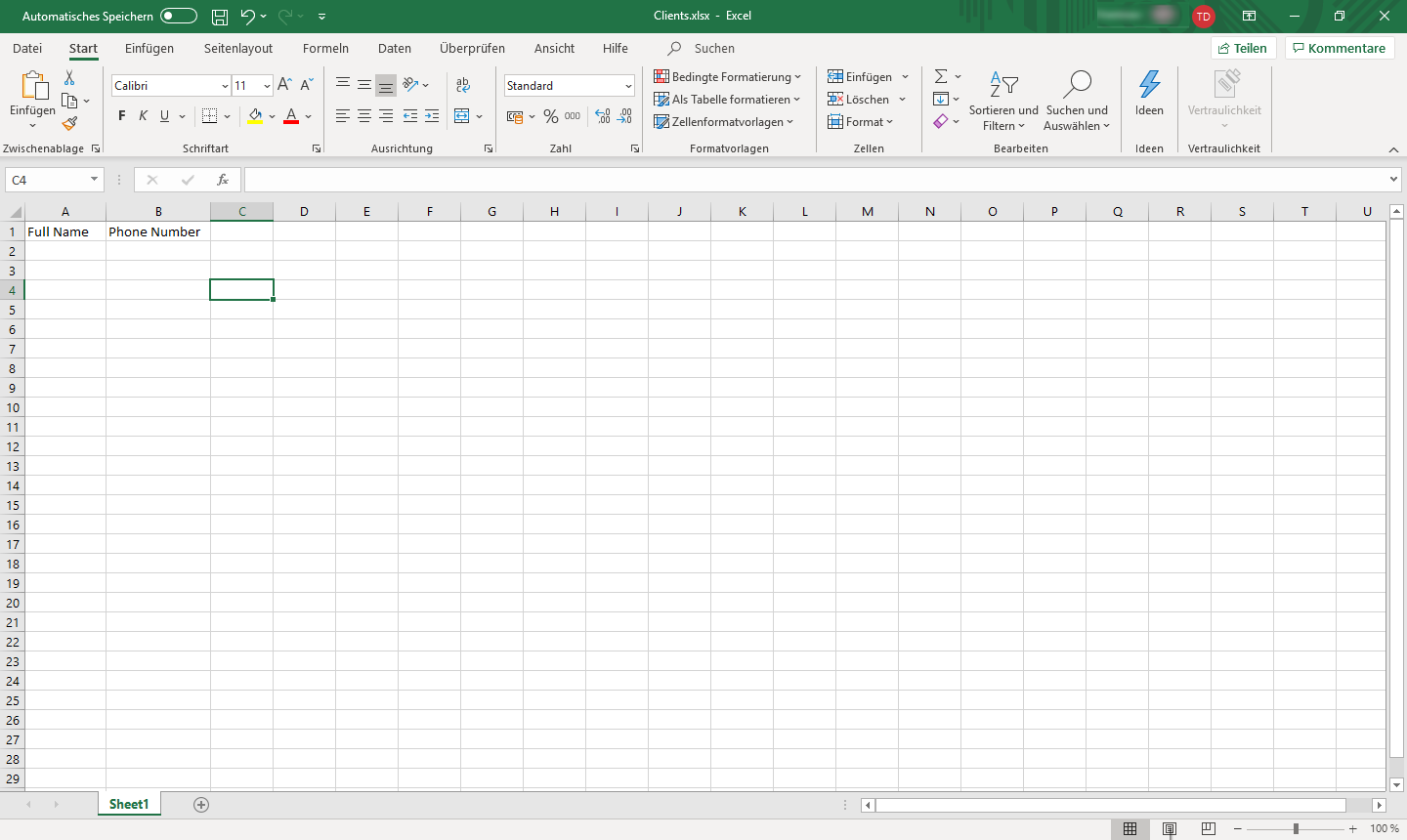
Die Datei muss zwei Spalten enthalten, eine für den vollständigen Namen des Kunden und eine für die Telefonnummer.
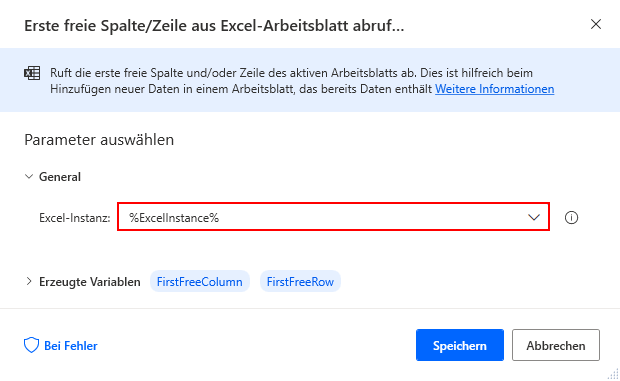
Verwenden Sie die erstellte Excel-Instanz als Eingabe für eine Erste freie Spalte/Zeile aus Excel-Arbeitsblatt abrufen-Aktion.
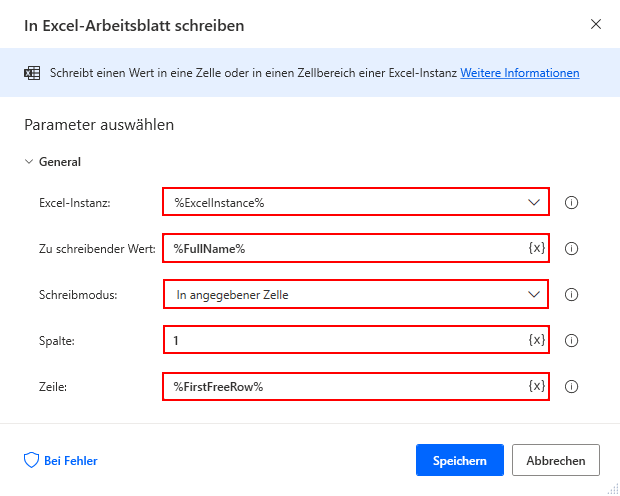
Stellen Sie eine Schreiben auf Excel-Arbeitsblatt Aktion bereit, und geben Sie die folgenden Werte ein:
- Das Feld Excel-Instanz mit der entsprechenden Variable „Excel-Instanz“
- Das Feld Zu schreibender Wert mit der Variable Vollständiger Name
- Das Feld Spalte mit dem Wert 1
- Das Feld Zeile mit der Variable FirstFreeRow
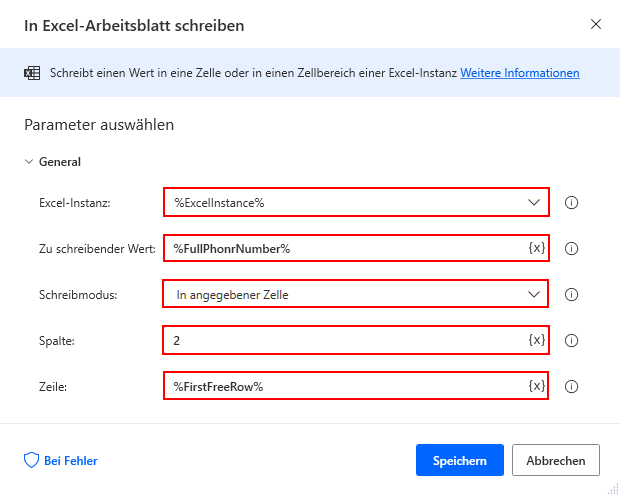
Wiederholen Sie den vorherigen Schritt, indem Sie das Feld Zu schreibender Wert mit der Variable FullPhoneNumber und das Feld Spalte mit dem Wert 2 ausfüllen.
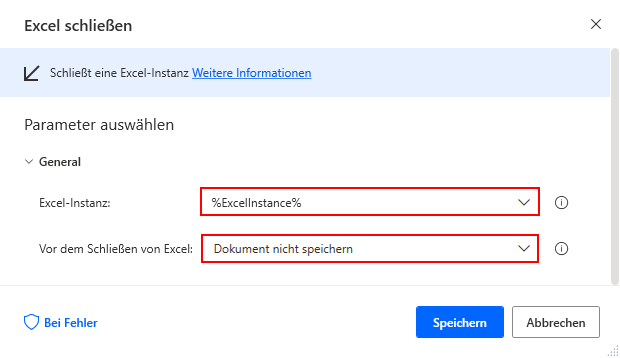
Fügen Sie abschließend eine Excel schließen Aktion hinzu, um das gestartete Excel-Arbeitsblatt zu speichern und zu schließen.
Nun sollte der Fluss der folgenden Abbildung ähneln. Um zu überprüfen, ob es wie erwartet ausgeführt wird, stellen Sie sicher, dass ihr Excel Arbeitsblatt geschlossen ist, und wählen Sie dann die Schaltfläche Run in Ihrem Fluss aus. Während Sie den Ablauf ausführen, sehen Sie die Eingabepopups auf Ihrem Bildschirm erscheinen. Fahren Sie mit der Eingabe der Informationen fort. Nach Abschluss des Ablaufs können Sie das Arbeitsblatt öffnen, um sicherzustellen, dass die Daten ordnungsgemäß erfasst wurden.
Herzlichen Glückwunsch! Sie wissen, wie Sie Variablen in einem Power Automate Desktopablauf verwenden.