Hinweis
Für den Zugriff auf diese Seite ist eine Autorisierung erforderlich. Sie können versuchen, sich anzumelden oder das Verzeichnis zu wechseln.
Für den Zugriff auf diese Seite ist eine Autorisierung erforderlich. Sie können versuchen, das Verzeichnis zu wechseln.
GitHub Copilot Free ermöglicht Es Ihnen, KI-gestützte Codierungsunterstützung in Ihrer IDE zu erleben, indem Sie eingeschränkten Zugriff auf ausgewählte Copilot-Features bieten. Mit Copilot Free können Sie jetzt auf alle KI-integrierten Features in Visual Studio zugreifen, einschließlich Vervollständigungen, Bearbeitungen und Chat.
Prerequisites
Um mit Copilot Free in Visual Studio zu beginnen, benötigen Sie Folgendes:
- Visual Studio 2022 Version 17.8 oder höher
- GitHub Copilot in Visual Studio
Erste Schritte mit Copilot Free in Visual Studio
Mit Visual Studio, Version 17.14 oder höher, können Sie Copilot Free beim ersten Start aktivieren. Sie können auch jederzeit über das Copilot-Chatfenster einrichten , indem Sie die folgenden Schritte ausführen.
Wenn Sie nicht angemeldet sind, wird das Dialogfeld " Erste Schritte mit Copilot Free " angezeigt, wenn Sie versuchen, ein Copilot-Feature zu verwenden.
Verwenden Sie STRG+\+C , um das Chatfenster in Visual Studio zu öffnen. Sie können auch das GitHub Copilot-Signal in der oberen rechten Ecke der IDE auswählen und dann in der Dropdownliste "Chatfenster öffnen " auswählen, um den Chat zu öffnen.
Geben Sie im Chatfenster eine Eingabeaufforderung ein, um mit Copilot zu arbeiten. Das Dialogfeld " Erste Schritte mit Copilot Free " wird angezeigt.
Wählen Sie "Mit GitHub fortfahren" oder "Mit Google fortfahren" aus.
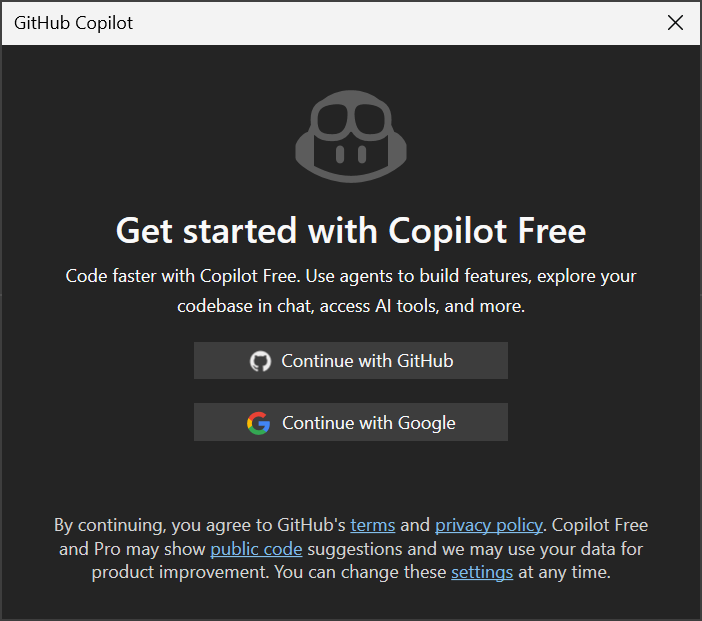

Wenn Sie über ein vorhandenes GitHub-Konto verfügen, melden Sie sich an, wenn Sie dazu aufgefordert werden. Wenn nicht, führen Sie die Schritte aus, um ein neues GitHub-Konto zu erstellen.
Wenn Sie fertig sind, werden Sie zurück zu Visual Studio umgeleitet.
Copilot Kostenlose Nutzungsbeschränkungen in Visual Studio
Copilot Free bietet eine begrenzte Anzahl von Codeabschlüssen und Chatantworten kostenlos pro Monat an. Wenn Sie Ihr monatliches Nutzungslimit für Chat- oder Codeabschlusse oder beides erreichen, erhalten Sie eine Benachrichtigung und bemerken eine Änderung der Copilot-Funktionalität.
Sie können den Status Ihrer freien Stufe jederzeit überprüfen, indem Sie aus der Dropdown-Liste des Copilot-Abzeichens in der oberen rechten Ecke der IDE die Copilot-Auslastung auswählen.

Sie können Ihren Free-Tarifstatus jederzeit überprüfen, indem Sie Copilot Free Status aus der Copilot-Badge-Dropdownliste in der oberen rechten Ecke der IDE auswählen.
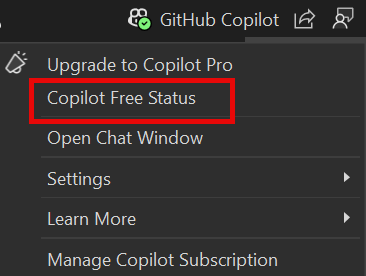
Sie können auch den aktuellen Status Ihres Copilot Free-Kontos auf der Seite GitHub-Kontoeinstellungenüberprüfen.
Nutzungsgrenzwert erreicht
Wenn Sie die Nutzungsgrenzwerte erreichen, kann die Copilot-Erfahrung in Visual Studio wie folgt beeinträchtigt werden:
Nutzungsgrenze für Vervollständigungen ist erreicht
Die benutzende Person erhält IntelliCode-Vorschläge anstelle von Copilot-Vervollständigungen. Das Copilot-Signal bleibt grün und gibt aktiven Status an.
Nutzungsgrenzwert für Chats erreicht
Der Benutzer empfängt beim Senden von Eingabeaufforderungen keine Chatantworten mehr. Das Copilot-Signal bleibt grün und gibt aktiven Status an.
Wenn Sie Nutzungsgrenzwerte für Copilot Free erreichen, warten Sie, bis die Grenzwerte am Ende des monatlichen Zyklus zurückgesetzt werden, oder aktualisieren Sie auf Copilot Pro, um Copilot weiterhin zu verwenden.
Häufig gestellte Fragen
Wer kann auf Copilot Free zugreifen?
Copilot Free ist nicht verfügbar, wenn Sie über ein EMU-Konto, Zugriff auf eine Copilot-Lizenz über eine Organisation, ein vorhandenes Copilot Pro-Abonnement oder eine Testversion oder kostenlosen Zugriff auf Copilot Pro als Schüler, Lehrer oder Open-Source-Betreuer verfügen. Die neuesten Informationen finden Sie unter zu GitHub Copilot Free.
Kann ich die Vervollständigungen deaktivieren, um sie für später aufzuheben?
Yes. Sie können Vervollständigungen jederzeit aktivieren oder deaktivieren. Um Vervollständigungen zu aktivieren oder zu deaktivieren, wählen Sie Einstellungen aus dem GitHub Copilot-Badge in der oberen rechten Ecke Ihrer IDE aus, und aktivieren oder deaktivieren Sie dann Vervollständigungen durch Copilot aktivieren. Sie können auch über Einstellungen>Optionendarauf gelangen.
Kann ich Vorschläge blockieren, die mit öffentlichem Code bei "Copilot Free" übereinstimmen?
Yes. Sie können diese Einstellungen über die GitHub Copilot-Einstellungen Seite konfigurieren.
Welche Copilot-Features sind in Copilot Free enthalten?
Copilot Free umfasst die folgenden Features: Copilot Completions, Editsund Chat. Erfahren Sie mehr unter Informationen zu GitHub Copilot Free.
Was sind die Copilot Free-Grenzwerte für Fertigstellungen und Chats?
Weitere Informationen finden Sie unter Informationen zu GitHub Copilot Free.