Hinweis
Für den Zugriff auf diese Seite ist eine Autorisierung erforderlich. Sie können versuchen, sich anzumelden oder das Verzeichnis zu wechseln.
Für den Zugriff auf diese Seite ist eine Autorisierung erforderlich. Sie können versuchen, das Verzeichnis zu wechseln.
Verwenden Sie WinDbg MCP, um ein Debuggingziel mit einem unterstützten KI-Client zu untersuchen, während Sie KI-initiierte Debuggeraktionen in WinDbg überprüfen. WinDbg MCP verwendet das Model Context Protocol (MCP), um dem Client während der Analyse WinDbg-Debuggertools und Kontext bereitzustellen.
KI-generierte Erkenntnisse sind nicht maßgeblich. Überprüfen Sie Ergebnisse, Nachweise, Annahmen, Zielzustand und Befehle anhand der Ausgabe in WinDbg.
In diesem Artikel wird gezeigt, wie Sie WinDbg in Visual Studio Code mit GitHub Copilot oder GitHub Copilot CLI einrichten, den ausgewählten Client mit der vorgesehenen WinDbg-Sitzung verbinden und die Verbindung für KI-unterstütztes Debuggen verwenden.
Prerequisites
- Vergewissern Sie sich, dass Ihre Organisation WinDbg MCP zulässt. Administratoren können sie deaktivieren, indem sie den eingeschränkten WinDbg-Modus aktivieren.
- Rufen Sie WinDbg, Version 1.2610.1001.0 oder höher, aus der Microsoft Store WinDbg-App oder dem WinDbg-Download ab.
- Einer der folgenden unterstützten KI-Clients:
- Visual Studio Code mit GitHub Copilot
- GitHub Copilot-CLI
- Autorisierung für die Verwendung des Debuggingziels und seiner Daten mit dem ausgewählten KI-Client und dem konfigurierten Modelldienst.
- Überprüfung der Anleitungen zu Sicherheit, Datenschutz und Sitzungslimits in der WinDbg MCP-Übersicht.
WinDbg MCP installieren und aktivieren
In diesem Abschnitt registrieren Sie WinDbg als MCP-Server bei Ihrem ausgewählten KI-Client, starten den MCP-Dienst für die aktuelle WinDbg-Sitzung, wodurch standardmäßig der sichere Modus aktiviert wird, und verbinden Sie den Client mit einem Debuggingziel, damit Sie mit der KI-unterstützten Analyse beginnen können. Sie müssen kein Debuggingziel laden oder anfügen, um den Server zu aktivieren oder WinDbg mit einem unterstützten KI-Client zu registrieren.
Führen Sie die folgenden Schritte aus, um den MCP-Server zu installieren und zu aktivieren:
Öffnen Sie WinDbg. Um es zu öffnen, suchen Sie im Startmenü nach WinDbg , und wählen Sie es aus.
Wählen Sie im Menü Datei von WinDbg die Option Einstellungen aus.
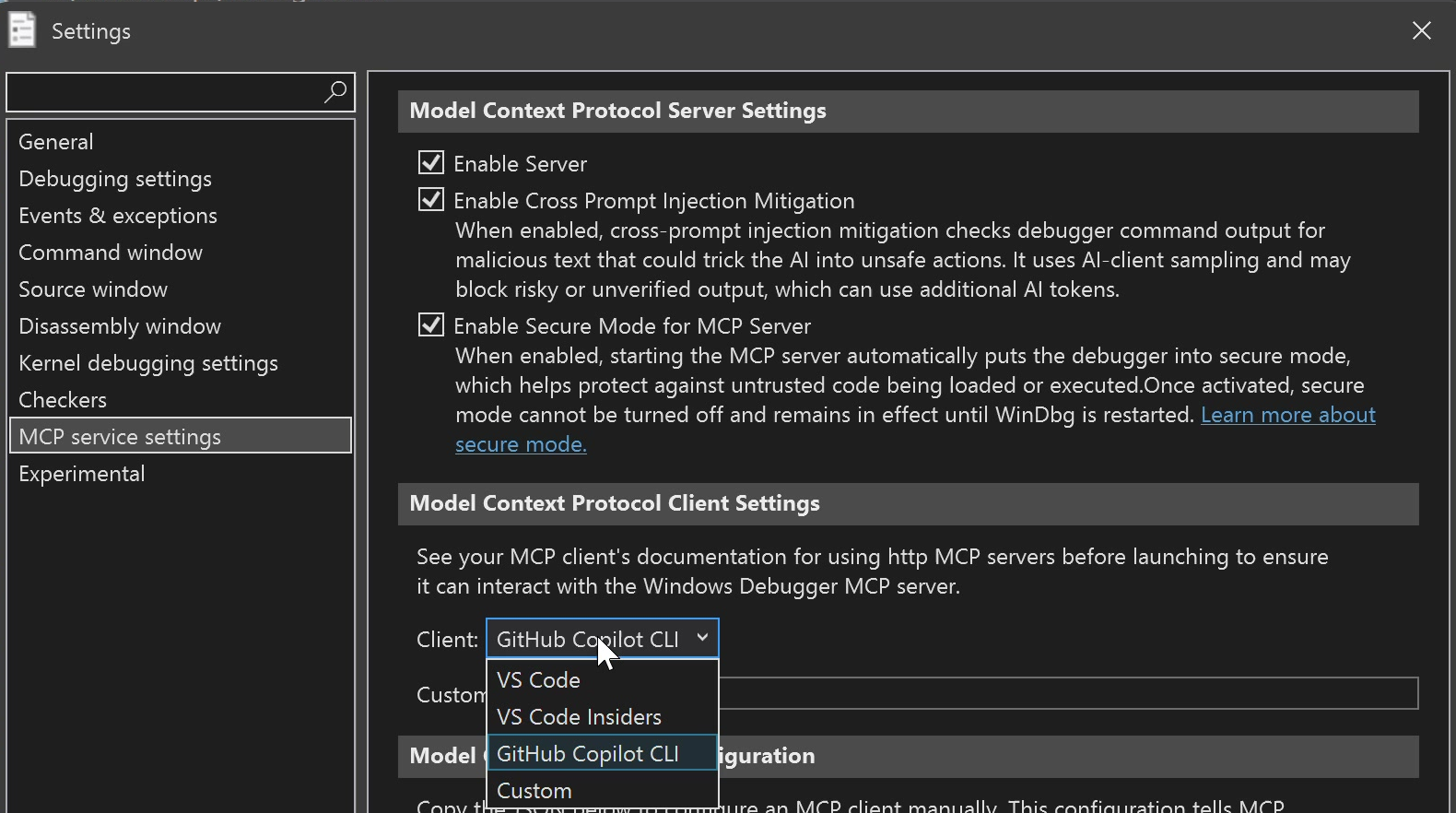
Wählen Sie auf der Seite "Einstellungen" MCP-Diensteinstellungen aus, wählen Sie "Server aktivieren" und dann in der Clientliste Ihren Client aus. Wählen Sie VS-Code für Visual Studio Code mit GitHub Copilot aus, oder wählen Sie GitHub Copilot CLI aus, wenn Sie GitHub Copilot CLI verwenden.
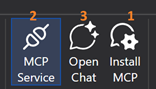
Verwenden Sie die nummerierten Steuerelemente im WinDbg-Menüband, um den Server zu installieren, den Dienst zu starten und den Client zu öffnen.
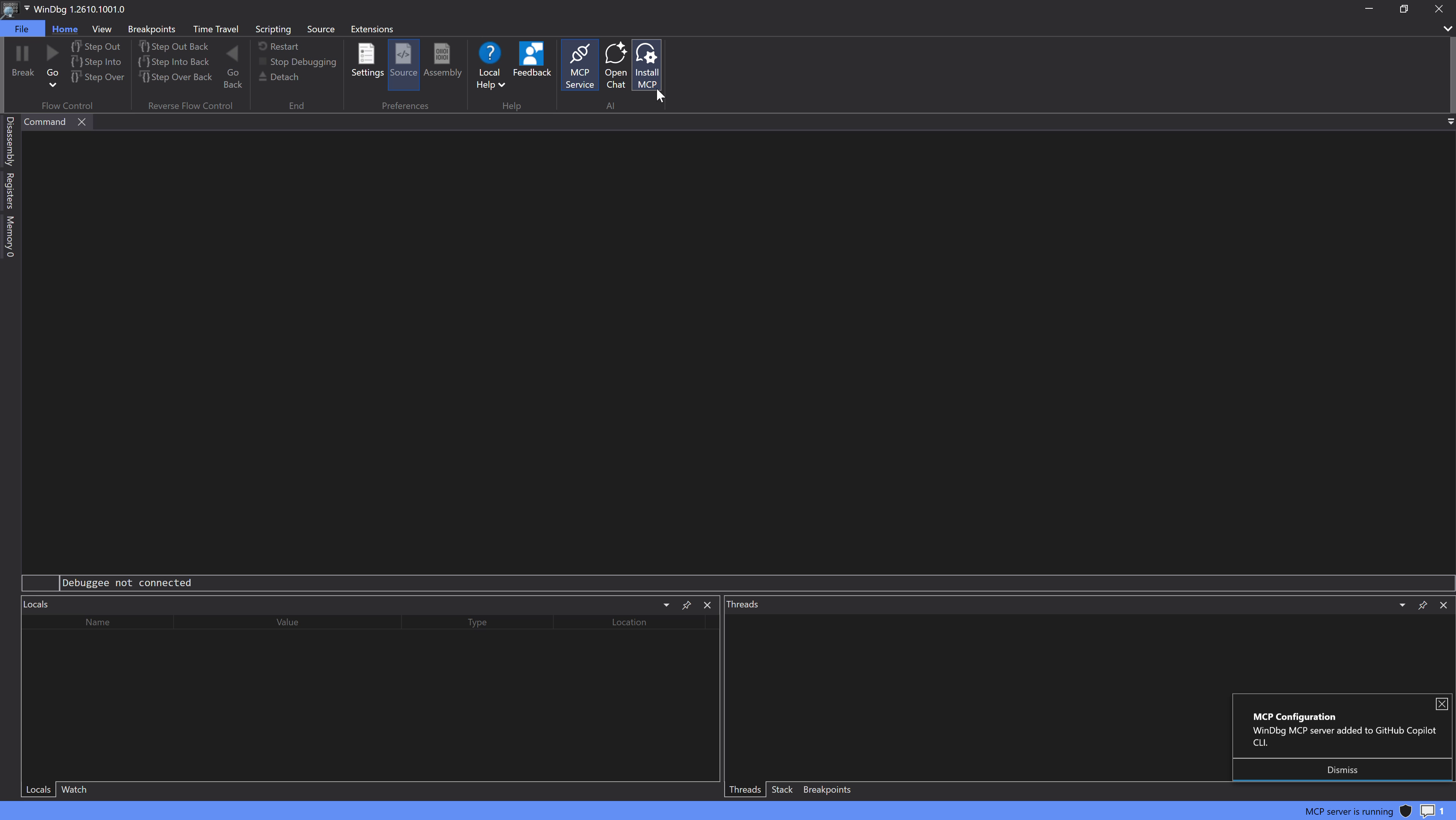
Wählen Sie MCP installieren (1) aus, um WinDbg als MCP-Server beim ausgewählten Client zu registrieren, und bestätigen Sie dann alle Bestätigungen, die der Client anzeigt. Eine Benachrichtigung bestätigt, dass WinDbg den MCP-Server mit dem ausgewählten Client registriert hat.
Wählen Sie MCP-Dienst (2) aus, um den MCP-Server für die aktuelle WinDbg-Sitzung zu starten. Überprüfen Sie in der Datenschutz- und Sicherheitswarnung die folgenden Verhalten im abgesicherten Modus:
- Standard: WinDbg wählt standardmäßig Sicheren Modus aktivieren, wenn der MCP-Server gestartet wird aus.
- Aktivierung: Wenn Sie das Kontrollkästchen beim Starten des MCP-Servers aktiviert lassen, wird der sichere Modus aktiviert. Nach der Aktivierung kann der sichere Modus nicht deaktiviert werden und bleibt aktiv, bis WinDbg neu gestartet wird.
- Gespeicherte Einstellung: Durch das Deaktivieren oder Aktivieren des Kontrollkästchens wird die gespeicherte Einstellung DateiEinstellungen>>>Sicheren Modus für MCP-Server aktivieren entsprechend dem Status des Kontrollkästchens aktualisiert.
Vergewissern Sie sich, dass Sie das beabsichtigte Debuggingziel und die zugehörigen Daten für die Verwendung mit dem ausgewählten KI-Client und dem konfigurierten Modelldienst autorisieren, und wählen Sie dann "Ja" aus.
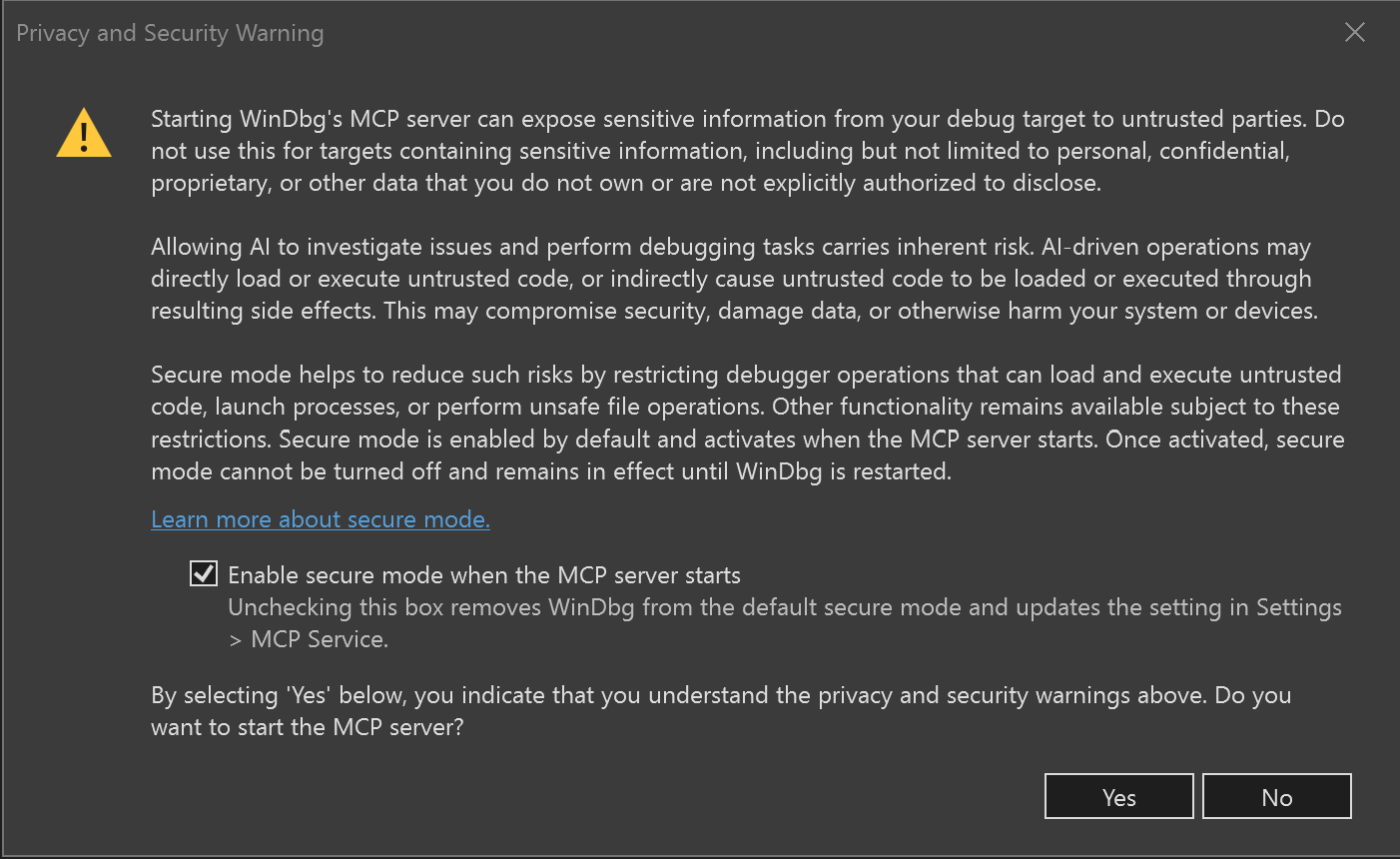
Die WinDbg-Datenschutz- und Sicherheitswarnung erklärt, dass das Starten des MCP-Servers vertrauliche Debugzielinformationen für nicht vertrauenswürdige Parteien verfügbar machen kann. Er warnt davor, den Server mit persönlichen, vertraulichen, proprietären oder anderen Daten zu verwenden, die Sie nicht besitzen oder zu deren Offenlegung Sie nicht berechtigt sind. KI-gesteuerte Debuggingvorgänge können direkt oder indirekt nicht vertrauenswürdigen Code laden oder ausführen, was die Sicherheit gefährden, Daten beschädigen oder das System oder die Geräte beschädigen kann. Der sichere Modus reduziert diese Risiken, indem Debuggervorgänge eingeschränkt werden, die nicht vertrauenswürdigen Code laden oder ausführen, Prozesse starten oder unsichere Dateivorgänge ausführen können. WinDbg aktiviert standardmäßig das Kontrollkästchen **Sicheren Modus aktivieren, wenn der MCP-Server gestartet wird** standardmäßig. Der sichere Modus wird aktiviert, wenn der Server gestartet wird und aktiv bleibt, bis WinDbg neu gestartet wird. Durch Das Deaktivieren des Kontrollkästchens wird die gespeicherte MCP-Diensteinstellung geändert. Wenn Sie **Ja** auswählen, werden die Warnungen bestätigt und der Server gestartet. Durch Auswählen von **Nein** wird der Vorgang abgebrochen.
Weitere Informationen zum sicheren Modus finden Sie unter Sicherer Modus.
Laden oder an ein Debuggingziel anhängen.
Wählen Sie "Chat öffnen " (3) aus, um den ausgewählten KI-Client zu öffnen und einen Chat zu starten.
Überprüfen der WinDbg MCP-Verbindung
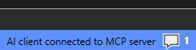
Vergewissern Sie sich, dass in der WinDbg-Statusleiste AI client connected to MCP server angezeigt wird.
Vergewissern Sie sich, dass WinDbg MCP im KI-Client verfügbar ist.
Geben Sie die folgende Eingabeaufforderung ein:
Use WinDbg MCP to report the current target type and execution state.Vergewissern Sie sich, dass der KI-Client WinDbg MCP-Tools verwendet und den Zieltyp und den Ausführungsstatus meldet, den WinDbg anzeigt.
Wenn der Client keine Verbindung herstellt oder das Ergebnis nicht mit dem Ziel übereinstimmt, lesen Sie die Problembehandlung bei winDbg MCP-Setup- und Verbindungsproblemen.
Debugziel mit WinDbg MCP analysieren
Nachdem Sie die Verbindung überprüft haben, versuchen Sie es mit einem sofortigen Analyse-Prompt:
Analyze this debugging target and provide the likely cause, supporting evidence, and remaining assumptions.
Vergleichen Sie die Ergebnisse des KI-Clients mit dem Zielzustand und der sichtbaren Debuggerausgabe, bevor Sie darauf reagieren. Verfügbare Tools und integrierte Eingabeaufforderungen finden Sie unter WinDbg MCP-Tools und -Eingabeaufforderungen. Unterstützte Szenarien finden Sie unter Verwenden von WinDbg MCP zum Debuggen.
Effektive WinDbg MCP-Prompts schreiben
Geben Sie dem KI-Client genügend Kontext, um die entsprechenden WinDbg MCP-Tools auszuwählen und Ergebnisse zu erzielen, die Sie überprüfen können:
- Identifizieren Sie das Debuggingziel und die Aufgabe, z. B. das Analysieren eines Absturzabbilds, das Untersuchen eines Liveziels oder das Untersuchen einer Time-Travel-Debugging-Ablaufverfolgung.
- Bitten Sie um Nachweise und verbleibende Annahmen, nicht nur um eine Schlussfolgerung.
- Fordern Sie die relevanten Debuggerbefehle, Diagnose, Quellüberprüfung oder Skript an, wenn Sie einen bestimmten Analysetyp benötigen.
- Geben Sie das Ausgabeformat an, z. B. einen Baum, ein Raster, ein Diagramm oder einen geordneten Untersuchungsplan.
- Vergleichen Sie das Ergebnis mit dem Zielzustand, den Befehlen und der sichtbaren Debuggerausgabe in WinDbg, bevor Sie darauf reagieren.
WinDbg-Sitzungen verwalten
Bei diesen Verfahren wird davon ausgegangen, dass Sie das Setup abgeschlossen, den Chat des unterstützten KI-Clients geöffnet, bestätigt haben, dass WinDbg MCP im Client verfügbar ist, und MCP Service in jedem WinDbg-Fenster gestartet haben, das Sie verwenden möchten. Fordern Sie die Sitzungsauswahlbefehle über den KI-Clientchat an; geben Sie die Toolnamen nicht direkt in WinDbg ein.
Der WinDbg MCP-Proxy stellt automatisch eine Verbindung her, wenn genau eine verfügbare WinDbg-Sitzung erkannt wird. Wenn mehr als eine Sitzung verfügbar ist, bleibt der KI-Client getrennt, bis Sie eine Sitzung auswählen.
AI-Client verbinden, wenn mehrere WinDbg-Sitzungen verfügbar sind
Verwenden Sie dieses Verfahren, wenn mehrere WinDbg-Sitzungen verfügbar sind und der KI-Client nicht mit einem verbunden ist. Nach der Prozedur stellt der Client eine Verbindung mit der ausgewählten Sitzung her.
- Bitten Sie den KI-Client,
list_sessionszu verwenden. - Identifizieren Sie die Prozess-ID für die beabsichtigte WinDbg-Sitzung im Ergebnis.
- Bitten Sie den KI-Client,
connect_sessionmit dieser Prozess-ID zu verwenden. - Vergewissern Sie sich, dass der Client eine Verbindung mit der beabsichtigten Sitzung meldet und dass der Zielzustand mit dem ausgewählten WinDbg-Fenster übereinstimmt.
Wechseln Sie den KI-Client zu einer anderen WinDbg-Sitzung
Verwenden Sie dieses Verfahren, wenn der KI-Client mit einer WinDbg-Sitzung verbunden ist und Sie möchten, dass er eine andere Sitzung verwendet. Nach dem Vorgang trennt der Client die Verbindung mit der ursprünglichen Sitzung und stellt eine Verbindung mit der ausgewählten Ersatzsitzung her.
- Bitten Sie den KI-Client,
disconnect_sessionzu verwenden. - Bitten Sie den KI-Client,
list_sessionszu verwenden. - Identifizieren Sie die Prozess-ID für die neue WinDbg-Sitzung.
- Bitten Sie den KI-Client,
connect_sessionmit dieser Prozess-ID zu verwenden. - Vergewissern Sie sich, dass der Client eine Verbindung mit der neuen Sitzung meldet, und vergleichen Sie den Zieltyp und den Ausführungsstatus mit dem ausgewählten WinDbg-Fenster.
Trennen Sie den KI-Client von der aktuellen WinDbg-Sitzung
Verwenden Sie dieses Verfahren, wenn der KI-Client mit einer WinDbg-Sitzung verbunden ist und Sie diese Verbindung beenden möchten. Nach der Prozedur hat der Client keine Verbindung mit einer WinDbg-Sitzung; WinDbg und MCP Service können weiterhin ausgeführt werden.
- Bitten Sie den KI-Client,
disconnect_sessionzu verwenden. - Vergewissern Sie sich, dass der Client meldet, dass der Proxy von der WinDbg-Sitzung getrennt wurde.
Es kann jeweils nur ein aktiver MCP-Client eine Verbindung mit einer WinDbg-Sitzung herstellen. Wenn eine Sitzung nicht verfügbar ist, trennen Sie den anderen KI-Client von dieser Sitzung, und verbinden Sie dann den beabsichtigten Client.