Hinweis
Für den Zugriff auf diese Seite ist eine Autorisierung erforderlich. Sie können versuchen, sich anzumelden oder das Verzeichnis zu wechseln.
Für den Zugriff auf diese Seite ist eine Autorisierung erforderlich. Sie können versuchen, das Verzeichnis zu wechseln.
Der list-Befehl von winget zeigt eine list der Anwendungen an, die derzeit auf Ihrem Computer installiert sind. Der Befehl list zeigt Apps an, die über die Windows Paket-Manager installiert wurden, sowie Apps, die auf andere Weise installiert wurden.
Der list Befehl wird auch angezeigt, wenn ein Update für eine App verfügbar ist, und Sie können den upgrade Befehl verwenden, um die App zu aktualisieren.
Der list Befehl unterstützt auch Filter, mit denen Die list Abfrage eingeschränkt werden kann.
Aliase
Die folgenden Aliase stehen für diesen Befehl zur Verfügung:
ls
Verbrauch
winget list [[-q] <query>] [<options>]
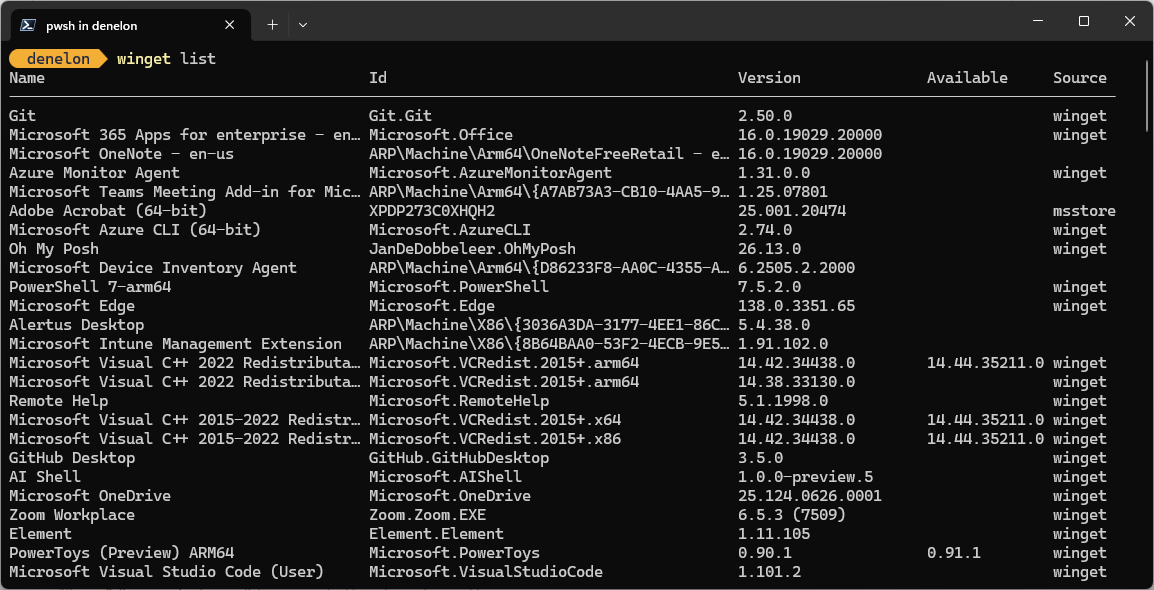
Um alle Apps mit verfügbaren Updates zu list, verwenden Sie den Befehl: winget list --upgrade-available (ohne Argumente).
Argumente
Folgende Argumente sind verfügbar.
| Streitpunkt | Beschreibung |
|---|---|
-q, --query |
Die Abfrage, die für die Suche nach einer App verwendet wird. |
Hinweis
Das Abfrageargument ist positionsgenau. Platzhalterformatsyntax wird nicht unterstützt. Dies ist am häufigsten die Zeichenfolge, mit der Sie erwarten, das installierte Paket zu finden, das Sie suchen.
Optionen
Mit den Optionen können Sie die list Benutzeroberfläche an Ihre Anforderungen anpassen.
| Option | Beschreibung |
|---|---|
--id |
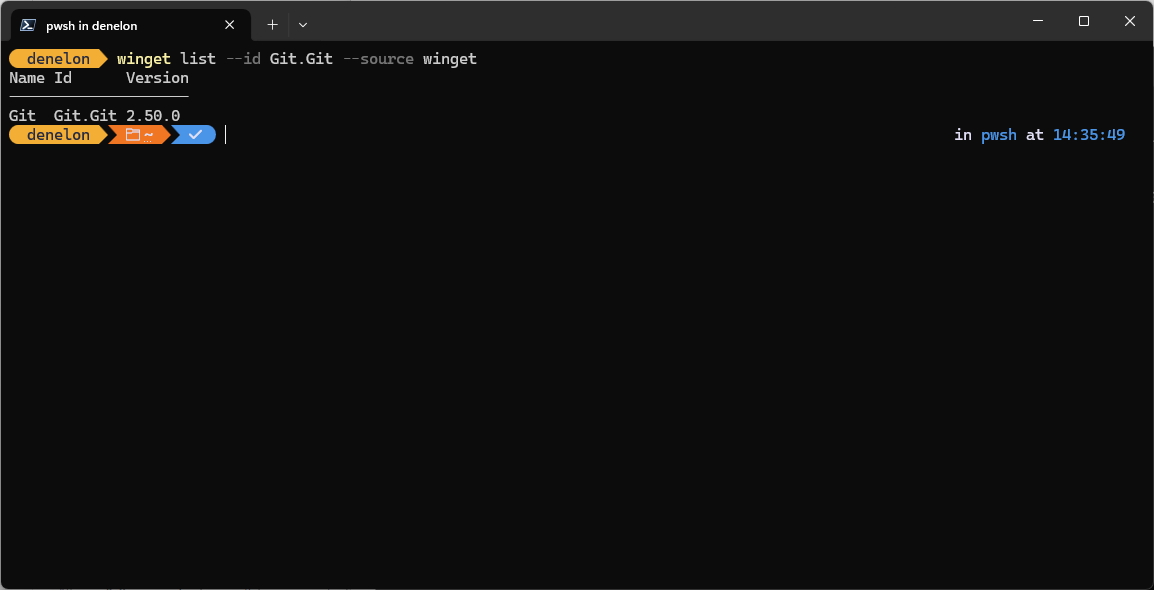
Beschränkt list auf die ID der Anwendung. |
--name |
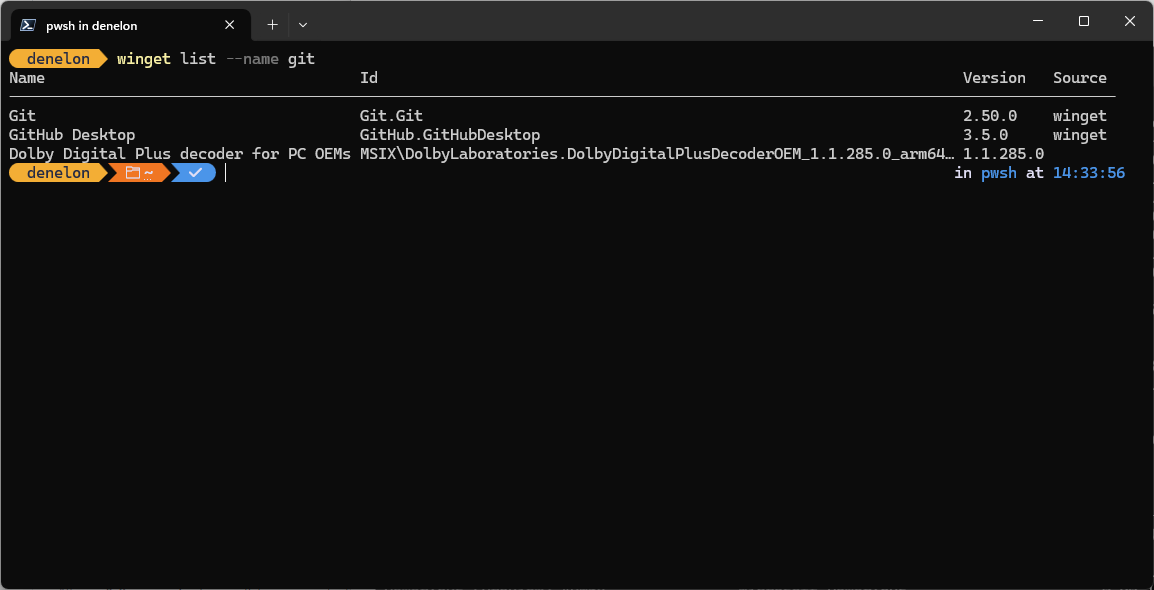
Beschränkt list auf den Namen der Anwendung. |
--moniker |
Beschränkt das list auf den für die Anwendung aufgeführten Moniker. |
-s, --source |
Beschränkt list auf den angegebenen Quellnamen. Hierauf muss der Name der Quelle folgen. |
--tag |
Filtert Ergebnisse nach Tags. |
--cmd, --command |
Filtert Ergebnisse nach dem von der Anwendung angegebenen Befehl. |
-n, --count |
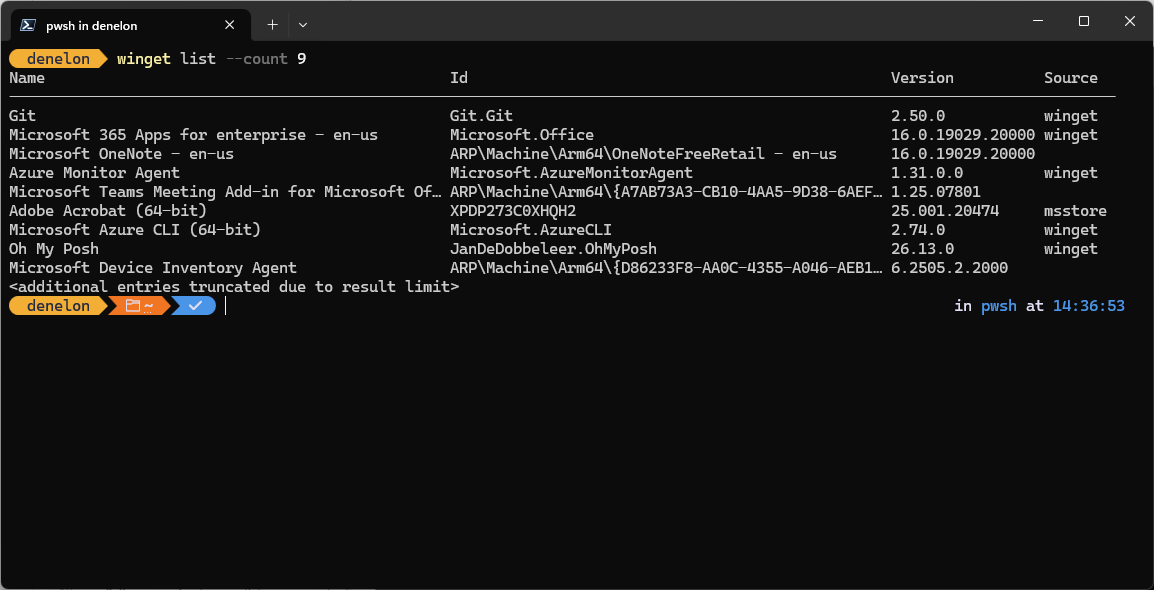
Schränkt die Anzahl von Apps ein, die in einer Abfrage angezeigt werden. |
-e, --exact |
Verwendet die exakte Zeichenfolge in der list-Abfrage, einschließlich der Berücksichtigung der Groß-/Kleinschreibung. Das Standardverhalten einer Teilzeichenfolge wird nicht verwendet. |
--scope |
Wählt den installierten Paketbereichsfilter (Benutzer oder Computer) aus. |
--header |
Optionaler HTTP-Quellheader von Windows-Paket-Manager. |
--authentication-mode |
Angeben der Einstellung des Fensters „Authentifizierung“ (automatisch, vorzugsweise automatisch oder interaktiv). |
--authentication-account |
Angeben des Kontos, das für die Authentifizierung verwendet werden soll. |
--accept-source-agreements |
Wird verwendet, um den Quelllizenzvertrag zu akzeptieren und die Eingabeaufforderung zu vermeiden. |
--upgrade-available |
Listet nur Pakete auf, für die ein Upgrade verfügbar ist. |
-u, --unknown--include-unknown |
Listet Pakete auf, auch wenn ihre aktuelle Version nicht bestimmt werden kann. |
--pinned, --include-pinned |
Listet Pakete auf, auch wenn sie über einen Pin verfügen, der Upgrades durch WinGet verhindert. |
--details |
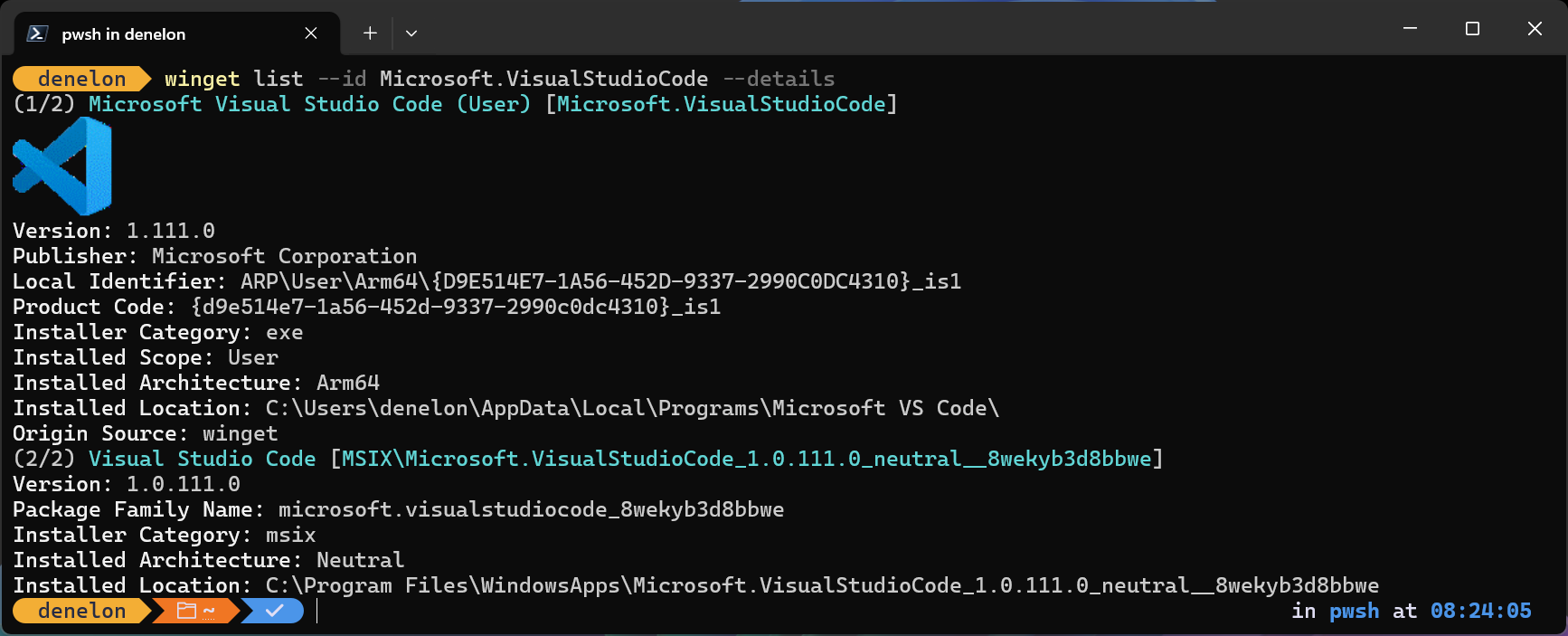
Zeigt eine detaillierte, show-ähnliche Ausgabe für jedes passende Paket an, statt einer Tabellenansicht. |
-?, --help |
Ruft zusätzliche Hilfe zu diesem Befehl ab. |
--wait |
Fordert den Benutzer auf, vor dem Beenden eine beliebige Taste zu drücken. |
--logs, --open-logs |
Öffnet den Standardspeicherort für Protokolle. |
--verbose, --verbose-logs |
Wird verwendet, um die Protokollierungseinstellung zu überschreiben und ein ausführliches Protokoll zu erstellen. |
--nowarn, --ignore-warnings |
Unterdrückt Warnungsausgaben. |
--disable-interactivity |
Deaktiviert interaktive Eingabeaufforderungen. |
--proxy |
Festlegen eines Proxys, der für diese Ausführung verwendet werden soll. |
--no-proxy |
Deaktivieren der Verwendung des Proxys für diese Ausführung. |
Beispielabfragen
Im folgenden Beispiel werden installierte Anwendungen mit einer bestimmten Teilzeichenfolge in ihrem Namen aufgelistet.
Im folgenden Beispiel werden alle Anwendungen aus einer bestimmten Quelle nach ID aufgelistet.
Das folgende Beispiel beschränkt die Ausgabe von list auf 9 Apps.
Auflisten mit Updates
Wie oben erwähnt, können Sie mit dem list Befehl sehen, welche Apps Sie installiert haben, für die Upgrades verfügbar sind.
In der abbildung unten sehen Sie Anwendungen mit einem verfügbaren Upgrade.
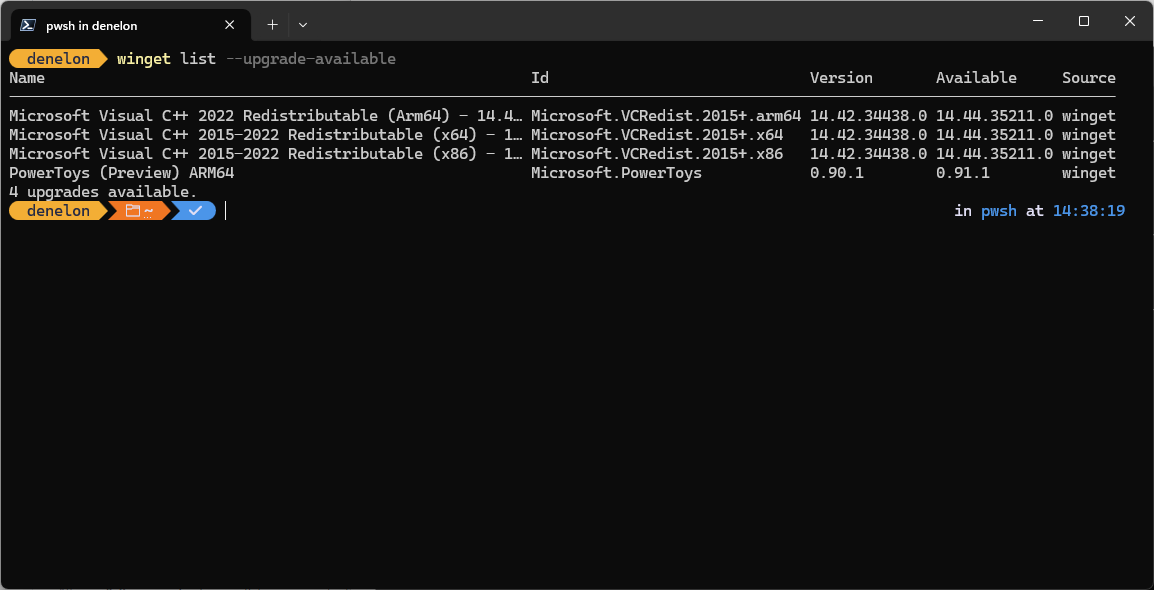
Der list Befehl zeigt nicht nur die verfügbare Updateversion an, sondern die Quelle, aus der das Update verfügbar ist.
Wenn keine Updates verfügbar sind, zeigt list nur die aktuell installierte Version an, und die Update-Spalte wird nicht angezeigt.
Liste mit Details
Im folgenden Beispiel werden Details zu einer installierten Anwendung anhand des Bezeichners aufgelistet.
Zusammenarbeit auf GitHub
Die Quelle für diesen Inhalt finden Sie auf GitHub, wo Sie auch Issues und Pull Requests erstellen und überprüfen können. Weitere Informationen finden Sie in unserem Leitfaden für Mitwirkende.

Windows developer