Hinweis
Für den Zugriff auf diese Seite ist eine Autorisierung erforderlich. Sie können versuchen, sich anzumelden oder das Verzeichnis zu wechseln.
Für den Zugriff auf diese Seite ist eine Autorisierung erforderlich. Sie können versuchen, das Verzeichnis zu wechseln.
Der search Befehl winget kann verwendet werden, um alle Anwendungen anzuzeigen, die für die Installation verfügbar sind. Mit dem Befehl können Sie außerdem die Zeichenfolge oder ID identifizieren, die zum Installieren einer bestimmten Anwendung erforderlich ist.
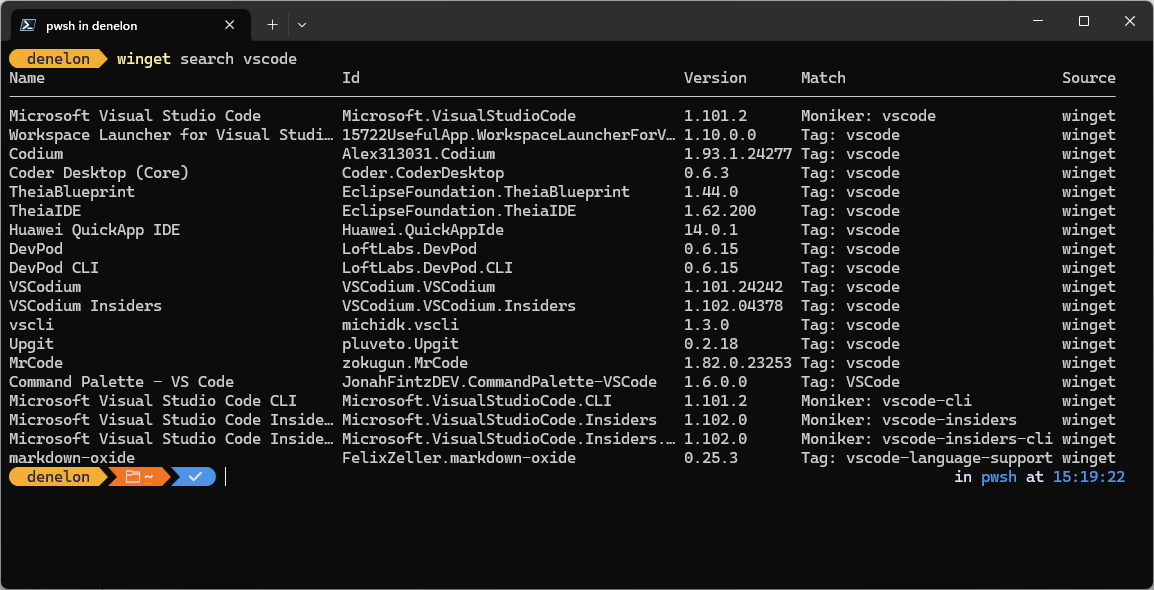
Beispielsweise gibt der Befehl winget search vscode alle verfügbaren Anwendungen zurück, die "vscode" in den Namen, die ID, die Beschreibung, den Moniker oder tags enthalten.
Der search Befehl enthält Parameter zum Filtern der zurückgegebenen Anwendungen, um die gewünschte Anwendung zu identifizieren, einschließlich: --id, , , --name, --moniker, --tag, oder --command--source. Schauen Sie sich die folgenden Beschreibungen an, oder verwenden Sie winget search --help in Ihrer Befehlszeile.
Verbrauch
winget search [[-q] <query>] [<options>]
Aliase
Die folgenden Aliase stehen für diesen Befehl zur Verfügung:
find
Argumente
Folgende Argumente sind verfügbar.
| Streitpunkt | Beschreibung |
|---|---|
-q, --query |
Das Abfrageflag ist das Standardargument, das für eine App verwendet wird, um search Es muss nicht angegeben werden. Wenn Sie den Befehl winget search foo eingeben, wird --query standardmäßig verwendet, daher muss es nicht angegeben werden. |
Hinweis
Das Abfrageargument ist positionsgenau.
winget führt einen Abgleich einer Teilzeichenfolge ohne Berücksichtigung der Groß-/Kleinschreibung mit dem Paketnamen, der ID und dem Moniker durch. Die Syntax für Wildcards wird nicht unterstützt. Verwenden Sie -e, --exact, um eine exakte Übereinstimmung unter Berücksichtigung der Groß-/Kleinschreibung zu erzwingen. Verwenden Sie --id, --name, oder --moniker um einzuschränken, welches Feld durchsucht wird.
Alle anzeigen
Verwenden Sie den Befehl, um alle winget verfügbaren Pakete anzuzeigen:
winget search --query ""
In Windows müssen Sie die Anführungszeichen mit Escapezeichen versehen, sodass dieser Befehl wie folgt aussieht:
winget search -q `"`"
Hinweis
Dies ist eine Änderung gegenüber früheren Versionen von winget, die winget search ohne Filter oder Optionen unterstützten, wodurch alle verfügbaren Pakete angezeigt werden. Sie können search auch für alle Anwendungen in einer anderen Quelle anwenden, indem Sie die Option --source übergeben.
Suchzeichenfolgen
Suchzeichenfolgen können mit den folgenden Optionen gefiltert werden.
| Option | Beschreibung |
|---|---|
--id |
Beschränkt search auf die ID der Anwendung. Die ID enthält den Herausgeber und den Anwendungsnamen. |
--name |
Beschränkt search auf den Namen der Anwendung. |
--moniker |
Beschränkt search auf den angegebenen Moniker. |
--tag |
Beschränkt die search auf die für die Anwendung aufgeführten Tags. |
--cmd, --command |
Beschränkt die search auf die für die Anwendung aufgeführten Befehle. |
-s, --source |
Das Paket mithilfe des für source angegebenen Quellnamens suchen. |
-n, --count |
Nicht mehr als die angegebene Anzahl von Ergebnissen anzeigen (zwischen 1 und 1000). |
-e, --exact |
Verwendet die exakte Zeichenfolge in der Abfrage und berücksichtigt die Groß-/Kleinschreibung. Das Standardverhalten einer Teilzeichenfolge wird nicht verwendet. |
--header |
Optionaler HTTP-Quellheader von Windows-Paket-Manager. |
--authentication-mode |
Angeben der Einstellung des Fensters „Authentifizierung“ (automatisch, vorzugsweise automatisch oder interaktiv). |
--authentication-account |
Angeben des Kontos, das für die Authentifizierung verwendet werden soll. |
--accept-source-agreements |
Akzeptieren Sie alle Quellvereinbarungen während der Quellvorgänge. |
--versions |
Zeigt die verfügbaren Versionen des Pakets an. |
-?, --help |
Ruft zusätzliche Hilfe zu diesem Befehl ab. |
--wait |
Fordert den Benutzer auf, vor dem Beenden eine beliebige Taste zu drücken. |
--logs, --open-logs |
Öffnet den Standardspeicherort für Protokolle. |
--verbose, --verbose-logs |
Wird verwendet, um die Protokollierungseinstellung zu überschreiben und ein ausführliches Protokoll zu erstellen. |
--nowarn, --ignore-warnings |
Unterdrückt Warnungsausgaben. |
--disable-interactivity |
Deaktiviert interaktive Eingabeaufforderungen. |
--proxy |
Festlegen eines Proxys, der für diese Ausführung verwendet werden soll. |
--no-proxy |
Deaktivieren der Verwendung des Proxys für diese Ausführung. |
Die Zeichenfolge wird als Teilzeichenfolge behandelt. Standardmäßig wird bei search die Groß-/Kleinschreibung nicht berücksichtigt.
winget search micro könnte z. B. Folgendes zurückgeben:
- Microsoft
- Mikroskop
- MyMicro
Durchsuchen über mehrere Quellen hinweg
Wenn Sie die Ergebnisse auf eine bestimmte Quelle eingrenzen möchten, übergeben Sie einfach den Parameter --source oder -s, und geben Sie an, was Sie möchten. Sie können beispielsweise durch Ausführen von winget search "Visual Studio Code" -s msstore prüfen, ob sich Visual Studio Code im Speicher befindet. Dieser search verwendet "Visual Studio Code" als Abfrage.
Zugehörige Themen
Zusammenarbeit auf GitHub
Die Quelle für diesen Inhalt finden Sie auf GitHub, wo Sie auch Issues und Pull Requests erstellen und überprüfen können. Weitere Informationen finden Sie in unserem Leitfaden für Mitwirkende.

Windows developer