Hinweis
Für den Zugriff auf diese Seite ist eine Autorisierung erforderlich. Sie können versuchen, sich anzumelden oder das Verzeichnis zu wechseln.
Für den Zugriff auf diese Seite ist eine Autorisierung erforderlich. Sie können versuchen, das Verzeichnis zu wechseln.
PowerToys
Advanced Paste konvertiert den Inhalt der Zwischenablage in das benötigte Format. Sie können als reinen Text, Markdown, JSON oder Dateien wie .txt, .html und .png einfügen, indem Sie entweder das Advanced Paste-Fenster oder direkte Tastenkombinationen verwenden.
Advanced Paste kann auch Text aus Bildern extrahieren, indem sie lokale OCR verwenden und Audio oder Video in .mp3 oder .mp4transcodieren.
Nicht-AI-Einfügeaktionen werden lokal auf Ihrem Gerät ausgeführt. Paste with AI ist optional und kann entweder einen Onlineanbieter oder einen lokalen Anbieter wie Foundry Local, Ollama oder Phi Silica verwenden.
Erste Schritte mit Advanced Paste
Machen Sie sich mit den Merkmalen und Fähigkeiten von Advanced Paste vertraut.
Ermöglichen Advanced Paste
Um Advanced Paste zu verwenden, aktivieren Sie es in den Einstellungen von PowerToys.
Aktivieren des Fensters Advanced Paste
Öffnen Sie das Fenster Advanced Paste mit der Tastenkombination zur Aktivierung (Standard: Win+Umschalt+V). Weitere Informationen zum Anpassen der Aktivierungsverknüpfung und zusätzlicher Tastenkombinationen finden Sie im Abschnitt "Einstellungen".
Settings
Konfigurieren Sie im Menü "Einstellungen" die folgenden Optionen.
Mit KI einfügen
| Setting | Description |
|---|---|
| Einfügen mit KI | Aktivieren Sie KI-gestützte Transformationen im Advanced Paste Fenster. Diese Einstellung ist standardmäßig deaktiviert. |
| Modellanbieter | Fügen Sie die Online- und lokalen Anbieter hinzu und verwalten Sie sie, die von Paste with AI verwendet werden können. Verwenden Sie Modell hinzufügen, um einen Anbieter hinzuzufügen. Verwenden Sie dann das Anbietermenü, um ihn als Standard festzulegen, zu bearbeiten oder zu entfernen. |
| KI-Eingabefeld zum Einfügen anzeigen | Ein- oder Ausblenden des KI-Eingabeaufforderungsfelds im Advanced Paste Fenster. Diese Einstellung ist standardmäßig aktiviert. Deaktivieren Sie es, wenn Sie KI nur über gespeicherte Aktionen oder Verknüpfungen verfügbar halten möchten. |
Aktivierung und Verhalten
| Setting | Description |
|---|---|
| Advanced PasteFenster öffnen | Legen Sie die Tastenkombination fest, mit der das Fenster Advanced Paste geöffnet wird. Die Standardtastenkombination ist Win+Umschalt+V. |
| Eine Vorschau des aktuellen Zwischenablageinhalts anzeigen | Zeigen Sie den aktuellen Inhalt der Zwischenablage am oberen Rand des Advanced Paste Fensters an. Diese Einstellung ist standardmäßig aktiviert. |
| Auf den Verlauf der Zwischenablage zugreifen | Anzeigen und Auswählen zuvor kopierter Elemente aus dem Advanced Paste Fenster |
| Automatisches Schließen des Fensters, nachdem der Fokus verloren geht | Schließen Sie das Advanced Paste Fenster, wenn Sie zu einem anderen Fenster wechseln. Diese Einstellung ist standardmäßig deaktiviert. |
| Benutzerdefinierte Formatvorschau | Zeigen Sie eine Vorschau der Ausgabe von KI-Formaten und Bild zu Text an, bevor Sie sie einfügen. Diese Einstellung ist standardmäßig aktiviert. |
| Ausgewählten Text für alle Hotkeys verwenden | Versuchen Sie, die aktuelle Textauswahl zu kopieren, bevor Sie eine beliebige Advanced Paste-Tastenkombination verwenden. Wenn nichts ausgewählt ist, verwendet Advanced Paste den aktuellen Inhalt der Zwischenablage. Diese Einstellung ist standardmäßig deaktiviert. |
Actions
| Setting | Description |
|---|---|
| Direkt als Nur-Text einfügen | Unformatierten Text einfügen, ohne das Advanced Paste Fenster zu öffnen. Die Standardtastenkombination ist STRG+Win+ALT+V. |
| Als Markdown direkt einfügen | Als Markdown einfügen, ohne das Advanced Paste Fenster zu öffnen. Diese Tastenkombination ist verfügbar, aber standardmäßig nicht belegt. |
| Als JSON direkt einfügen | Fügen Sie als JSON ein, ohne das Advanced Paste Fenster zu öffnen. Diese Tastenkombination ist verfügbar, aber standardmäßig nicht belegt. |
| Bild in Text | Aktivieren oder deaktivieren Sie die Aktion Bild in Text und weisen Sie optional eine Tastenkombination zu. |
| Korrigieren von Rechtschreibung und Grammatik | Aktivieren oder deaktivieren Sie die Aktion, weisen Sie eine Tastenkombination zu, und wählen Sie optional ein anderes KI-Modell, einen anderen Prompt und einen anderen System-Prompt speziell für diese Aktion aus. Sie können auch den Coaching-Modus aktivieren, um eine Vorschau einer Erläuterung der Korrekturen anzuzeigen. Der Coachingmodus unterstützt eine eigene Tastenkombination, ein eigenes KI-Modell, einen eigenen Prompt und einen eigenen System-Prompt. |
| Als Datei einfügen | Schalten Sie die Aktionen Als .txt-Datei einfügen, Als .png-Datei einfügen und Als .html-Datei einfügen ein oder aus und weisen Sie optional Tastenkombinationen zu. |
| Transcodieren von Audio/Video | Aktivieren oder deaktivieren Sie Transcodierungsaktionen. |
| Transcodieren in .mp3 | Weisen Sie optional eine Tastenkombination zu, um Audio- oder Videodaten aus der Zwischenablage in .mp3 zu transcodieren, ohne das Advanced Paste-Fenster zu öffnen. |
| Transcodieren in .mp4 (H.264/AAC) | Weisen Sie optional eine Tastenkombination zu, um ein Video aus der Zwischenablage in .mp4 zu transkodieren, ohne das Fenster Advanced Paste zu öffnen. |
Benutzerdefinierte Aktionen
Wenn "Mit KI einfügen" aktiviert ist, können Sie im Abschnitt "Benutzerdefinierte Aktionen " Häufig verwendete Eingabeaufforderungen speichern. Für jede benutzerdefinierte Aktion können Sie Folgendes festlegen:
- Ein Name, eine Beschreibung und eine Anweisung.
- Eine optionale Außerkraftsetzung des KI-Modells. Wenn Sie das Modell nicht festgelegt lassen, verwendet die Aktion den aktuellen Standardanbieter.
- Eine optionale Tastenkombination.
- Gibt an, ob die Aktion im Advanced Paste Fenster angezeigt wird.
Important
Sie können STRG+V als Tastenkombination festlegen. Diese Auswahl wird nicht empfohlen, da das Außerkraftsetzen dieser Tastenkombination unbeabsichtigte Folgen haben kann.
Hinzufügen eines Modellanbieters
Führen Sie die folgenden Schritte aus, um einen Modellanbieter für die Verwendung mit Paste mit KI hinzuzufügen:
- Wechseln Sie in den PowerToys-Einstellungen zum Abschnitt Advanced Paste.
- Wählen Sie unter "Modellanbieter" die Option "Modell hinzufügen" aus.
- Wählen Sie im Fenster Konfiguration des Anbieters für das Einfügen mit KI den gewünschten Modellanbieter aus.
- Füllen Sie die erforderlichen Felder für diesen Anbieter aus.
- Onlineanbieter können Felder wie Modellname, Endpunkt-URL, API-Schlüssel, Bereitstellungsname, API-Version und Systemaufforderung verwenden, je nach Anbieter.
- Lokale Anbieter zeigen die lokalen Modelloptionen an, die für diesen Anbieter gelten.
- Wählen Sie "Speichern" aus, um den Modellanbieter hinzuzufügen.
Der neue Modellanbieter wird in der Liste der Modellanbieter angezeigt. Sie können einen Anbieter als Standard festlegen und diese Auswahl für einzelne Aktionen außer Kraft setzen, z. B. Rechtschreibung und Grammatik korrigieren oder ihre gespeicherten benutzerdefinierten Aktionen.
Die folgenden Modellanbieter werden unterstützt:
| Modellanbieter | Typ | Description |
|---|---|---|
| OpenAI | Online | Bietet Zugriff auf verschiedene KI-Modelle über eine API. Sie benötigen einen API-Schlüssel und zahlen möglicherweise basierend auf dem Modell und wie viel Sie verwenden. Weitere Informationen finden Sie auf der Seite "Preise" von OpenAI. |
| Azure OpenAI | Online | Bietet Zugriff auf OpenAI-Modelle, die auf Microsoft Azure gehostet werden. Sie benötigen einen API-Schlüssel und eine Endpunkt-URL und müssen möglicherweise für die Nutzung basierend auf dem Modell und Ihrem Verbrauch bezahlen. Weitere Informationen finden Sie auf Azure OpenAI-Preisseite. |
| Mistral | Online | Bietet Zugriff auf Mistral AI-Modelle über eine API. Sie benötigen einen API-Schlüssel und zahlen möglicherweise basierend auf dem Modell und wie viel Sie verwenden. Weitere Informationen finden Sie auf der Seite "Mistral Pricing". |
| Online | Bietet Zugriff auf KI-Modelle von Google über eine API. Sie benötigen einen API-Schlüssel und zahlen möglicherweise basierend auf dem Modell und wie viel Sie verwenden. Weitere Informationen finden Sie auf der Google Cloud AI-Preisseite. | |
| Azure AI-Inferenz | Online | Bietet Zugriff auf verschiedene KI-Modelle, die auf Microsoft Azure gehostet werden. Sie benötigen einen API-Schlüssel und eine Endpunkt-URL und müssen möglicherweise für die Nutzung basierend auf dem Modell und Ihrem Verbrauch bezahlen. Weitere Informationen finden Sie auf Azure AI-Preisseite. |
| Gießerei Lokal | Lokal | Ermöglicht das Ausführen lokaler Modelle mit Foundry Local. Nachdem Sie die Foundry Local CLI installiert haben, starten Sie PowerToys neu. Wenn noch keine Modelle verfügbar sind, führen Sie Foundry Local aus, um ein Modell herunterzuladen oder hinzuzufügen, starten Sie den Lokalen Foundry-Dienst, und aktualisieren Sie dann die Modellliste in PowerToys. Weitere Informationen finden Sie in der Dokumentation "Foundry Local". |
| Ollama | Lokal | Ermöglicht Es Ihnen, KI-Modelle auf Ihrem eigenen Computer mit Ollama auszuführen. Sie müssen die Ollama-Anwendung installieren und konfigurieren. Weitere Informationen finden Sie in der Ollama-Dokumentation. |
| Phi-Silika | Lokal | Verwendet das On-Device-Phi-Silikatmodell auf unterstützten Copilot+ PCs mit einer NPU. PowerToys überprüft, ob das Modell bereit ist, wenn Sie diesen Anbieter hinzufügen. Wenn das Modell noch nicht fertig ist, wählen Sie "Modell herunterladen " aus, und überprüfen Sie Windows dann den Downloadstatus des KI-Modells. |
Erweitertes Einfügen von Text
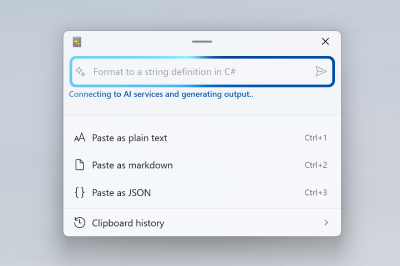
Advanced Paste enthält mehrere textbasierte Einfügeoptionen. Sie finden diese Optionen im Advanced Paste Fenster. Öffnen Sie das Fenster mithilfe des Aktivierungskürzels. Sie können auch anpassbare Tastaturbefehle verwenden, um eine Einfügeaktion mit Schnelltasten direkt aufzurufen.
Paste as Plain Text
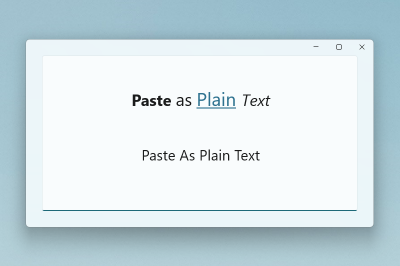
Paste as Plain Text ermöglicht es Ihnen, in der Zwischenablage gespeicherten Text ohne Textformatierung mithilfe einer Tastenkombination einzufügen. Das Feature ersetzt alle Formatierungen, die im Text der Zwischenablage enthalten sind, durch eine nicht formatierte Version des Texts.
Note
Paste as Plain Text ist ein Feature, das lokal ausgeführt wird und keine KI verwendet.
Als JSON einfügen
Als JSON einfügen ermöglicht es Ihnen, in der Zwischenablage gespeicherten Text mithilfe einer Tastenkombination einzufügen und dabei jegliche Textformatierung in JSON zu aktualisieren. Das Feature ersetzt alle Formatierungen, die im Text der Zwischenablage enthalten sind, durch eine JSON-formatierte Version des Texts.
Beispieleingabe:
<note>
    <to>Mr. Smith</to>
    <from>Ms. Nguyen</from>
    <body>Do you like PowerToys?</body>
</note>
JSON-Ausgabe:
{
    "note": {
        "to": "Mr. Smith",
        "from": "Ms. Nguyen",
        "body": "Do you like PowerToys?"
    }
}
Note
Als JSON einfügen ist ein Feature, das lokal ausgeführt wird und keine KI verwendet.
Als Markdown einfügen
Durch Das Einfügen als Markdown können Sie Text einfügen, der in der Zwischenablage gespeichert ist, und alle Textformatierungen mithilfe einer Schnelltastenverknüpfung auf Markdown aktualisieren. Das Feature ersetzt alle Formatierungen, die im Text der Zwischenablage enthalten sind, durch eine markdown formatierte Version des Texts.
Beispieleingabe:
<b>Paste</b> <i>as</i> <a href="https://en.wikipedia.org/wiki/Markdown">Markdown</a>
Markdown-Ausgabe:
**Paste** *as* [Markdown](https://en.wikipedia.org/wiki/Markdown)
Note
Einfügen als Markdown ist eine Funktion, die lokal ausgeführt wird und keine KI verwendet.
Als .txt Datei einfügen
Text als .txt-Datei einfügen ermöglicht es Ihnen, Text, der in der Zwischenablage gespeichert ist, als .txt-Datei mit einem automatisch generierten Dateinamen einzufügen. Sie können optional einen Tastenkombinationskurzbefehl in den Einstellungen festlegen.
Beispieleingabe:
Hello World!
Wenn die anwendung, die Sie verwenden, das Einfügen von Dateien akzeptiert (z. B. Datei-Explorer), übernimmt die Einfügeaktion als .txt Datei den Eingabetext und fügt eine .txt Datei ein.
Note
Als .txt Datei einfügen ist ein Feature, das lokal ausgeführt wird und keine KI verwendet.
Als .html Datei einfügen
Durch Einfügen als .html Datei können Sie HTML-Daten, die in der Zwischenablage gespeichert sind, als .html Datei mit einem automatisch generierten Dateinamen einfügen. Dieses Feature ist besonders nützlich, um einen Teil einer Webseite aus einem Browser zu speichern – einschließlich Links, formatiertem Text und Bildern. Sie können optional einen Tastenkombinationskurzbefehl in den Einstellungen festlegen.
Wenn die anwendung, die Sie verwenden, das Einfügen von Dateien (z. B. Datei-Explorer) akzeptiert, übernimmt die Einfügeaktion als .html Datei die Eingabedaten und fügt eine .html Datei ein.
Note
Als .html Datei einfügen ist ein Feature, das lokal ausgeführt wird und keine KI verwendet.
Einfügen von Text mit KI
Wenn Sie Text mit KI einfügen, sendet Advanced Paste den Text aus Ihrer Zwischenablage und Ihren Prompt an den von Ihnen ausgewählten Anbieter. Um dieses Feature zu verwenden, konfigurieren Sie mindestens einen KI-Anbieter in PowerToys den Einstellungen. Für Onlineanbieter müssen Sie auch über verfügbare Gutschriften in Ihrem Konto verfügen.
Note
Wenn Sie diese Funktion verwenden und einen Fehler API key quota exceeded sehen, haben Sie kein Guthaben in Ihrem ausgewählten Online-KI-Konto und müssen es erwerben.
Einige Beispiele für die Verwendung dieses Features sind:
- Zusammenfassen von Text: Übernehmen Sie einen langen Text aus der Zwischenablage, und bitten Sie die KI, ihn zusammenzufassen.
- Übersetzen von Text: Übernehmen Sie den Text in einer Sprache aus der Zwischenablage, und bitten Sie die KI, ihn in eine andere Sprache zu übersetzen.
- Generieren von Code: Verwenden Sie eine Beschreibung einer Funktion aus der Zwischenablage, und bitten Sie die KI, den Code dafür zu generieren.
- Transformieren von Text: Übernehmen Sie Text aus der Zwischenablage, und bitten Sie die KI, ihn in einem bestimmten Stil umzuschreiben, z. B. in eine professionelle E-Mail oder in eine informelle Nachricht.
- Stilisieren von Text: Übernehmen Sie Text aus der Zwischenablage, und bitten Sie die KI, ihn im Stil eines bekannten Autors, Buches oder Redners umzuschreiben.
Sie könnten die KI bitten, den Text einzufügen, als ob er beispielsweise von Mark Twain oder Shakespeare geschrieben wäre, oder eine lange Fallstudie zusammenzufassen. Den Möglichkeiten sind keine Grenzen gesetzt.
Beispieleingabe:
Die neue Funktion Advanced Paste in PowerToys ist jetzt verfügbar. Sie können sie verwenden, um Zeit zu sparen und Ihren Schreibstil zu verbessern.
KI-Ausgabe bei der Eingabeaufforderung „Formatieren Sie den Text so, als wäre er von Mark Twain geschrieben“:
Sag mal, hast du schon die Nachricht gehört? Die neuartige Advanced Paste-Funktion in PowerToys ist endlich da! Es ist ein praktisches Werkzeug, das Euch zweifellos Zeit erspart und Eurer Schreiberei zu neuem Glanz verhilft. Wenn Ihr auf der Suche nach ein wenig Schreibzauberei seid, könnte dies hier Advanced Paste genau das Richtige für Euch sein.
Note
Wie bei jedem KI-Tool hängt die Qualität der Ausgabe von der Qualität der Eingabe ab. Je mehr Kontext Sie bereitstellen, desto besser kann die KI Ihre Anfrage verstehen und beantworten. Achten Sie darauf, die Ausgabe sorgfältig zu überprüfen, bevor Sie sie verwenden. Weitere Informationen zur KI-Nutzung in diesem Feature finden Sie auf den Service- und Datenschutzrichtlinienseiten für Ihren ausgewählten Modellanbieter.
Korrigieren von Rechtschreibung und Grammatik
Rechtschreibung und Grammatik korrigieren ist eine integrierte KI-Aktion, die Sie im Advanced Paste-Fenster oder über das zugehörige Tastenkürzel ausführen können. In den Einstellungen haben Sie folgende Möglichkeiten:
- Aktivieren oder deaktivieren Sie die Aktion.
- Weisen Sie der Hauptaktion eine Tastenkombination zu.
- Wählen Sie ein bestimmtes KI-Modell für diese Aktion aus, oder lassen Sie es für den Standardanbieter.
- Setzen Sie den Prompt und den Systemprompt der Aktion außer Kraft.
Sie können auch den Coaching-Modus aktivieren. Wenn der Coachingmodus aktiviert ist, Advanced Paste wird eine Vorschau angezeigt, die erklärt, was sich geändert hat und warum. Der Coaching-Modus verfügt über eine eigene optionale Tastenkombination, ein Coaching-KI-Modell, einen Coaching-Prompt und einen Coaching-Systemprompt.
Benutzerdefinierte Aktionen
Mit benutzerdefinierten Aktionen können Sie Aufforderungen für wiederkehrende KI-Transformationen speichern, z. B. Besprechungsnotizen zusammenfassen, Text übersetzen oder Text in eine bestimmte Formatvorlage umschreiben. Gespeicherte benutzerdefinierte Aktionen werden im Advanced Paste Fenster angezeigt, und Sie können sie auch aus ihren eigenen Tastenkombinationen ausführen. Jede benutzerdefinierte Aktion kann den Standardanbieter oder einen anderen Anbieter verwenden, den Sie für diese Aktion auswählen.
Erweiterte KI-Einfügeszenarien mit OpenAI
Wenn Sie einen OpenAI-Onlinemodellanbieter verwenden, kann das Feature "Einfügen mit KI" Semantischer Kernel verwenden, damit Sie eine Aktionskette definieren können, die ausgeführt werden soll. Mithilfe von benutzerdefinierten Eingabeaufforderungen können Sie folgende Aktionen ausführen:
- Arbeiten mit Nicht-Texteingaben wie Bildern.
- Produzieren Sie Nicht-Text-Ausgaben, zum Beispiel Dateien.
- Verketten Sie mehrere Aktionen miteinander und führen Sie sie nacheinander aus. Zum Beispiel, Bild zu Text --> Text zu JSON-Text --> JSON-Text in eine .txt-Datei.
- Erstellen Sie aussagekräftige KI-generierte Fehlermeldungen.
Gehen Sie bei diesen Beispielbefehlen davon aus, dass in der Zwischenablage ein Bild vorhanden ist, das Text enthält, den Sie in einer Textdatei in einer anderen Sprache speichern möchten. Sie können mehrere Schritte explizit ausdrücken:
Convert this image to text using OCR, translate the text to French, and then save the text as a .txt file.
Oder Sie können die Schritte so ausdrücken, dass sie impliziter sind:
Translate to French and save as a .txt file.
Note
Derzeit ist Semantischer Kernel Funktionalität nur verfügbar, wenn OpenAI als Modellanbieter verwendet wird.
Erweitertes Einfügen von Bildern
Advanced Paste enthält mehrere bildbasierte Einfügeoptionen. Sie finden diese Optionen im Advanced Paste Fenster. Öffnen Sie das Fenster mithilfe des Aktivierungskürzels. Sie können in den Einstellungen auch eine Tastenkombination festlegen.
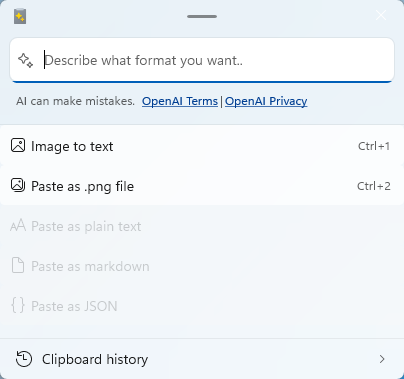
Bild in Text einfügen
Mit dem Einfügen von Bildern in Text können Sie den Text aus einem Bild in der Zwischenablage extrahieren und den extrahierten Text schnell mithilfe einer Tastenkombination einfügen.
Note
„Bild als Text einfügen“ ist eine Funktion, die lokal mittels OCR ausgeführt wird.
Als .png Datei einfügen
Als .png-Datei einfügen ermöglicht es Ihnen, schnell ein Bildformat, wie eine Bitmap, als .png-Datei zu speichern. Sie können optional einen Tastenkombinationskurzbefehl erstellen, um diese Einfügeaktion aufzurufen.
Note
Als .png Datei einfügen ist ein Feature, das lokal ausgeführt wird und keine KI verwendet.
Transcodieren in Audio oder Video
Das Advanced Paste Fenster bietet zwei Einfügeoptionen, die mit Mediendateien funktionieren. Sie können das Advanced Paste Fenster mithilfe der Aktivierungsverknüpfung öffnen. Sie können auch anpassbare Tastaturbefehle verwenden, um eine Einfügeaktion mit Schnelltasten direkt aufzurufen. Soweit möglich, behält das Feature Qualitätseinstellungen (z. B. Videoabmessungen und Audiobitrate) aus der Quelldatei sowie alle Containermetadaten (z. B. Titel und Album) bei.
Sie können Einfügeaktionen abbrechen, indem Sie die Schaltfläche "Abbrechen" (X) auswählen:
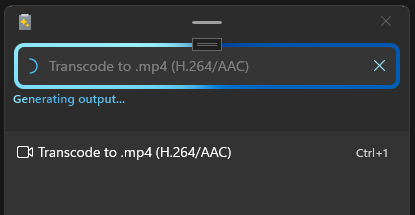
Diese Abbruchoption ist nützlich für die Medientranscodierung, aber auch für andere potenziell lang andauernde Aktionen, z. B. Vorgänge zum Einfügen mit KI.
Einfügeaktionen für die Transcodierung zeigen ihren anteiligen Fortschritt durch einen Fortschrittsring an. Dieses Feature ist in Zukunft möglicherweise für andere Einfügeaktionen nützlich, wird aber vorerst nur für die Medientranscodierung verwendet.
Das Feature verwendet die Windows. Media.Transcoding-APIs zum Transcodieren von Audio- und Videodateien. Hier finden Sie die Liste der unterstützten Codecs.
Note
Die Transcodierung für Audio- und Video-Funktionen wird lokal ausgeführt und verwendet keine KI.
Transcodieren in .mp3
Das Feature "Transcodieren in .mp3" funktioniert sowohl mit Audio- als auch mit Videodateien. Er extrahiert den Audiokanal aus den Medien in der Zwischenablage und speichert ihn als .mp3 Datei.
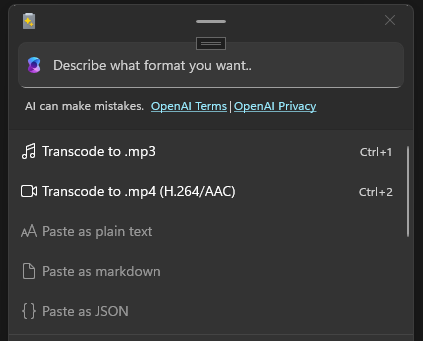
Verwenden Sie dieses Feature, um Audio aus kombinierten Audio- und Videodateien zu extrahieren, um Speicherplatz zu sparen und mit Nur-Audio-Apps und -Geräten zu arbeiten.
Transcodieren in .mp4 (H.264/AAC)
Mit der Transcodierung in .mp4 (H.264/AAC) werden Videodateien transcodiert, um den H.264-Videocodec und den AAC-Audiocodecode (sofern Audio vorhanden) zu verwenden und die Datenströme in einer .mp4 Datei zu speichern. Verwenden Sie dieses Feature, um vorhandene Videodateien in ein stärker unterstütztes Format zu transcodieren.
Installieren von PowerToys
Dieses Hilfsprogramm ist Teil der Dienstprogramme Microsoft PowerToys für Power Users. It provides a set of useful utilities to tune and streamline your Windows experience for greater productivity. Informationen zum Installieren PowerToysfinden Sie unter "Installieren" PowerToys.
Zusammenarbeit auf GitHub
Die Quelle für diesen Inhalt finden Sie auf GitHub, wo Sie auch Issues und Pull Requests erstellen und überprüfen können. Weitere Informationen finden Sie in unserem Leitfaden für Mitwirkende.

Windows developer