Hinweis
Für den Zugriff auf diese Seite ist eine Autorisierung erforderlich. Sie können versuchen, sich anzumelden oder das Verzeichnis zu wechseln.
Für den Zugriff auf diese Seite ist eine Autorisierung erforderlich. Sie können versuchen, das Verzeichnis zu wechseln.
PowerToys Die Befehlspalette platziert alles, was Sie benötigen, nur einen Tastendruck entfernt. Starten Sie Apps, führen Sie Befehle aus, durchsuchen Sie Dateien, durchsuchen Sie das Web, verwalten Sie Systemdienste und vieles mehr – alles über eine einzelne, blitzschnelle Benutzeroberfläche. Erstellt für Windows Power-User, ist die Befehlspalette vollständig anpassbar, tief erweiterbar und wurde entwickelt, um Ihren Arbeitsfluss aufrechtzuerhalten.
Drücken Sie Win+Alt+Leertaste und beginnen Sie mit der Eingabe. Das ist alles.
Von Bedeutung
Befehlspalette muss im Hintergrund aktiviert und ausgeführt werden. Sie können sie auf der PowerToys Startseite der Einstellungen aktivieren oder deaktivieren und die Aktivierungsverknüpfung in den Befehlspalette-Einstellungen ändern.
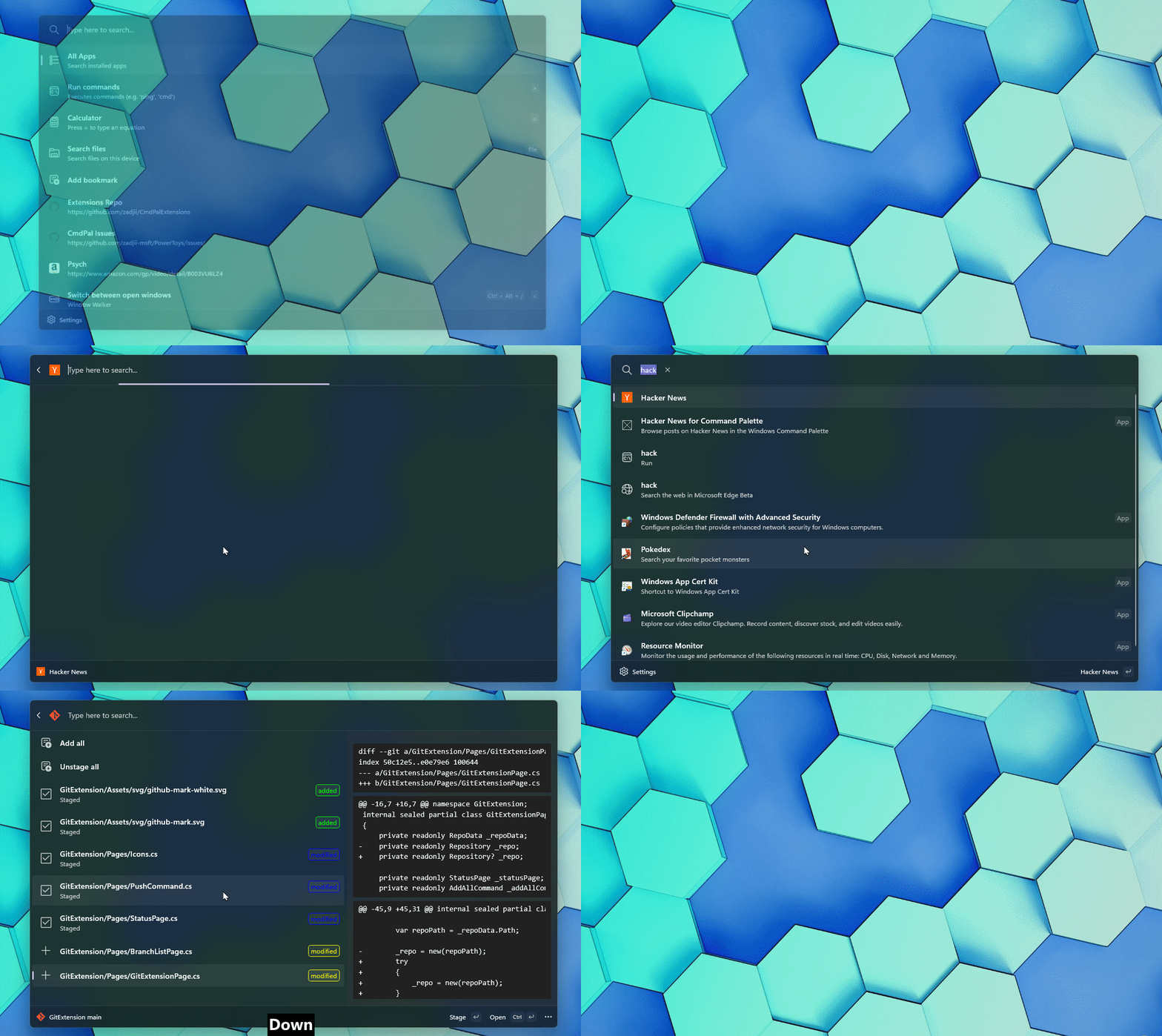
Ihre Möglichkeiten
| Fähigkeit | So verwenden Sie es |
|---|---|
| Starten von Apps | Beginnen Sie mit der Eingabe des Namens einer beliebigen App, und drücken Sie die EINGABETASTE , um sie zu starten. |
| Ausführen von Befehlen | Geben Sie > gefolgt von einem Befehl ein (z. B. > cmd oder > Shell:startup). |
| Durchsuchen von Dateien und Ordnern | Navigieren Sie zu Search files oder geben Sie file gefolgt von einem Leerzeichen ein. |
| Durchsuchen des Webs | Geben Sie ?? gefolgt von Ihrer Abfrage ein, um mit Ihrem Standardbrowser zu suchen. |
| Calculate | Geben Sie einen mathematischen Ausdruck wie 23*47 oder sqrt(256), oder geben Sie = gefolgt von einem Leerzeichen ein. |
| Navigate Windows Einstellungen | Geben Sie $ gefolgt von einem Einstellungsseitennamen ein (z. B $ display. ). |
| Suchen und Installieren von Apps mit WinGet | Navigieren Sie zu Search WinGet, um Apps zu finden und zu installieren. |
| Fenster wechseln | Wechseln Sie schnell zwischen geöffneten Fenstern ohne Alt+Tab. |
| Zwischenablageverlauf öffnen | Durchsuchen und Einfügen von Ihren zuletzt verwendeten Zwischenablageeinträgen. |
| Zeit und Datum anzeigen | Zeigen Sie die aktuelle Uhrzeit und das aktuelle Datum in verschiedenen Formaten an. |
| Verwalten Windows Dienste | Starten, beenden oder starten Sie Systemdienste direkt über die Palette neu. |
| Öffnen Windows Terminalprofile | Starten Sie jedes konfigurierte Terminalprofil, oder führen Sie Befehle in einem bestimmten Profil aus. |
| Query the Windows Registry | Suchen und Verwalten von Registrierungseinträgen, ohne regedit zu öffnen. |
| Verbinden mit Remotedesktop | Starten Sie Remotedesktop Sitzungen schnell. |
| Systemleistung überwachen | Überprüfen Sie CPU, Arbeitsspeicher und andere Leistungsmetriken auf einen Blick. |
| Ausführen von Systembefehlen | Starten Sie Ihren Computer neu, leeren Sie den Papierkorb und vieles mehr. |
| Access-Module PowerToys | Springen Sie direkt über die Befehlspalette zu anderen PowerToys Hilfsprogrammen. |
| Anpassen des Aussehens | Personalisieren Sie mit Designs, Hintergrundeffekten, Hintergrundbildern und benutzerdefinierten Farben in den Einstellungen. |
Dockingstation
Heften Sie Ihre am häufigsten verwendeten Befehle an eine dauerhafte Symbolleiste an, die am Rand des Bildschirms sichtbar bleibt. Mit dem Dock können Sie mit nur einem Klick auf häufig verwendete Befehle und Erweiterungen zugreifen, ohne die vollständige Befehlspalette zu öffnen.
Weitere Informationen finden Sie unter Command Palette Dock.
Erweiterungen
Befehlspalette ist so aufgebaut, dass sie erweitert werden kann. Es gibt ein großes und wachsendes Ökosystem von Erweiterungen, die Ihrem Workflow neue Befehle, Tools und Integrationen hinzufügen.
Weitere Informationen finden Sie unter " Suchen und Installieren von Erweiterungen undErweiterungsentwicklung".
Verwandte Inhalte
Zusammenarbeit auf GitHub
Die Quelle für diesen Inhalt finden Sie auf GitHub, wo Sie auch Issues und Pull Requests erstellen und überprüfen können. Weitere Informationen finden Sie in unserem Leitfaden für Mitwirkende.

Windows developer