Hinweis
Für den Zugriff auf diese Seite ist eine Autorisierung erforderlich. Sie können versuchen, sich anzumelden oder das Verzeichnis zu wechseln.
Für den Zugriff auf diese Seite ist eine Autorisierung erforderlich. Sie können versuchen, das Verzeichnis zu wechseln.
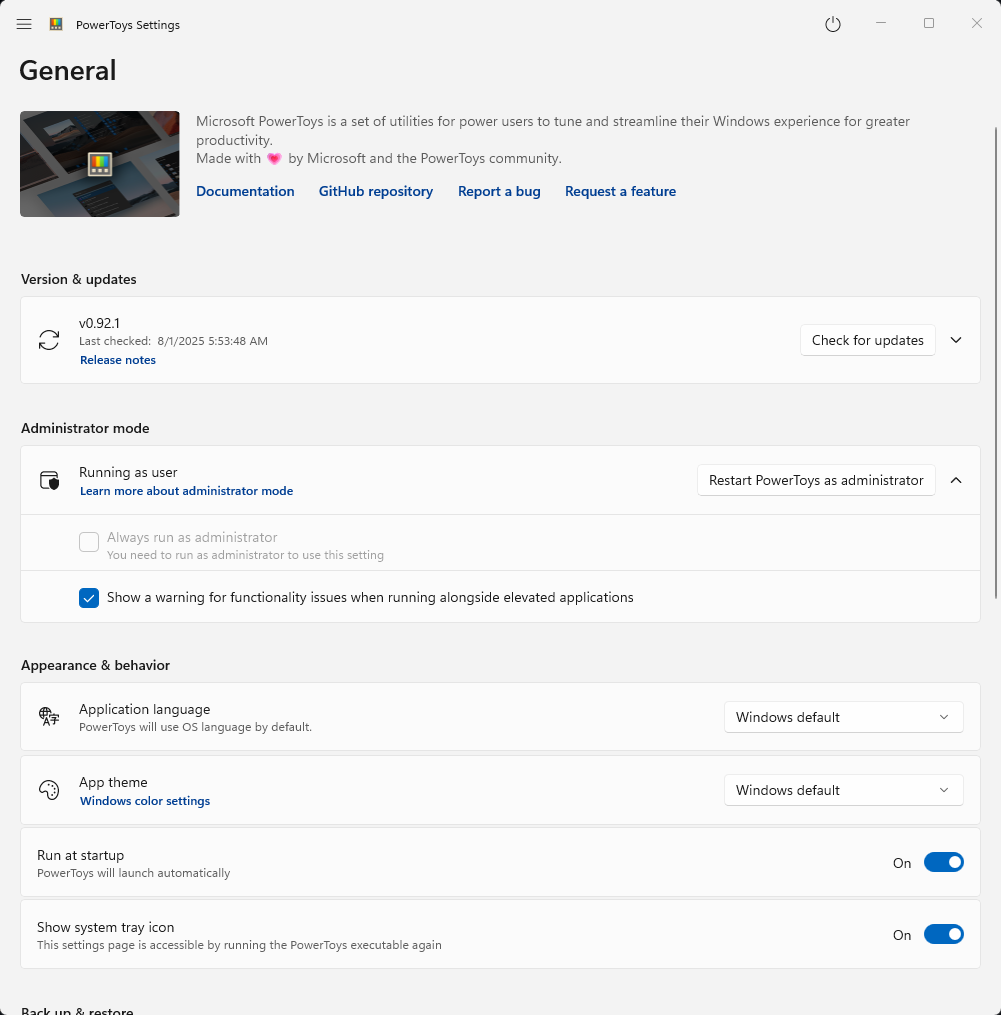
Im Abschnitt "Allgemeine Einstellungen" von Microsoft PowerToys können Sie grundlegende App-Verhaltensweisen konfigurieren, einschließlich Updates, Administratorberechtigungen, Darstellungsdesigns und Startoptionen. Diese Einstellungen helfen Ihnen beim Anpassen Ihrer PowerToys-Erfahrung, um Ihren Windows-Workflo-Präferenzen zu entsprechen.
Version und Updates
Hier können Sie nach neuen Updates suchen, und wenn eine verfügbar ist, können Sie sie herunterladen und installieren. Die Oberfläche für den Updatestatus zeigt den Fortschritt an, während PowerToys nach Updates sucht, sie herunterlädt und installiert. Es zeigt auch an, wann ein Update für die Installation bereit ist oder wenn ein Fehler Ihre Aufmerksamkeit benötigt.
| Setting | Beschreibung |
|---|---|
| Updates automatisch herunterladen | Wenn diese Option aktiviert ist, werden PowerToys automatisch verfügbare Updates im Hintergrund heruntergeladen. Für neue Installationen ist dies standardmäßig aktiviert. |
| Neue Updates als Toast-Benachrichtigungen anzeigen | Wenn diese Option aktiviert ist, wird eine Windows-Popupbenachrichtigung angezeigt, wenn ein neues Update verfügbar ist. |
| Neuerungen nach Updates anzeigen | Wenn diese Option aktiviert ist, wird ein Dialogfeld "Neuigkeiten" angezeigt, nachdem Updates angewendet wurden, damit Sie die neuesten Änderungen sehen können. |
Informationen zum Auswählen zwischen allgemein verfügbaren Versionen und Nightly Prerelease-Builds finden Sie in PowerToys den Updatekanälen.
Wenn ein automatisches Update angewendet wird, startet PowerToys von selbst neu und zeigt eine Popupbenachrichtigung an, die bestätigt, dass die neue Version jetzt ausgeführt wird. Ihre settings.json und andere Konfigurationsdateien werden vor jedem Update gesichert und PowerToys automatisch wiederhergestellt, wenn nach dem Update Beschädigungen erkannt werden.
Einstellungen durchsuchen
Verwenden Sie die Suchleiste oben im Einstellungsfenster, um bestimmte Einstellungen oder Funktionen innerhalb von PowerToys schnell zu finden. Sie können Schlüsselwörter für die gesuchte Einstellung eingeben, und die Ergebnisse werden während der Eingabe in Echtzeit gefiltert.
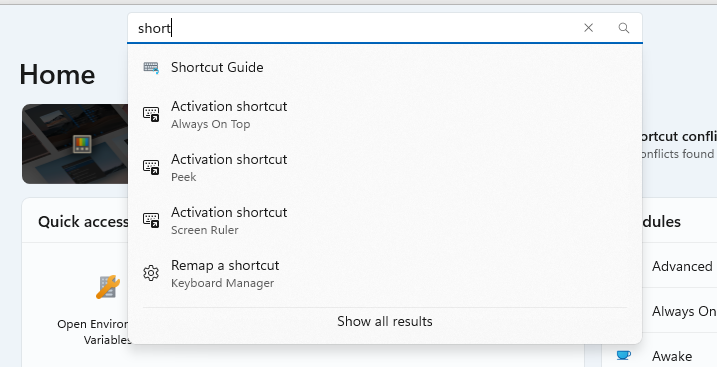
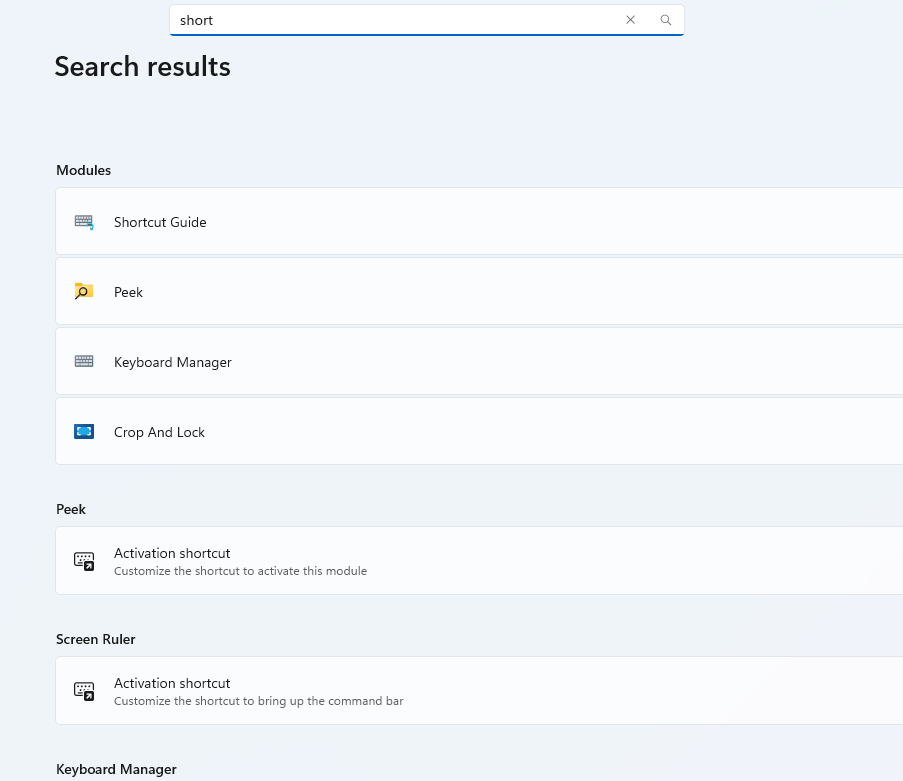
Wählen Sie die gewünschte Einstellung aus den gefilterten Ergebnissen aus, um direkt darauf zu springen, oder Sie können die EINGABETASTE drücken oder "Alle Ergebnisse anzeigen" auswählen, um alle Ergebnisse für die aktuelle Suche anzuzeigen.
Erkennung von Verknüpfungskonflikten
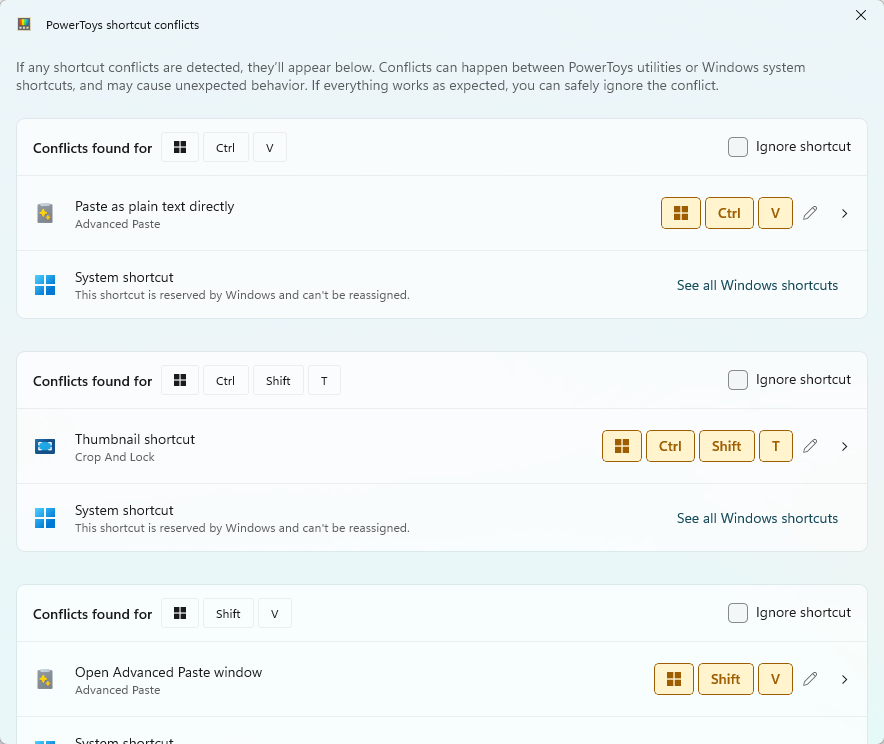
PowerToys enthält ein Feature zum Erkennen von Verknüpfungskonflikten. Wenn Sie über mehrere PowerToys Module verfügen, die dieselbe Tastenkombination verwenden, werden Sie von der Konflikterkennungsfunktion benachrichtigt, damit Sie das Problem beheben können. Wenn das PowerToys Verknüpfungskonfliktfenster angezeigt wird, können Sie alle widersprüchlichen Verknüpfungen anzeigen. In diesem Fenster können Sie Verknüpfungen neu zuweisen, um Konflikte zu lösen, bestimmte Konflikte zu ignorieren oder Verknüpfungen vollständig zu entfernen.
Administratormodus
PowerToys kann im Administratormodus für erweiterte Funktionen ausgeführt werden. Weitere Informationen zum Administratormodus finden Sie im Abschnitt PowerToysAusführen mit Administratorberechtigungen der Dokumentation.
| Setting | Beschreibung |
|---|---|
| Warnungen für Apps mit erhöhten Rechten | Wenn diese Option aktiviert ist, werden Warnungen angezeigt, wenn eine Anwendung mit erhöhten Rechten (Administrator) PowerToys Hilfsprogramme beeinträchtigen kann. Dies hilft Ihnen zu verstehen, wann bestimmte Features aufgrund von Windows Sicherheitsgrenzen zwischen erhöhten und nicht erhöhten Prozessen möglicherweise nicht wie erwartet funktionieren. |
Darstellung & Verhalten
Anwendungssprache
PowerToys verwendet die Sprache Ihrer Windows-Installation. Wenn Sie die Sprache ändern möchten, können Sie im Dropdownmenü eine andere auswählen. Die Änderung wird nach dem Neustart PowerToyswirksam. Unterstützte Sprachen: Arabisch (Saudi-Arabien), Chinesisch (vereinfacht), Chinesisch (traditionell), Tschechisch, Niederländisch, Englisch, Französisch, Deutsch, Hebräisch, Ungarisch, Italienisch, Japanisch, Koreanisch, Persisch, Polnisch, Portugiesisch, Portugiesisch (Brasilien), Russisch, Spanisch, Schwedisch Türkisch, Ukrainisch.
App-Design-Thema
Hier können Sie das Design der Einstellungs-App PowerToys und das Flyout PowerToys festlegen: Dark, Light oder Windows default.
Beim Start ausführen
Wenn diese Option aktiviert ist, wird PowerToys automatisch gestartet, wenn Sie sich bei Windows anmelden.
Taskleistensymbol anzeigen
Wenn diese Option aktiviert ist, zeigt PowerToys ein Symbol im Bereich der Taskleiste an. Sie können dieses Symbol verwenden, um die Einstellungs-App PowerToys oder das PowerToys Flyout zu öffnen.
| Setting | Beschreibung |
|---|---|
| Symbol zum Anzeigen der Designanpassung auf der Taskleiste | Wenn diese Option aktiviert ist, verwendet das Taskleistensymbol ein monochromes Symbol, das sich an Das aktuelle design Windows (hell oder dunkel) anpasst, um ein konsistentes Erscheinungsbild zu erhalten. |
Flyout für den Schnellzugriff
Das Schnellzugriffs-Flyout bietet eine Verknüpfung, um PowerToys-Hilfsprogramme ein- oder auszuschalten, ohne das vollständige Einstellungsfenster öffnen zu müssen.
| Setting | Beschreibung |
|---|---|
| Aktivieren des Schnellzugriffs | Aktivieren oder deaktivieren Sie das Flyout für den Schnellzugriff. |
| Schnellzugriffsverknüpfung | Legen Sie die Tastenkombination fest, um das Flyout für den Schnellzugriff zu öffnen. |
Sichern und Wiederherstellen
Legen Sie einen Speicherort fest, an dem Sie Ihre PowerToys-Einstellungen speichern möchten. Sie können Ihre Einstellungen auch aus einer vorhandenen Sicherung wiederherstellen.
Experimentieren
Aktiviert das Testen neuer Funktionen in WindowsInsider Builds, falls verfügbar.
Diagnose und Feedback
Hier können Sie die Sammlung von Diagnosedaten aktivieren oder deaktivieren, wodurch das Team die PowerToys App verbessern kann. Sie können auch ein Fehlerberichtspaket generieren und Ihre Diagnosedaten anzeigen.
Wenn Sie einen Fehlerbericht generieren, zeigt PowerToys den Fortschritt und das Ergebnis der Erfassung an. Nachdem das Paket fertig ist, können Sie die generierte ZIP-Datei öffnen oder ein vorab ausgefülltes GitHub Problem erstellen, um den Bericht an das PowerToys Team zu senden.
Anwendungskompatibilität
Einige Anwendungen können Probleme mit PowerToys. In einigen Fällen können wir diese Inkompatibilitäten nicht umgehen.
Anwendungen, die sich auf den Systemstart/Neustart auswirken PowerToys
| Anwendung | Issue | Beschreibung |
|---|---|---|
| TaskbarX | #9959 | Bewirkt, dass PowerToys erst funktioniert, nachdem es manuell geschlossen und neu gestartet wurde. Bewirkt außerdem, dass das Taskleistensymbol nicht angezeigt wird. |
Installieren PowerToys
Dieses Hilfsprogramm ist Teil der Dienstprogramme Microsoft PowerToys für Power Users. It provides a set of useful utilities to tune and streamline your Windows experience for greater productivity. Informationen zum Installieren PowerToysfinden Sie unter "Installieren" PowerToys.
Zusammenarbeit auf GitHub
Die Quelle für diesen Inhalt finden Sie auf GitHub, wo Sie auch Issues und Pull Requests erstellen und überprüfen können. Weitere Informationen finden Sie in unserem Leitfaden für Mitwirkende.

Windows developer