Hinweis
Für den Zugriff auf diese Seite ist eine Autorisierung erforderlich. Sie können versuchen, sich anzumelden oder das Verzeichnis zu wechseln.
Für den Zugriff auf diese Seite ist eine Autorisierung erforderlich. Sie können versuchen, das Verzeichnis zu wechseln.
Registry Preview ist ein Hilfsprogramm PowerToys, mit dem Sie Windows Registrierungsdateien visualisieren und bearbeiten können, bevor Sie Änderungen auf Ihr System anwenden. Dieses Tool bietet eine benutzerfreundliche Benutzeroberfläche zum Anzeigen von .reg-Dateien, Durchsuchen von Registrierungsschlüsseln in einer Baumstruktur und sicheres Schreiben von Änderungen an der Windows Registrierung, wodurch die Verwaltung im Registrierungseditor für Windows erfahrene Benutzer besser zugänglich ist.
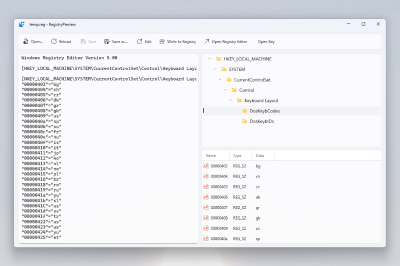
Verwendung von Registry Preview:
- Anzeigen des Inhalts von .reg Dateien in einem strukturierten Format
- Navigieren in Registrierungsschlüsseln und Werten über eine interaktive Strukturansicht
- Bearbeiten von Registrierungsdateien mit integrierten Textbearbeitungsfunktionen
- Änderungen an der Registry Windows mit Bestätigungsaufforderungen sicher anwenden
- Öffnen Sie bestimmte Registrierungsspeicherorte direkt im Registrierungs-Editor Windows
In diesem Artikel wird erläutert, wie Sie Registry Preview aktivieren, konfigurieren und verwenden, um Windows Registrierungsdateien effektiv zu verwalten.
Erste Schritte
Aktivieren
Um Registry Preview zu verwenden, aktivieren Sie es in den Einstellungen von PowerToys.
Wie Sie es aktivieren
Wählen Sie eine oder mehrere .reg Dateien im Datei-Explorer Windows aus. Klicken Sie mit der rechten Maustaste auf die ausgewählte(n) Datei(en) und wählen Sie Vorschau , um Registry Preview zu öffnen. Wählen Sie auf Windows 11: Weitere Optionen anzeigen aus, um die Liste der Menüoptionen zu erweitern. Registry Preview kann auch über PowerToys Einstellungen geöffnet werden.
Hinweis
Für das Öffnen von Windows Registrierungsdateien mit Registry Preview gibt es derzeit ein Grenzwert von 10 MB. Das Tool zeigt eine Meldung an, wenn eine Datei ungültigen Inhalt enthält.
Einstellungen
Es gibt eine Einstellung, um den Standardanzeiger für .reg Dateien festzulegen Registry Preview , die standardmäßig deaktiviert sind.
Verwendung
Nach dem Öffnen einer Windows Registrierungsdatei wird der Inhalt angezeigt. Dieser Inhalt kann jederzeit aktualisiert werden.
Auf der anderen Seite des Fensters befindet sich eine visuelle Strukturdarstellung der Registrierungsschlüssel, die in der Datei aufgeführt sind. Diese visuelle Struktur wird jedes Mal aktualisiert, wenn sich der Dateiinhalt in der App ändert.
Wählen Sie einen Registrierungsschlüssel in der visuellen Baumstruktur aus, um die Werte dieses Registrierungsschlüssels darunter zu sehen.
Wählen Sie Bearbeiten, um die Datei in Notepad zu öffnen.
Wählen Sie Laden, um den Inhalt der Datei neu zu laden, falls die Datei außerhalb von Registry Previewgeändert wird.
Wählen Sie Write to registry aus, um die in der Vorschau aufgeführten Daten in der Windows Registry zu speichern. Der Registrierungs-Editor Windows fordert vor dem Schreiben von Daten eine Bestätigung an.
Wählen Sie Schlüssel öffnen aus, um den Registrierungs-Editor Windows mit der Position des Schlüssels zu öffnen, den Sie in der Strukturansicht als anfangspunkt hervorgehoben haben.
Installieren von PowerToys
Dieses Hilfsprogramm ist Teil der Dienstprogramme Microsoft PowerToys für Power Users. Es bietet eine Reihe nützlicher Hilfsmittel, um Ihre Windows Erfahrung für eine höhere Produktivität zu optimieren und zu verbessern. Informationen zum Installieren PowerToysfinden Sie unter "Installieren" PowerToys.
Zusammenarbeit auf GitHub
Die Quelle für diesen Inhalt finden Sie auf GitHub, wo Sie auch Issues und Pull Requests erstellen und überprüfen können. Weitere Informationen finden Sie in unserem Leitfaden für Mitwirkende.

Windows developer