Hinweis
Für den Zugriff auf diese Seite ist eine Autorisierung erforderlich. Sie können versuchen, sich anzumelden oder das Verzeichnis zu wechseln.
Für den Zugriff auf diese Seite ist eine Autorisierung erforderlich. Sie können versuchen, das Verzeichnis zu wechseln.
In diesem Artikel wird das Erstellen und Bereitstellen eines Microservice für Azure-Container-Apps aus dem lokalen Quellcode in der Programmiersprache Ihrer Wahl veranschaulicht. In dieser Schnellstartanleitung erstellen Sie einen Back-End-Web-API-Dienst, der eine statische Sammlung von Musikalben zurückgibt.
Der folgende Screenshot zeigt die Ausgabe des album-API-Diensts, den Sie bereitstellen.
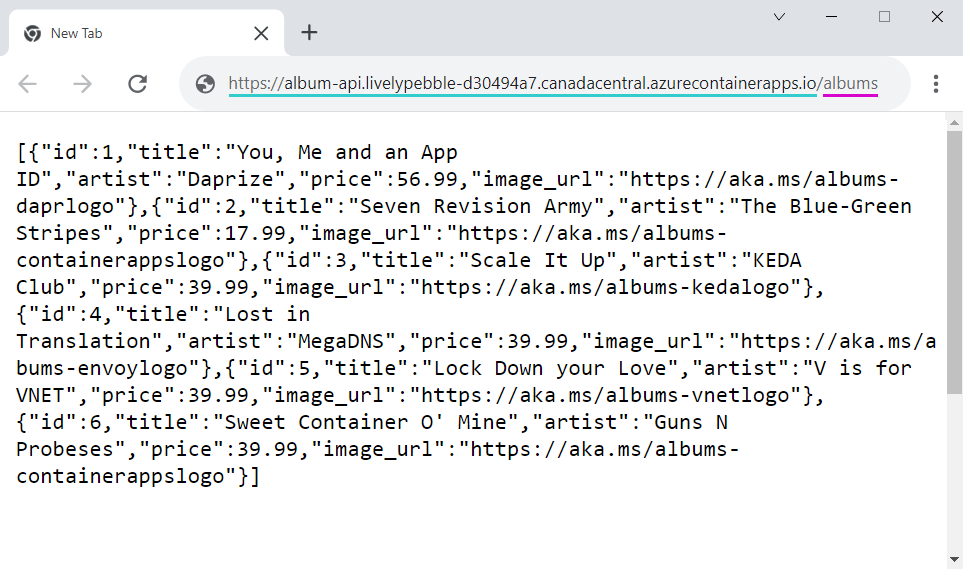
Voraussetzungen
Zum Abschließen dieses Projekts benötigen Sie die folgenden Elemente:
| Anforderung | Anweisungen |
|---|---|
| Azure-Konto |
Erstellen Sie ein kostenloses Konto, falls Sie keines besitzen. Um den Vorgang fortzusetzen, benötigen Sie die Berechtigung als Mitwirkender oder Besitzer für das Azure-Abonnement. Ausführliche Informationen finden Sie im Artikel Zuweisen von Azure-Rollen mithilfe des Azure-Portals. |
| Git | Installieren Sie Git. |
| Azure CLI | Installieren Sie die Azure CLI. |
Einrichten
Um sich ausgehend von der CLI bei Azure anzumelden, führen Sie den folgenden Befehl aus und befolgen Sie die Anweisungen, um den Authentifizierungsprozess abzuschließen.
az login
Um sicherzustellen, dass Sie die neueste Version der CLI ausführen, führen Sie den Upgradebefehl aus:
az upgrade
Installieren oder aktualisieren Sie als Nächstes die Container-Apps-Erweiterung für die CLI:
az extension add --name containerapp --upgrade --allow-preview true
Nachdem die aktuelle Erweiterung installiert ist, registrieren Sie die Microsoft.App und Microsoft.OperationalInsights Namespaces.
az provider register --namespace Microsoft.App
az provider register --namespace Microsoft.OperationalInsights
Erstellen von Umgebungsvariablen
Nachdem die Einrichtung Ihrer CLI abgeschlossen ist, können Sie die Umgebungsvariablen definieren, die in diesem Artikel verwendet werden.
Definieren Sie die folgenden Variablen in Der Bash-Shell:
export RESOURCE_GROUP="album-containerapps"
export LOCATION="canadacentral"
export ENVIRONMENT="env-album-containerapps"
export API_NAME="album-api"
Beispielcode herunterladen
Führen Sie den folgenden Befehl aus, um die Beispielanwendung in der Sprache Ihrer Wahl zu klonen und in das Projektquellverzeichnis zu wechseln.
git clone https://github.com/azure-samples/containerapps-albumapi-csharp.git
cd containerapps-albumapi-csharp/src
Erstellen und Bereitstellen der Container-App
Führen Sie zunächst den folgenden Befehl aus, um die Ressourcengruppe zu erstellen, die die Ressourcen enthält, die Sie in dieser Schnellstartanleitung erstellen.
az group create --name $RESOURCE_GROUP --location $LOCATION
Erstellen und bereitstellen Sie Ihre erste Container-App mithilfe des containerapp up Befehls. Dieser Befehl:
- Erstellt die Ressourcengruppe.
- Erstellt eine Container-Registry-Ressource.
- Erstellt das Containerimage und überträgt es an die Registrierung.
- Erstellt die Container-Apps-Umgebung mit einem Log Analytics-Arbeitsbereich.
- Erstellt und stellt die Container-App mithilfe des erstellten Containerimages bereit.
Der up Befehl verwendet die Dockerfile-Datei im Projektordner, um das Containerimage zu erstellen. Die EXPOSE-Anweisung in der Dockerfile-Datei definiert den Zielport, der zum Senden des eingehenden Datenverkehrs an den Container verwendet wird.
Im folgenden Codebeispiel weist der Punkt (.) containerapp up an, im aktuellen Projektverzeichnis zu laufen, das auch die Dockerfile enthält.
az containerapp up \
  --name $API_NAME \
  --resource-group $RESOURCE_GROUP \
  --location $LOCATION \
  --environment $ENVIRONMENT \
  --source .
Hinweis
Wenn der Befehl einen Fehler mit der Meldung "AADSTS50158: Externe Sicherheitsabfrage nicht erfüllt" zurückgibt, führen Sie die Ausführung az login --scope https://graph.microsoft.com//.default aus, um sich mit den erforderlichen Berechtigungen anzumelden, und führen Sie dann den az containerapp up Befehl erneut aus.
Überprüfen der Bereitstellung
Suchen Sie die URL der Container-App in der Ausgabe des Befehls az containerapp up. Navigieren Sie im Browser zu der URL. Fügen Sie /albums am Ende der URL hinzu, um die Antwort von der API anzuzeigen.
Grenzwerte
Die maximale Größe für das Hochladen von Quellcode beträgt 200 MB. Wenn der Upload zu groß ist, wird Fehler 413 zurückgegeben.
Bereinigen von Ressourcen
Wenn Sie nicht mit dem Lernprogramm „Bereitstellen eines Front-Ends“ fortfahren, können Sie die Azure-Ressourcen, die in diesem Schnellstart erstellt wurden, mit dem folgenden Befehl entfernen.
Achtung
Mit dem folgenden Befehl werden die angegebene Ressourcengruppe und alle darin enthaltenen Ressourcen gelöscht. Wenn die Gruppe Ressourcen außerhalb des Bereichs dieser Schnellstartanleitung enthält, werden sie ebenfalls gelöscht.
az group delete --name $RESOURCE_GROUP
Tipp
Liegt ein Problem vor? Informieren Sie uns über GitHub, indem Sie ein Problem im Azure Container Apps-Repository öffnen.
Nächster Schritt
Nach Abschluss dieser Schnellstartanleitung können Sie mit dem Tutorial: Kommunikation zwischen Microservices in Azure-Container-Apps fortfahren, um zu erfahren, wie Sie eine Frontend-Anwendung bereitstellen, die die API aufruft.