Hinweis
Für den Zugriff auf diese Seite ist eine Autorisierung erforderlich. Sie können versuchen, sich anzumelden oder das Verzeichnis zu wechseln.
Für den Zugriff auf diese Seite ist eine Autorisierung erforderlich. Sie können versuchen, das Verzeichnis zu wechseln.
Um einen Datenconnector mit dem Codeless Connector Framework (CCF) zu erstellen, verwenden Sie dieses Dokument als Ergänzung zur Referenzdokumentation zur Microsoft Sentinel REST-API für Datenconnectordefinitionen. Dieses Referenzdokument wird insbesondere auf den folgenden Abschnitt erweitert:
-
connectorUiConfig– definiert die visuellen Elemente und den Text, die auf der Datenconnectorseite in Microsoft Sentinel angezeigt werden.
Weitere Informationen finden Sie unter Erstellen eines Connectors ohne Code.
Datenconnectordefinitionen: Erstellen oder Aktualisieren
Verweisen Sie auf den Vorgang Erstellen oder Aktualisieren in der REST-API-Dokumentation, um die neueste stabile oder Vorschauversion der API zu finden. Nur für den update Vorgang ist der etag Wert erforderlich.
PUT-Methode
https://management.azure.com/subscriptions/{{subscriptionId}}/resourceGroups/{{resourceGroupName}}/providers/Microsoft.OperationalInsights/workspaces/{{workspaceName}}/providers/Microsoft.SecurityInsights/dataConnectorDefinitions/{{dataConnectorDefinitionName}}?api-version={{apiVersion}}
URI-Parameter
Weitere Informationen zur neuesten API-Version finden Sie unter Datenconnectordefinitionen – Erstellen oder Aktualisieren von URI-Parametern.
| Name | Beschreibung |
|---|---|
| dataConnectorDefinitionName | Die Datenconnectordefinition muss ein eindeutiger Name sein und ist identisch mit dem name Parameter im Anforderungstext. |
| resourceGroupName | Der Name der Ressourcengruppe, wobei die Groß-/Kleinschreibung nicht beachtet wird. |
| subscriptionId | Die ID des Zielabonnements. |
| workspaceName | Der Name des Arbeitsbereichs, nicht die ID. RegEx-Muster: ^[A-Za-z0-9][A-Za-z0-9-]+[A-Za-z0-9]$ |
| API-Version | Die API-Version, die für diesen Vorgang verwendet werden soll. |
Anforderungstext
Der Anforderungstext zum Erstellen einer CCF-Datenconnectordefinition mit der API weist die folgende Struktur auf:
{
    "kind": "Customizable",
    "properties": {
        "connectorUIConfig": {}
    }
}
dataConnectorDefinition verfügt über die folgenden Eigenschaften:
| Name | Erforderlich | Typ | Beschreibung |
|---|---|---|---|
| Kind | Wahr | Zeichenfolge |
Customizable für API-Abrufdatenconnector oder Static auf andere Weise |
| Eigenschaften. connectorUiConfig | Wahr | Geschachtelter JSON-Code connectorUiConfig |
Die Eigenschaften der Benutzeroberflächenkonfiguration des Datenconnectors |
Konfigurieren der Benutzeroberfläche Ihres Connectors
In diesem Abschnitt werden die Verfügbaren Konfigurationsoptionen zum Anpassen der Benutzeroberfläche der Datenconnectorseite beschrieben.
Der folgende Screenshot zeigt eine Beispieldatenconnectorseite, die mit Zahlen hervorgehoben ist, die wichtigen Bereichen der Benutzeroberfläche entsprechen.
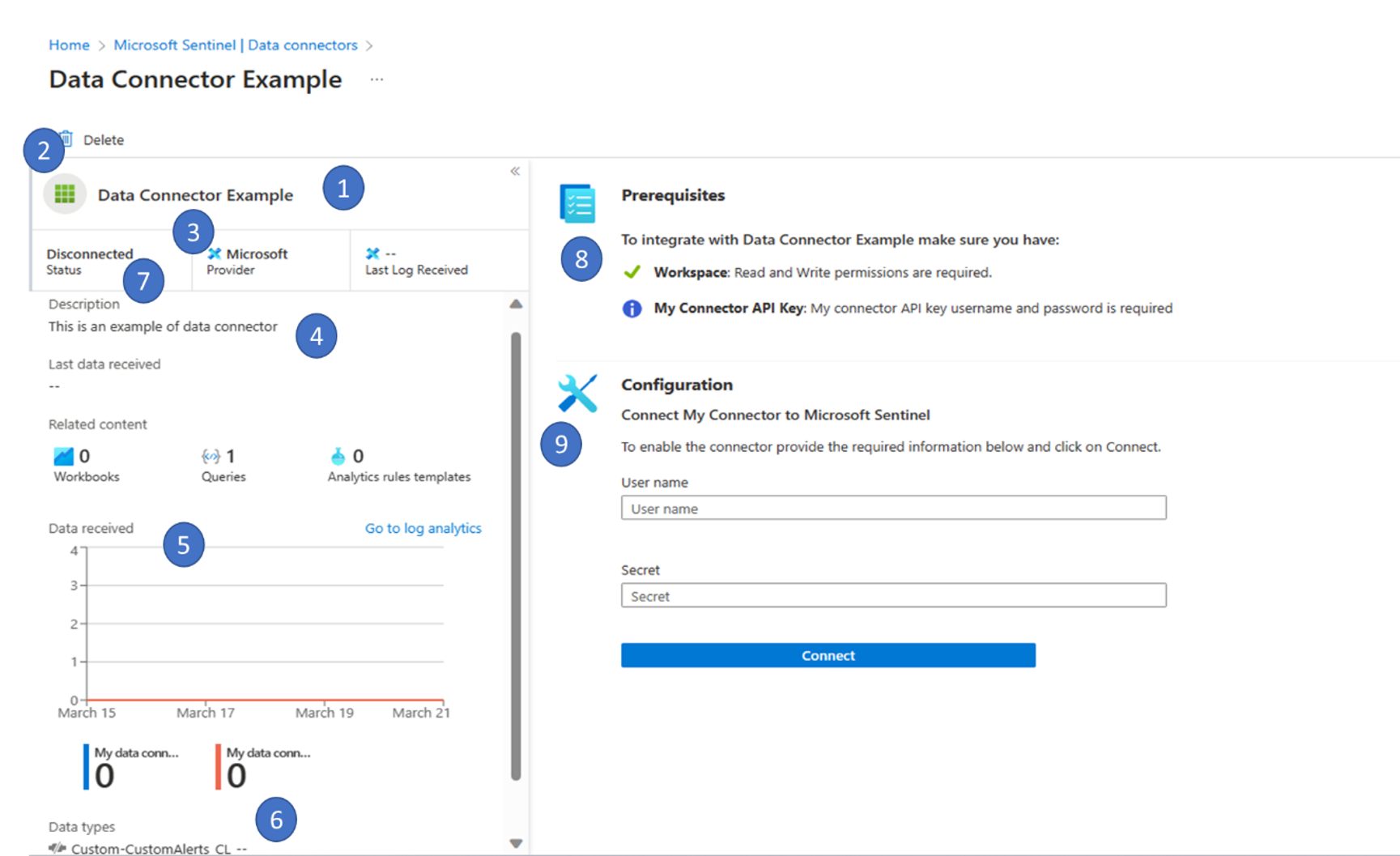
Jedes der folgenden Elemente des Abschnitts, die connectorUiConfig zum Konfigurieren der Benutzeroberfläche erforderlich sind, entspricht dem CustomizeableConnectorUiConfig-Teil der API.
| Feld | Erforderlich | Typ | Beschreibung | Screenshot: Bemerkenswerter Bereich # |
|---|---|---|---|---|
| title | True | Zeichenfolge | Titel, der auf der Seite "Datenconnector" angezeigt wird | 1 |
| id | string | Legt die benutzerdefinierte Connector-ID für die interne Verwendung fest. | ||
| logo | string | Pfad zur Bilddatei im SVG-Format. Wenn kein Wert konfiguriert ist, wird ein Standardlogo verwendet. | 2 | |
| Verlag | True | Zeichenfolge | Der Anbieter des Connectors | 3 |
| descriptionMarkdown | Wahr | Zeichenfolge in Markdown | Eine Beschreibung für den Connector mit der Möglichkeit, Markdownsprache hinzuzufügen, um ihn zu verbessern. | 4 |
| SampleQueries | Wahr | Geschachtelter JSON-Code SampleQueries |
Abfragen für den Kunden, um zu verstehen, wie die Daten im Ereignisprotokoll gefunden werden. | |
| graphQueries | Wahr | Geschachtelter JSON-Code graphQueries |
Abfragen, die die Datenerfassung in den letzten zwei Wochen darstellen. Geben Sie entweder eine Abfrage für alle Datentypen des Datenconnectors oder eine andere Abfrage für jeden Datentyp an. |
5 |
| graphQueriesTableName | Legt den Namen der Tabelle fest, in die der Connector Daten einfügt. Dieser Name kann in anderen Abfragen verwendet werden, indem Platzhalter in graphQueries - und lastDataReceivedQuery -Werte angegeben {{graphQueriesTableName}} werden. |
|||
| Datentypen | Wahr | Geschachtelter JSON-Code Datentypen |
Eine Liste aller Datentypen für Ihren Connector und eine Abfrage zum Abrufen des Zeitpunkts des letzten Ereignisses für jeden Datentyp. | 6 |
| connectivityCriteria | Wahr | Geschachtelter JSON-Code connectivityCriteria |
Ein -Objekt, das definiert, wie überprüft wird, ob der Connector verbunden ist. | 7 |
| Verfügbarkeit | Geschachtelter JSON-Code Verfügbarkeit |
Ein -Objekt, das die Verfügbarkeit status des Connectors definiert. | ||
| Berechtigungen | Wahr | Geschachtelter JSON-Code Berechtigungen |
Die Informationen, die im Abschnitt Voraussetzungen der Benutzeroberfläche angezeigt werden, in dem die Berechtigungen aufgeführt sind, die zum Aktivieren oder Deaktivieren des Connectors erforderlich sind. | 8 |
| instructionSteps | Wahr | Geschachtelter JSON-Code Anweisungen |
Ein Array von Widgetteilen, die erläutern, wie der Connector installiert wird, und aktionenfähige Steuerelemente, die auf der Registerkarte Anweisungen angezeigt werden. | 9 |
| isConnectivityCriteriasMatchSome | Boolean | Ein boolescher Wert, der angibt, ob zwischen ConnectivityCriteria-Elementen "OR"(SOME) oder "AND" verwendet werden soll. |
connectivityCriteria
| Feld | Erforderlich | Typ | Beschreibung |
|---|---|---|---|
| Typ | Wahr | Zeichenfolge | Eine der beiden folgenden Optionen: HasDataConnectors – Dieser Wert eignet sich am besten für API-Abrufdatenconnectors wie ccF. Der Connector gilt als verbunden mit mindestens einer aktiven Verbindung.isConnectedQuery – Dieser Wert eignet sich am besten für andere Arten von Datenconnectors. Der Connector gilt als verbunden, wenn die bereitgestellte Abfrage Daten zurückgibt. |
| Wert | True, wenn typ ist isConnectedQuery |
Zeichenfolge | Eine Abfrage, um zu bestimmen, ob Daten innerhalb eines bestimmten Zeitraums empfangen werden. Beispiel: CommonSecurityLog | where DeviceVendor == \"Vectra Networks\"\n| where DeviceProduct == \"X Series\"\n | summarize LastLogReceived = max(TimeGenerated)\n | project IsConnected = LastLogReceived > ago(7d)" |
Datentypen
| Arraywert | Typ | Beschreibung |
|---|---|---|
| name | Zeichenfolge | Eine aussagekräftige Beschreibung für dielastDataReceivedQuery, einschließlich Unterstützung für die graphQueriesTableName Variable. Beispiel: {{graphQueriesTableName}} |
| lastDataReceivedQuery | Zeichenfolge | Eine KQL-Abfrage, die eine Zeile zurückgibt und angibt, zu welcher Zeit Daten zuletzt empfangen wurden, oder keine Daten, wenn keine Ergebnisse vorliegen. Beispiel: {{graphQueriesTableName}}\n | summarize Time = max(TimeGenerated)\n | where isnotempty(Time) |
graphQueries
Definiert eine Abfrage, die die Datenerfassung in den letzten zwei Wochen darstellt.
Geben Sie entweder eine Abfrage für alle Datentypen des Datenconnectors oder eine andere Abfrage für jeden Datentyp an.
| Arraywert | Typ | Beschreibung |
|---|---|---|
| metricName | Zeichenfolge | Ein aussagekräftiger Name für Ihr Diagramm. Beispiel: Total data received |
| Legende | Zeichenfolge | Die Zeichenfolge, die in der Legende rechts neben dem Diagramm angezeigt wird, einschließlich eines Variablenverweises. Beispiel: {{graphQueriesTableName}} |
| baseQuery | Zeichenfolge | Die Abfrage, die nach relevanten Ereignissen filtert, einschließlich eines Variablenverweises. Beispiele: TableName_CL | where ProviderName == "myprovider" oder {{graphQueriesTableName}} |
availability
| Feld | Erforderlich | Typ | Beschreibung |
|---|---|---|---|
| status | Integer | Die Verfügbarkeit status des Connectors. Verfügbar = 1 Featureflag = 2 Bald verfügbar = 3 Intern = 4 |
|
| Ispreview | Boolean | Ein boolescher Wert, der angibt, ob sich der Connector im Vorschaumodus befindet. |
Berechtigungen
| Arraywert | Typ | Beschreibung |
|---|---|---|
| Zoll | Zeichenfolge | Beschreibt alle benutzerdefinierten Berechtigungen, die für Ihre Datenverbindung in der folgenden Syntax erforderlich sind: {"name":string,"description":Schnur} Beispiel: Der Zollwert wird im Abschnitt Voraussetzungen Microsoft Sentinel mit einem blauen Informationssymbol angezeigt. Im GitHub-Beispiel korreliert dieser Wert mit der Zeile Persönliches GitHub-API-TokenSchlüssel: Sie benötigen Zugriff auf das persönliche GitHub-Token... |
| Lizenzen | ENUM | Definiert die erforderlichen Lizenzen als einen der folgenden Werte: OfficeIRM,OfficeATP , Office365, AadP1P2, Mcas, Aatp, Mdatp, , MtpIoT Beispiel: Der Lizenzwert wird in Microsoft Sentinel angezeigt als: Lizenz: Erforderlich Azure AD Premium P2 |
| resourceProvider | resourceProvider | Beschreibt alle Voraussetzungen für Ihre Azure-Ressource. Beispiel: Der ResourceProvider-Wert wird im Abschnitt Voraussetzungen wie Microsoft Sentinel angezeigt: Arbeitsbereich: Lese- und Schreibberechtigung ist erforderlich. Schlüssel: Leseberechtigungen für freigegebene Schlüssel für den Arbeitsbereich sind erforderlich. |
| tenant | Array von ENUM-Werten Beispiel: "tenant": ["GlobalADmin","SecurityAdmin"] |
Definiert die erforderlichen Berechtigungen als einen oder mehrere der folgenden Werte: "GlobalAdmin", "SecurityAdmin", "SecurityReader", , "InformationProtection" Beispiel: Zeigt den Mandantenwert in Microsoft Sentinel wie: Mandantenberechtigungen: Erfordert Global Administrator oder Security Administrator auf dem Mandanten des Arbeitsbereichs |
Wichtig
Microsoft empfiehlt die Verwendung von Rollen mit den wenigsten Berechtigungen. Dies trägt zur Verbesserung der Sicherheit für Ihre Organisation bei. Globaler Administrator ist eine hoch privilegierte Rolle, die auf Notfallszenarien beschränkt werden sollte, wenn Sie keine vorhandene Rolle verwenden können.
resourceProvider
| Subarraywert | Typ | Beschreibung |
|---|---|---|
| Anbieter | ENUM | Beschreibt den Ressourcenanbieter mit einem der folgenden Werte: - Microsoft.OperationalInsights/workspaces - Microsoft.OperationalInsights/solutions- Microsoft.OperationalInsights/workspaces/datasources- microsoft.aadiam/diagnosticSettings- Microsoft.OperationalInsights/workspaces/sharedKeys- Microsoft.Authorization/policyAssignments |
| providerDisplayName | Zeichenfolge | Ein Listenelement unter Voraussetzungen, das ein rotes "x" oder ein grünes Häkchen anzeigt, wenn die requiredPermissions auf der Connectorseite überprüft werden. Beispiel "Workspace" |
| permissionsDisplayText | Zeichenfolge | Anzeigen von Text für Lese-, Schreib- oder Lese- und Schreibberechtigungen, die den in requiredPermissions konfigurierten Werten entsprechen sollen |
| requiredPermissions | {"action":Boolean,"delete":Boolean,"read":Boolean,"write":Boolean} |
Beschreibt die mindestens erforderlichen Berechtigungen für den Connector. |
| scope | ENUM | Beschreibt den Bereich des Datenconnectors als einen der folgenden Werte: "Subscription", "ResourceGroup", "Workspace" |
SampleQueries
| Arraywert | Typ | Beschreibung |
|---|---|---|
| description | Zeichenfolge | Eine aussagekräftige Beschreibung für die Beispielabfrage. Beispiel: Top 10 vulnerabilities detected |
| query | Zeichenfolge | Beispielabfrage, die zum Abrufen der Daten des Datentyps verwendet wird. Beispiel: {{graphQueriesTableName}}\n | sort by TimeGenerated\n | take 10 |
Konfigurieren anderer Linkoptionen
Verwenden Sie das folgende Beispiel, um einen Inlinelink mithilfe von Markdown zu definieren.
{
   "title": "",
   "description": "Make sure to configure the machine's security according to your organization's security policy\n\n\n[Learn more >](https://aka.ms/SecureCEF)"
}
Verwenden Sie das folgende Beispiel als Leitfaden, um einen Link als ARM-Vorlage zu definieren:
{
"title": "Azure Resource Manager (ARM) template",
"description": "1. Click the **Deploy to Azure** button below.\n\n\t[]({URL to custom ARM template})"
}
instructionSteps
Dieser Abschnitt enthält Parameter, die die Anweisungen definieren, die auf der Datenconnectorseite in Microsoft Sentinel angezeigt werden und die folgende Struktur aufweisen:
"instructionSteps": [
    {
        "title": "",
        "description": "",
        "instructions": [
        {
            "type": "",
            "parameters": {}
        }
        ],
        "innerSteps": {}
    }
]
| Array-Eigenschaft | Erforderlich | Typ | Beschreibung |
|---|---|---|---|
| title | Zeichenfolge | Definiert einen Titel für Ihre Anweisungen. | |
| description | Zeichenfolge | Definiert eine aussagekräftige Beschreibung für Ihre Anweisungen. | |
| innerSteps | Array | Definiert ein Array von inneren Anweisungsschritten. | |
| Anweisungen | Wahr | Array von Anweisungen | Definiert ein Array von Anweisungen eines bestimmten Parametertyps. |
Anweisungen
Zeigt eine Gruppe von Anweisungen mit verschiedenen Parametern und der Möglichkeit an, weitere Anweisungenschritte in Gruppen zu schachteln. Hier definierte Parameter entsprechen
| Typ | Array-Eigenschaft | Beschreibung |
|---|---|---|
| OAuthForm | OAuthForm | Herstellen einer Verbindung mit OAuth |
| Textbox | Textbox | Dies wird mit ConnectionToggleButtongekoppelt. Es gibt 4 verfügbare Typen:passwordtextnumberemail |
| ConnectionToggleButton | ConnectionToggleButton | Lösen Sie die Bereitstellung des DCR basierend auf den Verbindungsinformationen aus, die über Platzhalterparameter bereitgestellt werden. Die folgenden Parameter werden unterstützt:name :ObligatorischdisabledisPrimaryconnectLabeldisconnectLabel |
| CopyableLabel | CopyableLabel | Zeigt ein Textfeld mit einer Kopierschaltfläche am Ende an. Wenn die Schaltfläche ausgewählt ist, wird der Wert des Felds kopiert. |
| Dropdown | Dropdown | Zeigt eine Dropdownliste mit Optionen an, aus der der Benutzer auswählen kann. |
| Markdown | Markdown | Zeigt einen Textabschnitt an, der mit Markdown formatiert ist. |
| DataConnectorsGrid | DataConnectorsGrid | Zeigt ein Raster mit Datenconnectors an. |
| ContextPane | ContextPane | Zeigt einen Kontextinformationsbereich an. |
| Infomessage | Infomessage | Definiert eine Inlineinformationsmeldung. |
| InstructionStepsGroup | InstructionStepsGroup | Zeigt eine Gruppe von Anweisungen an, die optional erweitert oder reduzierbar sind, in einem separaten Abschnitt mit Anweisungen. |
| InstallAgent | InstallAgent | Zeigt einen Link zu anderen Teilen von Azure an, um verschiedene Installationsanforderungen zu erfüllen. |
OAuthForm
Diese Komponente erfordert, dass der OAuth2 Typ in der auth -Eigenschaft der Datenconnectorvorlage vorhanden ist.
"instructions": [
{
  "type": "OAuthForm",
  "parameters": {
    "clientIdLabel": "Client ID",
    "clientSecretLabel": "Client Secret",
    "connectButtonLabel": "Connect",
    "disconnectButtonLabel": "Disconnect"
  }
}
]
Textfeld
Hier sind einige Beispiele für den Textbox Typ. Diese Beispiele entsprechen den Parametern, die im Beispielabschnitt auth in der Referenz zu Datenconnectors für das Codeless Connector Framework verwendet werden. Für jeden der vier Typen verfügt jeder über label, placeholderund name.
"instructions": [
{
  "type": "Textbox",
  "parameters": {
      {
        "label": "User name",
        "placeholder": "User name",
        "type": "text",
        "name": "username"
      }
  }
},
{
  "type": "Textbox",
  "parameters": {
      "label": "Secret",
      "placeholder": "Secret",
      "type": "password",
      "name": "password"
  }
}
]
ConnectionToggleButton
"instructions": [
{
  "type": "ConnectionToggleButton",
  "parameters": {
    "connectLabel": "toggle",
    "name": "toggle"
  }
}
]
CopyableLabel
Beispiel:

Beispielcode:
{
    "parameters": {
        "fillWith": [
            "WorkspaceId",
            "PrimaryKey"
            ],
        "label": "Here are some values you'll need to proceed.",
        "value": "Workspace is {0} and PrimaryKey is {1}"
    },
    "type": "CopyableLabel"
}
| Arraywert | Erforderlich | Typ | Beschreibung |
|---|---|---|---|
| fillWith | ENUM | Array von Umgebungsvariablen, die zum Auffüllen eines Platzhalters verwendet werden. Trennen Sie mehrere Platzhalter durch Kommas. Beispiel: {0},{1} Unterstützte Werte: workspaceId, workspaceName, primaryKey, MicrosoftAwsAccount, , subscriptionId |
|
| Etikett | Wahr | Zeichenfolge | Definiert den Text für die Bezeichnung oberhalb eines Textfelds. |
| value | Wahr | Zeichenfolge | Definiert den wert, der im Textfeld dargestellt werden soll, unterstützt Platzhalter. |
| rows | Zeilen | Definiert die Zeilen im Benutzeroberflächenbereich. Legen Sie standardmäßig auf 1 fest. | |
| wideLabel | Boolean | Bestimmt eine breite Bezeichnung für lange Zeichenfolgen. Legen Sie standardmäßig auf fest false. |
Dropdown
{
  "parameters": {
    "label": "Select an option",
    "name": "dropdown",
    "options": [
      {
        "key": "Option 1",
        "text": "option1"
      },
      {
        "key": "Option 2",
        "text": "option2"
      }
    ],
    "placeholder": "Select an option",
    "isMultiSelect": false,
    "required": true,
    "defaultAllSelected": false
  },
  "type": "Dropdown"
}
| Feld | Erforderlich | Typ | Beschreibung |
|---|---|---|---|
| Etikett | Wahr | Zeichenfolge | Definiert den Text für die Bezeichnung oberhalb der Dropdownliste. |
| name | Wahr | Zeichenfolge | Definiert den eindeutigen Namen für die Dropdownliste. Dies wird in der Abfragekonfiguration verwendet. |
| options | Wahr | Array | Definiert die Liste der Optionen für die Dropdownliste. |
| Platzhalter | Zeichenfolge | Definiert den Platzhaltertext für die Dropdownliste. | |
| isMultiSelect | Boolean | Bestimmt, ob mehrere Optionen ausgewählt werden können. Legen Sie standardmäßig auf fest false. |
|
| required | Boolean | Gibt truean, dass die Dropdownliste ausgefüllt werden muss. |
|
| defaultAllSelected | Boolean | Bei truesind standardmäßig alle Optionen ausgewählt. |
Markdown
{
  "parameters": {
    "content": "## This is a Markdown section\n\nYou can use **bold** text, _italic_ text, and even [links](https://www.example.com)."
  },
  "type": "Markdown"
}
DataConnectorsGrid
{
  "type": "DataConnectorsGrid",
  "parameters": {
    "mapping": [
      {
        "columnName": "Column 1",
        "columnValue": "Value 1"
      },
      {
        "columnName": "Column 2",
        "columnValue": "Value 2"
      }
    ],
    "menuItems": [
      "MyConnector"
    ]
  }
}
| Feld | Erforderlich | Typ | Beschreibung |
|---|---|---|---|
| Zuordnung | Wahr | Array | Definiert die Zuordnung von Spalten im Raster. |
| Menuitems | Array | Definiert die Menüelemente für das Raster. |
ContextPane
{
  "type": "ContextPane",
  "parameters": {
    "isPrimary": true,
    "label": "Add Account",
    "title": "Add Account",
    "subtitle": "Add Account",
    "contextPaneType": "DataConnectorsContextPane",
    "instructionSteps": [
      {
        "instructions": [
          {
            "type": "Textbox",
            "parameters": {
              "label": "Snowflake Account Identifier",
              "placeholder": "Enter Snowflake Account Identifier",
              "type": "text",
              "name": "accountId",
              "validations": {
                "required": true
              }
            }
          },
          {
            "type": "Textbox",
            "parameters": {
              "label": "Snowflake PAT",
              "placeholder": "Enter Snowflake PAT",
              "type": "password",
              "name": "apikey",
              "validations": {
                "required": true
              }
            }
          }
        ]
      }
    ]
  }
}
| Feld | Erforderlich | Typ | Beschreibung |
|---|---|---|---|
| title | Wahr | Zeichenfolge | Der Titel für den Kontextbereich. |
| Untertitel | Wahr | Zeichenfolge | Der Untertitel für den Kontextbereich. |
| contextPaneType | Wahr | Zeichenfolge | Der Typ des Kontextbereichs. |
| instructionSteps | Wahr | Array instructionSteps |
Die Anweisungen für den Kontextbereich. |
| Etikett | Zeichenfolge | Die Bezeichnung für den Kontextbereich. | |
| isPrimary | Boolean | Gibt an, ob dies der primäre Kontextbereich ist. |
Infomessage
Hier sehen Sie ein Beispiel für eine Inlineinformationsmeldung:

Im Gegensatz dazu zeigt die folgende Abbildung eine Informationsmeldung, die nicht inline ist:

| Arraywert | Typ | Beschreibung |
|---|---|---|
| text | Zeichenfolge | Definieren Sie den Text, der in der Nachricht angezeigt werden soll. |
| visible | Boolean | Bestimmt, ob die Meldung angezeigt wird. |
| Inline | Boolean | Bestimmt, wie die Informationsmeldung angezeigt wird. - true: (Empfohlen) Zeigt die in den Anweisungen eingebettete Informationsmeldung an. - false: Fügt einen blauen Hintergrund hinzu. |
InstructionStepsGroup
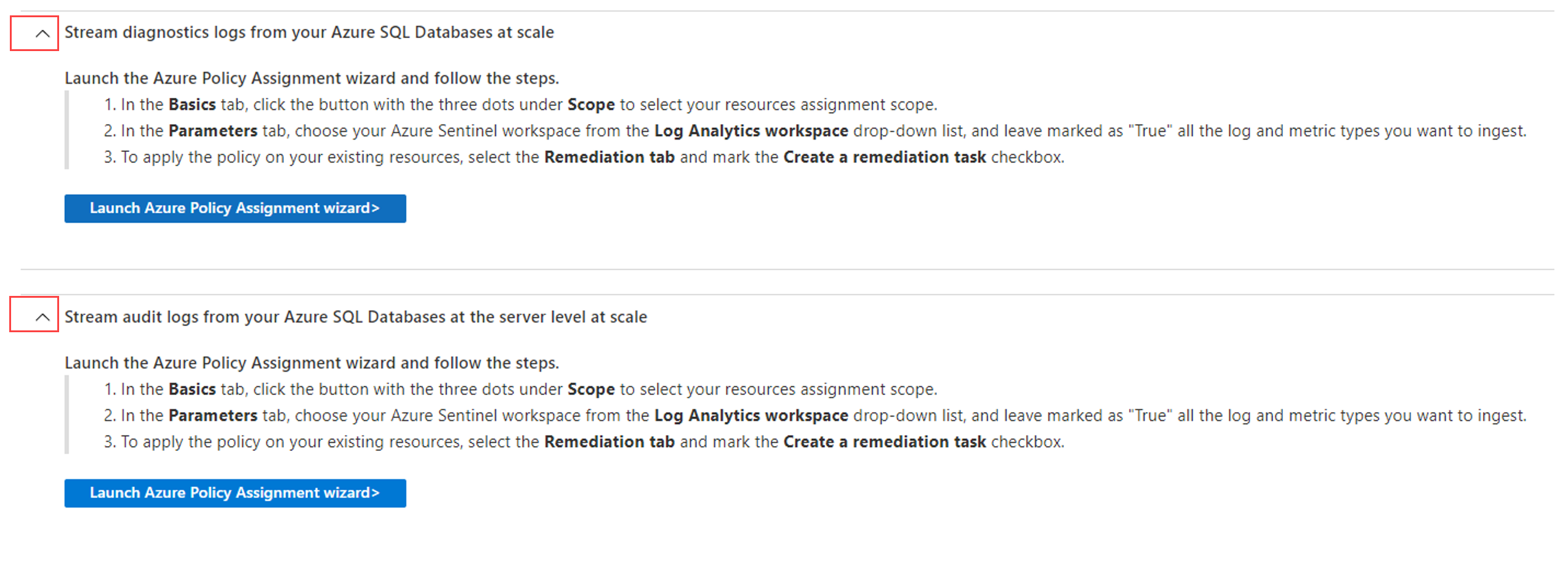
Hier sehen Sie ein Beispiel für eine erweiterbare Anweisungsgruppe:
| Arraywert | Erforderlich | Typ | Beschreibung |
|---|---|---|---|
| title | Wahr | Zeichenfolge | Definiert den Titel für den Anweisungsschritt. |
| description | Zeichenfolge | Optionaler beschreibender Text. | |
| canCollapseAllSections | Boolean | Bestimmt, ob der Abschnitt ein reduzierbares Akkordeon ist oder nicht. | |
| noFxPadding | Boolean | Bei truewird der Höhenabstand reduziert, um Platz zu sparen. |
|
| Erweitert | Boolean | Wenn true, wird standardmäßig als erweitert angezeigt. |
Ein ausführliches Beispiel finden Sie im JSON-Konfigurationscode für den Windows DNS-Connector.
InstallAgent
Einige InstallAgent-Typen werden als Schaltfläche angezeigt, andere als Link. Hier sind Beispiele für beides:


| Arraywerte | Erforderlich | Typ | Beschreibung |
|---|---|---|---|
| linkType | Wahr | ENUM | Bestimmt den Linktyp als einen der folgenden Werte: InstallAgentOnWindowsVirtualMachineInstallAgentOnWindowsNonAzureInstallAgentOnLinuxVirtualMachineInstallAgentOnLinuxNonAzureOpenSyslogSettingsOpenCustomLogsSettingsOpenWafOpenAzureFirewall
OpenMicrosoftAzureMonitoring
OpenFrontDoors OpenCdnProfile AutomaticDeploymentCEF OpenAzureInformationProtection OpenAzureActivityLog OpenIotPricingModel OpenPolicyAssignment OpenAllAssignmentsBlade OpenCreateDataCollectionRule |
| policyDefinitionGuid | True bei Verwendung von OpenPolicyAssignment linkType. |
Zeichenfolge | Definiert für richtlinienbasierte Connectors die GUID der integrierten Richtliniendefinition. |
| assignMode | ENUM | Für richtlinienbasierte Connectors definiert den Zuweisungsmodus als einen der folgenden Werte: Initiative, Policy |
|
| dataCollectionRuleType | ENUM | Für DCR-basierte Connectors definiert den Typ des Datensammlungsregeltyps entweder SecurityEventals oder ForwardEvent. |
Beispiel für eine Datenconnectordefinition
Im folgenden Beispiel werden einige der in diesem Artikel definierten Komponenten als JSON-Textformat für die Verwendung mit der API zum Erstellen oder Aktualisieren der Datenconnectordefinition zusammengefasst.
Weitere Beispiele für die connectorUiConfig finden Sie unter Andere CCF-Datenconnectors. Selbst Connectors, die die Legacy-CCF verwenden, verfügen über gültige Beispiele für die Erstellung der Benutzeroberfläche.
{
    "kind": "Customizable",
    "properties": {
        "connectorUiConfig": {
          "title": "Example CCF Data Connector",
          "publisher": "My Company",
          "descriptionMarkdown": "This is an example of data connector",
          "graphQueriesTableName": "ExampleConnectorAlerts_CL",
          "graphQueries": [
            {
              "metricName": "Alerts received",
              "legend": "My data connector alerts",
              "baseQuery": "{{graphQueriesTableName}}"
            },
           {
              "metricName": "Events received",
              "legend": "My data connector events",
              "baseQuery": "ASIMFileEventLogs"
            }
          ],
            "sampleQueries": [
            {
                "description": "All alert logs",
                "query": "{{graphQueriesTableName}} \n | take 10"
            }
          ],
          "dataTypes": [
            {
              "name": "{{graphQueriesTableName}}",
              "lastDataReceivedQuery": "{{graphQueriesTableName}} \n | summarize Time = max(TimeGenerated)\n | where isnotempty(Time)"
            },
             {
              "name": "ASIMFileEventLogs",
              "lastDataReceivedQuery": "ASIMFileEventLogs \n | summarize Time = max(TimeGenerated)\n | where isnotempty(Time)"
             }
          ],
          "connectivityCriteria": [
            {
              "type": "HasDataConnectors"
            }
          ],
          "permissions": {
            "resourceProvider": [
              {
                "provider": "Microsoft.OperationalInsights/workspaces",
                "permissionsDisplayText": "Read and Write permissions are required.",
                "providerDisplayName": "Workspace",
                "scope": "Workspace",
                "requiredPermissions": {
                  "write": true,
                  "read": true,
                  "delete": true
                }
              },
            ],
            "customs": [
              {
                "name": "Example Connector API Key",
                "description": "The connector API key username and password is required"
              }
            ]
        },
          "instructionSteps": [
            {
              "title": "Connect My Connector to Microsoft Sentinel",
              "description": "To enable the connector provide the required information below and click on Connect.\n>",
              "instructions": [
               {
                  "type": "Textbox",
                  "parameters": {
                    "label": "User name",
                    "placeholder": "User name",
                    "type": "text",
                    "name": "username"
                  }
                },
                {
                  "type": "Textbox",
                  "parameters": {
                    "label": "Secret",
                    "placeholder": "Secret",
                    "type": "password",
                    "name": "password"
                  }
                },
                {
                  "type": "ConnectionToggleButton",
                  "parameters": {
                    "connectLabel": "toggle",
                    "name": "toggle"
                  }
                }
              ]
            }
          ]
        }
    }
}