Hinweis
Für den Zugriff auf diese Seite ist eine Autorisierung erforderlich. Sie können versuchen, sich anzumelden oder das Verzeichnis zu wechseln.
Für den Zugriff auf diese Seite ist eine Autorisierung erforderlich. Sie können versuchen, das Verzeichnis zu wechseln.
Mit granularer Abrechnung in Azure Backup können Sie Sicherungskosten auf einer benutzerdefinierten Granularitätsebene für verbesserte Rückbuchungen und Berichte in Teams, Anwendungen und Kostenstellen anzeigen.
Von Bedeutung
- Granulare Abrechnung unterstützt sowohl Recovery Services-Tresore als auch Backup-Tresore.
- Bei dieser Funktion handelt es sich lediglich um eine Änderung der Berichtsebene auf der Verwaltungsebene, die keine Änderung der Preisanzeige oder der Gesamtkosten für die Datensicherung zur Folge hat.
- Bestehende historische Rechnungspositionen bleiben im früheren Format, während nur neue Gebühren die ausgewählte Granularität verwenden.
- Die Vault-Ebene ist der Standard für bestehende und neue Vaults, was die Abwärtskompatibilität gewährleistet.
Verfügbare Abrechnungs granularitätsstufen
Azure Backup bietet mehrere Granularitätsstufen, mit denen Sie Sicherungskosten basierend auf Ihren Berichterstellungs- und Rückbuchungsanforderungen anzeigen und analysieren können.
Sie können einen der folgenden Granularitätsebenen gemäß den Anforderungen auswählen:
Tresorstufe (Standardwert): Zeigt Backup-Kosten an, die unter dem zugehörigen Recovery Services-Tresor oder Backup-Tresor erscheinen. Kosten für Ressourcen, die einem bestimmten Zähler zugeordnet sind, erscheinen als eine Position pro Tresor.
Geschützte Elementebene: Zeigt Sicherungskosten für jedes geschützte Element an.
Tag-Ebene: Fassen Sie die Backup-Kosten anhand eines Tags zusammen, um Ausgaben auf der Ressourcenebene anzuzeigen und zu analysieren.
Standard-Tag (empfohlen): Wenn Sie Tag-Level auswählen, übergibt Azure Backup den integrierten
ms-resource-parentTag automatisch an Azure Cost Management. Backup-Gebühren für jedes geschützte Element erscheinen unter der zugehörigen Ressource in Azure Cost Management, sodass Sie eine konsolidierte Übersicht über Ressourcen und Backup-Kosten erhalten, ohne zusätzliche Konfiguration.Benutzerdefiniertes Tag: Um Backup-Kosten einer anderen Ressource zuzuweisen, fügen Sie das
cm-resource-parentTag hinzu und setzen Sie seinen Wert auf die Azure Resource Manager (ARM) Resource ID der Zielressource, auf der Sie die Backup-Kosten anzeigen sollen. Azure Backup aggregiert dann die Backup-Gebühren unter dieser Ressource in Azure Cost Management, sodass Sie benutzerdefinierte Rückbuchungs- und Kostenberichterstattungsszenarien unterstützen können.
Richte granulare Abrechnung mit dem Azure-Portal ein
Die Schritte sind für beide Tresortypen gleich, mit Ausnahme der Navigation zum Bereich Eigenschaften. Wählen Sie den Vault-Typ aus, den Sie konfigurieren möchten:
Gehen Sie im Azure-Portal zu Recovery Services-Tresor und wählen Sie dann Einstellungen>Eigenschaften.
Screenshot, der zeigt, wie granulare Abrechnungseigenschaften im Recovery Services-Tresor konfiguriert werden. Wählen Sie im Eigenschaftenbereich für die Granularität der Kostenverwaltung die Option "Aktualisieren" aus.
Im Bereich Kostenmanagement-Granularität wählen Sie eine Granularitätsoption aus.
Wenn du Tag-Level ausgewählt hast und die Kosten unter einer benutzerdefinierten Elternressource statt unter dem Standard-Tag
ms-resource-parentgruppieren möchtest, gehe zum Tags-Fenster des Tresors , füge einen Tag mit Schlüsselcm-resource-parentund Wert auf die vollständige ARM-Ressourcen-ID der Zielressource hinzu und wähle Speichern. Die Standard-Parent-Tag-Gruppierung erfordert kein manuelles Tagging, daher können Sie diesen Schritt überspringen.Wählen Sie "Aktualisieren" aus, um die Einstellung zu speichern.
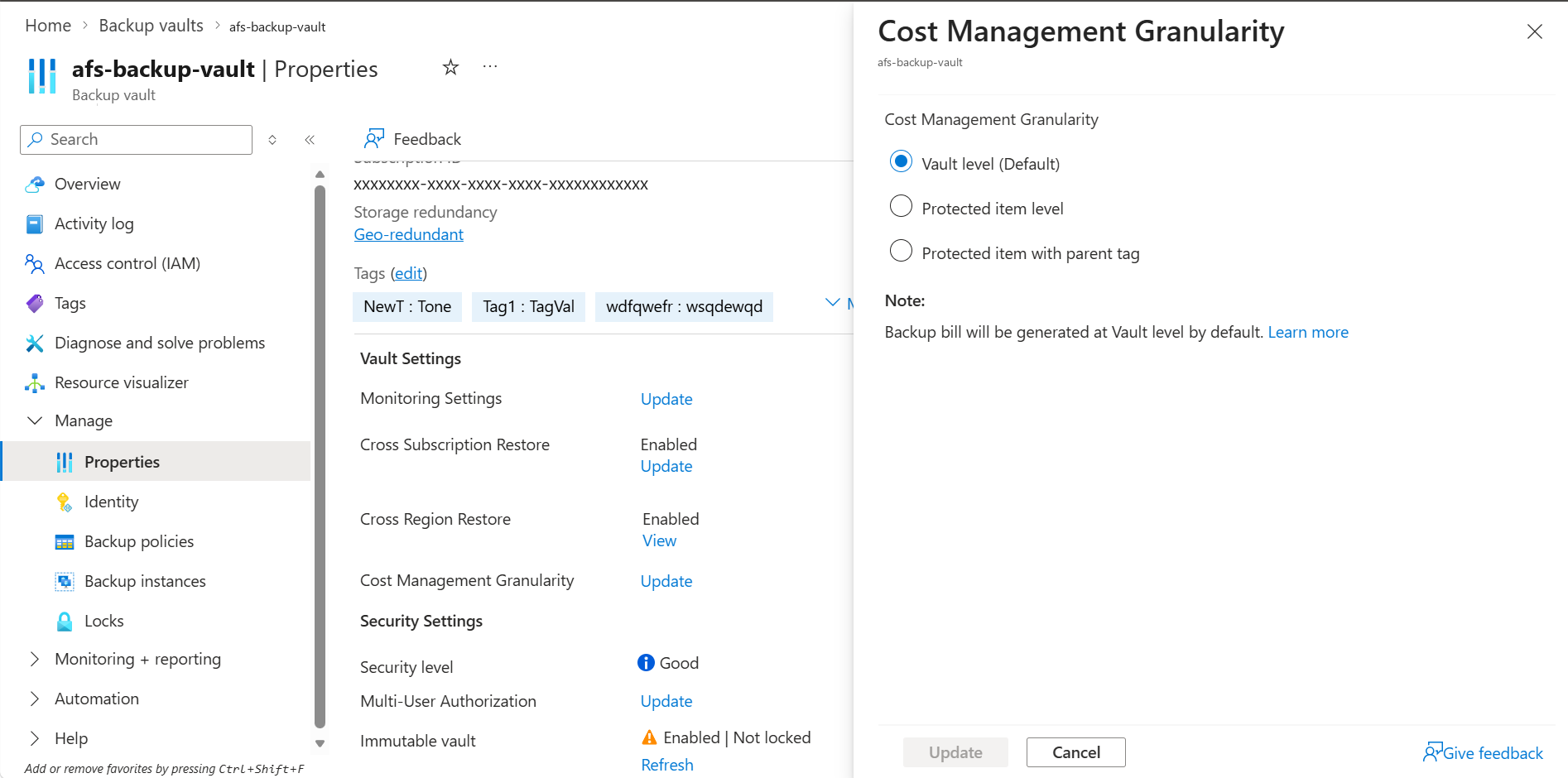
Die folgende Tabelle listet die Granularitätsstufen und den Wert auf, den Sie dem Parameter -CostManagementGranularity zuweisen.
| Granularitätsniveau (Portal) | Wert | Behavior |
|---|---|---|
| Vault-Stufe (Standard) | VaultLevel | Die Backup-Kosten werden pro Recovery Services-Tresor für jedes relevante Abrechnungsmaß aggregiert. |
| Geschützte Elementebene | ProtectedItemLevel | Zeigt die Backup-Kosten für jedes geschützte Element an. |
| Tag-Ebene | ProtectedItemWithParentTag | Aggregiert Backup-Kosten nach einem übergeordneten Tag, sodass Sie die Ausgaben auf Ressourcenebene sehen können. |
Prerequisites
Bevor Sie granulare Abrechnung mit Azure PowerShell konfigurieren, stellen Sie sicher, dass Sie die folgenden Voraussetzungen erfüllen:
- Überprüfen Sie je nach verwendetem Tresortyp die Übersicht über den Recovery Services-Tresor oder die Backup-Tresor-Übersicht.
- Überprüfen Sie die
Az.DataProtection- undAz.RecoveryServices-Cmdlet-Referenzen in der Azure-Bibliothek. - Überprüfen Sie, dass Sie Schreibzugriff auf den Schlüsseltresor haben, z. B. die Rolle Sicherungsmitwirkender oder Mitwirkender.
- Für das Custom-Tag-Szenario überprüfen Sie, ob Sie die Berechtigung haben, Tags zum Tresor hinzuzufügen und Lesezugriff auf die übergeordnete Ressource haben, deren ARM-Resource ID Sie verwenden.
Richten Sie Azure PowerShell für eine granulare Abrechnungskonfiguration ein
Verwenden Sie das Azure Az PowerShell-Modul, um mit Azure zu interagieren. Bevor Sie Azure PowerShell für die granulare Abrechnungskonfiguration einrichten, installieren Sie Azure PowerShell. Um zum Az PowerShell-Modul zu migrieren, lesen Sie Azure PowerShell von AzureRM zu Az migrieren.
Um Azure PowerShell einzurichten, führe folgende Cmdlets aus:
Installieren oder aktualisieren Sie die benötigten Module.
Hinweis
Der Parameter
-CostManagementGranularityerfordert Az.RecoveryServices 7.14.1 oder höher für Recovery Services-Tresore und Az.DataProtection 3.1.0 oder später für Backup-Tresore.Install-Module -Name Az.RecoveryServices -MinimumVersion 7.14.1 -Force Install-Module -Name Az.DataProtection -MinimumVersion 3.1.0 -ForceBestätigen Sie die installierten Modulversionen:
Get-Module -Name Az.RecoveryServices, Az.DataProtection -ListAvailable |
    Select-Object Name, Version
Beispielausgabe:
Name                Version
----                -------
Az.DataProtection   3.1.0
Az.RecoveryServices 7.14.1
Bestätigen Sie, dass der neue Parameter in Ihren installierten Modulen verfügbar ist:
'New-AzRecoveryServicesVault',
'Update-AzRecoveryServicesVault',
'New-AzDataProtectionBackupVault',
'Update-AzDataProtectionBackupVault' | ForEach-Object {
    $cmd = Get-Command $_ -ErrorAction SilentlyContinue
    [pscustomobject]@{
        Cmdlet       = $_
        Installed    = $null -ne $cmd
        HasParameter = ($null -ne $cmd) -and $cmd.Parameters.ContainsKey('CostManagementGranularity')
    }
} | Format-Table -AutoSize
Beispielausgabe:
Cmdlet                             Installed HasParameter
------                             --------- ------------
New-AzRecoveryServicesVault             True         True
Update-AzRecoveryServicesVault          True         True
New-AzDataProtectionBackupVault         True         True
Update-AzDataProtectionBackupVault      True         True
Melden Sie sich bei Ihrem Azure-Konto an, indem Sie
Connect-AzAccount. Auf der daraufhin angezeigten Webseite werden Sie aufgefordert, Ihre Kontoanmeldeinformationen einzugeben.Da ein Konto mehrere Abonnements enthalten kann, müssen Sie das Abonnement, das Sie verwenden möchten, dem Konto zuordnen:
Select-AzSubscription -SubscriptionName $SubscriptionName
Die folgende Tabelle listet die Cmdlets auf, die dieser Artikel für jeden Vaulttyp verwendet.
| Aufgabe | Recovery Services-Tresor | Sicherungstresor |
|---|---|---|
| Granularität bei der Erstellung festlegen |
New-AzRecoveryServicesVault mit -CostManagementGranularity |
New-AzDataProtectionBackupVault mit -CostManagementGranularity |
| Ändern der Granularität |
Update-AzRecoveryServicesVault mit -CostManagementGranularity |
Update-AzDataProtectionBackupVault mit -CostManagementGranularity |
| Lesegranularität |
Get-AzRecoveryServicesVault - Eigenschaften.KostenmanagementEinstellungen.Granularitätsniveau lesen |
Get-AzDataProtectionBackupVault - CostManagementSettingGranularityLevel |
| Wenden Sie ein benutzerdefiniertes übergeordnetes Tag an | Update-AzTag |
Update-AzTag |
Konfigurieren Sie die detaillierte Abrechnung mithilfe von Azure PowerShell
Wählen Sie den Vault-Typ aus, den Sie konfigurieren möchten:
Stellen Sie die Granularität ein, wenn Sie einen Vault erstellen
Der Parameter -CostManagementGranularity ist bei New-AzRecoveryServicesVault optional. Wenn du diese Option beim Erstellen des Tresors nicht angibst, ist VaultLevel der Standardwert.
Um einen Vault mit einem Granularitätslevel zu erstellen, führen Sie das folgende Kommando aus. Ersetzen Sie ProtectedItemLevel durch einen beliebigen Wert aus der Granularitätstabelle.
$vault = New-AzRecoveryServicesVault `
    -Name "afs-vault" `
    -ResourceGroupName "backup-rg" `
    -Location "westus" `
    -CostManagementGranularity ProtectedItemLevel

$vault.Properties.CostManagementSettings.GranularityLevel
Beispielausgabe:
ProtectedItemLevel
Ändern Sie die Granularität eines bestehenden Vaults
Verwenden Sie Update-AzRecoveryServicesVault für Änderungen ab Tag 2. Dieses Cmdlet spiegelt den Portalfluss Recovery Services Vault>Properties>Cost Management Granularity>Update wider.
Stellen Sie einen Recovery Services-Tresor auf die Ebene geschützter Elemente um
Um einen Tresor auf das Protected Item-Level zu stellen, führe folgendes Kommando aus:
$updatedVault = Update-AzRecoveryServicesVault `
    -ResourceGroupName "backup-rg" `
    -Name "afs-vault" `
    -CostManagementGranularity ProtectedItemLevel

$updatedVault.Properties.CostManagementSettings.GranularityLevel
Beispielausgabe:
ProtectedItemLevel
Sehen Sie sich die aktuelle Granularitätseinstellung an
Get-AzRecoveryServicesVault erfordert keinen neuen Parameter. Die Einstellung erscheint auf dem zurückgegebenen Tresorobjekt unter Properties.CostManagementSettings.GranularityLevel und folgt demselben Muster wie CrossSubscriptionRestoreState.
Um die aktuelle Granularitätseinstellung anzuzeigen, führen Sie folgendes Kommando aus:
$vault = Get-AzRecoveryServicesVault `
    -ResourceGroupName "backup-rg" `
    -Name "afs-vault"

$vault.Properties.CostManagementSettings.GranularityLevel
Beispielausgabe:
ProtectedItemLevel
Um die Granularitätseinstellung in jedem Recovery Services-Tresor im Abonnement zu überprüfen, führen Sie folgendes Kommando aus:
Get-AzRecoveryServicesVault | ForEach-Object {
    [pscustomobject]@{
        Name              = $_.Name
        ResourceGroupName = $_.ResourceGroupName
        Location          = $_.Location
        Granularity       = $_.Properties.CostManagementSettings.GranularityLevel
    }
} | Format-Table -AutoSize
Beispielausgabe:
Name       ResourceGroupName Location Granularity
----       ----------------- -------- -----------
afs-vault  backup-rg         westus   ProtectedItemLevel
fin-vault  finance-rg        eastus   VaultLevel
hr-vault   hr-rg             westus2  ProtectedItemWithParentTag
Tag-Level-Granularität konfigurieren
Die Granularität auf Tag-Ebene umfasst folgende unabhängige Aufgaben:
- Übernahme des Tags auf den Tresor: Verwenden Sie die Standard-Az.Resources-Cmdlets erneut. Der Prozess erfordert kein neues Backup-CMDLET zum Taggen.
-
Aktivierung der Tag-Level-Kostengruppierung: Setze den Parameter
-CostManagementGranularityaufProtectedItemWithParentTagim Tresor.
Szenario 1: Verwenden Sie das standardmäßig übergeordnete Tag
Der Backup-Dienst wendet das ms-resource-parent Tag automatisch an, sodass du nur die Granularität auf Tag-Ebene im Tresor aktivieren musst. Manuelles Markieren ist nicht nötig.
Um das Standard-Eltern-Tag zu verwenden, folgen Sie diesen Schritten:
Aktivieren Sie die Kostengruppierung auf Tag-Ebene im Tresor.
Update-AzRecoveryServicesVault `
    -ResourceGroupName "backup-rg" `
    -Name "afs-vault" `
    -CostManagementGranularity ProtectedItemWithParentTag
Überprüfe die konfigurierte Einstellung.
$vault = Get-AzRecoveryServicesVault -ResourceGroupName "backup-rg" -Name "afs-vault"
$vault.Properties.CostManagementSettings.GranularityLevel
Beispielausgabe:
ProtectedItemWithParentTag
Hinweis
Das standardmäßige ms-resource-parent-Tag gilt nicht als sichtbares Tag auf dem Tresor oder der geschützten Ressource. Azure Backup gibt den Tag als Teil der Abrechnungsdetails an Azure Cost Management weiter, sodass du ihn im Tags-Fenster des Tresors nicht sehen wirst.
Szenario 2: Verwenden Sie ein benutzerdefiniertes übergeordnetes Tag
Um Kosten nach einer benutzerdefinierten übergeordneten Ressource zu gruppieren, wenden Sie zunächst das Tag cm-resource-parent auf den Vault an, wobei sein Wert auf die ARM-Ressourcen-ID der übergeordneten Ressource festgelegt wird. Aktivieren Sie Dann die Granularität auf Tag-Ebene im Tresor.
Von Bedeutung
Verwenden Sie Update-AzTag -Operation Merge, um die vorhandenen Tags im Tresor zu erhalten.
New-AzTag ersetzt alle Tags auf der Ressource, also benutze es hier nicht.
Um einen benutzerdefinierten Tag zu verwenden, folgen Sie diesen Schritten:
Wenden Sie das benutzerdefinierte übergeordnete Tag auf den Recovery Services-Tresor an. Der Tag-Schlüssel ist
cm-resource-parent, und der Tag-Wert ist die ARM-Resource ID der übergeordneten Ressource.$vault = Get-AzRecoveryServicesVault -ResourceGroupName "backup-rg" -Name "afs-vault" $parent = Get-AzResource -Name "financeparent" -ResourceGroupName "storage-rg" Update-AzTag -ResourceId $vault.ID ` -Tag @{ "cm-resource-parent" = $parent.Id } ` -Operation MergeBeispielausgabe:
Id         : /subscriptions/xxxxxxxx-xxxx-xxxx-xxxx-xxxxxxxxxxxx/resourceGroups/backup-rg/providers/Microsoft.RecoveryServices/vaults/afs-vault/providers/Microsoft.Resources/tags/default
Name       : default
Type       : Microsoft.Resources/tags
Properties :
             Name                Value
             ==================  ==========================================================
             cm-resource-parent  /subscriptions/xxxxxxxx-xxxx-xxxx-xxxx-xxxxxxxxxxxx/resour
                                 ceGroups/storage-rg/providers/Microsoft.Storage/storageAcc
                                 ounts/financeparent
Aktivieren Sie die Kostengruppierung auf Tag-Ebene im Tresor.
Update-AzRecoveryServicesVault `
    -ResourceGroupName "backup-rg" `
    -Name "afs-vault" `
    -CostManagementGranularity ProtectedItemWithParentTag
Überprüfe die konfigurierte Einstellung.
$vault = Get-AzRecoveryServicesVault -ResourceGroupName "backup-rg" -Name "afs-vault"
$vault.Properties.CostManagementSettings.GranularityLevel
Beispielausgabe:
ProtectedItemWithParentTag
Die folgende Tabelle listet die Granularitätsstufen und den Wert auf, den Sie an die Option --cost-management-granularity übergeben.
| Granularitätsniveau (Portal) | Wert | Behavior |
|---|---|---|
| Vault-Stufe (Standard) | VaultLevel | Die Backup-Kosten werden pro Vault für jede relevante Abrechnungsmetrik aggregiert. |
| Geschützte Elementebene | ProtectedItemLevel | Zeigt die Backup-Kosten für jedes geschützte Element an. |
| Tag-Ebene | ProtectedItemWithParentTag | Aggregiert Backup-Kosten nach einem übergeordneten Tag, sodass Sie die Ausgaben auf Ressourcenebene sehen können. |
Prerequisites
Bevor Sie granulare Abrechnung mit der Azure CLI konfigurieren, stellen Sie sicher, dass Sie die folgenden Voraussetzungen erfüllen:
- Überprüfen Sie je nach verwendetem Tresortyp die Übersicht über den Recovery Services-Tresor oder die Backup-Tresor-Übersicht.
- Überprüfen Sie die
az backup vaultundaz dataprotection backup-vaultBefehlsreferenzen. - Überprüfen Sie, dass Sie Schreibzugriff auf den Schlüsseltresor haben, z. B. die Rolle Sicherungsmitwirkender oder Mitwirkender.
- Für das Custom-Tag-Szenario überprüfen Sie, ob Sie die Berechtigung haben, Tags zum Tresor hinzuzufügen und Lesezugriff auf die übergeordnete Ressource haben, deren ARM-Resource ID Sie verwenden.
- Die
--cost-management-granularityOption erfordert Azure CLI Version 2.89.0 oder höher für Recovery Services-Tresor unddataprotectionErweiterungsversion 1.13.0 oder höher für Backup-Tresore.
Richten Sie die Azure CLI für die granulare Abrechnungskonfiguration ein
Bevor du die Azure CLI für die granulare Abrechnungskonfiguration einrichtest, installiere die Azure CLI. Sie können diese Befehle auch in Azure Cloud Shell ausführen, das immer eine aktuelle CLI-Version enthält.
Um die Azure CLI einzurichten, führen Sie folgende Befehle aus:
Überprüfen Sie die installierte Azure CLI-Version:
az versionBeispielausgabe:
{
  "azure-cli": "2.89.0",
  "azure-cli-core": "2.89.0",
  "azure-cli-telemetry": "1.1.0",
  "extensions": {}
}
Fügen Sie die Data Protection-Erweiterung hinzu. Die Befehlsgruppe
az dataprotectionist eine Erweiterung und kein Teil des CLI-Kerns, daher musst du sie installieren, bevor du Backup-Tresore verwalten kannst. Überspringen Sie diesen Schritt, wenn Sie nur Recovery Services-Tresore verwenden.az extension add --name dataprotection --upgradeBestätigen Sie, dass die Erweiterung installiert ist:
az extension list --query "[].{Name:name, Version:version}" -o tableBeispielausgabe:
Name             Version
---------------  ---------
dataprotection   1.13.0
Bestätigen Sie, dass die Granularitätsoption in Ihrer installierten Azure CLI-Version verfügbar ist. Die Option erscheint in der Hilfeausgabe des Befehls:
az backup vault update --helpBeispielausgabe:
--cost-management-granularity
    Use this parameter to configure cost management settings for the vault.
    By default, the property is "VaultLevel" for the vault.
    Allowed values: ProtectedItemLevel, ProtectedItemWithParentTag, VaultLevel.
Um zu bestätigen, dass die Option für Backup-Tresore verfügbar ist, führe stattdessen folgenden Befehl aus:
az dataprotection backup-vault update --helpBeispielausgabe:
--cost-management-granularity
    Settings for cost management granularity level for a vault.
    Accepted values: ProtectedItemLevel, ProtectedItemWithParentTag, VaultLevel
Melden Sie sich bei Ihrem Azure-Konto an:
az loginDa ein Konto mehrere Abonnements enthalten kann, müssen Sie das Abonnement, das Sie verwenden möchten, festlegen:
az account set --subscription "<subscription-name-or-id>"
Die folgende Tabelle listet die Befehle auf, die dieser Artikel für jeden Tresortyp verwendet.
| Aufgabe | Recovery Services-Tresor | Sicherungstresor |
|---|---|---|
| Granularität bei der Erstellung festlegen |
az backup vault create mit --kostenmanagement-granularität |
az dataprotection backup-vault create mit --kostenmanagement-granularität |
| Ändern der Granularität |
az backup vault update mit --kostenmanagement-granularität |
az dataprotection backup-vault update mit --kostenmanagement-granularität |
| Lesegranularität | az backup vault show |
az dataprotection backup-vault show |
| Tresore auflisten und Granularität | az backup vault list |
az dataprotection backup-vault list |
| Wenden Sie ein benutzerdefiniertes übergeordnetes Tag an | az tag update |
az tag update |
Detaillierte Abrechnung mit der Azure CLI konfigurieren
Wählen Sie den Vault-Typ aus, den Sie konfigurieren möchten:
Tresor mit einer Granularitätsstufe erstellen
Um einen Tresor mit einer Granularitätsstufe zu erstellen, führen Sie folgenden Befehl aus:
az backup vault create \
    --name "afs-vault" \
    --resource-group "backup-rg" \
    --location "westus" \
    --cost-management-granularity ProtectedItemLevel \
    --query "{name:name, granularity:properties.costManagementSettings.granularityLevel}"
Beispielausgabe:
{
  "granularity": "ProtectedItemLevel",
  "name": "afs-vault"
}
Ändern Sie die Granularität eines bestehenden Vaults
Um die Granularität eines bestehenden Tresors zu ändern, führen Sie folgenden Befehl aus:
az backup vault update \
    --name "afs-vault" \
    --resource-group "backup-rg" \
    --cost-management-granularity ProtectedItemWithParentTag \
    --query "properties.costManagementSettings.granularityLevel" -o tsv
Beispielausgabe:
ProtectedItemWithParentTag
Sehen Sie sich die aktuelle Granularitätseinstellung an
Der Befehl az backup vault show akzeptiert keine neue Option. Um das Granularitätsniveau anzuzeigen, lesen Sie properties.costManagementSettings.granularityLevel aus der JSON-Ausgabe.
Um die für den Tresor konfigurierte Kostenmanagement-Granularitätsstufe abzurufen, führen Sie folgenden Befehl aus:
az backup vault show \
    --name "afs-vault" \
    --resource-group "backup-rg" \
    --query "properties.costManagementSettings.granularityLevel" -o tsv
Beispielausgabe:
VaultLevel
Um jeden Recovery Services-Tresor im Abonnement zu überprüfen, führen Sie folgenden Befehl aus:
az backup vault list \
    --query "[].{Name:name, ResourceGroup:resourceGroup, Granularity:properties.costManagementSettings.granularityLevel}" \
    -o table
Beispielausgabe:
Name       ResourceGroup    Granularity
---------  ---------------  --------------------------
afs-vault  backup-rg        VaultLevel
fin-vault  finance-rg       ProtectedItemLevel
hr-vault   hr-rg            ProtectedItemWithParentTag
Tag-Level-Granularität konfigurieren
Die Granularität auf Tag-Ebene umfasst folgende unabhängige Aufgaben:
-
Übernahme des Tags auf den Tresor: Verwenden Sie die standardmäßige Befehlsgruppe
az tag. Für das Taggen ist kein backup-spezifischer Befehl erforderlich. -
Aktivierung der Tag-Level-Kostengruppierung: Setze den Parameter
--cost-management-granularityaufProtectedItemWithParentTagim Vault.
Szenario 1: Verwenden Sie das standardmäßig übergeordnete Tag
Der Backup-Dienst wendet das ms-resource-parent Tag automatisch an. Du musst nur die Tag-Level-Granularität im Vault aktivieren, und manuelles Tagging ist nicht nötig.
Um das Standard-Eltern-Tag zu verwenden, folgen Sie diesen Schritten:
Aktivieren Sie die Kostengruppierung auf Tag-Ebene im Tresor.
az backup vault update \
    --name "afs-vault" \
    --resource-group "backup-rg" \
    --cost-management-granularity ProtectedItemWithParentTag
Überprüfe die konfigurierte Einstellung.
az backup vault show \
    --name "afs-vault" \
    --resource-group "backup-rg" \
    --query "properties.costManagementSettings.granularityLevel" -o tsv
Beispielausgabe:
ProtectedItemWithParentTag
Hinweis
Das standardmäßige ms-resource-parent-Tag gilt nicht als sichtbares Tag auf dem Tresor oder der geschützten Ressource. Azure Backup übergibt das Tag als Teil der Abrechnungsdetails an Azure Cost Management, sodass es nicht in az backup vault show --query tags erscheint.
Szenario 2: Verwenden Sie ein benutzerdefiniertes übergeordnetes Tag
Um Kosten nach einer benutzerdefinierten übergeordneten Ressource zu gruppieren, wenden Sie zunächst das Tag cm-resource-parent auf den Vault an, wobei sein Wert auf die ARM-Ressourcen-ID der übergeordneten Ressource festgelegt wird. Dann aktiviere die Tag-Level-Granularität im Vault.
Von Bedeutung
Verwenden Sie az tag update --operation Merge, um die vorhandenen Tags im Tresor zu erhalten. Die Operation Replace überschreibt alle Tags auf der Ressource.
Um einen benutzerdefinierten Tag zu verwenden, folgen Sie diesen Schritten:
Übernehmen Sie das benutzerdefinierte übergeordnete Tag für den Tresor. Der Tag-Schlüssel ist
cm-resource-parent, und der Tag-Wert ist die ARM-Resource ID der übergeordneten Ressource.vaultId=$(az backup vault show \ --name "afs-vault" \ --resource-group "backup-rg" \ --query id -o tsv) parentId=$(az storage account show \ --name "financeparent" \ --resource-group "storage-rg" \ --query id -o tsv) az tag update \ --resource-id "$vaultId" \ --operation Merge \ --tags "cm-resource-parent=$parentId" \ --query "properties.tags" -o jsonBeispielausgabe:
{
  "cm-resource-parent": "/subscriptions/xxxxxxxx-xxxx-xxxx-xxxx-xxxxxxxxxxxx/resourceGroups/storage-rg/providers/Microsoft.Storage/storageAccounts/financeparent"
}
Aktivieren Sie die Kostengruppierung auf Tag-Ebene im Tresor.
az backup vault update \
    --name "afs-vault" \
    --resource-group "backup-rg" \
    --cost-management-granularity ProtectedItemWithParentTag
Überprüfe die konfigurierte Einstellung.
az backup vault show \
    --name "afs-vault" \
    --resource-group "backup-rg" \
    --query "properties.costManagementSettings.granularityLevel" -o tsv
Beispielausgabe:
ProtectedItemWithParentTag
Sicherungsgebühren in der Kostenanalyse validieren
Nachdem Sie die granulare Abrechnung für Azure Backup konfiguriert haben, überprüfen Sie, ob die aktualisierten Sicherungsgebühren in der Kostenverwaltung korrekt dargestellt werden, indem Sie die ausgewählte Granularität verwenden.
Hinweis
- Neue Gebühren werden im ausgewählten Format angezeigt, nachdem Sie die Granularität des Kostenmanagements aktualisiert haben.
- Ältere Gebühren behalten das vorherige Format bei.
- Aktivitätsprotokolle erfassen die Änderung in der Kosteneinstellung.
- Die aktualisierten Änderungen können bis zu 2 Stunden dauern, bis sie in der Kostenanalyse angezeigt werden.
Führen Sie die folgenden Schritte aus, um Sicherungsgebühren in der Kostenanalyse zu überprüfen:
Gehe zu Cost Management + Billing im Azure-Portal und wähle Cost Management>Cost Analysis. Stellen Sie den Umfang auf das Zielabonnement ein.
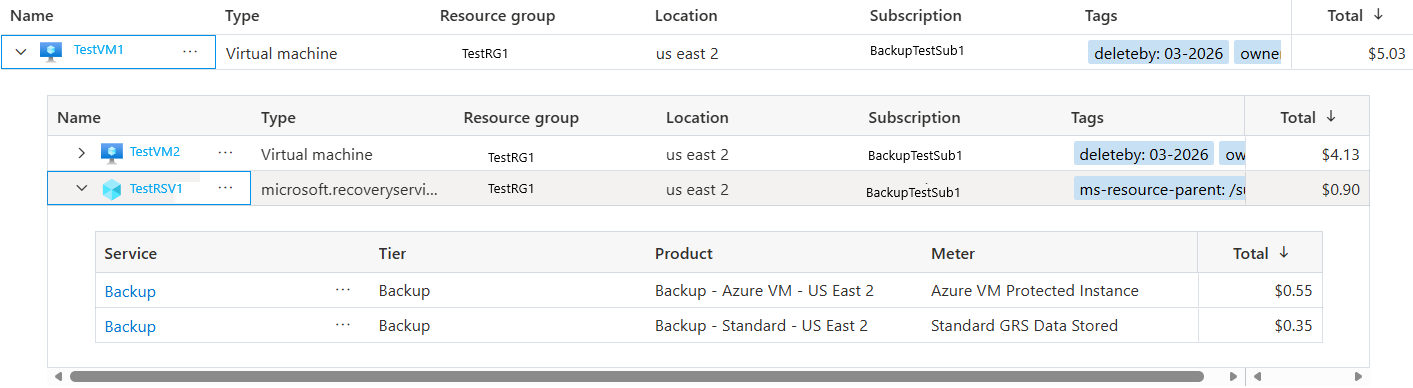
Legen Sie im Bereich Kostenanalyse die Ansicht als Ressourcen fest, und überprüfen Sie, ob die neuen Sicherungsgebühren im ausgewählten Granularitätsformat angezeigt werden.
Die im folgenden Screenshot gezeigten Preise dienen nur zu Beispielen.
Behebung detaillierter Abrechnungsprobleme
Dieser Abschnitt enthält Schritte zur Problembehandlung, um Probleme im Zusammenhang mit der granularen Abrechnung in Azure Backup zu beheben.
Die erwarteten Gebühren werden in der Kostenanalyse nicht angezeigt.
So lösen Sie das Problem:
Bestätigen Sie, dass der Tresortyp Recovery Services Vault oder Backup-Tresor ist.
Stellen Sie sicher, dass Sie die Granularitätseinstellung gespeichert haben.
Überprüfen Sie das Aktivitätsprotokoll, dass der Aktualisierungsvorgang erfolgreich abgeschlossen wurde.
Warten Sie bis zu 2 Stunden, und aktualisieren Sie die Kostenanalyse , um die Änderungen anzuzeigen.
Stellen Sie sicher, dass Sie den richtigen Abonnement- und Zeitraumbereich in der Kostenanalyse auswählen.
Verwandte Inhalte
Einschätzen und verstehen Sie die Azure Backup Preisgestaltung.