Hinweis
Für den Zugriff auf diese Seite ist eine Autorisierung erforderlich. Sie können versuchen, sich anzumelden oder das Verzeichnis zu wechseln.
Für den Zugriff auf diese Seite ist eine Autorisierung erforderlich. Sie können versuchen, das Verzeichnis zu wechseln.
SAP HANA Datenbanken sind kritische Anwendungen, die ein geringes Recovery Point Objective (RPO) und eine langfristige Aufbewahrung erfordern. Dieser Artikel beschreibt, wie Sie SAP HANA-Datenbanken mit skalierbarer Topologie, die auf Azure-Virtual-Machines (VMs) laufen, in einem Azure Backup Recovery Services-Tresor sichern können, indem Sie Azure Backup über das Azure-Portal verwenden.
In einer skalierbaren Konfiguration ist ein einzelnes SAP HANA-System über mehrere Knoten verteilt. Der skalierbare primäre Knoten hostet die Systemdatenbank, während Worker-Knoten Tenant-Datenbanken und andere Dienste hosten. Azure Backup bietet eine einheitliche Sicherungskette für alle Knoten im Scale-Out-System, sodass keine Verwaltung auf Knotenebene erforderlich ist.
Informationen zu den unterstützten Sicherungs- und Wiederherstellungsszenarien der SAP HANA-Datenbank, der Verfügbarkeit von Regionen und Einschränkungen finden Sie in der Supportmatrix. Allgemeine Fragen finden Sie in den häufig gestellten Fragen.
Schlüsselkonzepte
- Scale-Out-Primärsystem: Die VM, auf der die HANA-Systemdatenbank läuft.
- Worker-Nodes: Andere VMs im Scale-out-System, die Tenant-Datenbanken und -Dienste hosten, aber die aktive Systemdatenbank nicht ausführen.
- Virtueller Hostname: Ein virtueller Netzwerkname, der automatisch auf den skalierbaren primären Knoten aufgelöst wird (verwenden Sie diesen Namen statt des physischen Hostnamens).
Voraussetzungen
Bevor Sie eine SAP HANA-Skalierungsdatenbank auf Azure-VMs sichern, stellen Sie sicher, dass Sie:
- Identifizieren oder erstellen Sie einen Recovery Services-Tresor in derselben Region und im selben Abonnement wie alle VMs in Ihrem horizontalen HANA-System.
- Stellen Sie sicher, dass alle VMs (primäre und Worker-Knoten) mit dem Internet verbunden sind, um mit Azure zu kommunizieren.
- Führe das Scale-out-Preregistration-Skript auf allen VMs (sowohl primären als auch Worker-Nodes) in deinem Scale-out-System aus. Laden Sie hier das neueste Vorregistrierungsskript herunter.
- Verwenden Sie eine eindeutige Kennung für horizontale Skalierung (SUV), die auf allen Knoten identisch ist (SAP empfiehlt einen alphanumerischen Wert).
- Verwenden Sie die Portnummer der Systemdatenbank (typischerweise
3<instance-number>13, zum Beispiel30013zum Beispiel 00). - Stellen Sie sicher, dass die kombinierte Länge des SAP HANA Server-VM-Namens und der Ressourcengruppenname 84 Zeichen für Azure Resource Manager VMs und 77 Zeichen für klassische virtuelle Computer nicht überschreitet. Diese Einschränkung besteht dadurch, dass der Dienst einige Zeichen reserviert.
Erstellen eines Recovery Services-Tresors
Ein Recovery Services-Tresor ist eine Verwaltungseinheit, die Wiederherstellungspunkte speichert, die im Laufe der Zeit erstellt werden. Es stellt eine Schnittstelle zum Ausführen von Sicherungsvorgängen bereit. Zu diesen Vorgängen gehören das Erstellen von bedarfsgesteuerten Sicherungen, das Durchführen von Wiederherstellungen und das Erstellen von Sicherungsrichtlinien.
So erstellen Sie einen Recovery Services-Tresor
Melden Sie sich im Azure-Portal an.
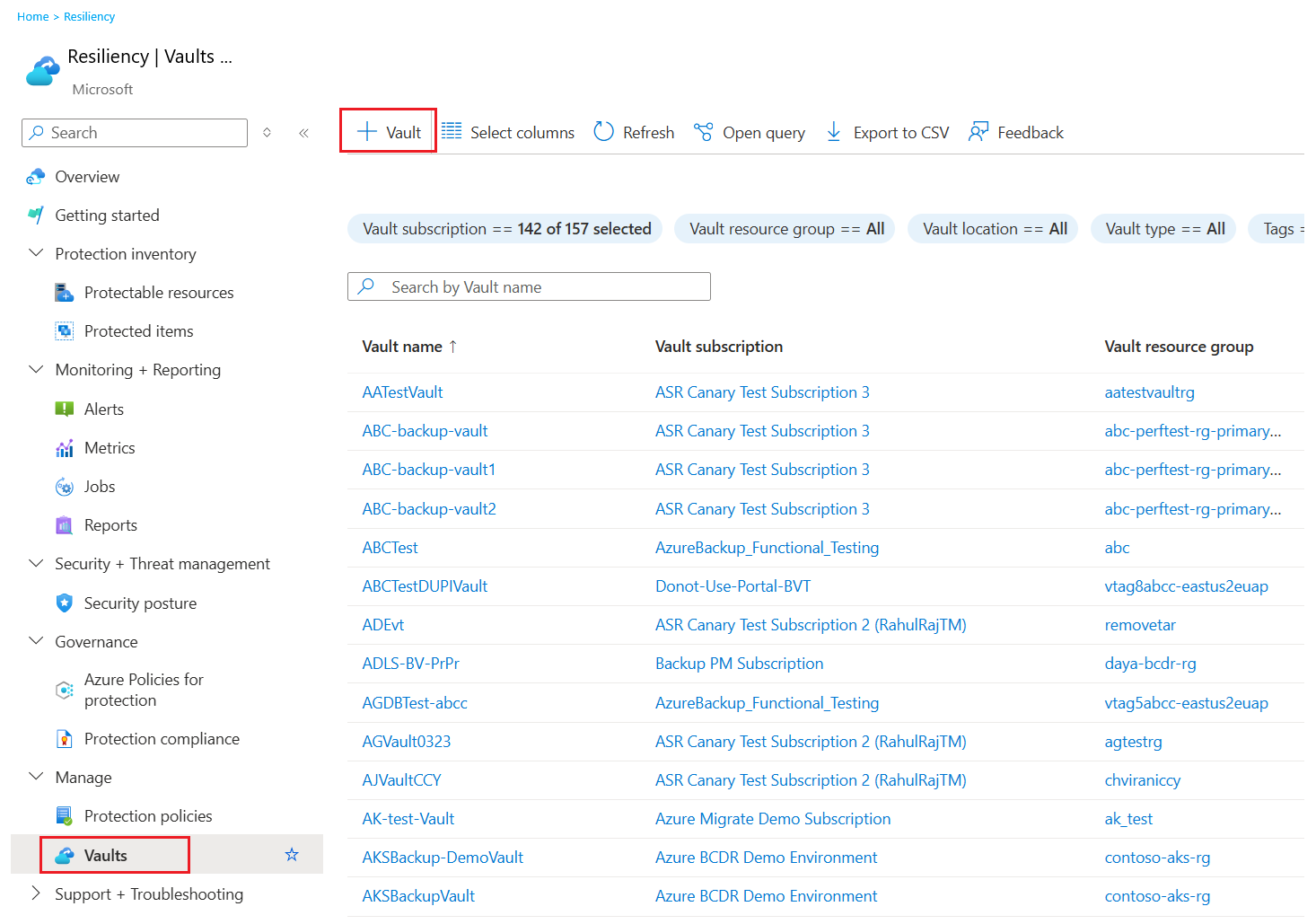
Suchen Sie nach Resilienz, und wechseln Sie dann zum Resilienz-Dashboard.

Wählen Sie im Fenster „Tresor“+ Tresor aus.
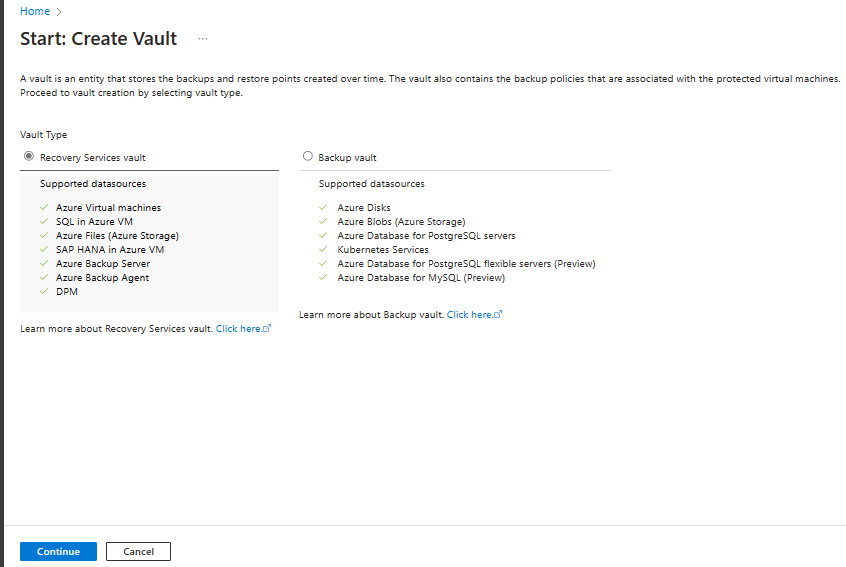
Wählen Sie Recovery Services-Tresor>Weiter aus.
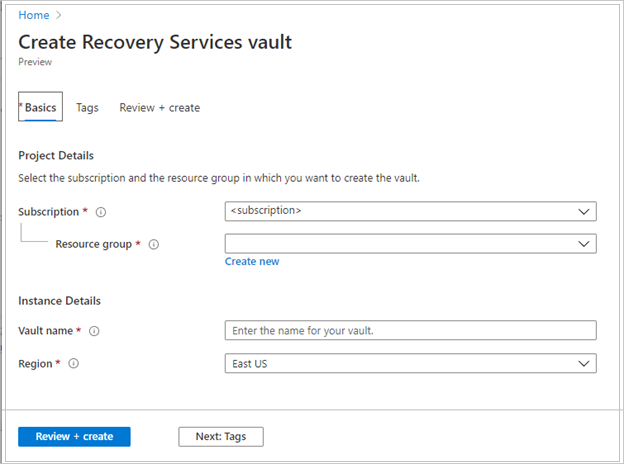
Geben Sie im Bereich "Wiederherstellungsdienste erstellen " die folgenden Werte ein:
Abonnement: Wählen Sie das zu verwendende Abonnement aus. Wenn Sie nur Mitglied eines Abonnements sind, wird dieser Name angezeigt. Falls Sie nicht sicher sind, welches Abonnement geeignet ist, können Sie das Standardabonnement verwenden. Mehrere Optionen werden nur angezeigt, wenn Ihr Geschäfts-, Schul- oder Unikonto mehreren Azure-Abonnements zugeordnet ist.
Ressourcengruppe: Verwenden Sie eine vorhandene Ressourcengruppe, oder erstellen Sie eine neue Ressourcengruppe. Um eine Liste der verfügbaren Ressourcengruppen in Ihrem Abonnement anzuzeigen, wählen Sie "Vorhandenes verwenden" aus. Wählen Sie dann eine Ressource in der Dropdownliste aus. Zum Erstellen einer neuen Ressourcengruppe wählen Sie Neu erstellen aus und geben dann den Namen ein. Weitere Informationen zu Ressourcengruppen finden Sie unter Azure Resource Manager – Übersicht.
Tresorname: Geben Sie einen Anzeigenamen zum Identifizieren des Tresors ein. Der Name muss für das Azure-Abonnement eindeutig sein. Geben Sie einen Namen ein, der mindestens zwei, aber nicht mehr als 50 Zeichen enthält. Der Name muss mit einem Buchstaben beginnen und darf nur Buchstaben, Zahlen und Bindestriche enthalten.
Region: Wählen Sie die geografische Region für den Tresor aus. Damit Sie einen Tresor zum Schutz von Datenquellen erstellen können, muss sich der Tresor in derselben Region wie die Datenquelle befinden.
Important
Wenn Sie den Speicherort der Datenquelle nicht kennen, schließen Sie das Fenster. Navigieren Sie zur Liste Ihrer Ressourcen im Portal. Falls Sie über Datenquellen in mehreren Regionen verfügen, erstellen Sie für jede Region einen Recovery Services-Tresor. Erstellen Sie den Tresor am ersten Speicherort, bevor Sie einen Tresor an einem weiteren Speicherort erstellen. Sie müssen keine Speicherkonten angeben, um Sicherungsdaten zu speichern. Der Recovery Services-Tresor und Azure Backup erledigen diesen Schritt automatisch.
Nachdem Sie die Werte bereitgestellt haben, wählen Sie "Überprüfen" und "Erstellen" aus.
Um die Erstellung des Recovery Services-Tresors abzuschließen, wählen Sie Erstellen aus.
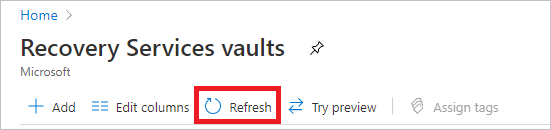
Es kann einige Zeit dauern, den Recovery Services-Tresor zu erstellen. Verfolgen Sie die Statusbenachrichtigungen rechts oben im Bereich Benachrichtigungen. Nach Abschluss des Erstellungsvorgangs wird der Tresor in der Liste mit den Recovery Services-Tresoren angezeigt. Wenn der Tresor nicht angezeigt wird, wählen Sie Aktualisieren aus.

Azure Backup unterstützt jetzt unveränderliche Tresore, mit denen Sie sicherstellen können, dass Wiederherstellungspunkte nach ihrer Erstellung gemäß der Sicherungsrichtlinie nicht vor ihrem Ablauf gelöscht werden können. Sie können die Unveränderlichkeit Ihrer Sicherungsdaten irreversibel machen, um sie vor verschiedenen Bedrohungen zu schützen, darunter Ransomware-Angriffe und böswillige Angreifer. Erfahren Sie mehr über unveränderliche Tresore von Azure Backup.
Bereiten Sie horizontale Skalierungsknoten von HANA mit dem Vorregistrierungsskript für die Sicherung vor
Das Vorregistrierungsskript bereitet Ihr HANA-Scale-out-System für die Sicherung vor, indem es die erforderlichen Datenbankbenutzer- und Userstore-Einträge erstellt. Du musst das Skript auf allen Knoten im Skalierungssystem ausführen.
Erstellen Sie einen benutzerdefinierten Backup-Benutzer für die Ausführung des Skripts
Nur auf dem primären Knoten erstellen Sie einen benutzerdefinierten Backup-Benutzer im HANA-System:
Verbinden Sie sich mit der HANA-Datenbank als SYSTEM-Nutzer.
hdbsql -t -U SYSTEMKEYFühren Sie die folgenden SQL-Abfragen aus, um den Backup-Benutzer zu erstellen:
CREATE USER AZUREWLBACKUPHANAUSER PASSWORD "<password>" NO FORCE_FIRST_PASSWORD_CHANGE
ALTER USER AZUREWLBACKUPHANAUSER DISABLE PASSWORD LIFETIME
ALTER USER AZUREWLBACKUPHANAUSER RESET CONNECT ATTEMPTS
ALTER USER AZUREWLBACKUPHANAUSER ACTIVATE USER NOW
Ersetzen Sie
<password>es durch ein sicheres Passwort, das Sie für Backup-Operationen verwenden.
Stellen Sie Benutzerspeichereinträge auf jedem Knoten ein
Um die erforderlichen User Store-Einträge einzurichten, führen Sie die folgenden Befehle auf jedem Knoten im Skalierungssystem unter Verwendung des virtuellen Hostnamens (oder primären Knoten-Hostnamens) und des Systemdatenbankports des primären Knotens aus.
Note
Wenn Ihr Skaliersystem einen virtuellen Hostnamen für den primären Knoten verwendet, verwenden Sie den virtuellen Hostnamen in den untenstehenden Befehlen. Ansonsten verwenden Sie den physischen Hostnamen des primären Knotens.
Erstellen Sie einen SYSTEMKEY-Eintrag:
hdbuserstore SET SYSTEMKEY <primary-hostname>:<system-db-port> SYSTEM <password>Example:
hdbuserstore SET SYSTEMKEY jgaikjpeso1-m1:30013 SYSTEM MyPassword123Ort:
-
<primary-hostname>: Der virtuelle oder physische Hostname des primären Knotens der horizontalen Skalierung -
<system-db-port>: Der Port der Systemdatenbank (zum Beispiel30013zum Beispiel 00) -
<password>: Das Passwort für die Systemdatenbank
-
Erstellen Sie auf jedem Knoten einen Backup-Schlüsseleintrag:
hdbuserstore SET AZUREWLBACKUPHANAUSER <primary-hostname>:<system-db-port>@SYSTEMDB AZUREWLBACKUPHANAUSER "<backup-password>"Example:
hdbuserstore SET AZUREWLBACKUPHANAUSER jgaikjpeso1-m1:30013@SYSTEMDB AZUREWLBACKUPHANAUSER "MyBackupPassword123"Verwenden Sie dasselbe Passwort, das Sie für den
AZUREWLBACKUPHANAUSERDatenbankbenutzer auf dem primären Knoten erstellt haben.
Führe das Preregistration-Skript auf allen Knoten aus
Laden Sie das Scale-out-Preregistration-Skript herunter und führen Sie es auf jedem Knoten in Ihrem Scale-out-System als Root-Benutzer aus.
./msawb-plugin-config-com-sap-hana-scale-out.sh -a --sid <instance-name> -n <instance-number> --system-key SYSTEMKEY -suv <scale-out-unique-id> -p <system-db-port> -bk AZUREWLBACKUPHANAUSER
Example:
./msawb-plugin-config-com-sap-hana-scale-out.sh -a --sid HN1 -n 00 --system-key SYSTEMKEY -suv hn1Scaleoutysuid1 -p 30013 -bk AZUREWLBACKUPHANAUSER
Ort:
-
<instance-name>: Die SAP HANA-Systemkennung (SID), wie zum BeispielHN1 -
<instance-number>: Die Instanznummer, wie zum Beispiel00 -
<scale-out-unique-id>: Eine eindeutige alphanumerische Kennung für Ihr Scale-out-System (auf allen Knoten identisch) -
<system-db-port>: Die Portnummer der Systemdatenbank, wie zum Beispiel30013 -
SYSTEMKEY: Der Name des Systemschlüsseleintrags in hdbuserstore (unverändert verwenden) -
AZUREWLBACKUPHANAUSER: Der Name des Backup-Schlüsseleintrags in hdbuserstore (verwenden Sie as-is)
VMs registrieren und Datenbanken entdecken
Um VMs zu registrieren und Datenbanken für jeden Knoten in Ihrem Skaliersystem zu entdecken, folgen Sie diesen Schritten:
Im Azure-Portal gehen Sie zu Resilienz und wählen Sie dann +Schutz konfigurieren.
Wählen Sie im Bereich KonfigurationsschutzDatenquelletyp als SAP HANA in Azure VM aus, und wählen Sie dann Continue aus.
Beim Start: Backup-Panel konfigurieren , wähle "Tresor auswählen , um den Recovery Services-Tresor auszuwählen", und dann "Weiter" auswählen.
Für jede VM in deinem Scale-out-System (sowohl primäre als auch Worker-Node):
Wählen Sie "Hinzufügen ", um die VM zu registrieren.
Im Bereich VMs registrieren wählen Sie die VM aus und wählen Sie dann Registrieren.
Nachdem die VM registriert ist, wählen Sie Discover DBs, um die HANA-Datenbanken dieser VM zu entdecken.
Note
Der Discovery-Prozess bereitet die Azure Backup-Workload-Erweiterung auf jedem Knoten bereit. Planen Sie ein paar Minuten ein, bis die Entdeckung an jedem Knoten abgeschlossen ist.
Backup für das Scale-out-System konfigurieren
Nachdem Sie alle Knoten registriert und Datenbanken erkannt haben, konfigurieren Sie den Backup-Schutz für Ihr Scale-out-System.
Im Azure-Portal gehen Sie zu Resiliency und öffnen Sie denselben Recovery Services-Tresor, in dem Knoten entdeckt wurden.
Im Backup-Ziel-Menü wählen Sie Backup konfigurieren.
In "Auswählen von Elementen zum Sichern" wählen Sie das HANA-Skalierungssystem. Das System erscheint als eine einzige logische Einheit, die alle Knoten repräsentiert.
Wählen Sie in der Backup-Richtlinie eine bestehende Backup-Richtlinie aus oder erstellen Sie eine neue. Für Scale-out-Systeme verwenden Sie die folgenden Einstellungen:
- Vollständiges Backup: Einmal pro Woche
- Differenzielle Sicherung: Täglich
- Inkrementelle Sicherung: Mehrmals täglich (je nach Bedarf)
- Log-Backup: Alle 15 Minuten (mindestens)
Note
Für skalierbare Systeme koordiniert Azure Backup automatisch Backups über alle Knoten hinweg. Du musst keine Backups für jeden Knoten konfigurieren.
Überprüfen Sie Ihre Auswahl und wählen Sie dann Backup aktivieren.
Wenn du das Backup aktivierst, verwaltet Azure Backup den Backup-Plan über alle Knoten in deinem Skalierungssystem.
Führen Sie On-Demand-Backups durch
Nachdem das geplante Backup abgeschlossen ist, können Sie On-Demand-Komplett-Backups über das Azure-Portal nach folgenden Schritten durchführen:
Im Azure-Portal öffnen Sie Ihren Recovery Services-Tresor.
Unter Geschützte Elemente wählen Sie Backup-Artikel und dann SAP HANA in Azure VM.
Wählen Sie Ihr Scale-out-HANA-System aus.
Im Bereich Backup Items wählen Sie jetzt Backup aus.
Wählen Sie den Backup-Typ (Full, Differential oder Incremental) und wählen Sie dann OK , um das Backup auszulösen.
Sobald das erste vollständige Backup abgeschlossen ist, werden die Log-Backups automatisch von der HANA-Backup-Engine nach einem Zeitplan ausgelöst, der auf deiner Richtlinie basiert.
Backups überwachen und verwalten
Informationen zur Überwachung von Backup-Jobs, Verwaltung von Backup-Konfigurationen und zum Stoppen des Schutzes für Ihr skalierbares HANA-System finden Sie unter Verwalten von SAP HANA-Datenbanken, die von Azure Backup gesichert werden.
Nächste Schritte
- Stelle SAP HANA-Datenbanken auf Azure-VMs wieder her.
- Verwaltung von SAP HANA-Datenbanken, die von Azure Backup gesichert werden.
- Problembehebung von SAP HANA-Backup-Problemen.
- Siehe die SAP HANA Backup Support-Matrix für unterstützte Konfigurationen und Einschränkungen.