Hinweis
Für den Zugriff auf diese Seite ist eine Autorisierung erforderlich. Sie können versuchen, sich anzumelden oder das Verzeichnis zu wechseln.
Für den Zugriff auf diese Seite ist eine Autorisierung erforderlich. Sie können versuchen, das Verzeichnis zu wechseln.
Sie können Ihr Microsoft Dev Box personalisieren, indem Sie eine Benutzeranpassungsdatei hochladen. Mithilfe von Benutzeranpassungsdateien können Sie Ihr Entwicklerfeld mit Ihren bevorzugten persönlichen Einstellungen und Apps konfigurieren, sodass Sie mit dem Codieren schneller beginnen können. In diesem Artikel wird erläutert, wie Sie eine Benutzeranpassungsdatei mithilfe von Visual Studio(VS)-Code von Ihrem lokalen Laufwerk oder Repository erstellen, testen und hochladen. Außerdem erfahren Sie, wie Sie Ihre Datei überprüfen und Anpassungseinstellungen für Projekte verwalten.
Dev Box-Anpassungen funktionieren auf zwei Arten: Teamanpassungen erstellen gemeinsam genutzte Konfigurationen für Teams, und Benutzeranpassungen erstellen persönliche Konfigurationen für einzelne Entwickler. Einen detaillierten Vergleich finden Sie unter Microsoft Dev Box-Anpassungen.
Benutzeranpassungen tragen dazu bei, dass Entwickler unternehmenseigene Richtlinien einhalten; nur Aufgaben, die durch einen Katalog vorgenehmigt wurden, stehen Entwicklern zur Verfügung. Standardmäßige Entwicklerbox-Benutzer können keine integrierten PowerShell- und WinGet-Aufgaben in einem Systemkontext ausführen, wodurch die Eskalation von Berechtigungen verhindert wird.
Benutzeranpassungen können auf Projektebene aktiviert oder deaktiviert werden. Wenn Sie ein Projekt erstellen, sind Benutzeranpassungen standardmäßig aktiviert.
Voraussetzungen
Zur Durchführung der in diesem Artikel aufgeführten Schritte ist Folgendes erforderlich:
- Richten Sie ein Dev Center mit einer Dev Box-Definition, einem Dev Box-Pool und einem Dev Box-Projekt ein, damit Sie ein Entwicklerfeld erstellen können.
- Treten Sie der Sicherheitsgruppe "Dev Box-Benutzer" für mindestens ein Projekt bei.
- Fügen Sie einen Katalog mit Aufgaben, die Sie in Ihrer Anpassungsdatei verwenden, an das Dev Center an. Wenn Sie nicht über einen Katalog verfügen, lesen Sie " Hinzufügen und Verwalten von Katalogen in Microsoft Dev Box".
Berechtigungen, die zum Konfigurieren von Anpassungen erforderlich sind, finden Sie unter Berechtigungen für Anpassungen.
Erstellen einer Benutzeranpassungsdatei
Erstellen und Verwalten von Anpassungsdateien in VS Code. Verwenden Sie die Microsoft Dev Box-Erweiterung in VS Code, um Aufgaben im angefügten Katalog zu ermitteln und die Anpassungsdatei zu testen.
Erstellen Sie ein Entwicklerfeld zum Testen, oder verwenden Sie ein vorhandenes Entwicklerfeld.
Installieren Sie im Test dev box VS Code, und installieren Sie dann die Dev Box-Erweiterung.
Laden Sie eine Beispiel-YAML-Anpassungsdatei aus dem Beispiel-Repository herunter, und öffnen Sie sie dann in VS Code.
Entdecken Sie verfügbare Aufgaben im Katalog mithilfe der Befehlspalette. Wählen Sie Ansicht>Befehlspalette>Dev-Box: Verfügbare Tasks für diese Dev-Box auflisten aus.

Testen Sie die Anpassung in VS Code mithilfe der Befehlspalette. Wählen Sie Ansicht>Befehlspalette>Dev-Box: Anpassungstasks anwenden aus.

Die Anpassungsdatei wird ausgeführt und wendet die angegebenen Aufgaben auf Ihr Test-Entwicklungsfeld an. Überprüfen Sie die Änderungen, und überprüfen Sie das VS Code-Terminal auf Fehler oder Warnungen während der Aufgabenausführung.
Nachdem die Anpassungsdatei erfolgreich ausgeführt wurde, laden Sie sie in Ihren Katalog hoch.
Optional: Anpassen Des Entwicklerfelds mithilfe vorhandener WinGet-Konfigurationsdateien
Die WinGet-Konfiguration verwendet einen Config-as-Code-Ansatz, um die eindeutigen Gruppen von Software- und Konfigurationseinstellungen zu definieren, die erforderlich sind, um Ihre Windows-Umgebung codebereit zu machen. Sie können diese Konfigurationsdateien auch verwenden, um ein Entwicklerfeld einzurichten, indem Sie eine WinGet-Aufgabe verwenden, die im von Microsoft bereitgestellten Schnellstartkatalog enthalten ist.
Dieses Beispiel zeigt eine Entwicklungsfeldanpassungsdatei, die eine vorhandene WinGet Desired State Configuration (DSC)-Datei verwendet.
$schema: "1.0"
name: "devbox-customization"
userTasks:
  - name: ~/winget
    parameters:
      configure: "projectConfiguration.dsc.yaml"
Weitere Informationen finden Sie unter WinGet-Konfiguration.
Erstellen eines Entwicklerfelds mithilfe einer Benutzeranpassungsdatei
Verwenden Sie eine einzelne Anpassungsdatei, indem Sie sie von einem lokalen Laufwerk hochladen, wenn Sie Ihr Entwicklerfeld erstellen, oder indem Sie sie aus einem Repository herunterladen. Anpassungsdateien, die in einem Repository gespeichert sind, müssen den Namen "workload.yaml" haben. Anpassungsdateien, die lokal für den Upload gespeichert sind, sollten den Namen "myfilename.yaml" haben.
Hochladen einer Datei
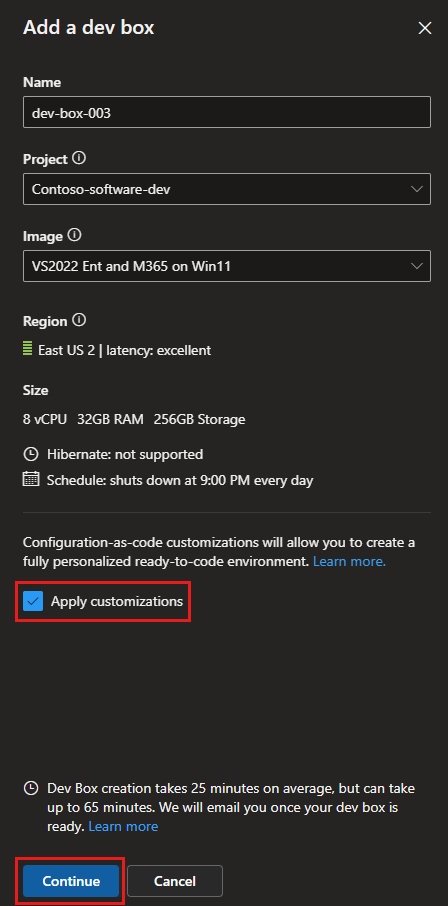
Wählen Sie im EntwicklerportalNeu>Neue Entwicklerbox aus.
Fügen Sie im Bereich " Entwicklerfeld hinzufügen " Details zu Ihrem Entwicklerfeld hinzu.
Wählen Sie "Anpassungen anwenden" und dann " Weiter" aus.
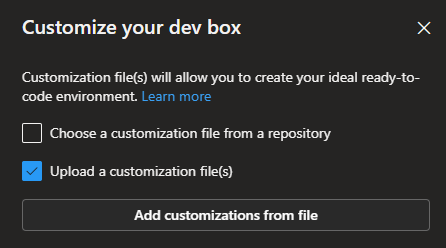
Wählen Sie "Anpassungsdatei hochladen" aus, wählen Sie "Anpassungen aus Datei hinzufügen" aus, navigieren Sie dann zu Ihrer Datei "myfilename.yaml ".
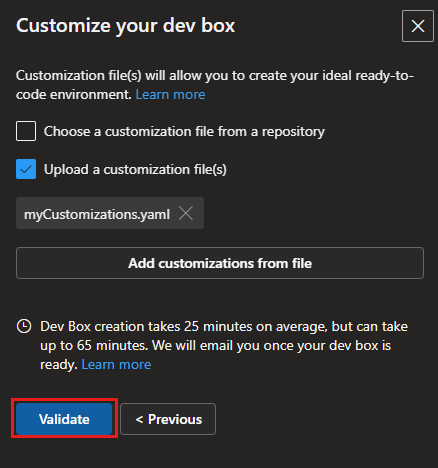
Um zu überprüfen, ob die Aufgaben in der Anpassungsdatei ordnungsgemäß angewendet werden, überprüfen Sie sie, bevor Sie fortfahren. Wählen Sie "Überprüfen" aus.
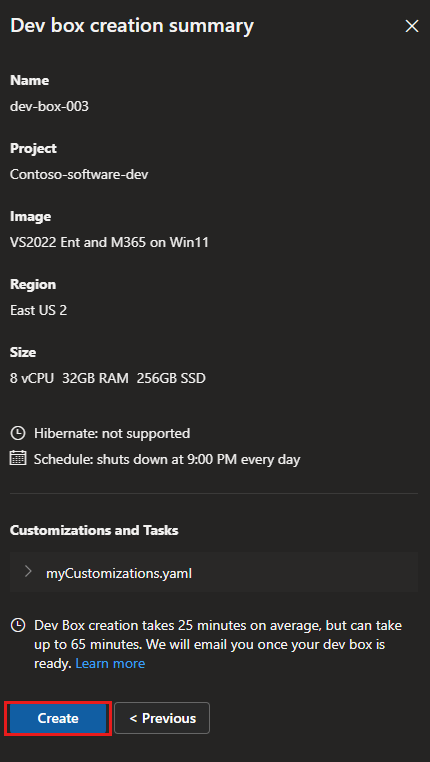
Überprüfen Sie die Erstellungszusammenfassung des Entwicklerfelds, und wählen Sie dann "Erstellen" aus.
Abrufen einer Datei aus einem Repository
Wählen Sie im EntwicklerportalNeu>Neue Entwicklerbox aus.
Im Bereich "Dev-Box hinzufügen" fügen Sie Details für die Dev-Box hinzu.
Wählen Sie "Anpassungen anwenden" und dann " Weiter" aus.
Wählen Sie "Anpassungsdatei hochladen" aus, wählen Sie eine Anpassungsdatei aus einem Repository aus, und geben Sie dann die URL für das Repository ein, in dem Ihre Datei "workload.yaml " gespeichert ist.
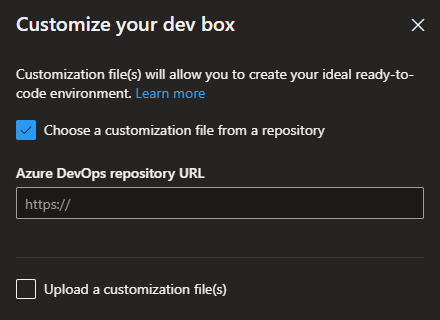
Um zu überprüfen, ob die Aufgaben in der Anpassungsdatei ordnungsgemäß angewendet werden, überprüfen Sie sie, bevor Sie fortfahren. Wählen Sie "Überprüfen" aus.
Überprüfen Sie die Zusammenfassung der Erstellung der Entwicklerbox, und wählen Sie anschließend Erstellen aus.
Benutzeranpassungen deaktivieren
Benutzeranpassungen werden auf Projektebene gesteuert und standardmäßig aktiviert. Sie können sie während oder nach der Projekterstellung deaktivieren. Wenn sie deaktiviert sind, können Entwickler ihre eigenen Anpassungsdateien nicht auf neue Entwicklerfelder anwenden. Durch das Aktivieren von Benutzeranpassungen werden vorhandene Projektschutzschienen nicht umgangen. Entwickler können nur Aufgaben verwenden, die im angefügten Katalog bereitgestellt werden, und aufgaben mit erhöhten Rechten nicht ausführen, es sei denn, ein Administrator hat explizit eine Administrative Aufgabe in den Katalog aufgenommen.
Deaktivieren von Benutzeranpassungen über das Azure-Portal
Melden Sie sich beim Azure-Portal an.
Geben Sie im Suchfeld Projekte ein. Wählen Sie in der Ergebnisliste "Projekte" aus.
Wählen Sie auf der Seite "Projekte " das Projekt aus, in dem Sie Benutzeranpassungen deaktivieren möchten.
Wechseln Sie zu Einstellungen>Dev-Box-Einstellungen.
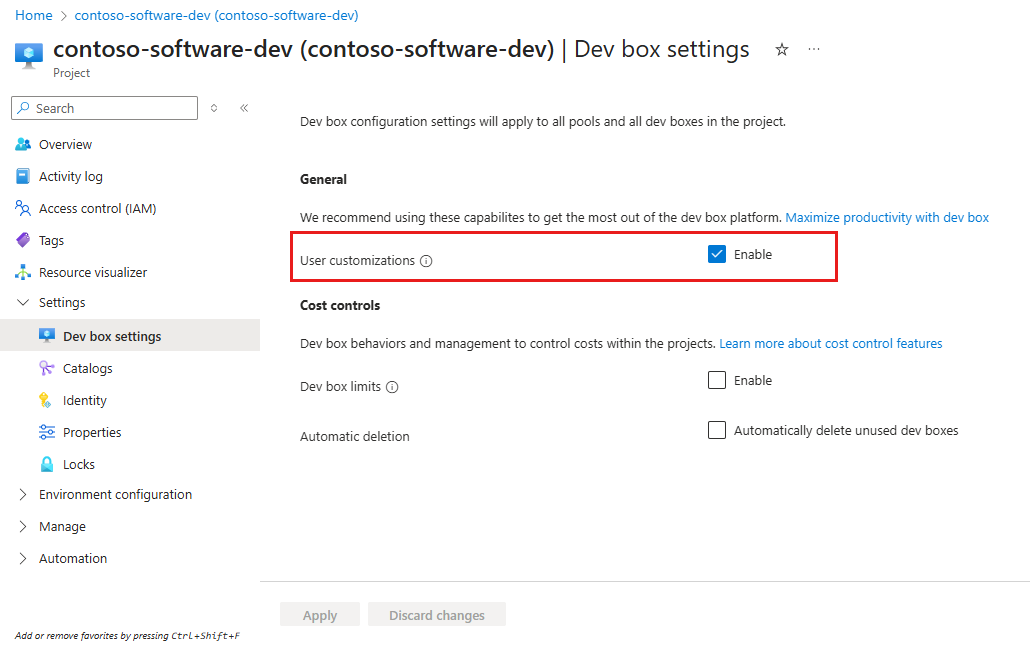
Um Benutzeranpassungen zu deaktivieren, entfernen Sie das Häkchen im Kontrollkästchen Aktivieren, und wählen Sie dann Übernehmen aus.
Entwicklererfahrung im Entwicklerportal
Wenn Sie Benutzeranpassungen für ein Projekt deaktivieren, können Entwickler während der Erstellung des Entwicklungsfelds weiterhin eine Benutzeranpassungsdatei hochladen, der Überprüfungsprozess schlägt jedoch fehl, und die Anpassungen werden nicht auf das Entwicklerfeld angewendet.
Wenn Sie ein Entwicklerfeld mit Benutzeranpassungen in einem Projekt erstellen, in dem Benutzeranpassungen deaktiviert sind, wird folgendes im Entwicklerportal angezeigt:
In einer Meldung auf der Kachel für das neue Entwicklerfeld werden Fehler beim Anwenden von Anpassungen angezeigt.
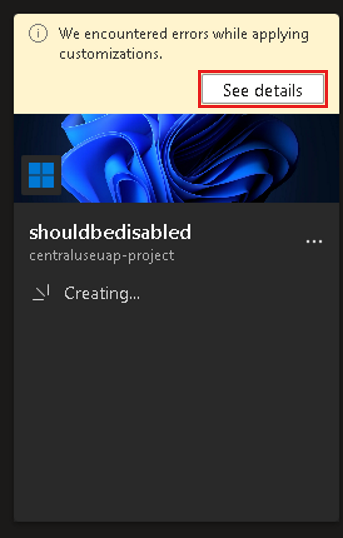
Die Details sagen, dass Sie sich an Ihren Administrator wenden.
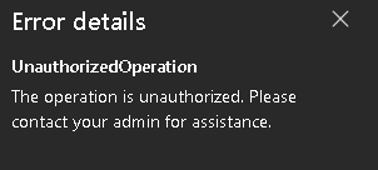
Das Entwicklerfeld enthält keine Benutzeranpassungen.