Hinweis
Für den Zugriff auf diese Seite ist eine Autorisierung erforderlich. Sie können versuchen, sich anzumelden oder das Verzeichnis zu wechseln.
Für den Zugriff auf diese Seite ist eine Autorisierung erforderlich. Sie können versuchen, das Verzeichnis zu wechseln.
Der Durable Task Scheduler ist ein hochperformanter, vollständig verwalteter Backend-Anbieter für Durable Task mit einem out-of-the-box Monitoring-Dashboard. Azure bietet zwei entwicklerorientierte Orchestrierungsframeworks, die mit Durable Task Scheduler arbeiten, um Apps zu erstellen: Durable Task SDKs und Durable Functions.
In diesem Artikel lernen Sie Folgendes:
- Den Emulator "Durable Task Scheduler" ausführen
- Führen Sie CRUD-Vorgänge für einen Planer und einen Aufgabenhub aus.
Erfahren Sie mehr über die Features des Dauerhaften Aufgabenplaners, unterstützte Regionen und Pläne.
Emulator für dauerhafte Aufgabenplanung
Der Emulator "Durable Task Scheduler" ist heute nur noch als Docker-Image verfügbar.
Ziehen Sie das Docker-Image, das den Emulator enthält.
docker pull mcr.microsoft.com/dts/dts-emulator:latestFühren Sie den Emulator aus.
docker run -itP mcr.microsoft.com/dts/dts-emulator:latestMit diesem Befehl wird ein einzelner Aufgabenhub mit dem Namen
defaultverfügbar gemacht. Wenn Sie mehr als einen Aufgabenhub benötigen, können Sie die UmgebungsvariableDTS_TASK_HUB_NAMESfür den Container auf eine durch Trennzeichen getrennte Liste der Aufgabenhubnamen festlegen, z. B. im folgenden Befehl:docker run -itP -e DTS_TASK_HUB_NAMES=taskhub1,taskhub2,taskhub3 mcr.microsoft.com/dts/dts-emulator:latest
Voraussetzungen
Einrichten der CLI
Melden Sie sich bei Azure an, und stellen Sie sicher, dass Sie über die neueste CLI-Version verfügen.
az login
az upgrade
Installieren Sie die Cli-Erweiterung "Durable Task Scheduler".
az extension add --name durabletaskWenn Sie die Cli-Erweiterung "Durable Task Scheduler" bereits installiert haben, führen Sie ein Upgrade auf die neueste Version durch.
az extension update --name durabletaskÜberprüfen Sie Ihre installierte Version:
az extension show --name durabletask
Erstellen eines Planers und eines Aufgabenhubs
Erstellen Sie eine Ressourcengruppe.
az group create --name YOUR_RESOURCE_GROUP --location LOCATIONErstellen Sie mit der
durabletaskCLI-Erweiterung einen Scheduler.az durabletask scheduler create --name "YOUR_SCHEDULER" --resource-group "YOUR_RESOURCE_GROUP" --location "LOCATION" --ip-allowlist "[0.0.0.0/0]" --sku-name "dedicated" --sku-capacity "1"Der Erstellungsprozess kann bis zu 15 Minuten dauern.
Output
{ "id": "/subscriptions/YOUR_SUBSCRIPTION_ID/resourceGroups/YOUR_RESOURCE_GROUP/providers/Microsoft.DurableTask/schedulers/YOUR_SCHEDULER", "location": "northcentralus", "name": "YOUR_SCHEDULER", "properties": { "endpoint": "https://YOUR_SCHEDULER.northcentralus.durabletask.io", "ipAllowlist": [ "0.0.0.0/0" ], "provisioningState": "Succeeded", "sku": { "capacity": 1, "name": "Dedicated", "redundancyState": "None" } }, "resourceGroup": "YOUR_RESOURCE_GROUP", "systemData": { "createdAt": "2025-01-06T21:22:59Z", "createdBy": "YOUR_EMAIL@example.com", "createdByType": "User", "lastModifiedAt": "2025-01-06T21:22:59Z", "lastModifiedBy": "YOUR_EMAIL@example.com", "lastModifiedByType": "User" }, "tags": {} }Erstellen Sie einen Aufgabenhub.
az durabletask taskhub create --resource-group YOUR_RESOURCE_GROUP --scheduler-name YOUR_SCHEDULER --name YOUR_TASKHUBOutput
{
  "id": "/subscriptions/YOUR_SUBSCRIPTION_ID/resourceGroups/YOUR_RESOURCE_GROUP/providers/Microsoft.DurableTask/schedulers/YOUR_SCHEDULERS/taskHubs/YOUR_TASKHUB",
  "name": "YOUR_TASKHUB",
  "properties": {
    "provisioningState": "Succeeded"
  },
  "resourceGroup": "YOUR_RESOURCE_GROUP",
  "systemData": {
    "createdAt": "2024-09-18T22:13:56.5467094Z",
    "createdBy": "OBJECT_ID",
    "createdByType": "User",
    "lastModifiedAt": "2024-09-18T22:13:56.5467094Z",
    "lastModifiedBy": "OBJECT_ID",
    "lastModifiedByType": "User"
  },
  "type": "microsoft.durabletask/scheduler/taskhubs"
}
Suchen Sie im Azure-Portal nach "Durable Task Scheduler ", und wählen Sie ihn aus den Ergebnissen aus.

Wählen Sie "Erstellen" aus, um den Bereich " Dauerhafter Vorgangsplaner " zu öffnen.
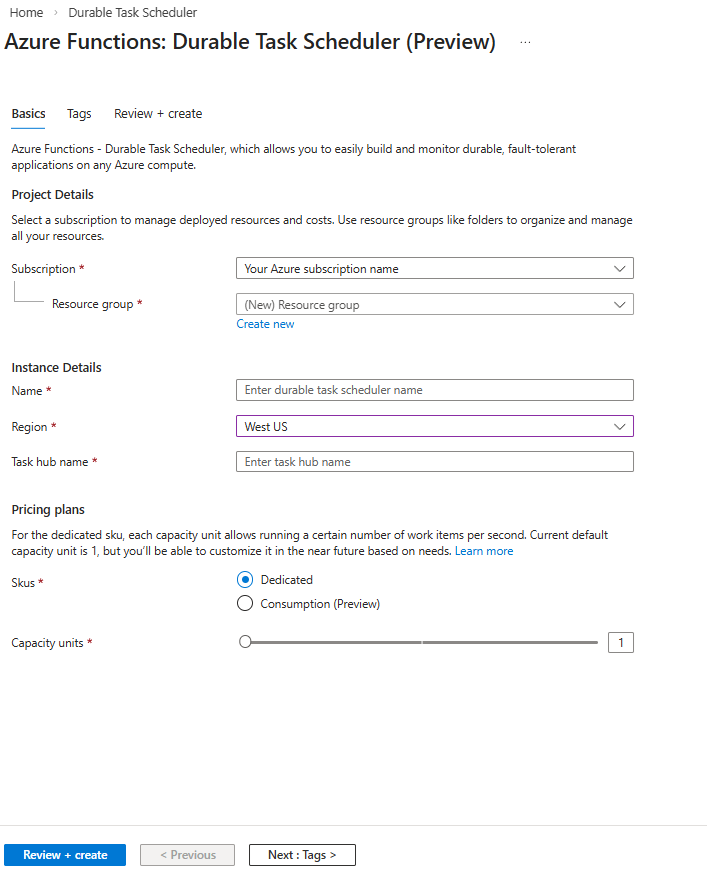
Füllen Sie die Felder auf der Registerkarte " Grundlagen " aus. Wählen Sie "Überprüfen" und "Erstellen" aus.
Nachdem die Überprüfung bestanden wurde, wählen Sie "Erstellen" aus.
Die Bereitstellung kann etwa 15 bis 20 Minuten dauern.
Alle Ressourcen des Durable Task Scheduler in einem Abonnement anzeigen
Rufen Sie eine Liste aller Scheduler-Namen innerhalb eines Abonnements ab, indem Sie den folgenden Befehl ausführen.
az durabletask scheduler list --subscription <SUBSCRIPTION_ID>Sie können Ergebnisse auf eine bestimmte Ressourcengruppe eingrenzen, indem Sie das
--resource-groupFlag hinzufügen.az durabletask scheduler list --subscription <SUBSCRIPTION_ID> --resource-group <RESOURCE_GROUP_NAME>
Suchen Sie im Azure-Portal nach "Durable Task Scheduler ", und wählen Sie ihn aus den Ergebnissen aus.
Sie können die Liste der Planerressourcen anzeigen, die in allen Abonnements erstellt wurden, auf die Sie Zugriff haben.
Anzeigen aller Aufgabenhubs in einem langlebigen Aufgabenplaner
Rufen Sie eine Liste von Aufgabenhubs in einem bestimmten Scheduler ab, indem Sie Folgendes ausführen:
az durabletask taskhub list --resource-group <RESOURCE_GROUP_NAME> --scheduler-name <SCHEDULER_NAME>
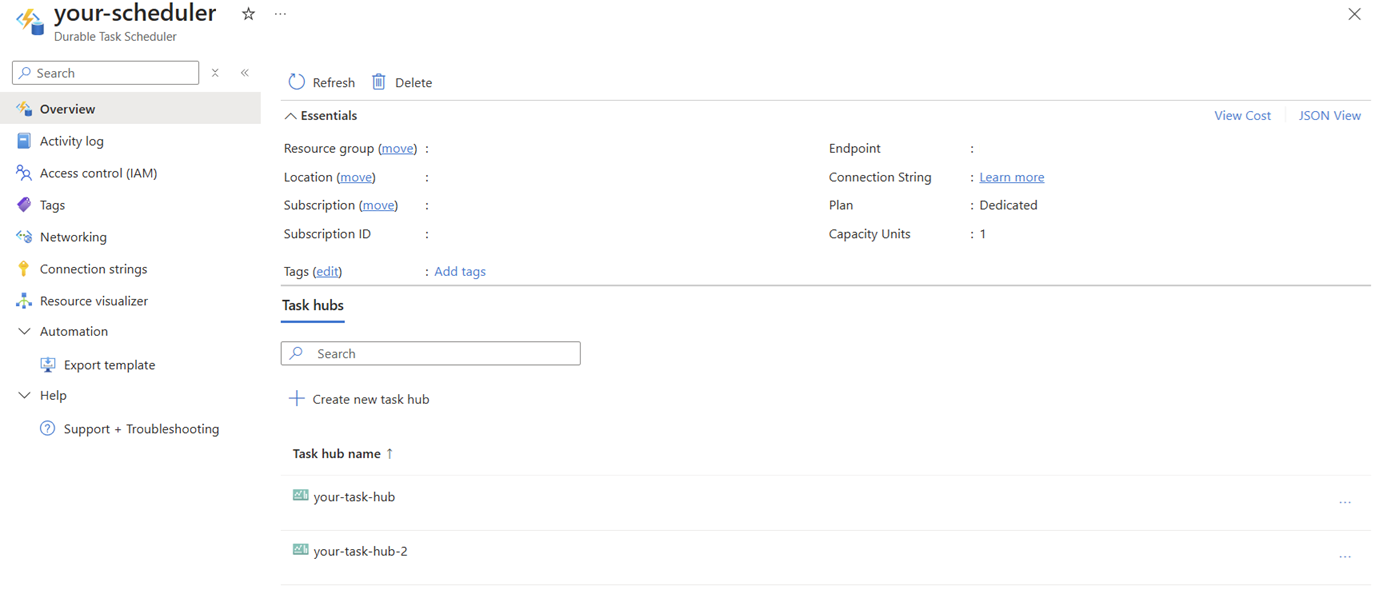
Sie können alle Aufgabenhubs, die in einem Scheduler erstellt wurden, im Overview der Ressource im Azure Portal anzeigen.
Löschen eines Planers und eines Aufgaben-Hubs
Löschen Sie zuerst den Aufgabenhub:
az durabletask taskhub delete --resource-group YOUR_RESOURCE_GROUP --scheduler-name YOUR_SCHEDULER --name YOUR_TASKHUBLöschen Sie den Zeitplaner:
az durabletask scheduler delete --resource-group YOUR_RESOURCE_GROUP --scheduler-name YOUR_SCHEDULER
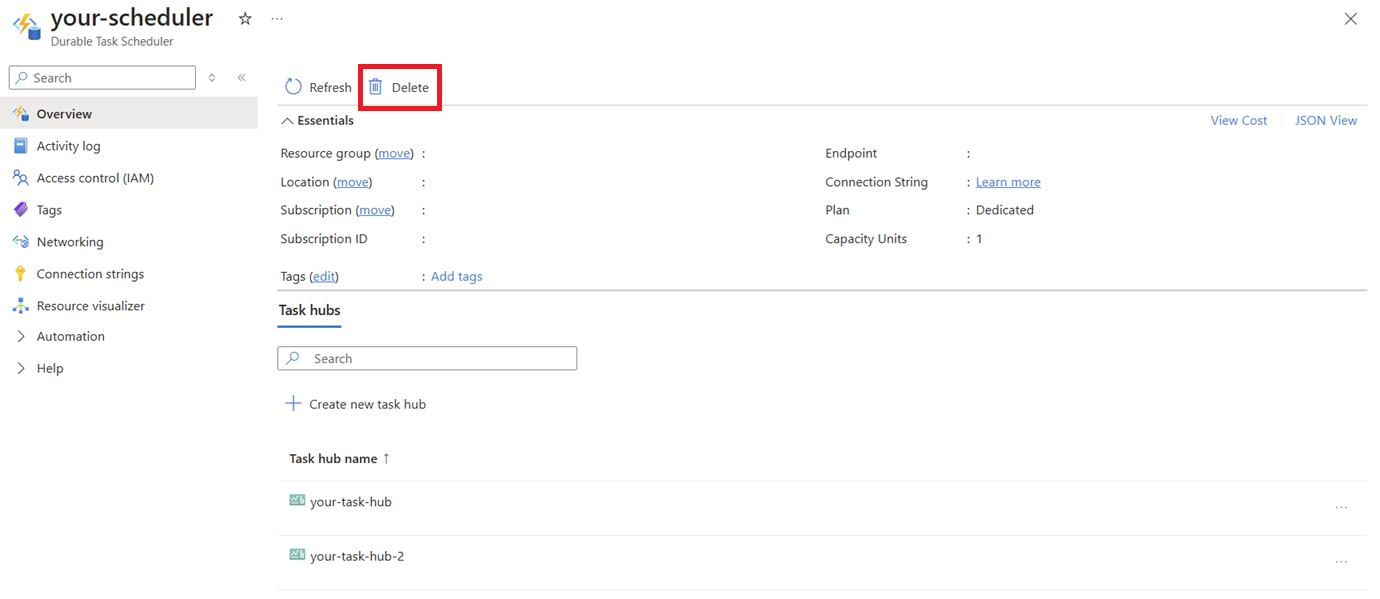
Öffnen Sie die Schedulerressource im Azure-Portal, und wählen Sie Delete aus:
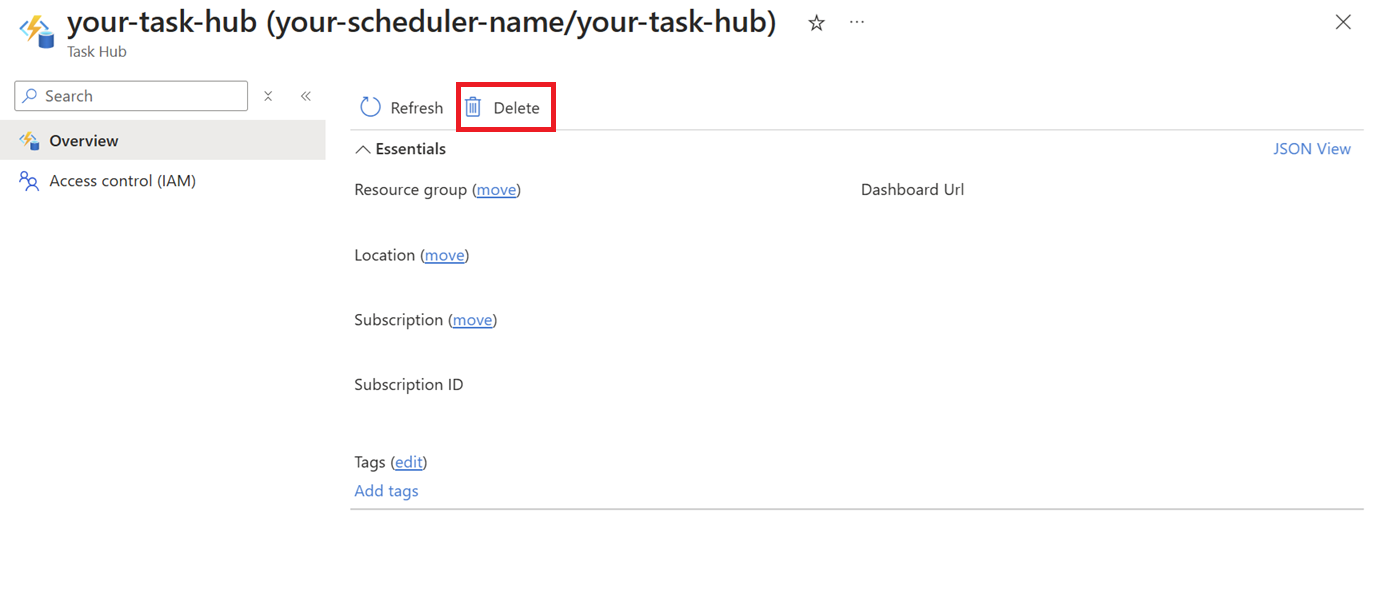
Suchen Sie den Zeitplan mit dem Aufgabenhub, den Sie löschen möchten, und wählen Sie dann diesen Aufgabenhub aus. Wählen Sie "Löschen" aus:
Konfigurieren der identitätsbasierten Authentifizierung für Ihre App für den Zugriff auf den dauerhaften Aufgabenplaner
Der dauerhafte Aufgabenplaner unterstützt nur die verwaltete Identitätsauthentifizierung mithilfe von vom Benutzer zugewiesenen oder vom System zugewiesenen Identitäten. Vom Benutzer zugewiesene Identitäten werden empfohlen, da sie nicht an den Lebenszyklus der App gebunden sind und nach der Deprovisionierung der App wiederverwendet werden können.
Um Ihrer App Zugriff zu gewähren, weisen Sie der verwalteten Identität die Rolle "Durable Task Data Contributor" zu. Vollständige Einrichtungsschritte finden Sie unter Konfigurieren des identitätsbasierten Zugriffs in durable Task Scheduler.For full setup steps, see Configure identity-based access in Durable Task Scheduler.
Zugreifen auf das Dashboard für dauerhafte Aufgabenplanung
Um auf das Durable Task Scheduler-Dashboard zuzugreifen, weisen Sie Ihrer Entwickleridentität die Rolle "Durable Task-Dashboard-Viewer" zu. Ausführliche Informationen finden Sie im Dashboard "Durable Task Scheduler".
Verwandte Inhalte
- Quickstart: Konfigurieren einer Durable Functions-App für die Verwendung von Durable Task Scheduler
- Schnellstart: Erstellen einer App mit dauerhaften Aufgaben-SDKs und dauerhaftem Aufgabenplaner
- Schnellstart: Hosten einer Durable Task SDK-App in Azure Container Apps
- Abrechnung des dauerhaften Vorgangsplanungsmoduls
- Funktionen und Einschränkungen des dauerhaften Task-Planers