Hinweis
Für den Zugriff auf diese Seite ist eine Autorisierung erforderlich. Sie können versuchen, sich anzumelden oder das Verzeichnis zu wechseln.
Für den Zugriff auf diese Seite ist eine Autorisierung erforderlich. Sie können versuchen, das Verzeichnis zu wechseln.
Gilt für: Azure Logic Apps (Verbrauch + Standard)
In Business-to-Business(B2B)-Szenarien für die Unternehmensintegration müssen Sie möglicherweise XML zwischen Formaten konvertieren. Ihr Logik-App-Workflow kann XML mithilfe der Transform-XML-Aktion und einer vordefinierten Zuordnung transformieren.
Angenommen, Sie erhalten regelmäßig B2B-Bestellungen oder Rechnungen von einem Kunden, die das YearMonthDay-Datumsformat (YYYYMMDD) verwenden. In Ihrer Organisation wird jedoch das Datumsformat "MonthDayYear" (MMDDYYYYY) verwendet. Sie können eine Karte erstellen und verwenden, die das YearMonthDay-Format in das MonthDayYear-Format transformiert, bevor Sie die Bestell- oder Rechnungsdetails in Ihrer Kundenaktivitätsdatenbank speichern.
Voraussetzungen
Ein Azure Konto und ein Abonnement. Wenn Sie noch kein Abonnement haben, registrieren Sie sich für ein kostenloses Azure-Konto.
Ein Logik-App-Workflow, der bereits mit einem Trigger beginnt, sodass Sie die XML-Transformationsaktion bei Bedarf in Ihrem Workflow hinzufügen können.
Eine Integrationskontoressource, in der Sie Artefakte wie Handelspartner, Vereinbarungen, Zertifikate usw. zur Verwendung in Ihren Unternehmensintegrations- und B2B-Workflows definieren und speichern. Diese Ressource muss die folgenden Anforderungen erfüllen:
Ist demselben Azure-Abonnement zugeordnet wie Ihre Logik-App-Ressource.
Existiert am selben Standort oder in derselben Azure-Region wie Ihre Logic-App-Ressource, wo Sie die Transformiere-XML-Aktion verwenden möchten.
Wenn Sie an einer Ressource und einem Workflow für verbrauchslogik-Apps arbeiten, erfordert Ihr Integrationskonto die folgenden Elemente:
Das Mapping zur Transformation von XML-Inhalten.
Wenn Sie an einer Standardlogik-App-Ressource und einem Standardworkflow arbeiten, können Sie Ihr Integrationskonto mit Ihrer Logik-App-Ressource verknüpfen, karten direkt zu Ihrer Logik-App-Ressource hochladen oder beides basierend auf den folgenden Szenarien:
Wenn Sie bereits über ein Integrationskonto mit den artefakten verfügen, die Sie benötigen oder verwenden möchten, können Sie Ihr Integrationskonto mit mehreren Standardlogik-App-Ressourcen verknüpfen, in denen Sie die Artefakte verwenden möchten. Auf diese Weise müssen Sie keine Karten in jede einzelne Logik-App hochladen. Weitere Informationen hierzu können Sie unter "Verknüpfen Ihrer Logik-App-Ressource mit Ihrem Integrationskonto" lesen.
Wenn Sie nicht über ein Integrationskonto verfügen oder nur beabsichtigen, Ihre Artefakte über mehrere Workflows innerhalb derselben Logik-App-Ressource hinweg zu verwenden, können Sie Ihrer Logik-App-Ressource mithilfe des Azure-Portals oder Visual Studio Code direkt Karten hinzufügen.
Hinweis
Mit dem integrierten Liquid-Connector können Sie eine Karte auswählen, die Sie zuvor in Ihre Logik-App-Ressource oder in ein verknüpftes Integrationskonto hochgeladen haben, aber nicht beides.
Wenn Sie also nicht über ein Integrationskonto verfügen oder ein Integrationskonto benötigen, können Sie die Uploadoption verwenden. Andernfalls können Sie die Verknüpfungsoption verwenden. In beiden Fällen können Sie diese Artefakte in allen untergeordneten Workflows innerhalb derselben Logik-App-Ressource nutzen.
Sie benötigen weiterhin ein Integrationskonto, um andere Artefakte, z. B. Partner, Vereinbarungen und Zertifikate, zusammen mit der Verwendung der AS2-, X12- und EDIFACT-Vorgänge zu speichern.
Xml-Transformationsaktion hinzufügen
Öffnen Sie im Azure-Portal Ihre Standardlogik-App und deren Workflow im Workflow-Designer.
Wenn Sie über einen leeren Workflow verfügen, der keinen Trigger hat, führen Sie die folgenden allgemeinen Schritte aus, um einen gewünschten Trigger hinzuzufügen. Fahren Sie andernfalls mit dem nächsten Schritt fort.
In diesem Beispiel wird der Request-Trigger verwendet.
Führen Sie im Schritt in Ihrem Workflow, in dem Sie die Transformations-XML-Aktion hinzufügen möchten, die folgenden allgemeinen Schritte aus, um die Aktion namens Transform XML hinzuzufügen.
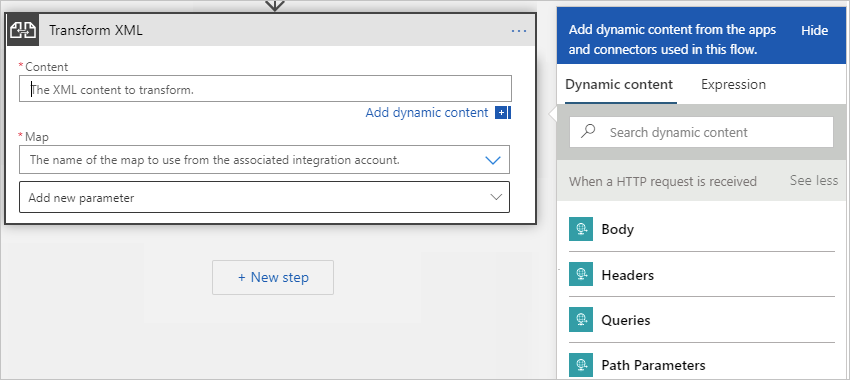
Geben Sie im Feld "Inhalt " den XML-Inhalt an, den Sie mithilfe von XML-Daten transformieren möchten, die Sie in der HTTP-Anforderung erhalten.
Wenn Sie Ausgaben aus vorherigen Vorgängen im Workflow auswählen möchten, klicken Sie in der XML-Transformationsaktion in das Feld "Inhalt ", und wählen Sie die Option "Dynamische Inhaltsliste" (Blitzsymbol) aus.
Wählen Sie in der Liste dynamischer Inhalte das Token für den Inhalt aus, den Sie transformieren möchten.
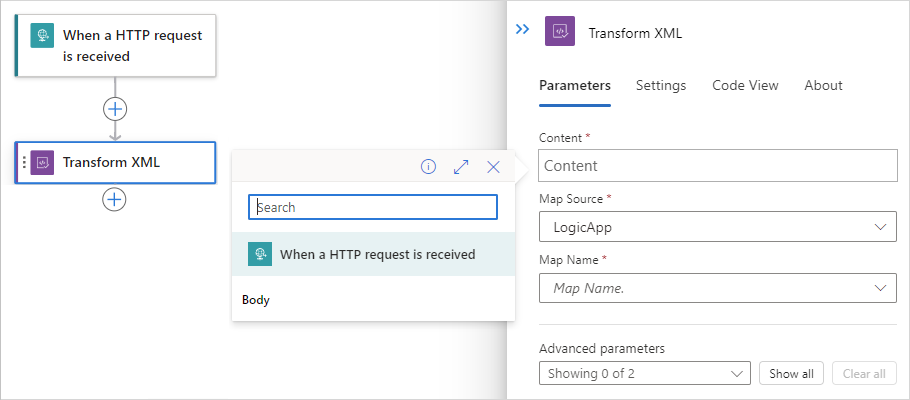
In diesem Beispiel wird das Body-Token aus dem Trigger ausgewählt.
Hinweis
Stellen Sie sicher, dass Sie XML-Inhalt auswählen. Wenn der Inhalt nicht XML ist oder base64-codiert ist, müssen Sie einen Ausdruck angeben, der den Inhalt verarbeitet. Beispielsweise können Sie Ausdrucksfunktionen verwenden, z
base64ToBinary(). B. zum Decodieren von Inhalten oderxml()zum Verarbeiten des Inhalts als XML.
Wählen Sie in der Liste "Kartenquelle " den Ort aus, an dem Sie Ihre Karte hochgeladen haben, entweder Ihre LogicApp-Ressource oder Ihr IntegrationAccount.
Wählen Sie in der Kartenliste Ihre Karte aus.
Wenn Sie fertig sind, speichern Sie Ihren Workflow.
Sie haben die Aktion XML transformieren nun fertig eingerichtet. Für eine reale App sollten Sie die transformierten Daten ggf. in einer branchenspezifischen App wie Salesforce speichern. Um die transformierte Ausgabe an Salesforce zu senden, fügen Sie eine Salesforce-Aktion hinzu.
Um Ihre Transformationsaktion zu testen, starten und führen Sie Ihren Workflow aus. Senden Sie beispielsweise für den Anforderungstrigger eine Anforderung an die Endpunkt-URL des Triggers.
Die Transform XML-Aktion wird ausgeführt, nachdem der Workflow ausgelöst wurde und wenn XML-Inhalte für die Transformation verfügbar sind.
Erweiterte Funktionen
Auf Assemblys verweisen oder benutzerdefinierten Code aus Karten aufrufen
Die Transform XML-Aktion unterstützt das Verweisen auf externe Assemblys von Karten, die das direkte Aufrufen von benutzerdefiniertem .NET-Code aus XSLT-Karten ermöglichen. Weitere Informationen finden Sie unter Hinzufügen von XSLT-Karten für Workflows in Azure Logic Apps.
Referenzerweiterungsobjekte
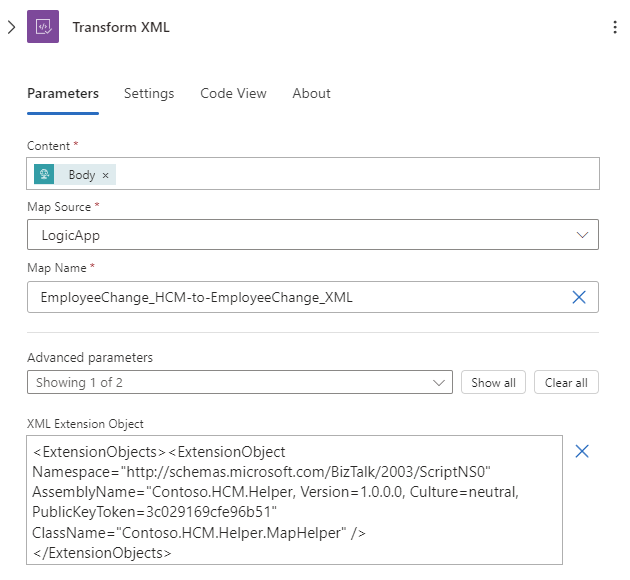
In standardmäßigen Workflows unterstützt die Transform-XML-Aktion die Angabe eines XML-Erweiterungsobjekts, um mit Ihrer Karte verwendet zu werden.
Öffnen Sie in der Transformations-XML-Aktion die Liste der erweiterten Parameter , und wählen Sie das XML-Erweiterungsobjekt aus, das der Aktion den Parameter hinzufügt.
Geben Sie im Feld "XML-Erweiterungsobjekt " das Erweiterungsobjekt an, z. B.:
Byte-Reihenfolge-Markierung
Standardmäßig beginnt die Antwort aus der Transformation mit einer Byte-Order-Markierung (BOM). Sie können nur dann auf diese Funktionalität zugreifen, wenn Sie im Codeansichts-Editor arbeiten. Um diese Funktionalität zu deaktivieren, legen Sie die transformOptions Eigenschaft auf :disableByteOrderMark
"Transform_XML": {
    "inputs": {
        "content": "@{triggerBody()}",
        "integrationAccount": {
            "map": {
                "name": "TestMap"
            }
        },
        "transformOptions": "disableByteOrderMark"
    },
    "runAfter": {},
    "type": "Xslt"
}