Hinweis
Für den Zugriff auf diese Seite ist eine Autorisierung erforderlich. Sie können versuchen, sich anzumelden oder das Verzeichnis zu wechseln.
Für den Zugriff auf diese Seite ist eine Autorisierung erforderlich. Sie können versuchen, das Verzeichnis zu wechseln.
Gilt für: Azure Logic Apps (Verbrauch + Standard)
Um mit verschiedenen Daten in deinen Workflows zu arbeiten, nutze die integrierten Data Operations-Aktionen , damit du keinen eigenen Code schreiben musst.
Dieser Leitfaden stellt jede Aktion vor und zeigt, wie sie verwendet wird:
| Aktion | BESCHREIBUNG |
|---|---|
| Komponieren | Bauen Sie aus mehreren Eingaben ein String- oder JavaScript-Objektnotationsobjekt (JSON). Verwenden Sie diesen String oder dieses Objekt als einzelne Eingabe, damit Sie nicht immer wieder dieselben Eingaben eingeben müssen. |
| Analysieren von JSON | Erstellen Sie benutzerfreundliche Token aus JSON-Eigenschaften. Nutzen Sie diese Tokens, um diese Eigenschaften einfach in Ihrem Workflow zu referenzieren. |
|
Erstellen Sie eine CSV-Tabelle oder HTML-Tabelle erstellen |
Baue eine Tabelle aus einem Array. |
| Filterarray | Erstellen Sie ein Teilmengenarray basierend auf einem Filter oder einer Bedingung. |
| Auswählen | Baue ein Array aus Eigenschaften aller Elemente in einem anderen Array. |
| Join | Erstelle einen String aus Array-Objekten. |
Voraussetzungen
Ein Azure-Konto und ein Azure-Abonnement. Erhalten Sie ein kostenloses Azure-Konto.
Der Logik-App-Workflow, in dem Sie den Datenvorgang ausführen möchten.
Bevor Sie eine Datenoperation verwenden, muss Ihr Workflow einen Trigger als ersten Schritt enthalten. Nach diesem Trigger fügen Sie alle weiteren notwendigen Aktionen hinzu, um Ausgaben zu erstellen, die die Datenoperation als Eingabe verwendet.
Datenvorgangsaktionen
In den folgenden Abschnitten werden die Datenvorgänge zusammengefasst, die Sie verwenden können. Die Vorgänge werden basierend auf den Quelldatentypen organisiert, an denen die Vorgänge arbeiten, aber jede Beschreibung wird alphabetisch angezeigt. Wählen Sie einen beliebigen Aktionsnamen, um direkt zu einem Schritt-für-Schritt-Beispiel zu gelangen.
JSON-Aktionen
Die folgenden Aktionen erleichtern Ihnen die Arbeit mit Daten im JSON-Format (JavaScript Object Notation).
| Aktion | BESCHREIBUNG |
|---|---|
| Compose | Dient zum Erstellen einer Nachricht oder Zeichenfolge aus mehreren Eingaben, die unterschiedliche Datentypen aufweisen können. Verwenden Sie diesen String als einen einzelnen Eingang, anstatt immer wieder dieselben Eingänge einzugeben. Beispielsweise können Sie eine einzelne JSON-Nachricht aus unterschiedlichen Eingaben erstellen. |
| Analysieren von JSON | Dient zum Erstellen von benutzerfreundlichen Datentoken für Eigenschaften in JSON-Inhalten, damit Sie die Eigenschaften leichter in Ihren Logik-Apps nutzen können. |
Informationen zur Erstellung von komplexeren JSON-Transformationen finden Sie unter Perform advanced JSON transformations with Liquid templates (Durchführen von erweiterten JSON-Transformationen mit Liquid-Vorlagen).
Arrayaktionen
Die folgenden Aktionen erleichtern Ihnen die Arbeit mit Daten in Arrays.
| Aktion | BESCHREIBUNG |
|---|---|
| CSV-Tabelle erstellen | Erstellen Sie eine kommagetrennte Wertetabelle (CSV) aus einem Array. |
| HTML-Tabelle erstellen | Dient zum Erstellen einer HTML-Tabelle aus einem Array. |
| Filterarray | Erstellen Sie eine Teilmenge eines Arrays basierend auf dem angegebenen Filter oder der Bedingung. |
| Join | Erstellen Sie eine Zeichenfolge aus allen Elementen eines Arrays und trennen Sie jedes Element mit dem angegebenen Zeichen. |
| Select | Dient zum Erstellen eines Arrays aus den angegebenen Eigenschaften für alle Elemente eines anderen Arrays. |
Compose-Aktion
Verwenden Sie die Composose-Aktion , um aus mehreren Eingaben eine einzelne Ausgabe zu erstellen, wie zum Beispiel ein JSON-Objekt. Ihre Eingaben können verschiedene Typen haben, wie Ganzzahlen, Booleans, Arrays, JSON-Objekte und alle anderen nativen Typen, die Azure Logic Apps unterstützt, einschließlich Binär- und XML-Formate. Du kannst die Ausgabe in Aktionen verwenden, die auf die Compose-Aktion folgen. Mithilfe der Aktion Compose können Sie zudem beim Erstellen des Workflows Ihrer Logik-App die wiederholte Eingabe derselben Eingaben vermeiden.
Sie können beispielsweise eine JSON-Nachricht aus mehreren Variablen erstellen, z.B. Zeichenfolgenvariablen, in denen die Vor- und Nachnamen von Benutzern gespeichert werden, und einer Integer-Variablen zum Speichern des Alters der Benutzer. In diesem Beispiel akzeptiert die Aktion Compose die folgenden Eingaben:
{ "age": <ageVar>, "fullName": "<lastNameVar>, <firstNameVar>" }
Und erstellt die folgende Ausgabe:
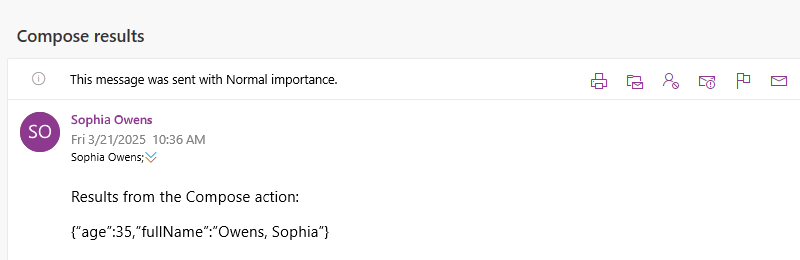
{"age":35,"fullName":"Owens,Sophia"}
Führen Sie die folgenden Schritte im Workflow-Designer aus, um die Aktion Compose auszuprobieren. Oder, wenn Sie lieber im Code-View-Editor arbeiten, können Sie das Beispiel der Aktion Compose und Variablen für die Aktion Variablen initialisieren aus diesem Leitfaden in die zugrundeliegende Workflow-Definition Ihrer eigenen Logik-App kopieren: Data Operation Code Examples - Compose. Weitere Informationen zur Aktion Compose in der zugrunde liegenden JSON-Workflowdefinition finden Sie unter Compose-Aktion.
Öffnen Sie im Azure-Portal oder in Visual Studio Code Ihren Logic App-Workflow im Designer.
Dieses Beispiel verwendet das Azure-Portal und einen Beispiel-Workflow mit dem Recurrence-Trigger, gefolgt von der Aktion Variablen initialisieren. In der Aktion Variablen initialisieren geben Sie Name, Typ und Wert einer Variable ein und wählen dann + Variable hinzufügen, um die nächste einzugeben.
In diesem Beispiel erstellst du zwei String-Variablen und eine ganzzahlige Variable.
Vorgang Eigenschaften und Werte Initialisieren von Variablen - Name: firstNameVar
- Typ: Zeichenfolge
- Wert: SophiaInitialisieren von Variablen - Name: nachnameVar
- Typ: Zeichenfolge
- Wert: OwensInitialisieren von Variablen - Name: ageVar
- Typ: Ganze Zahl
- Wert: 35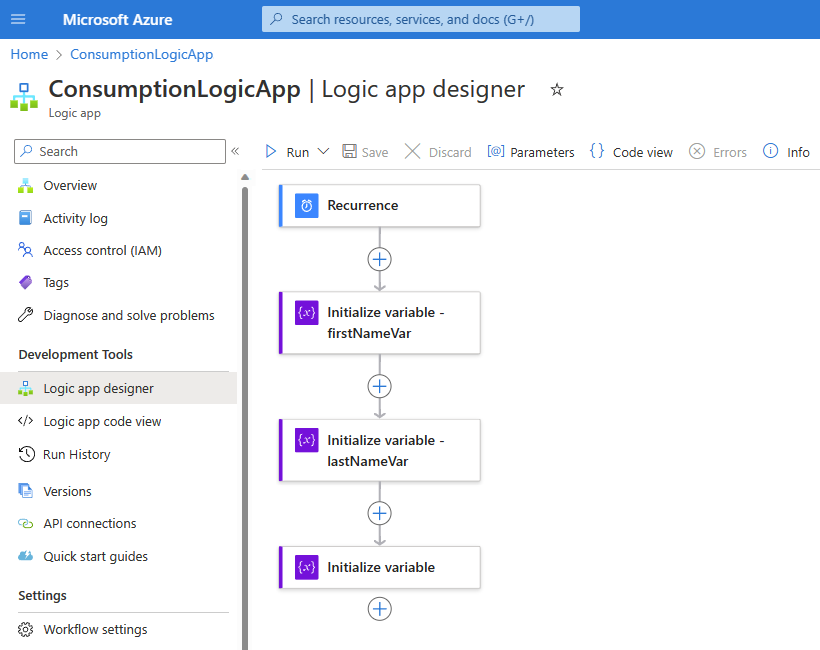
Führen Sie die folgenden allgemeinen Schritte aus, um die Datenvorgangsaktion mit dem Namen Compose hinzuzufügen.
Wählen Sie im Designer die Aktion Compose aus, wenn nicht bereits ausgewählt.
Nehmen Sie im Feld Eingaben die gewünschten Eingaben zum Erstellen der Ausgabe vor.
Führen Sie für dieses Beispiel die folgenden Schritte aus:
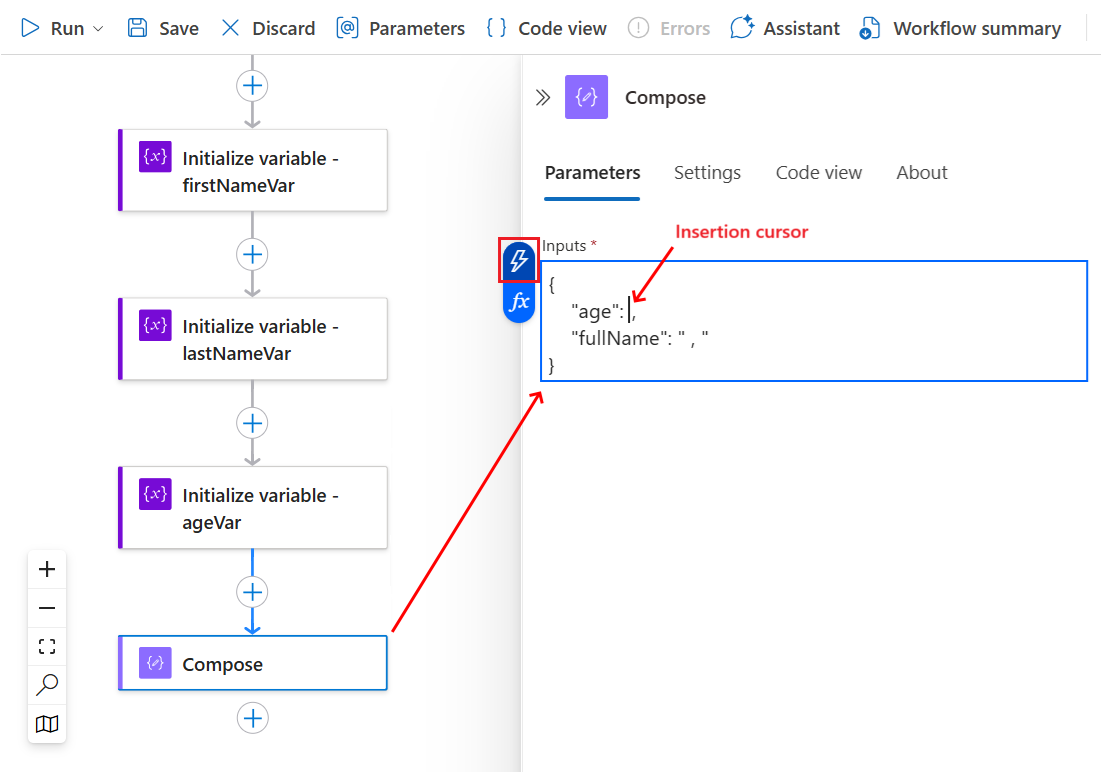
Geben Sie im Feld Eingaben das folgende JSON-Beispielobjekt einschließlich des Abstands, wie dargestellt, ein:
{
    "age": ,
    "fullName": " , "
}
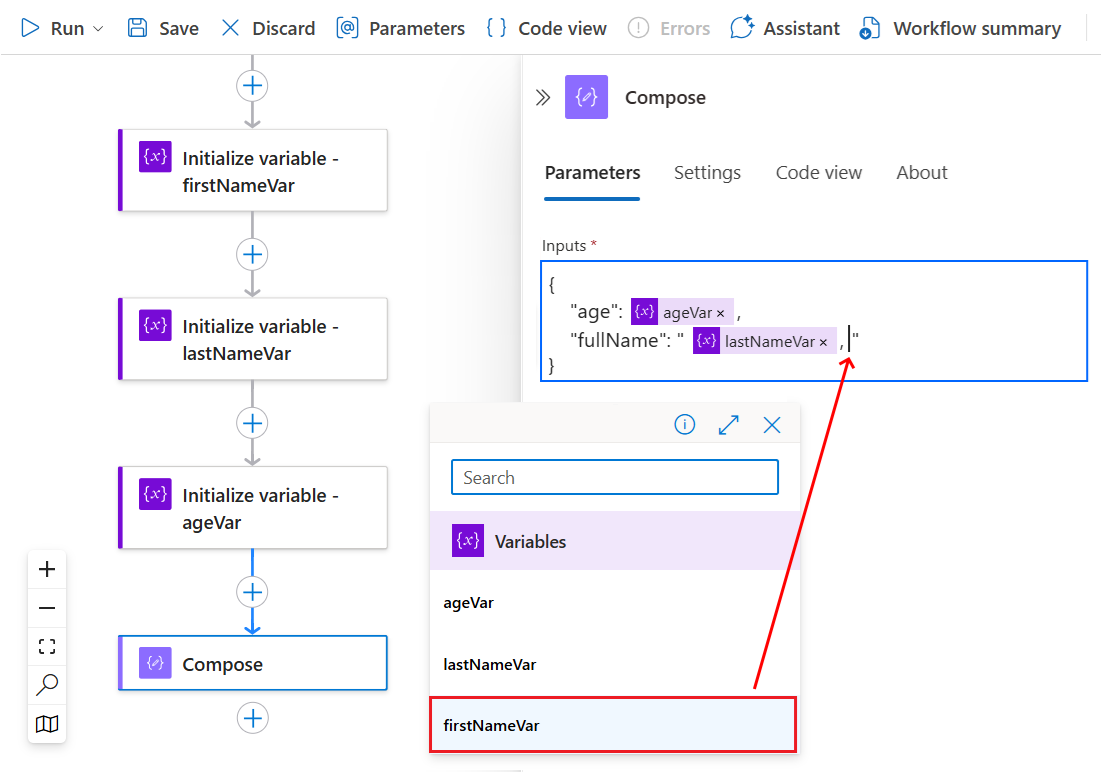
Setzen Sie den Cursor im JSON-Objekt an die entsprechenden Stellen, wählen Sie die Liste der dynamischen Inhalte (Blitzsymbol) und wählen Sie dann die entsprechende Variable aus der Liste:
JSON-Eigenschaft Variable ageageVar fullNamelastNameVar, firstNameVar Das folgende Beispiel zeigt Definitionen, die für zwei Variablen hinzugefügt wurden, und der Prozess zum Hinzufügen der dritten Variablen:
Speichern Sie den Workflow. Wählen Sie auf der Symbolleiste des Designers Speichern aus.

Testen Ihres Workflows
Sie können sich vergewissern, dass mit der Aktion Compose die erwarteten Ergebnisse erstellt werden, indem Sie an sich selbst eine Benachrichtigung senden, die die Ausgabe der Aktion Compose enthält.
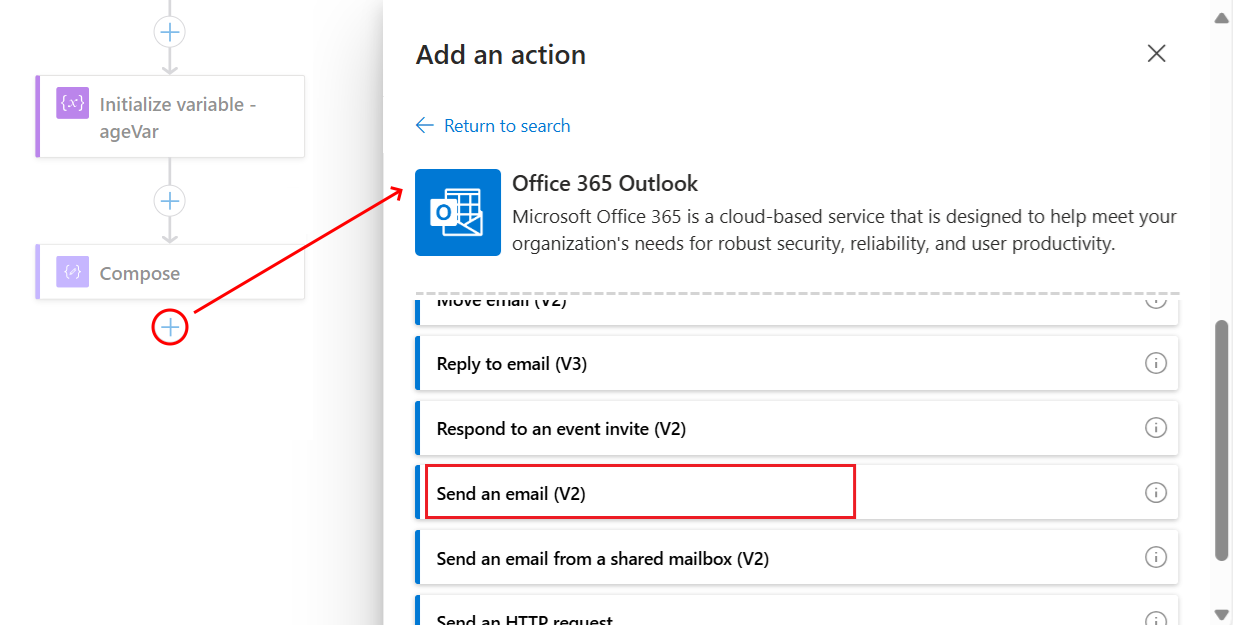
Fügen Sie in Ihrem Workflow eine Aktion hinzu, mit der die Ergebnisse der Aktion Compose an Sie gesendet werden können.
Dieses Beispiel wird fortgesetzt, indem die Office 365 Outlook-Aktion mit dem Namen E-Mail senden (V2) verwendet wird:
Wählen Sie in dieser Aktion für jedes Feld, in dem die Ergebnisse angezeigt werden sollen, ein Feld aus und dann die dynamische Inhaltsliste (Blitzsymbol) aus.
Wähle in der Liste mit dynamischen Inhalten unter der Aktion VerfassenAusgaben aus.
In diesem Beispiel wird das Ergebnis im Text der E-Mail angezeigt, also fügen Sie das Feld Ausgaben in das Feld Text ein:
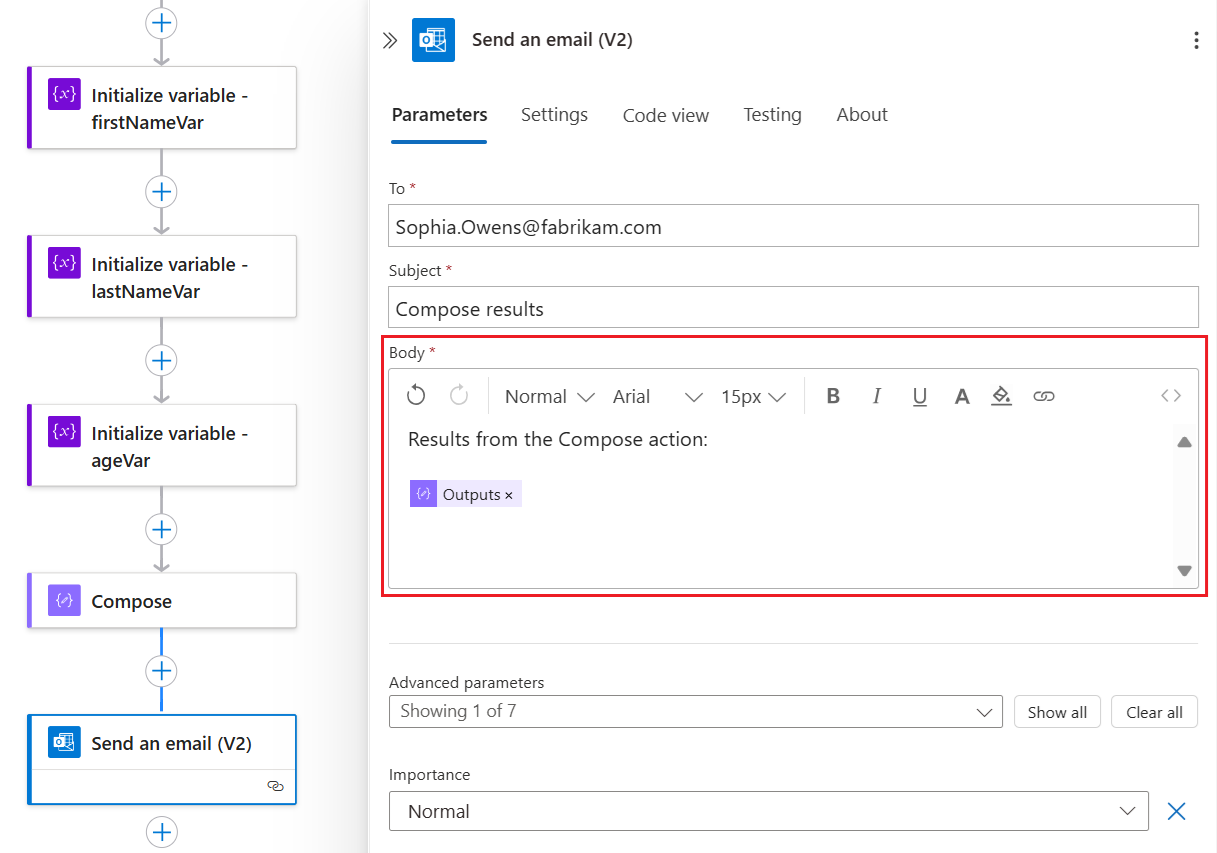
Speichern Sie Ihren Workflow, und führen Sie den Workflow dann manuell aus. Wählen Sie in der Symbolleiste des Designers Ausführen>Ausführen aus.
Wenn Sie die Aktion Office 365 Outlook - Send an Email (V2) verwenden, zeigt das folgende Beispiel das Ergebnis:
Aktion „Create CSV table“
Verwenden Sie die Aktion Create CSV table, um eine CSV-Tabelle (durch Trennzeichen getrennte Werte) zu erstellen, die die Eigenschaften und Werte aus JSON-Objekten in einem Array enthält. Sie können die sich ergebende Tabelle dann in Aktionen verwenden, die auf die Aktion Create CSV table folgen.
Führen Sie die folgenden Schritte im Workflow-Designer aus, um die Aktion Create CSV table auszuprobieren. Oder, wenn du lieber im Code-View-Editor arbeitest, kannst du das Beispiel " Create CSV-Table" und Variablendefinitionen für die Aktion "Initialize variables" aus diesem Leitfaden in die zugrunde liegende Workflow-Definition deiner eigenen Logik-App kopieren: Beispiele für Datenoperationen-Code – CSV-Tabelle erstellen. Weitere Informationen zur Aktion Create CSV table in der zugrunde liegenden Workflowdefinition finden Sie unter Table-Aktion.
Öffnen Sie im Azure-Portal oder in Visual Studio Code Ihren Logic App-Workflow im Designer.
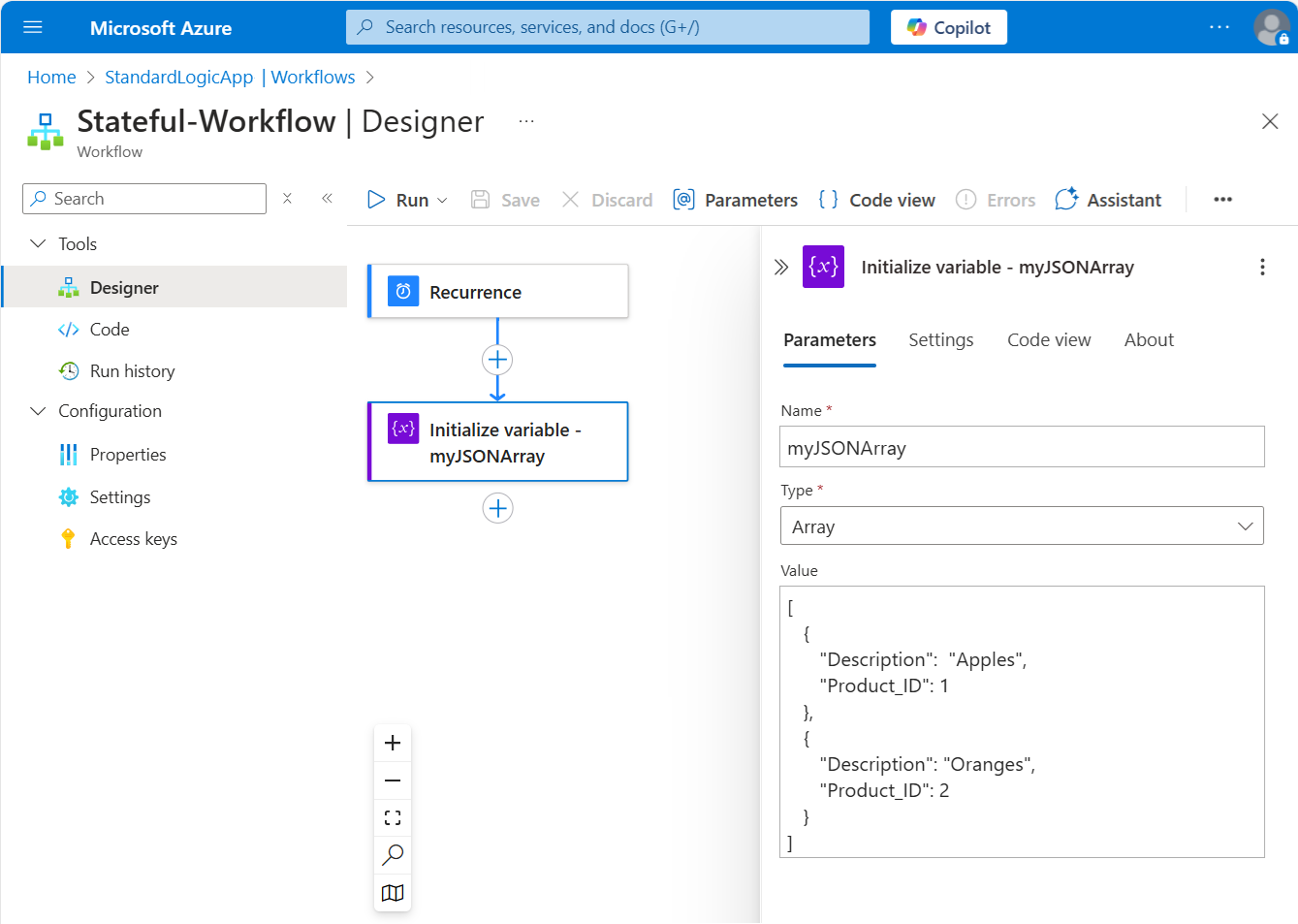
Dieses Beispiel verwendet das Azure-Portal und einen Beispiel-Workflow mit dem Recurrence-Trigger, gefolgt von der Aktion Variablen initialisieren. Innerhalb der Aktion Variablen initialisieren geben Sie Name, Typ und Wert einer Variable ein. Um weitere Variablen einzugeben, wählen Sie + Variable hinzufügen aus.
Die Aktion "Create CSV-Tabelle" wird so eingerichtet, dass eine Variable erstellt wird, bei der der Anfangswert ein Array ist, das einige Eigenschaften und Werte im JSON-Format besitzt.
Vorgang Eigenschaften und Werte Initialisieren von Variablen - Name: myJSONArray
- Typ: Array
- Wert:[ { "Description": "Apples", "Product_ID": 1 }, { "Description": "Oranges", "Product_ID": 2 }]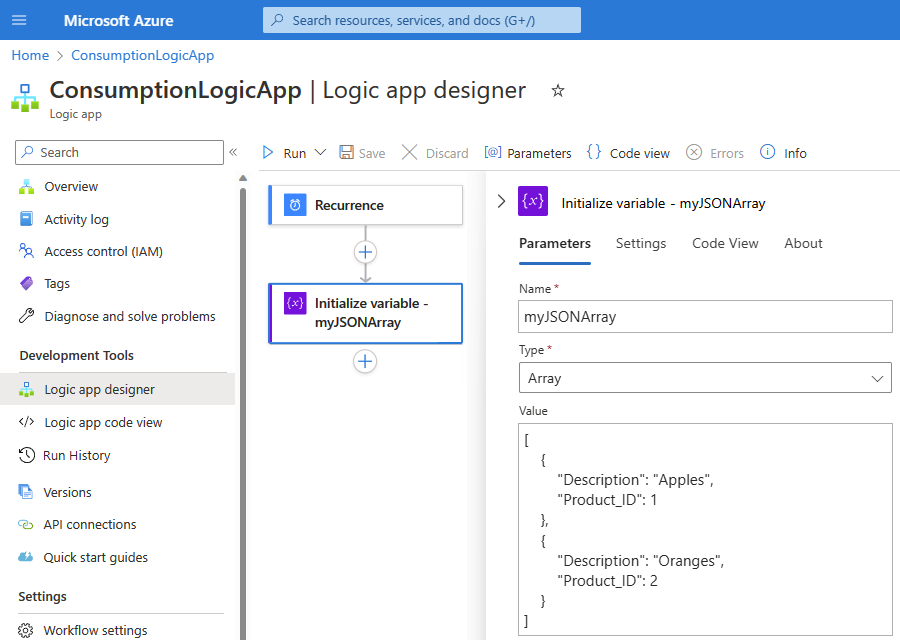
Führen Sie die folgenden allgemeinen Schritte aus, um die Datenvorgangsaktion mit dem Namen Create CSV table hinzuzufügen.
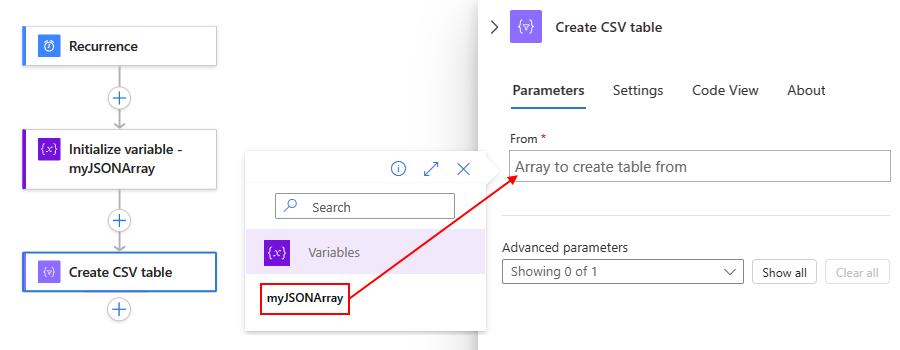
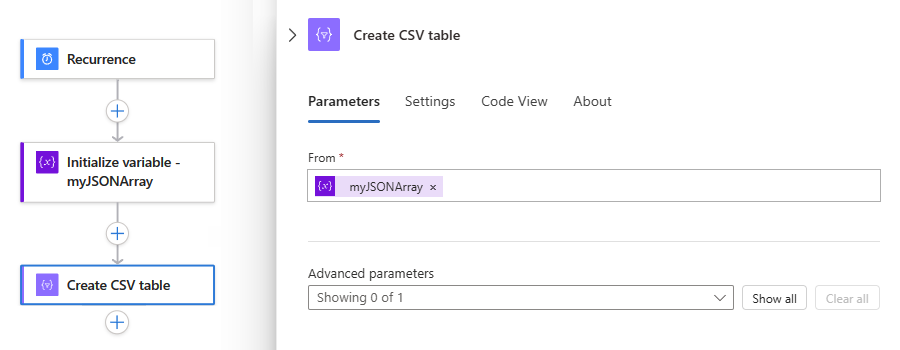
Wählen Sie im Designer die Aktion Create CSV table aus, falls sie noch nicht ausgewählt ist. Geben Sie im Feld Von das Array oder den Ausdruck ein, der zur Erstellung der Tabelle verwendet werden soll.
Wählen Sie in diesem Beispiel das Feld Von aus, und wählen Sie dann die Liste dynamischer Inhalte (Blitzsymbol) aus. Wählen Sie in dieser Liste die Variable myJSONArray aus:
Tipp
Verwenden Sie die Aktion Parse JSON, bevor Sie die Aktion Create CSV table aufrufen, um benutzerfreundliche Token für die Eigenschaften in JSON-Objekten zu erstellen. Sie können diese Eigenschaften anschließend als Eingaben auswählen.
Der folgende Screenshot zeigt die fertige Beispielaktion Create CSV table:
Speichern Sie den Workflow. Wählen Sie auf der Symbolleiste des Designers Speichern aus.
Passe CSV-Tabellenspalten und Kopfzeilen an
Standardmäßig erstellt in der Aktion 'CSV-Tabelle erstellen ' die Eigenschaft Columns automatisch die Tabellenspalten basierend auf den Array-Elementen. Führen Sie die folgenden Schritte aus, um benutzerdefinierte Header und Werte anzugeben:
Wenn die Eigenschaft Spalten (Columns) nicht im Aktionsinformationsfeld angezeigt wird, wählen Sie in der Liste Erweiterte Parameter die Option Spalten aus.
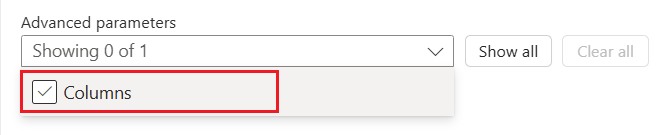
Öffnen Sie die Liste Spalten, und wählen Sie Benutzerdefiniert aus.
Geben Sie in der Header-Eigenschaft den benutzerdefinierten Headertext ein, den Sie verwenden möchten.
In der Value-Eigenschaft geben Sie den benutzerdefinierten Wert ein, den Sie verwenden sollen.
Um Werte aus dem Array zurückzugeben, verwenden Sie die item() Funktion mit der Aktion 'CSV-Tabelle erstellen '. Verwenden Sie in einer For_each Schleife die items()-Funktion.
Angenommen, Sie benötigen z. B. in einem Array die Tabellenspalten, die nur die Eigenschaftswerte und nicht die Eigenschaftennamen enthalten. Um nur diese Werte zurückzugeben, führen Sie die folgenden Schritte aus, um in der Designeransicht oder in der Codeansicht zu arbeiten.
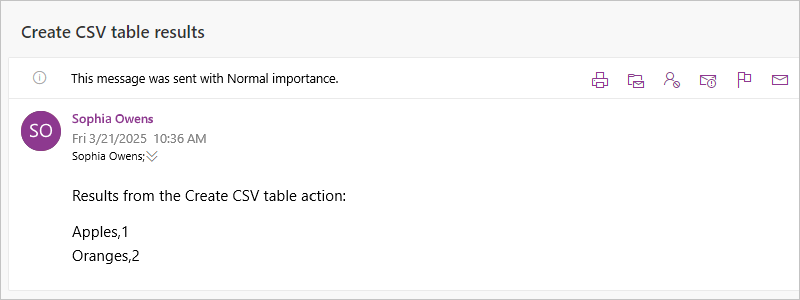
Dieses Beispiel gibt das folgende Ergebnis zurück:
Apples,1
Oranges,2
In der Designeransicht
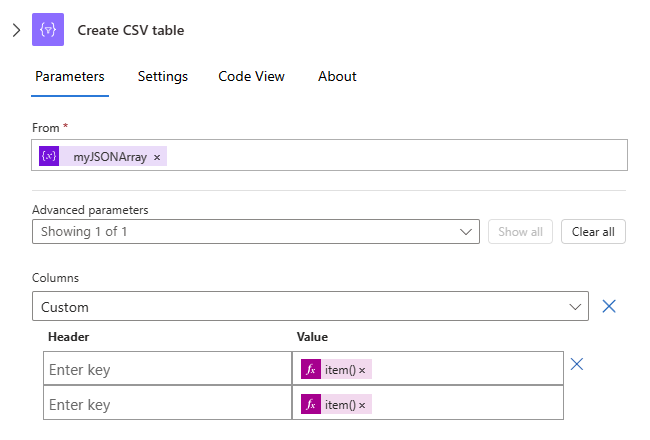
Lassen Sie in der Aktion Create CSV table die Spalte Überschrift leer. Entfernen Sie für jede Zeile in der Spalte Value den Verweis auf jede gewünschte Arrayeigenschaft. Jede Zeile unter Value gibt alle Werte für die angegebene Arrayeigenschaft zurück und wird zu einer Spalte in Ihrer Tabelle.
Klicken Sie für jede gewünschte Arrayeigenschaft in der Spalte Wert in das Bearbeitungsfeld, und wählen Sie dann das Funktionssymbol aus, wodurch der Ausdrucks-Editor geöffnet wird. Stellen Sie sicher, dass die Funktion-Liste als ausgewählt angezeigt wird.
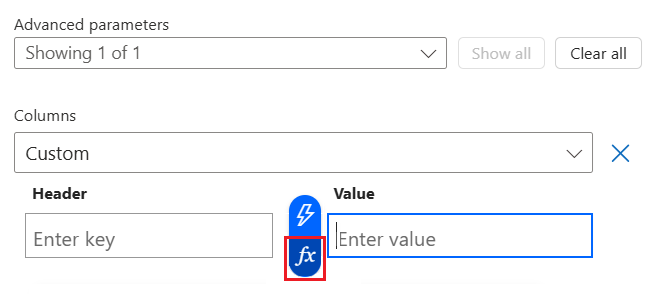
Geben Sie im Ausdrucks-Editor den folgenden Ausdruck ein, ersetzen Sie jedoch
<array-property-name>durch den Namen der Arrayeigenschaft für den gewünschten Wert. Wenn Sie mit jedem Ausdruck fertig sind, wählen Sie Hinzufügen aus.Syntax:
item()?['<array-property-name>']Beispielwerte:
item()?['Description']item()?['Product_ID']

Weitere Informationen finden Sie unter Funktion item().
Wiederholen Sie die vorherigen Schritte für jede Arrayeigenschaft. Wenn Sie fertig sind, sieht Ihre Aktion ähnlich wie im folgenden Beispiel aus:
Speichern Sie den Workflow. Wählen Sie auf der Symbolleiste des Designers Speichern aus.

In der Codeansicht
In der JSON-Definition der Aktion CSV-Tabelle erstellen , innerhalb des columns Arrays, setzen Sie die header Eigenschaft auf eine leere Zeichenkette. Dereferenzieren Sie für jede value-Eigenschaft alle gewünschten Arrayeigenschaften.
Wählen Sie auf der Designersymbolleiste die Codeansicht aus.
Suchen Sie im Code-Editor das Array
columnsder Aktion. Fügen Sie für jede Spalte, die gewünschte Arraywerte enthält, eine leereheader-Eigenschaft und den folgenden Ausdruck für dievalue-Eigenschaft hinzu:Syntax:
{
   "header": "",
   "value": "@item()?['<array-property-name>']"
}
Beispiel:
"Create_CSV_table": {
   "type": "Table",
   "inputs": {
      "columns": [
         {
            "header": "",
            "value": "@item()?['Description']"
         },
         {
            "header": "",
            "value": "@item()?['Product_ID']"
         }
      ],
      "format": "CSV",
      "from": "@variables('myJSONArray')"
   }
}
Hinweis
Wenn Sie das Beispiel in Ihren Code kopieren, stellen Sie sicher, dass Sie die
runAfterAktion am Ende derCreate_CSV_tableDefinition einschließen.Kehren Sie zum Designer zurück, um die Ergebnisse zu überprüfen.
Testen Ihres Workflows
Sie können sich vergewissern, dass mit der Aktion Create CSV table die erwarteten Ergebnisse erstellt werden, indem Sie an sich selbst eine Benachrichtigung senden, die die Ausgabe der Aktion Create CSV table enthält.
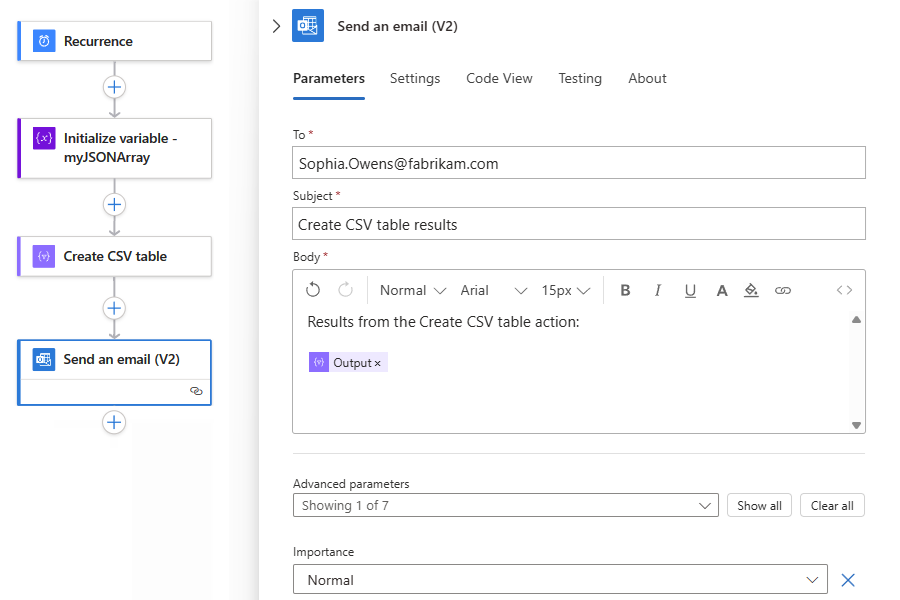
Fügen Sie in Ihrem Workflow eine Aktion hinzu, mit der die Ergebnisse der Aktion Create CSV table an Sie gesendet werden können.
In diesem Beispiel wird die Office 365 Outlook-Aktion mit dem Namen " E-Mail senden( V2)" fortgesetzt.
Klicken Sie in dieser Aktion für jedes Feld, in dem die Ergebnisse angezeigt werden sollen, in das jeweilige Feld, wodurch die Liste mit den dynamischen Inhalten geöffnet wird. Wählen Sie in dieser Liste unter der Aktion CSV-Tabelle erstellen die Option Ausgabe aus.
Speichern Sie Ihren Workflow, und führen Sie den Workflow dann manuell aus. Wählen Sie in der Symbolleiste des Designers Ausführen>Ausführen aus.
Wenn Sie die Aktion Office 365 Outlook - Send an Email (V2) verwenden, zeigt das folgende Beispiel das Ergebnis:
Hinweis
Wenn die Tabelle mit einer falschen Formatierung zurückgegeben wird, sehen Sie unter Überprüfen der Tabellendatenformatierung nach.
Aktion „Create HTML table“
Verwenden Sie die Aktion Create HTML table, um eine HTML-Tabelle zu erstellen, die die Eigenschaften und Werte aus JSON-Objekten (JavaScript Object Notation) in einem Array enthält. Sie können die sich ergebende Tabelle dann in Aktionen verwenden, die auf die Aktion Create HTML table folgen.
Führen Sie die folgenden Schritte im Workflow-Designer aus, um die Aktion Create HTML table auszuprobieren. Oder, wenn du lieber im Code-View-Editor arbeitest, kannst du das Beispiel für die Aktion HTML-Tabelle erstellen und Variablendefinitionen für die Aktion Variablen initialisieren aus diesem Leitfaden in die zugrunde liegende Workflow-Definition deiner eigenen Logik-App kopieren: Beispiele für Datenoperationen, Codebeispiele – HTML-Tabelle erstellen. Weitere Informationen zur Aktion Create HTML table in der zugrunde liegenden JSON-Workflowdefinition finden Sie unter Table-Aktion.
Öffnen Sie im Azure-Portal oder in Visual Studio Code Ihren Logic App-Workflow im Designer.
Dieses Beispiel verwendet das Azure-Portal und einen Beispiel-Workflow mit dem Recurrence-Trigger, gefolgt von der Aktion Variablen initialisieren. Innerhalb der Aktion Variablen initialisieren geben Sie Name, Typ und Wert einer Variable ein. Um weitere Variablen einzugeben, wählen Sie + Variable hinzufügen aus.
Die Aktion ist zur Erstellung einer Variablen konzipiert, deren Ausgangswert ein Array mit einigen Eigenschaften und Werten im JSON-Format ist.
Vorgang Eigenschaften und Werte Initialisieren von Variablen - Name: myJSONArray
- Typ: Array
- Wert:[ { "Description": "Apples", "Product_ID": 1 }, { "Description": "Oranges", "Product_ID": 2 }]
Führen Sie die folgenden allgemeinen Schritte aus, um die Datenvorgangsaktion mit dem Namen Create HTML table hinzuzufügen.
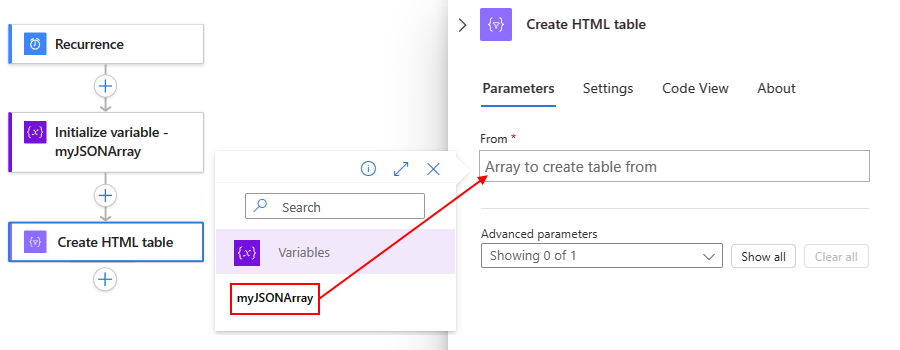
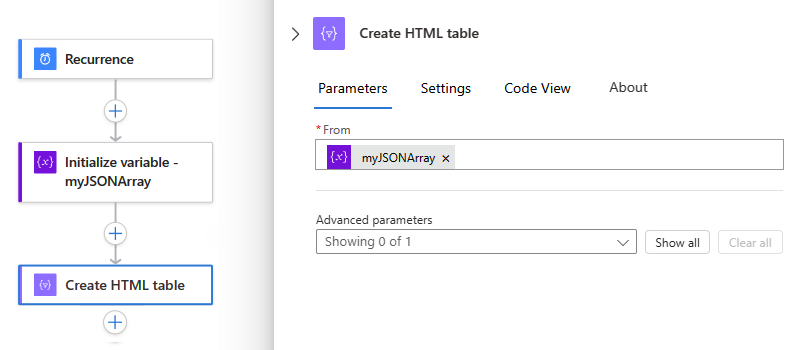
Wählen Sie im Vorschaudesigner die Aktion Create HTML table aus, falls diese noch nicht ausgewählt ist. Geben Sie im Feld Von das Array oder den Ausdruck ein, der zur Erstellung der Tabelle verwendet werden soll.
Wählen Sie in diesem Beispiel das Feld Von aus, und wählen Sie dann die Liste dynamischer Inhalte (Blitzsymbol) aus. Wählen Sie in dieser Liste die Variable myJSONArray aus:
Tipp
Verwenden Sie die Aktion Parse JSON, bevor Sie die Aktion Create HTML table aufrufen, um benutzerfreundliche Token für die Eigenschaften in JSON-Objekten zu erstellen. Sie können diese Eigenschaften anschließend als Eingaben auswählen.
Der folgende Screenshot zeigt die fertige Beispielaktion Create HTML table:
Speichern Sie den Workflow. Wählen Sie auf der Symbolleiste des Designers Speichern aus.
Passe HTML-Tabellenspalten und Kopfzeilen an
Standardmäßig erstellt die Kolumnen-Eigenschaft in der Aktion "Create HTML table" automatisch die Tabellenspalten basierend auf den Array-Elementen. Führen Sie die folgenden Schritte aus, um benutzerdefinierte Header und Werte anzugeben:
Wenn die Eigenschaft Spalten (Columns) nicht im Aktionsinformationsfeld angezeigt wird, wählen Sie in der Liste Erweiterte Parameter die Option Spalten aus.
Öffnen Sie die Liste Spalten, und wählen Sie Benutzerdefiniert aus.
Geben Sie in der Header-Eigenschaft den benutzerdefinierten Headertext ein, den Sie verwenden möchten.
In der Value-Eigenschaft geben Sie den benutzerdefinierten Wert ein, den Sie verwenden sollen.
Um Werte aus dem Array zurückzugeben, verwenden Sie die item() Funktion mit der Aktion HTML-Tabelle erstellen . Verwenden Sie in einer For_each Schleife die items()-Funktion.
Angenommen, Sie benötigen z. B. in einem Array die Tabellenspalten, die nur die Eigenschaftswerte und nicht die Eigenschaftennamen enthalten. Um nur diese Werte zurückzugeben, führen Sie die folgenden Schritte aus, um in der Designeransicht oder in der Codeansicht zu arbeiten.
Dieses Beispiel gibt das folgende Ergebnis zurück:
Apples,1
Oranges,2
In der Designeransicht
Lassen Sie in der Aktion Create HTML table die Spalte Überschrift leer. Entfernen Sie für jede Zeile in der Spalte Value den Verweis auf jede gewünschte Arrayeigenschaft. Jede Zeile unter Value gibt alle Werte für die angegebene Arrayeigenschaft zurück und wird zu einer Spalte in Ihrer Tabelle.
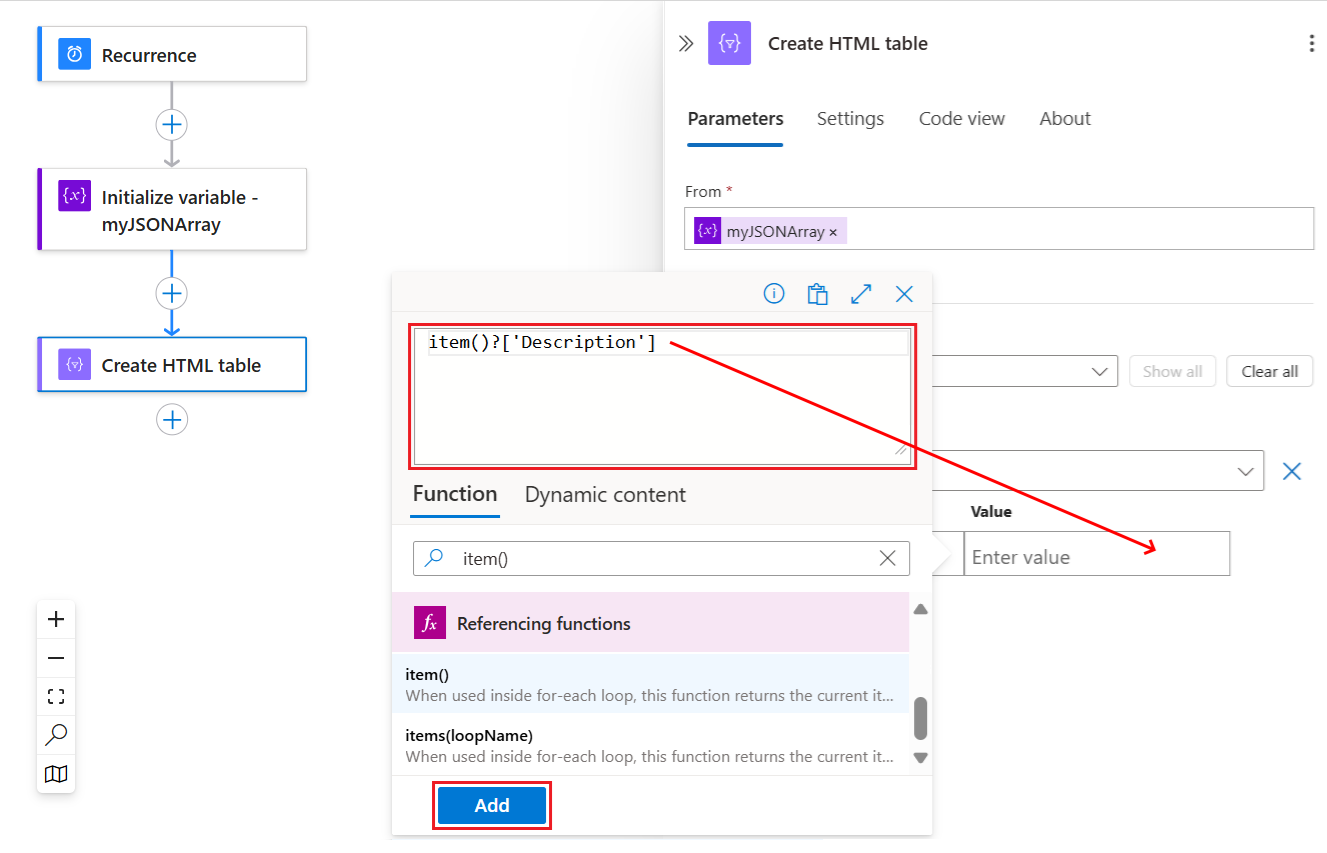
Klicken Sie für jede gewünschte Arrayeigenschaft in der Spalte Wert in das Bearbeitungsfeld, und wählen Sie dann das Funktionssymbol aus, wodurch der Ausdrucks-Editor geöffnet wird. Stellen Sie sicher, dass die Funktion-Liste als ausgewählt angezeigt wird.
Geben Sie im Ausdrucks-Editor den folgenden Ausdruck ein, ersetzen Sie jedoch
<array-property-name>durch den Namen der Arrayeigenschaft für den gewünschten Wert. Wenn Sie mit jedem Ausdruck fertig sind, wählen Sie Hinzufügen aus.Syntax:
item()?['<array-property-name>']Beispiele:
item()?['Description']item()?['Product_ID']
Weitere Informationen finden Sie unter Funktion item().
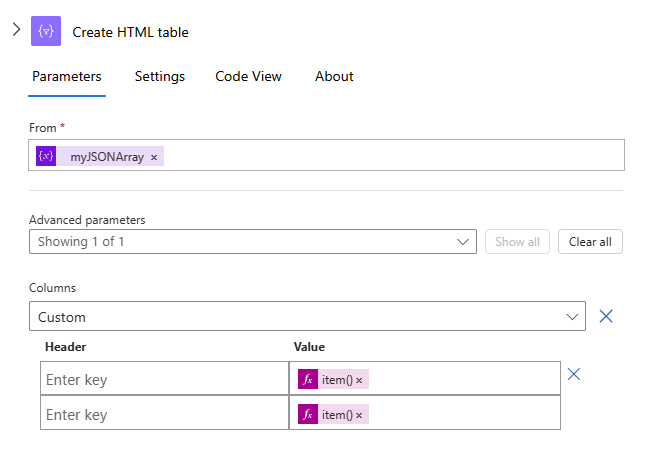
Wiederholen Sie die vorherigen Schritte für jede Arrayeigenschaft. Wenn Sie fertig sind, sieht Ihre Aktion ähnlich wie im folgenden Beispiel aus:
In der Codeansicht
In der JSON-Definition der Aktion "Create HTML table " setzen Sie innerhalb des columns Arrays die header Eigenschaft auf eine leere Zeichenkette. Dereferenzieren Sie für jede value-Eigenschaft alle gewünschten Arrayeigenschaften.
Wählen Sie auf der Designersymbolleiste die Codeansicht aus.
Suchen Sie im Code-Editor das Array
columnsder Aktion. Fügen Sie für jede Spalte, die gewünschte Arraywerte enthält, eine leereheader-Eigenschaft und den folgenden Ausdruck für dievalue-Eigenschaft hinzu:Syntax:
{
   "header": "",
   "value": "@item()?['<array-property-name>']"
}
Beispiel:
"Create_HTML_table": {
   "type": "Table",
   "inputs": {
      "columns": [
         {
            "header": "",
            "value": "@item()?['Description']"
         },
         {
            "header": "",
            "value": "@item()?['Product_ID']"
         }
      ],
      "format": "HTML",
      "from": "@variables('myJSONArray')"
   }
}
Hinweis
Wenn Sie das Beispiel in Ihren Code kopieren, stellen Sie sicher, dass Sie die
runAfterAktion am Ende derCreate_HTML_tableDefinition einschließen.Zurück zur Designeransicht, um die Ergebnisse zu überprüfen.
Testen Ihres Workflows
Sie können sich vergewissern, dass mit der Aktion Create HTML table die erwarteten Ergebnisse erstellt werden, indem Sie an sich selbst eine Benachrichtigung senden, die die Ausgabe der Aktion Create HTML table enthält.
Fügen Sie in Ihrem Workflow eine Aktion hinzu, mit der die Ergebnisse der Aktion Create HTML table an Sie gesendet werden können.
In diesem Beispiel wird die Office 365 Outlook-Aktion mit dem Namen " E-Mail senden( V2)" fortgesetzt.
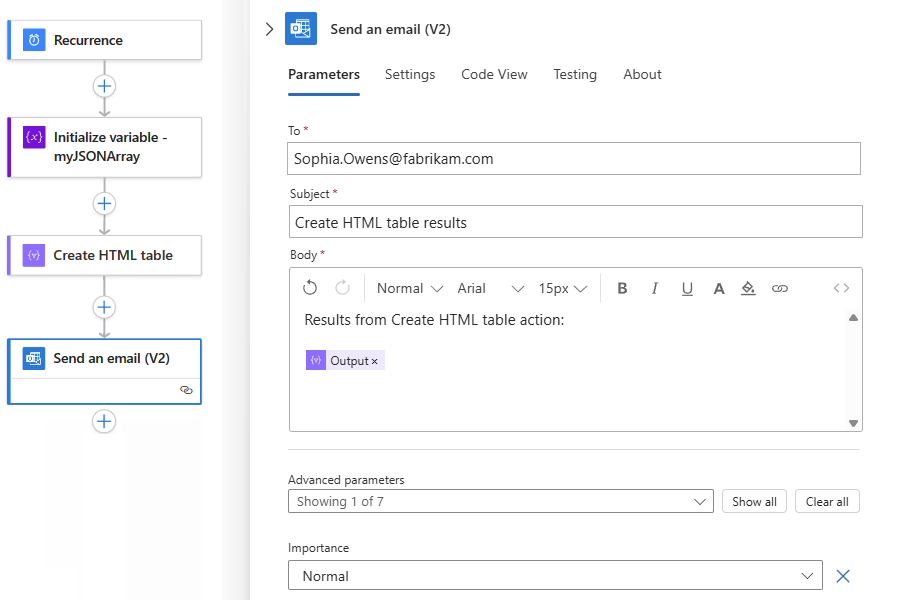
Klicken Sie in dieser Aktion für jedes Feld, in dem die Ergebnisse angezeigt werden sollen, in das jeweilige Feld, und wählen Sie dann das Blitzsymbol aus, wodurch die Liste mit den dynamischen Inhalten geöffnet wird. Wählen Sie in dieser Liste unter der Aktion HTML-Tabelle erstellen die Option Ausgabe aus.
Speichern Sie Ihren Workflow, und führen Sie den Workflow dann manuell aus. Wählen Sie in der Symbolleiste des Designers Ausführen>Ausführen aus.
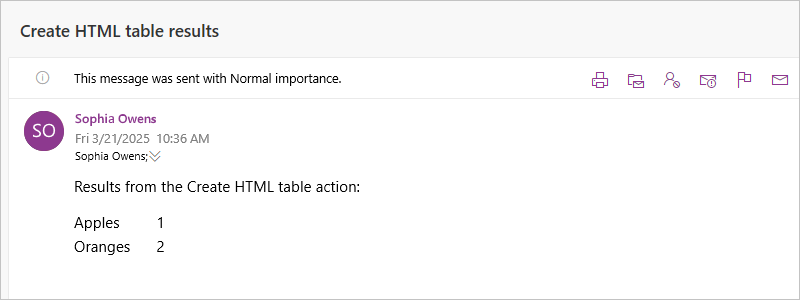
Wenn Sie die Aktion Office 365 Outlook - Send an Email (V2) verwenden, zeigt das folgende Beispiel das Ergebnis:
Aktion „Filter array“
Verwenden Sie die Aktion Filter-Array , um ein Teilmengen-Array aus einem bestehenden Array zu erstellen, bei dem die Teilmengenelemente spezifische Kriterien erfüllen. Du kannst dann das resultierende gefilterte Array in Aktionen verwenden, die auf die Filter Array-Aktion folgen.
Führen Sie die folgenden Schritte im Workflow-Designer aus, um die Aktion Filter array auszuprobieren. Oder, wenn Sie lieber im Code-View-Editor arbeiten, können Sie die Beispiel der Filter-Array-Aktion und der Variablen-Definition für die Initialisieren-Variablen-Aktion aus diesem Leitfaden in die zugrunde liegende Workflow-Definition Ihrer eigenen Logik-App kopieren: Beispiele für Datenoperationen-Code – Filter-Array. Weitere Informationen zur Aktion Filter array in der zugrunde liegenden JSON-Workflowdefinition finden Sie unter Abfrageaktion.
Hinweis
Für den Filtertext, den Sie in Ihrer Bedingung verwenden, wird die Groß-/Kleinschreibung berücksichtigt. Mit dieser Aktion können außerdem keine Formate oder Komponenten von Elementen im Array geändert werden.
Wenn die Arrayausgabe der Aktion Filter array für Aktionen verwendet werden soll, müssen diese Aktionen entweder Arrays als Eingabe akzeptieren, oder Sie müssen die Arrayausgabe ggf. in ein anderes kompatibles Format konvertieren.
Wenn Sie einen HTTP-Endpunkt aufrufen und eine JSON-Antwort erhalten, verwenden Sie die Aktion Parse JSON, um die JSON-Antwort zu verarbeiten. Andernfalls kann die Aktion Array filtern nur den Antworttext und nicht die Struktur der JSON-Nutzlast lesen.
Öffnen Sie im Azure-Portal oder in Visual Studio Code Ihren Logic App-Workflow im Designer.
Dieses Beispiel verwendet das Azure-Portal und einen Beispiel-Workflow mit dem Recurrence-Trigger, gefolgt von der Aktion Variablen initialisieren. Innerhalb der Aktion Variablen initialisieren geben Sie Name, Typ und Wert einer Variable ein. Um weitere Variablen einzugeben, wählen Sie + Variable hinzufügen aus.
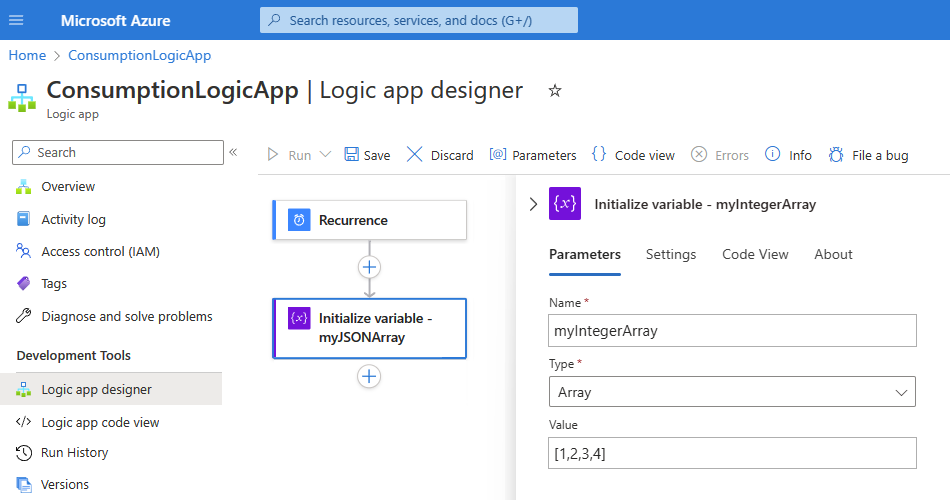
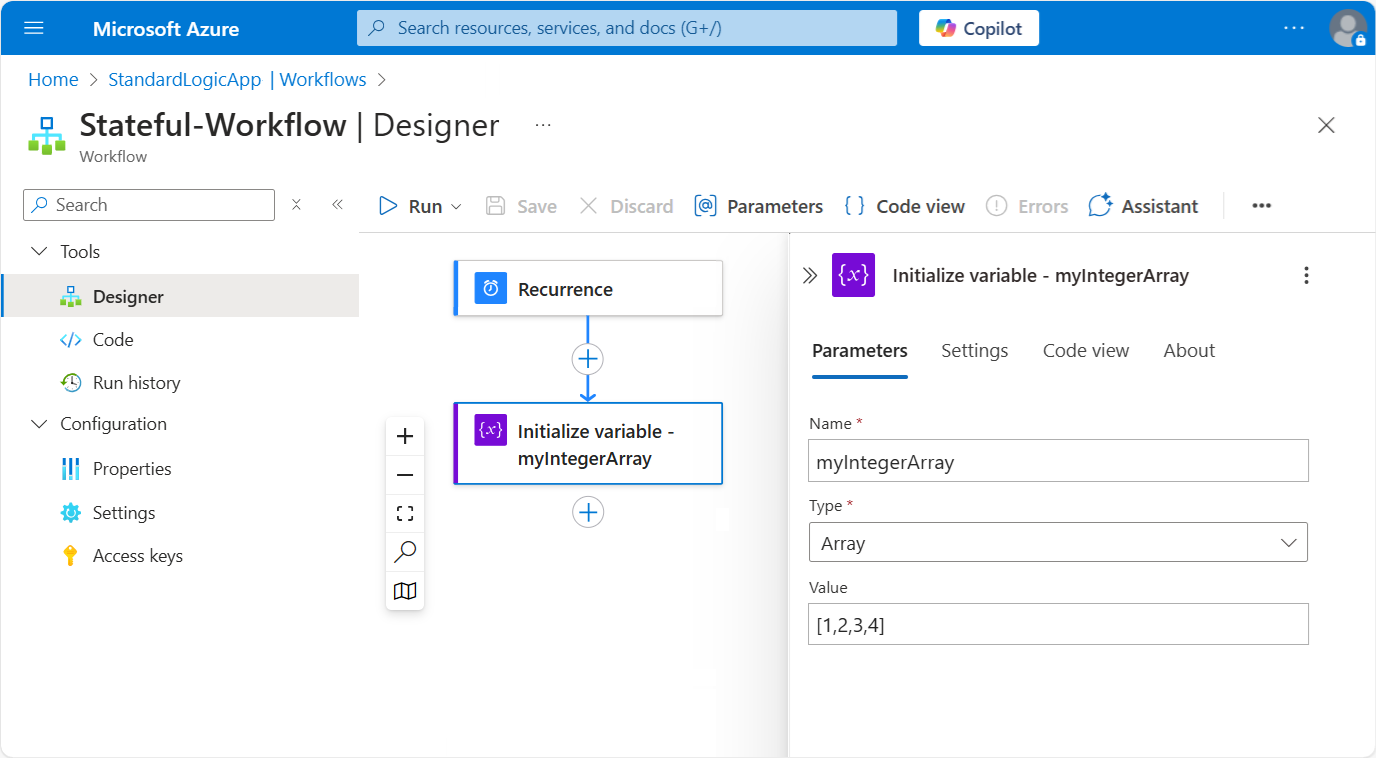
Die Aktion wird so eingerichtet, dass ein Anfangswert erzeugt wird, der ein Array mit einigen Beispiel-Ganzzahlwerten ist.
Vorgang Eigenschaften und Werte Initialisieren von Variablen - Name: myIntegerArray
- Typ: Array
- Wert:[1,2,3,4]Hinweis
In diesem Beispiel wird zwar ein einfaches Integer-Array verwendet, aber diese Aktion ist besonders nützlich für JSON-Objektarrays, bei denen Sie basierend auf den Eigenschaften und Werten der Objekte filtern können.
Nachdem der Connectorkatalog geöffnet wurde, führen Sie die folgenden allgemeinen Schritte aus, um die Aktion Datenvorgänge mit dem Namen Filter array zu finden.
Wählen Sie im Designer die Aktion Filter array aus, falls nicht bereits ausgewählt. Geben Sie im Feld Von das Array oder den Ausdruck ein, der als Filter verwendet werden soll.
Klicken Sie in diesem Beispiel in das Feld Von, und wählen Sie dann das Blitzsymbol aus, mit dem die Liste dynamischer Inhalte geöffnet wird. Wählen Sie in dieser Liste die zuvor erstellte Variable aus:

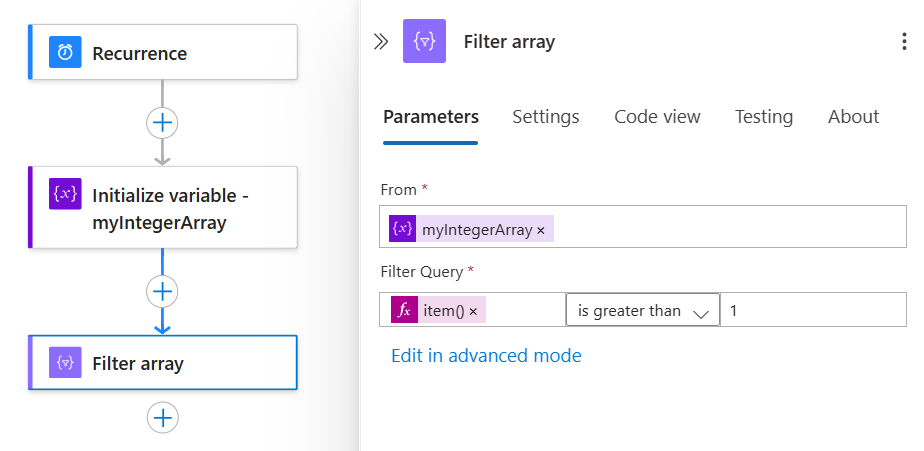
Geben Sie für die Bedingung die zu vergleichenden Arrayelemente an, wählen Sie den Vergleichsoperator aus, und geben Sie den Vergleichswert an.
In diesem Beispiel wird die Funktion item() zum Zugreifen auf die einzelnen Elemente im Array verwendet, während mit der Aktion Filter array nach Arrayelementen gesucht wird, deren Wert größer als 1 ist: Der folgende Screenshot zeigt die fertige Beispielaktion Filter array:
Speichern Sie den Workflow. Wählen Sie auf der Symbolleiste des Designers Speichern aus.

Testen Ihres Workflows
Um zu bestätigen, ob die Filter-Array-Aktion die erwarteten Ergebnisse liefert, senden Sie sich selbst eine Benachrichtigung, die auch die Ausgabe der Filter-Array-Aktion enthält.
Fügen Sie in Ihrem Workflow eine Aktion hinzu, mit der die Ergebnisse der Aktion Filter array an Sie gesendet werden können.
In diesem Beispiel wird die Office 365 Outlook-Aktion mit dem Namen " E-Mail senden( V2)" fortgesetzt.
Führen Sie in dieser Aktion die folgenden Schritte aus:
Für jedes Feld, in dem die Ergebnisse erscheinen sollen, wähle das Feld aus und dann das Funktionssymbol. Das Symbol öffnet den Ausdruckseditor. Stellen Sie sicher, dass die Funktion-Liste als ausgewählt angezeigt wird.
Um die Arrayausgabe der Aktion Filter array abzurufen, geben Sie den folgenden Ausdruck ein, der die Funktion body() mit dem Aktionsnamen Filter array verwendet. Klicken Sie anschließend auf Hinzufügen.
body('Filter_array')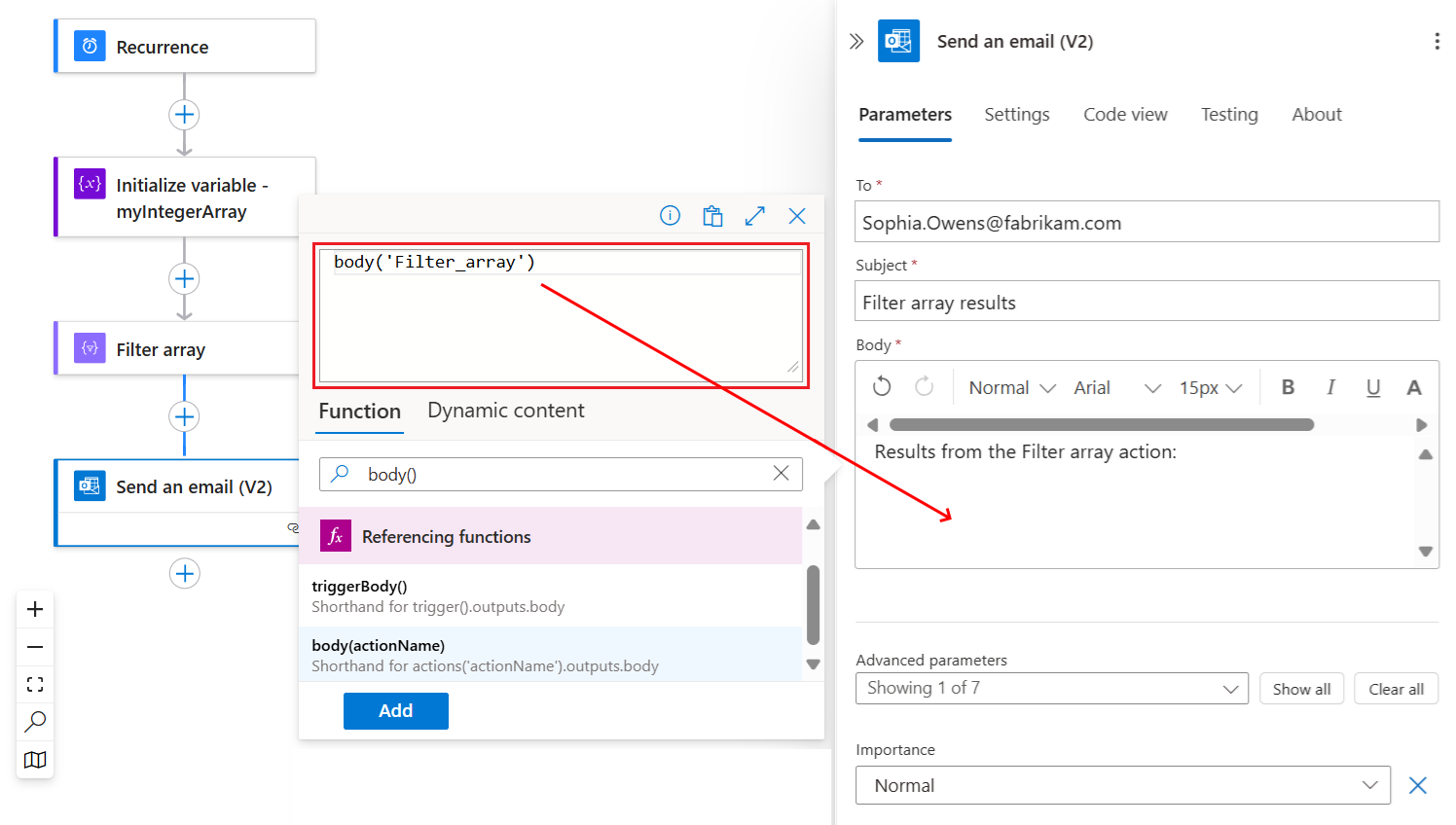
Der aufgelöste Ausdruck legt fest, dass die Ausgaben der Aktion Filter_array im E-Mail-Text angezeigt werden, wenn sie gesendet wird:
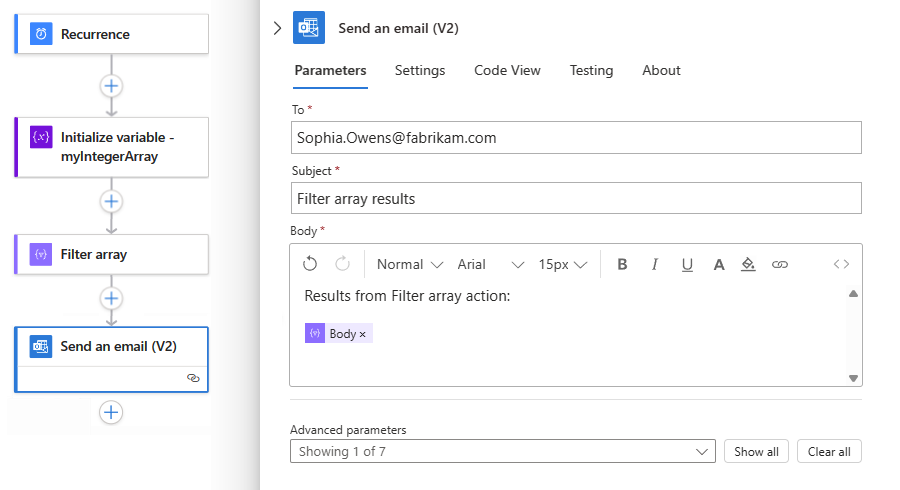
Speichern Sie Ihren Workflow, und führen Sie den Workflow dann manuell aus. Wählen Sie in der Symbolleiste des Designers Ausführen>Ausführen aus.
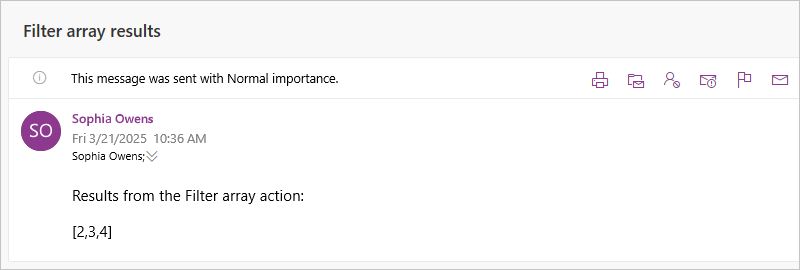
Wenn Sie die Aktion Office 365 Outlook - Send an Email (V2) verwenden, zeigt das folgende Beispiel das Ergebnis:
Join-Aktion
Um eine Zeichenkette zu erstellen, die alle Elemente aus einem Array enthält, verwenden Sie die Aktion Join und trennen Sie jedes Element mit einem bestimmten Trennzeichen. Du kannst diesen String in Aktionen verwenden, die auf die Aktion Join folgen.
Um die Aktion "Join" auszuprobieren, folgen Sie diesen Schritten im Workflow-Designer. Oder, wenn Sie lieber im Code-View-Editor arbeiten, können Sie die beispielhafte Join-Aktion und Variablendefinitionen für die Aktion Variablen initialisieren aus diesem Leitfaden in die zugrunde liegende Workflow-Definition Ihrer eigenen Logik-App kopieren: Beispiele für Datenoperationen-Code – Join. Weitere Informationen zur Aktion Join un Ihrer zugrunde liegenden Workflowdefinition finden Sie unter Join-Aktion.
Öffnen Sie im Azure-Portal oder in Visual Studio Code Ihren Logic App-Workflow im Designer.
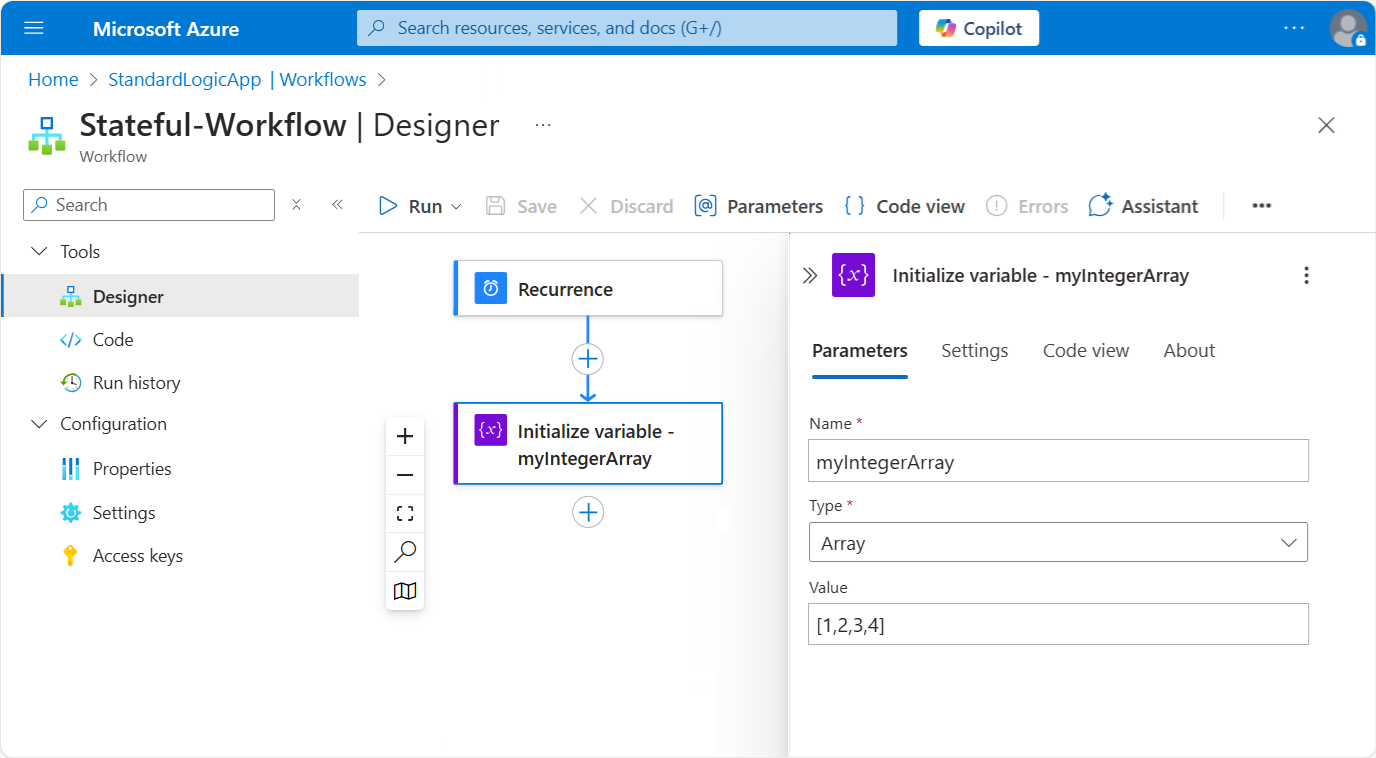
Dieses Beispiel verwendet das Azure-Portal und einen Beispiel-Workflow mit dem Recurrence-Trigger, gefolgt von der Aktion Variablen initialisieren. Innerhalb der Aktion Variablen initialisieren geben Sie Name, Typ und Wert einer Variable ein. Um weitere Variablen einzugeben, wählen Sie + Variable hinzufügen aus.
Die Aktion wird so eingerichtet, dass ein Anfangswert erzeugt wird, der ein Array mit einigen Beispiel-Ganzzahlwerten ist.
Vorgang Eigenschaften und Werte Initialisieren von Variablen - Name: myIntegerArray
- Typ: Array
- Wert:[1,2,3,4]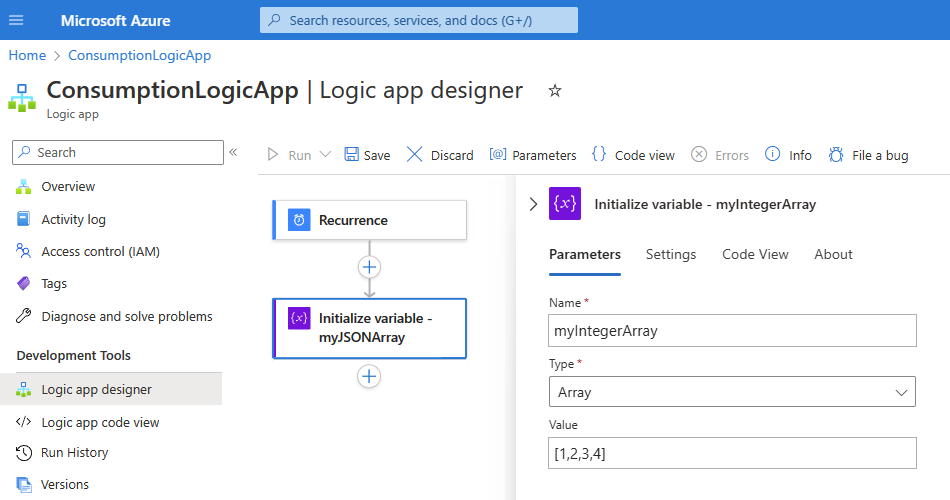
Wählen Sie im Vorschaudesigner die Aktion Join aus, falls dies noch nicht ausgewählt ist.
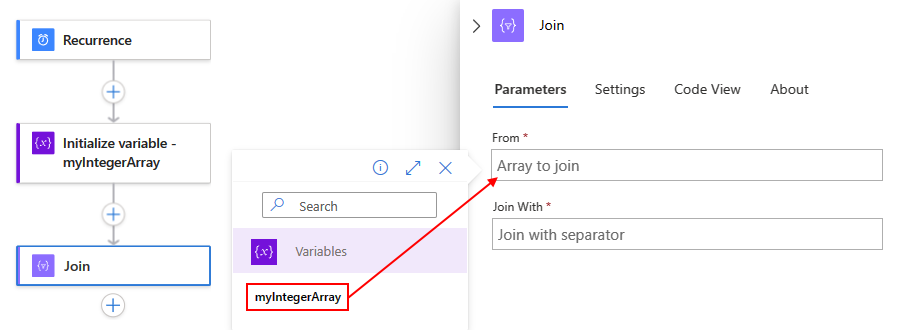
Geben Sie im Feld Von das Array an, dessen Elemente Sie als Zeichenfolge verknüpfen möchten.
Klicken Sie in diesem Beispiel in das Feld Von, und wählen Sie dann das Blitzsymbol aus, mit dem die Liste dynamischer Inhalte geöffnet wird. Wählen Sie in dieser Liste die zuvor erstellte Variable aus:
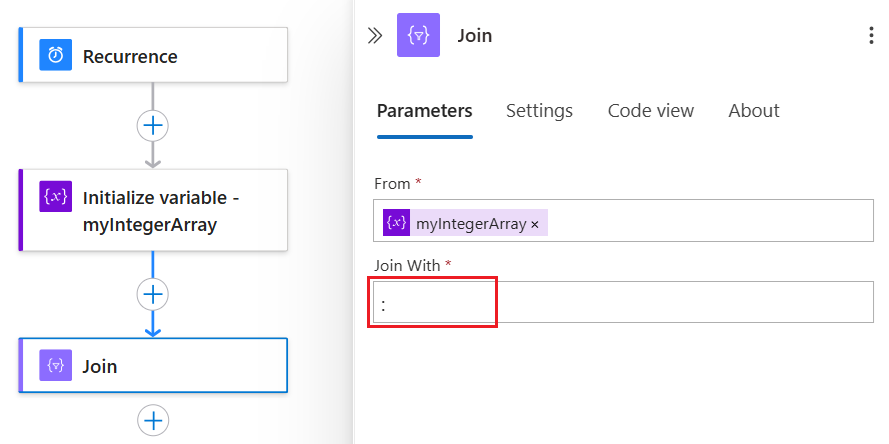
Geben Sie im Feld Join With das Zeichen ein, das Sie zum Trennen der einzelnen Arrayelemente verwenden möchten.
In diesem Beispiel wird ein Doppelpunkt (:) als Trennzeichen für die Eigenschaft Join With verwendet.
Speichern Sie den Workflow. Wählen Sie auf der Symbolleiste des Designers Speichern aus.
Testen Ihres Workflows
Sie können sich vergewissern, dass mit der Aktion Join die erwarteten Ergebnisse erstellt werden, indem Sie an sich selbst eine Benachrichtigung senden, die die Ausgabe der Aktion Join enthält.
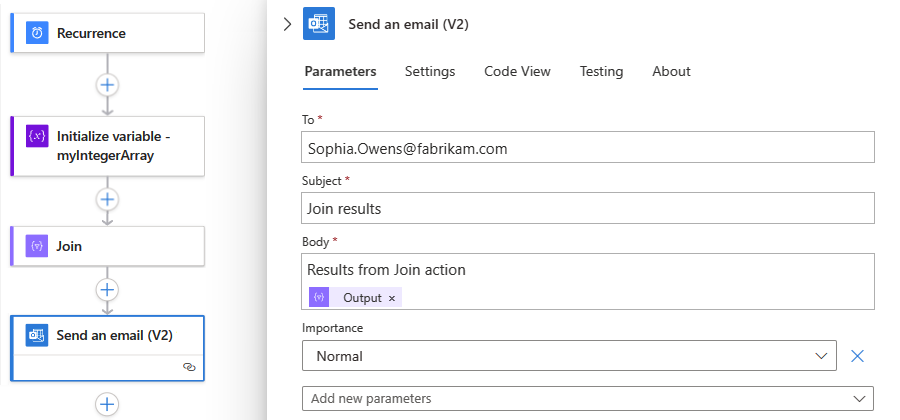
Fügen Sie in Ihrem Workflow eine Aktion hinzu, mit der die Ergebnisse der Aktion Join an Sie gesendet werden können.
In diesem Beispiel wird die Office 365 Outlook-Aktion mit dem Namen " E-Mail senden( V2)" fortgesetzt.
Klicken Sie in dieser Aktion für jedes Feld, in dem die Ergebnisse angezeigt werden sollen, in das jeweilige Feld, und wählen Sie dann das Blitzsymbol aus, wodurch die Liste mit den dynamischen Inhalten geöffnet wird. Wählen Sie in dieser Liste unter der Aktion Join (Verknüpfen) die Option Ausgabe aus.
Speichern Sie Ihren Workflow, und führen Sie den Workflow dann manuell aus. Wählen Sie in der Symbolleiste des Designers Ausführen>Ausführen aus.
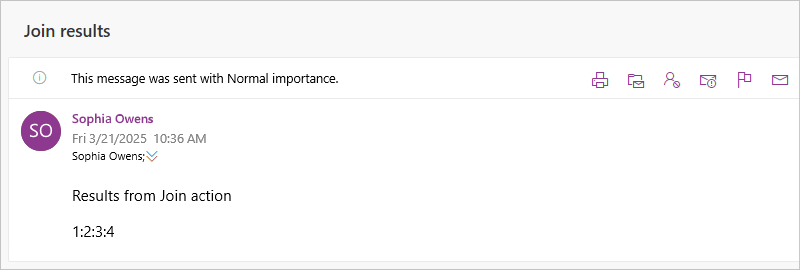
Wenn Sie die Aktion Office 365 Outlook - Send an Email (V2) verwenden, zeigt das folgende Beispiel das Ergebnis:
Aktion „Parse JSON“
Um auf Eigenschaften in JavaScript Object Notation (JSON)-Inhalten zuzugreifen, erstellen Sie benutzerfreundliche Felder oder Token für diese Eigenschaften mithilfe der Aktion Parse JSON . Sie können diese Eigenschaften aus der dynamischen Inhaltsliste auswählen, wenn Sie Eingaben für nachfolgende Aktionen in Ihrem Workflow angeben. Für diese Aktion können Sie entweder ein JSON-Schema angeben oder eines aus Ihrem Beispiel-JSON-Inhalt oder -Payload generieren.
Führen Sie die folgenden Schritte im Workflow-Designer aus, um die Aktion Parse JSON auszuprobieren. Oder, wenn Sie lieber im Code-View-Editor arbeiten, können Sie die Beispiel-Aktion Parse-JSON-Aktion und Variablendefinitionen für die Aktion Variablen initialisieren aus diesem Leitfaden in die zugrunde liegende Workflow-Definition Ihrer eigenen Logik-App kopieren: Beispiele für Datenoperationen-Code – Parse JSON. Weitere Informationen zu dieser Aktion in Ihrer zugrunde liegenden Workflowdefinition finden Sie unter Aktion „Parse JSON“.
Öffnen Sie im Azure-Portal oder in Visual Studio Code Ihren Logic App-Workflow im Designer.
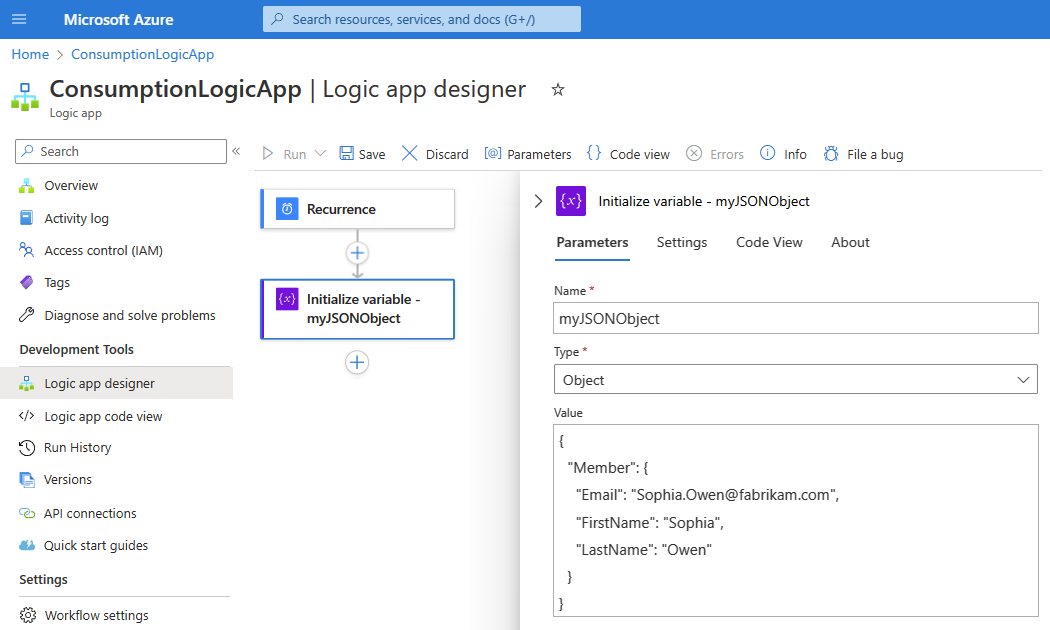
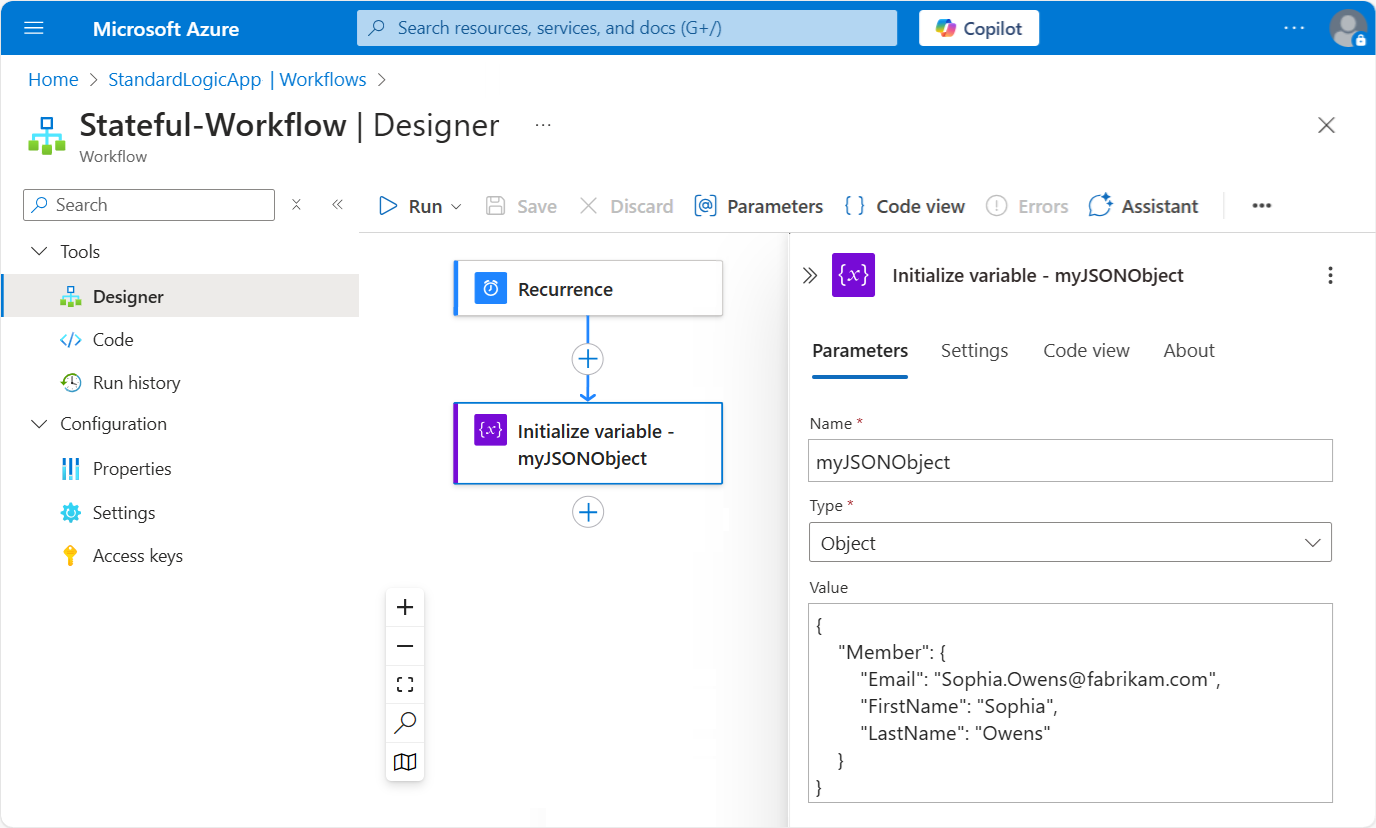
Dieses Beispiel verwendet das Azure-Portal und einen Beispiel-Workflow mit dem Recurrence-Trigger, gefolgt von der Aktion Variablen initialisieren. Innerhalb der Aktion Variablen initialisieren geben Sie Name, Typ und Wert einer Variable ein. Um weitere Variablen einzugeben, wählen Sie + Variable hinzufügen aus.
Die Aktion ist zur Erstellung einer Variablen konzipiert, deren Ausgangswert das folgende JSON-Objekt mit Eigenschaften und Werten ist:
{
    "Member": {
        "Email": "Sophia.Owen@fabrikam.com",
        "FirstName": "Sophia",
        "LastName": "Owen"
    }
}
Wählen Sie im Designer die Aktion Parse JSON aus, falls diese noch nicht ausgewählt ist. Geben Sie im Feld Inhalt das JSON-Objekt an, das Sie analysieren möchten.
Klicken Sie in diesem Beispiel in das Feld Inhalt, und wählen Sie dann das Blitzsymbol aus, mit dem die Liste dynamischer Inhalte geöffnet wird. Wählen Sie in dieser Liste die zuvor erstellte Variable aus:
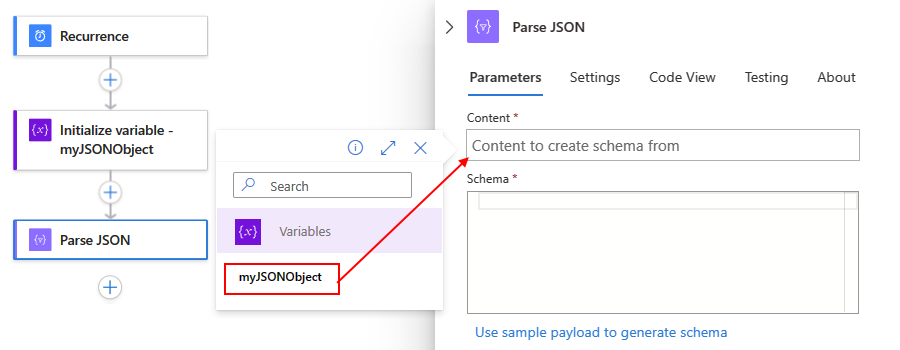
Geben Sie im Feld Schema das JSON-Schema ein, das das JSON-Objekt oder die Nutzdaten beschreibt, das bzw. die Sie analysieren möchten.
Verwenden Sie für dieses Beispiel das folgende Schema für das JSON-Beispielobjekt:
{
    "type": "object",
    "properties": {
        "Member": {
            "type": "object",
            "properties": {
                "Email": {
                    "type": "string"
                },
                "FirstName": {
                    "type": "string"
                },
                "LastName": {
                    "type": "string"
                }
            }
        }
    }
}
Wenn Sie über kein Schema verfügen, können Sie das Schema aus dem JSON-Objekt generieren:
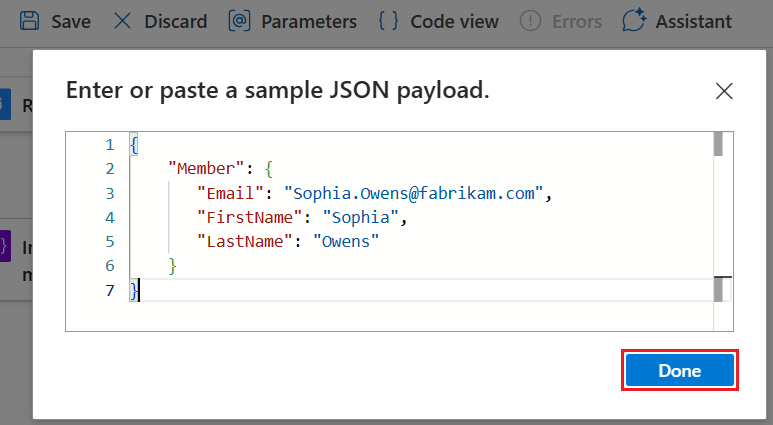
Wählen Sie in der Aktion Parse JSON im Feld Schema die Option Beispielnutzlast zum Generieren eines Schemas verwenden aus.
Geben Sie im Feld Geben oder fügen Sie eine JSON-Beispielnutzlast ein den JSON-Inhalt oder das JSON-Objekt ein, und wählen Sie dann Fertig aus. Beispiel:
{
    "Member": {
       "Email": "Sophia.Owens@fabrikam.com",
       "FirstName": "Sophia",
       "LastName": "Owens"
    }
}
Speichern Sie den Workflow. Wählen Sie auf der Symbolleiste des Designers Speichern aus.

Testen Ihres Workflows
Sie können sich vergewissern, dass mit der Aktion Parse JSON die erwarteten Ergebnisse erstellt werden, indem Sie an sich selbst eine Benachrichtigung senden, die die Ausgabe der Aktion Parse JSON enthält.
Fügen Sie in Ihrem Workflow eine Aktion hinzu, mit der die Ergebnisse der Aktion Parse JSON an Sie gesendet werden können.
In diesem Beispiel wird die Office 365 Outlook-Aktion mit dem Namen " E-Mail senden( V2)" fortgesetzt.
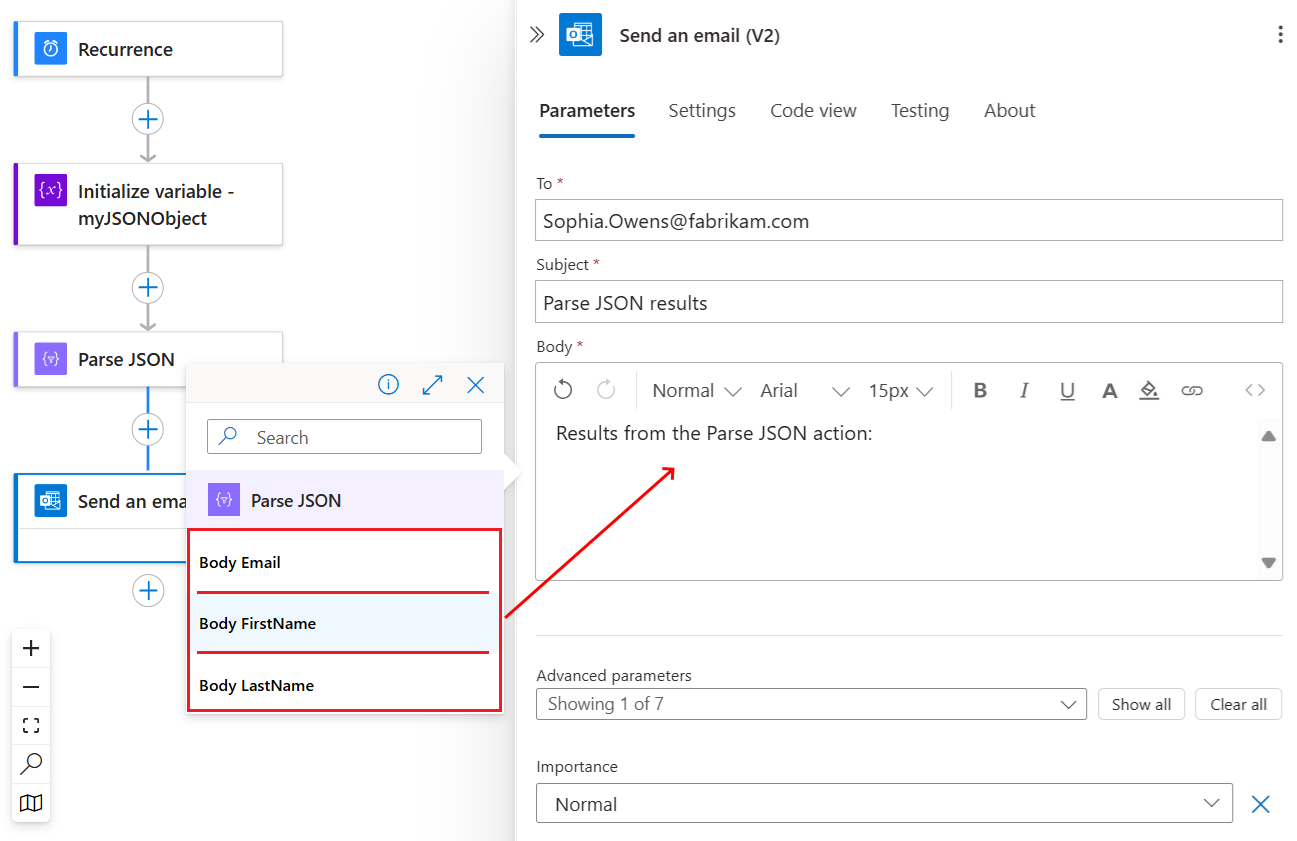
Wählen Sie in dieser Aktion für jedes Feld, in dem die Ergebnisse angezeigt werden sollen, das jeweilige Bearbeitungsfeld aus, und wählen Sie dann das Blitzsymbol aus, wodurch die Liste mit den dynamischen Inhalten geöffnet wird. Wählen Sie in dieser Liste unter der Aktion Parse JSON (JSON analysieren) nun die Eigenschaften des analysierten JSON-Objekts aus.
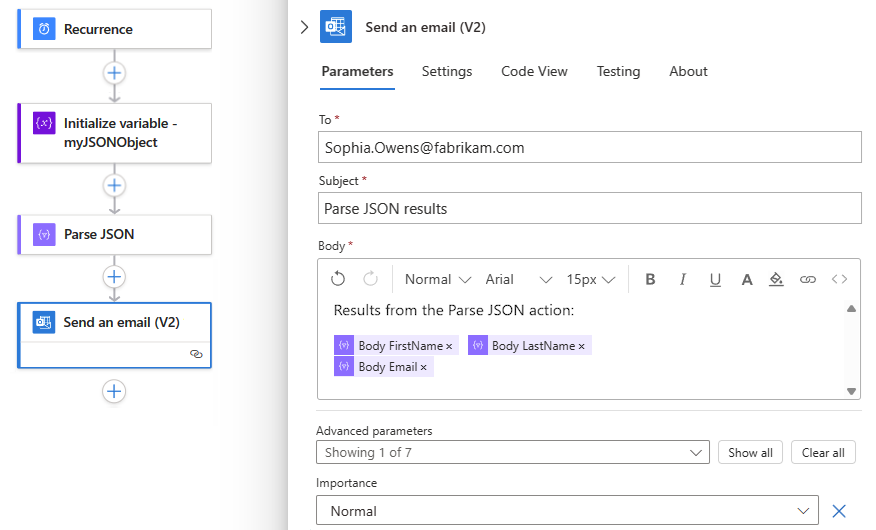
Dieses Beispiel wählt folgende Eigenschaften aus: Body FirstName, Body AfterName und Body Email.
Wenn Sie fertig sind, ähnelt die Aktion Send an email dem folgenden Beispiel:
Speichern Sie Ihren Workflow, und führen Sie den Workflow dann manuell aus. Wählen Sie in der Symbolleiste des Designers Ausführen>Ausführen aus.
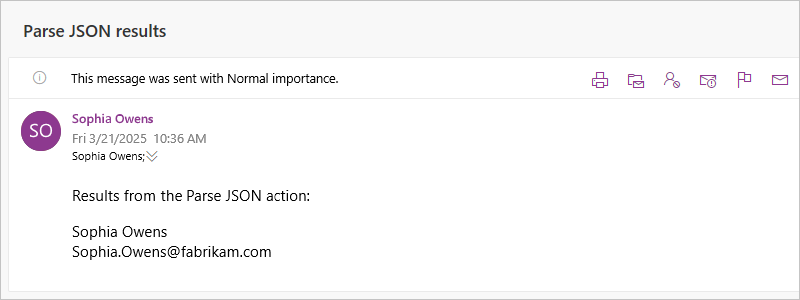
Wenn Sie die Aktion Office 365 Outlook - Send an Email (V2) verwenden, zeigt das folgende Beispiel das Ergebnis:
Aktion auswählen
Die Aktion Select erstellt standardmäßig ein Array mit JSON-Objekten, die aus Werten eines vorhandenen Arrays erstellt wurden. Sie können z. B. ein JSON-Objekt für jeden Wert in einem ganzzahligen Array erstellen. Geben Sie die Eigenschaften an, über die jedes JSON-Objekt verfügen muss, und ordnen Sie die Werte aus dem Quellarray den Eigenschaften zu. Sie können die Komponenten in diesen JSON-Objekten zwar ändern, aber das Ausgabearray weist immer die gleiche Anzahl von Elementen wie das Quellarray auf. Um die Arrayausgabe der Aktion Select zu verwenden, müssen nachfolgende Aktionen entweder Arrays als Eingabe akzeptieren, oder Sie müssen die Arrayausgabe ggf. in ein anderes, kompatibles Format konvertieren.
Führen Sie die folgenden Schritte im Workflow-Designer aus, um die Aktion Select auszuprobieren. Oder, wenn du lieber im Code-View-Editor arbeitest, kannst du das Beispiel der Aktion Auswählen und Variablendefinitionen für die Aktion Variablen initialisieren aus diesem Leitfaden in die zugrunde liegende Workflow-Definition deiner eigenen Logik-App kopieren: Beispiele für Datenoperationen – Auswählen. Weitere Informationen zu dieser Aktion in Ihrer zugrunde liegenden Workflowdefinition finden Sie unter Aktion „Select“.
Tipp
Ein Beispiel zum Erstellen eines Arrays mit Zeichenfolgen oder ganzzahlen, die aus den Werten in einem JSON-Objektarray erstellt werden, finden Sie in den Codebeispielen für die Auswahl und Initialisierung variabler Aktionen in Codebeispielen für Datenoperationen – Select.
Öffnen Sie im Azure-Portal oder in Visual Studio Code Ihren Logic App-Workflow im Designer.
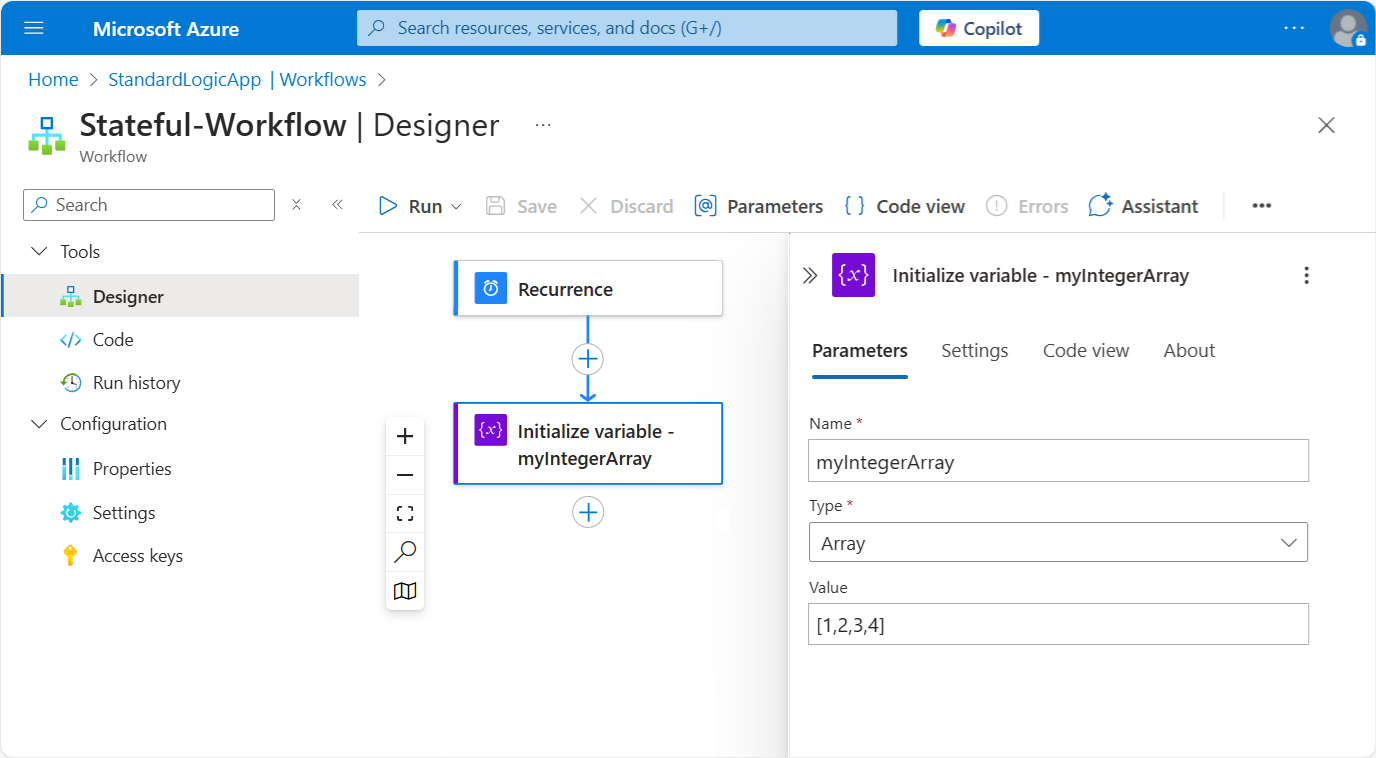
Dieses Beispiel verwendet das Azure-Portal und einen Beispiel-Workflow mit dem Recurrence-Trigger, gefolgt von der Aktion Variablen initialisieren. Innerhalb der Aktion Variablen initialisieren geben Sie Name, Typ und Wert einer Variable ein. Um weitere Variablen einzugeben, wählen Sie + Variable hinzufügen aus.
Die Aktion wird so eingerichtet, dass eine Variable erzeugt wird, bei der der Anfangswert ein Array mit einigen Stichprobenzahlen ist.
Vorgang Eigenschaften und Werte Initialisieren von Variablen - Name: myIntegerArray
- Typ: Array
- Wert:[1,2,3,4]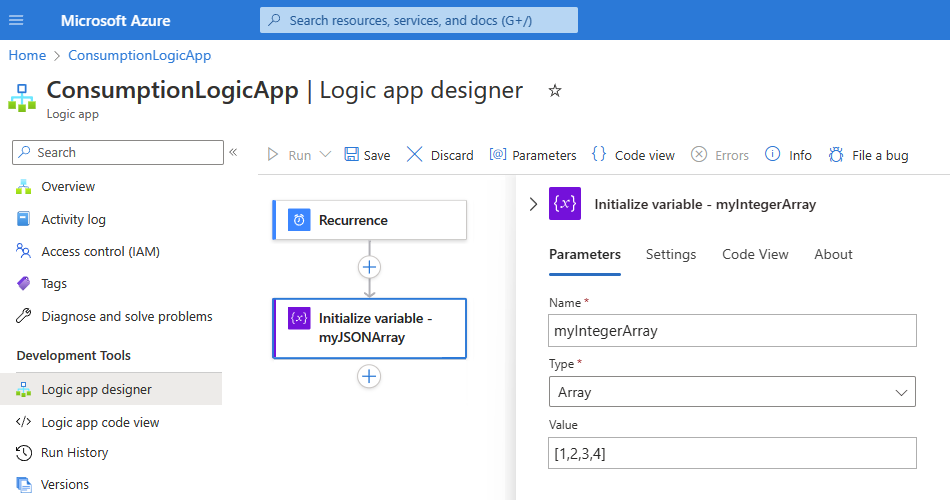
Nachdem der Connectorkatalog geöffnet wurde, führen Sie die folgenden allgemeinen Schritte aus, um die Aktion Datenvorgänge mit dem Namen Select zu finden.
Wählen Sie im Designer die Aktion Select aus, wenn nicht bereits ausgewählt. Geben Sie im Feld Von das Quellarray ein, das Sie verwenden möchten.
Klicken Sie in diesem Beispiel in das Feld Von, und wählen Sie dann das Blitzsymbol aus, mit dem die Liste dynamischer Inhalte geöffnet wird. Wählen Sie in dieser Liste die zuvor erstellte Variable aus:
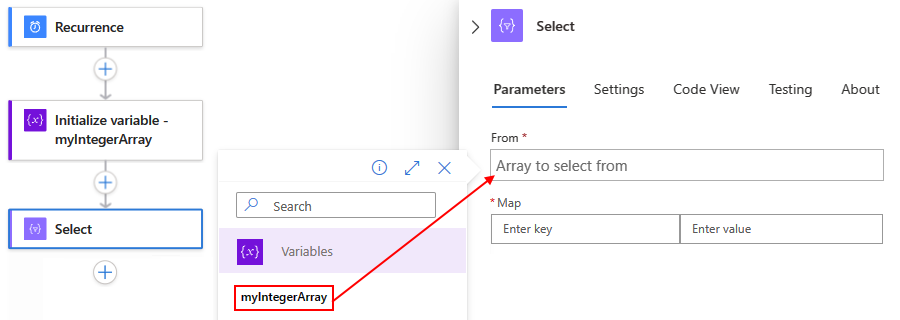
Geben Sie für die Eigenschaft Map in der linken Spalte einen Eigenschaftennamen ein, um alle Werte im Quellarray zu beschreiben.
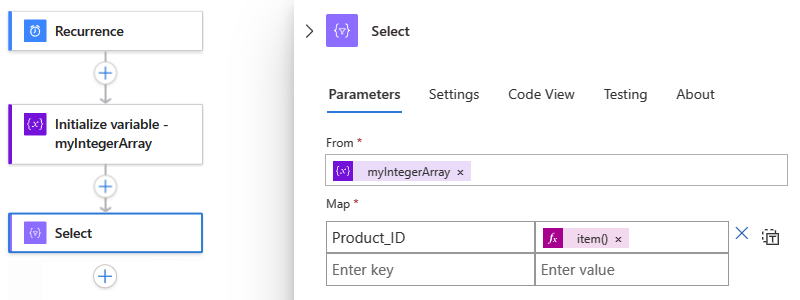
In diesem Beispiel wird Product_ID als Eigenschaftenname für die ganzzahligen Werte im Quellarray verwendet. Jeder Wert, wie 1, 2, 3 und 4, ist also eine Produkt-ID.
Geben Sie in der rechten Spalte einen Ausdruck ein, der den Wert im Quellarray für den Eigenschaftennamen in der linken Spalte angibt.
In diesem Beispiel wird die Funktion item() verwendet, um jedes Element im Array zu durchlaufen und darauf zuzugreifen.
Klicken Sie in die rechte Spalte, und wählen Sie dann das Funktionssymbol aus, wodurch der Ausdrucks-Editor geöffnet wird. Stellen Sie sicher, dass die Funktion-Liste als ausgewählt angezeigt wird.
Geben Sie im Ausdrucks-Editor die Funktion item() ein, und wählen Sie dann Hinzufügen aus.
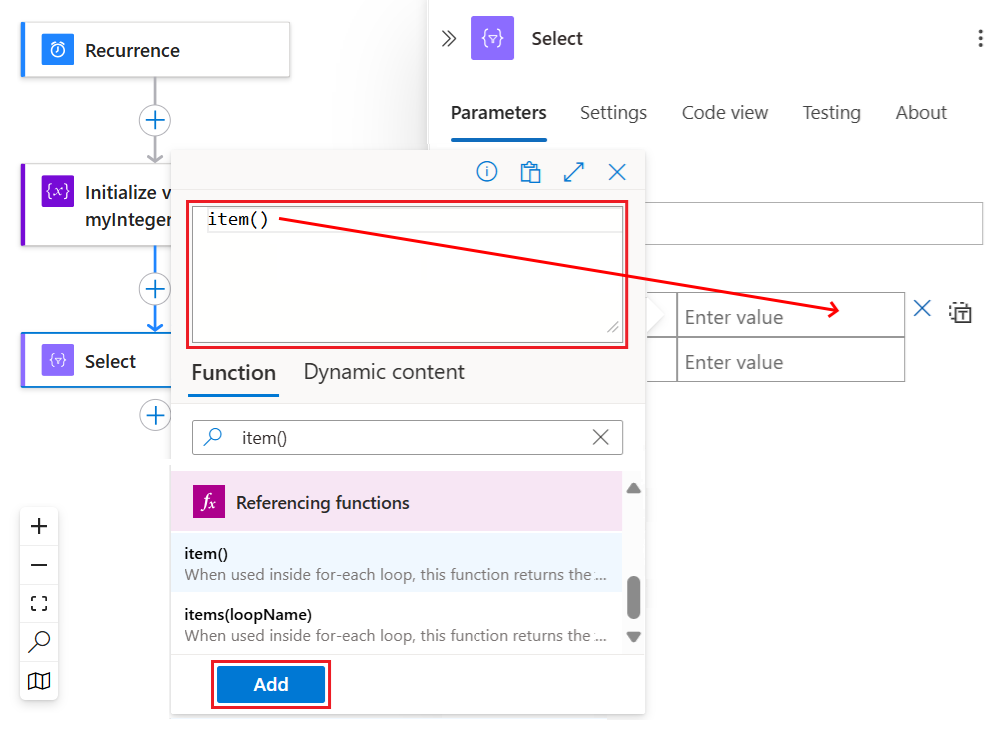
Die Aktion Select ähnelt nun dem folgenden Beispiel:
Speichern Sie den Workflow. Wählen Sie auf der Symbolleiste des Designers Speichern aus.
Testen Ihres Workflows
Sie können sich vergewissern, dass mit der Aktion Select die erwarteten Ergebnisse erstellt werden, indem Sie an sich selbst eine Benachrichtigung senden, die die Ausgabe der Aktion Select enthält.
Fügen Sie in Ihrem Workflow eine Aktion hinzu, mit der die Ergebnisse der Aktion Select an Sie gesendet werden können.
Führen Sie in dieser Aktion die folgenden Schritte aus:
Für jedes Feld, in dem die Ergebnisse erscheinen sollen, wähle das Feld aus und dann das Funktionssymbol. Das Symbol öffnet den Ausdruckseditor. Stellen Sie sicher, dass die Funktion-Liste als ausgewählt angezeigt wird.
Um die Arrayausgabe der Aktion Select abzurufen, geben Sie den folgenden Ausdruck ein, der die Funktion body() mit dem Aktionsnamen Select verwendet. Klicken Sie anschließend auf Hinzufügen:
body('Select')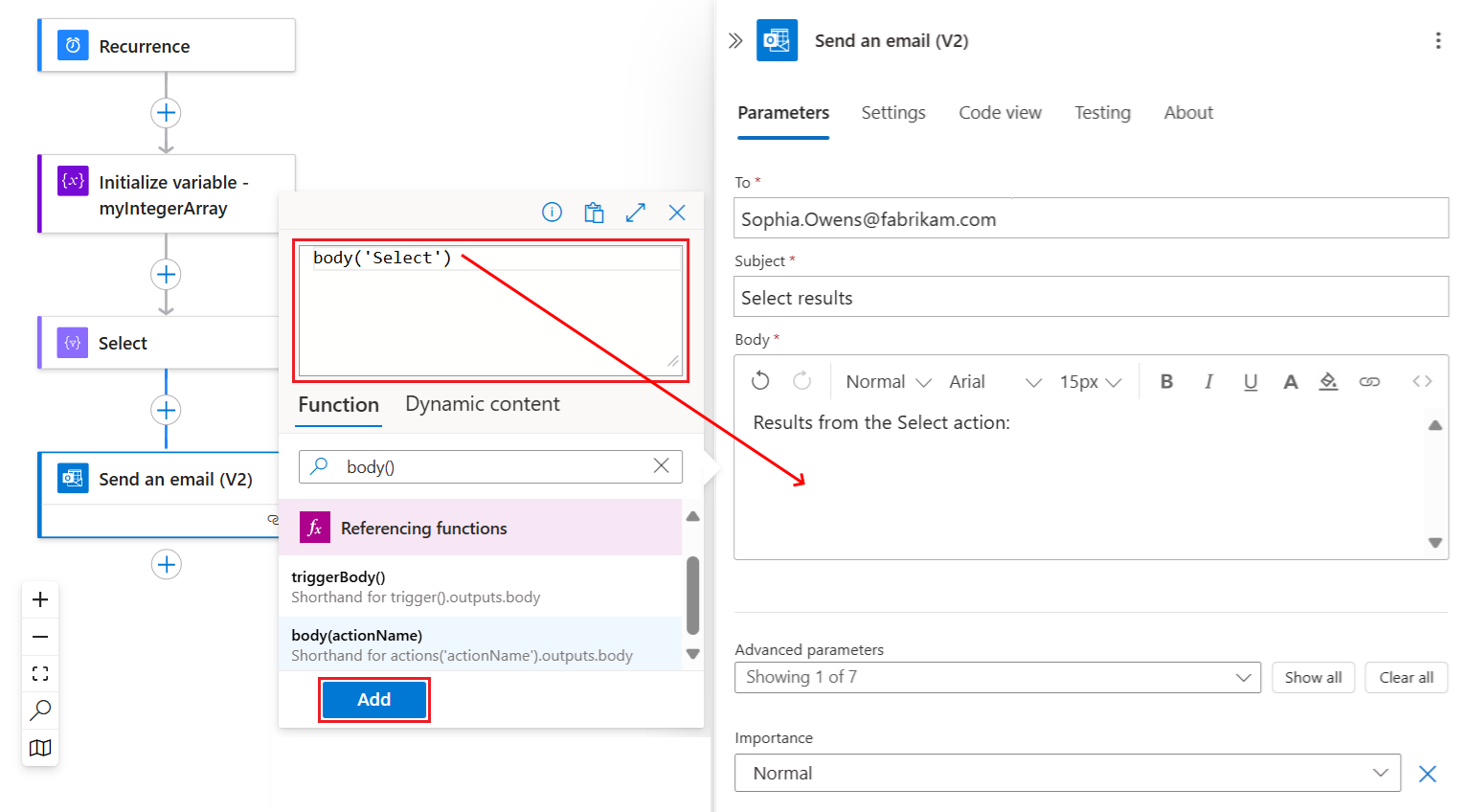
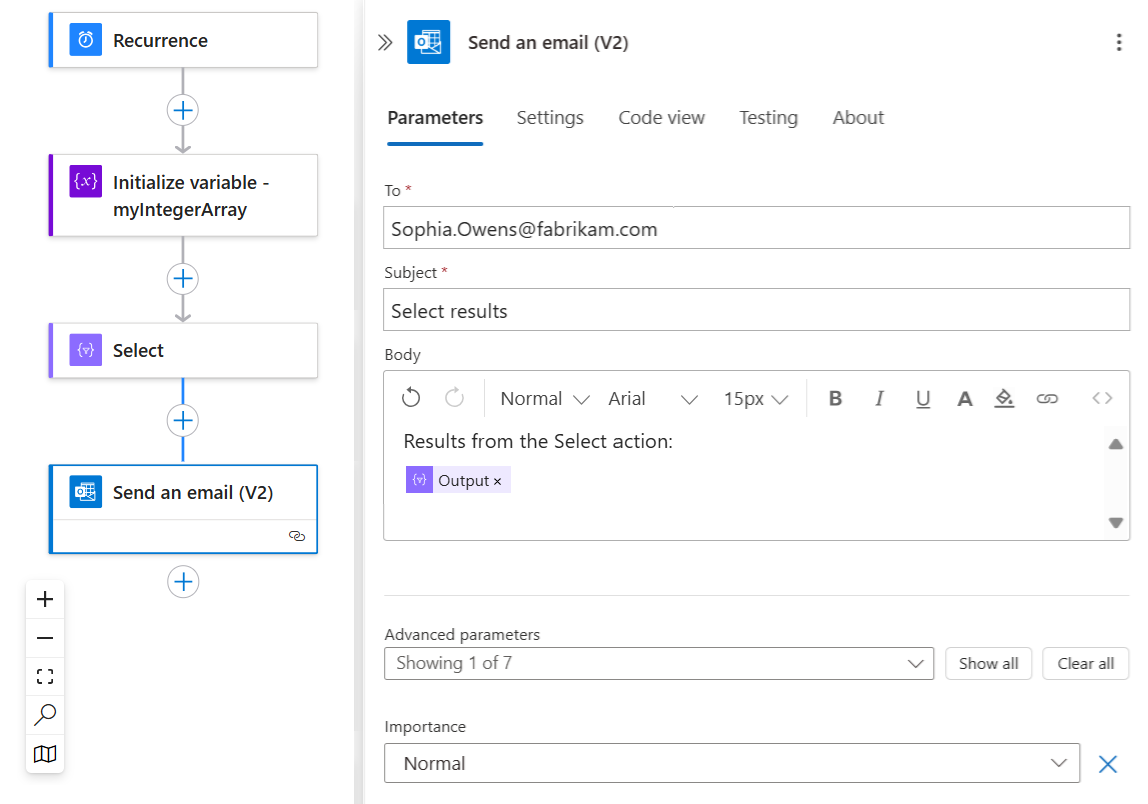
Der aufgelöste Ausdruck legt fest, dass die Ausgaben der Aktion Select im E-Mail-Text angezeigt werden, wenn sie gesendet wird:
Speichern Sie Ihren Workflow, und führen Sie den Workflow dann manuell aus. Wählen Sie in der Symbolleiste des Designers Ausführen>Ausführen aus.
Wenn Sie die Aktion Office 365 Outlook - Send an Email (V2) verwenden, zeigt das folgende Beispiel das Ergebnis:

Fehler bei Datenvorgängen beheben
Beheben Sie falsch formatierte CSV- oder HTML-Tabellenausgaben
Wenn die Aktion 'Create CSV' oder ' Create HTML table ' falsch formatierte Daten zurückgibt, stellen Sie sicher, dass Ihre Eingabedaten Zeilenumbrüche zwischen den Zeilen enthalten.
Falsche Formatierung:
Fruit,Number
Apples,1
Oranges,2
Richtige Formatierung:
Fruit,Number
Apples,1
Oranges,2
Um Zeilenumbrüche zwischen Zeilen hinzuzufügen, fügen Sie Ihrer Tabelle einen der folgenden Ausdrücke hinzu:
replace(body('Create_CSV_table'),'\r\n','<br/>')
replace(body('Create_HTML_table'),'\r\n','<br/>')
Zum Beispiel:
{
   "Send_an_email": {
      "inputs": {
         "body": {
            "Body": "<p>Results from Create CSV table action:<br/>\n<br/>\n<br/>\n@{replace(body('Create_CSV_table'),'\r\n','<br/>')}</p>",
            "Subject": "Create CSV table results",
            "To": "sophia.owen@fabrikam.com"
         }
      }
   }
}