Hinweis
Für den Zugriff auf diese Seite ist eine Autorisierung erforderlich. Sie können versuchen, sich anzumelden oder das Verzeichnis zu wechseln.
Für den Zugriff auf diese Seite ist eine Autorisierung erforderlich. Sie können versuchen, das Verzeichnis zu wechseln.
Dieser Artikel beschreibt, wie Sie einen Zonen-Down-Drill (Vorschau) im Infrastructure Resiliency Manager definieren. Diese Funktion simuliert einen Ausfall der Verfügbarkeitszone und überprüft die Anwendungsresilienz. Außerdem werden die Konfiguration von Chaos-Arbeitsbereichen, das Verwalten von Identitäten, das Entwerfen von Fehlern und die Überprüfung der Dienstgruppenbereitschaft für Zonenfehler behandelt.
Voraussetzungen
Bevor Sie einen Zonen-Down-Drill definieren, stellen Sie sicher, dass Sie die folgenden Voraussetzungen prüfen:
- Stellen Sie sicher, dass Ihre vorhandene Dienstgruppe über die erforderlichen Ressourcen verfügt.
- Richten Sie Azure-Berechtigungen für die rollenbasierte Zugriffssteuerung (RBAC) ein. Siehe Die Supportmatrix.
- Richten Sie einen Wiederherstellungsplan für Ihre Dienstgruppe ein.
- Registrieren Sie die Namespaces der Ressourcenanbieter
Microsoft.Chaos,Microsoft.Insights,Microsoft.OperationalInsightsundMicrosoft.Automationin dem Abonnement, in dem der Chaos Workspace erstellt wird.
Registrieren Sie die Namespaces der Ressourcenanbieter
Die Namespaces der Ressourcenanbieter lassen das Design, die Ausführung und die Überwachung von Drills sowie die Erstellung des erforderlichen Überwachungs-Setups zu.
Führen Sie die folgenden Schritte aus, um einen Ressourcenanbieternamespace zu registrieren:
- Wechseln Sie im Azure-Portal zu Subscriptions und wählen Sie das Abonnement aus, in dem Sie die Ressourcenanbieter registrieren möchten.
- Wählen Sie im Bereich Abonnements die Option Einstellungen>Ressourcenanbieter aus.
- Durchsuchen Sie im Bereich Ressourcenanbieter den Ressourcenanbieternamespace (z. B. Microsoft. Chaos), wählen Sie es aus der Liste aus, und wählen Sie Register aus.
Der Registrierungsprozess wird ungefähr in 15-20 Minuten abgeschlossen.
Erstellen einer Verfügbarkeitszonen-Down-Drill-Definition
Die Drilldefinition ermöglicht es Ihnen, Parameter für einen Zone Down Drill festzulegen und die Ausführung vorzubereiten. Sie können eingeschlossene Ressourcen konfigurieren, Fehler für unterstützte Ressourcen entwerfen und die Bereitschaft vor der Ausführung bestätigen.
Führen Sie die folgenden Schritte aus, um eine Simulationsübung für den Ausfall einer Verfügbarkeitszone zu definieren:
Wechseln Sie im portal Azure zu Service-Gruppen und wählen Sie die Dienstgruppe aus, für die Sie den Drill definieren möchten.
Wählen Sie im Bereich der ausgewählten DienstgruppeResilienz>Übungen aus.
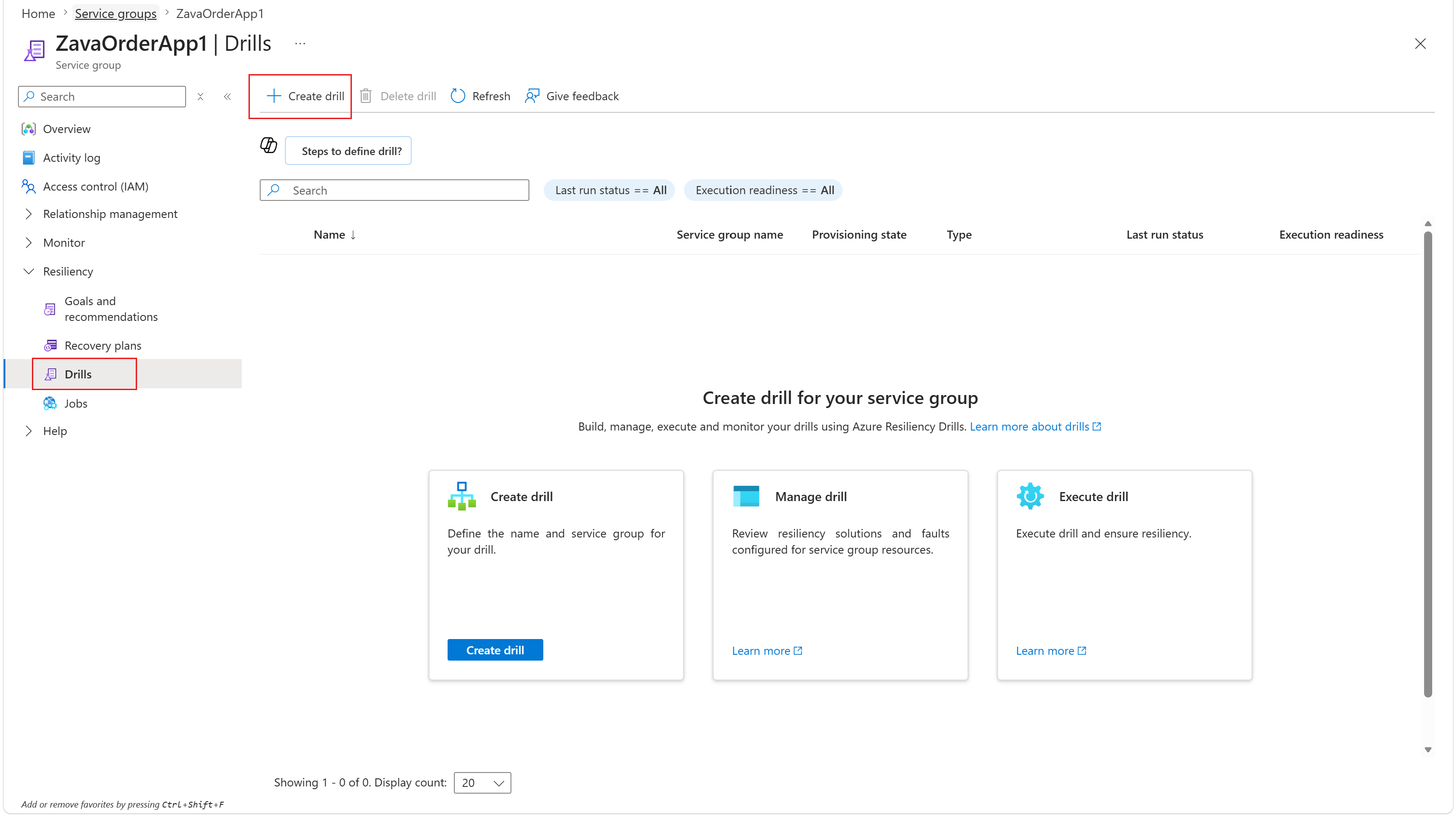
Wählen Sie im Drills-Bereich die Option + Drill erstellen aus.
Geben Sie im Bereich Verfügbarkeitszonen-Down-Drill erstellen auf der Registerkarte Basics einen Namen für die Drill-Instanz ein. Wählen Sie das Abonnement und die Region aus, die dem Chaos-Arbeitsbereich und dem Log Analytics-Arbeitsbereich zugeordnet werden sollen.
Das Abonnement oder die Region des Verfügbarkeitszonen-Down-Drills kann sich von dem Abonnement oder der Region der Dienstgruppe unterscheiden.
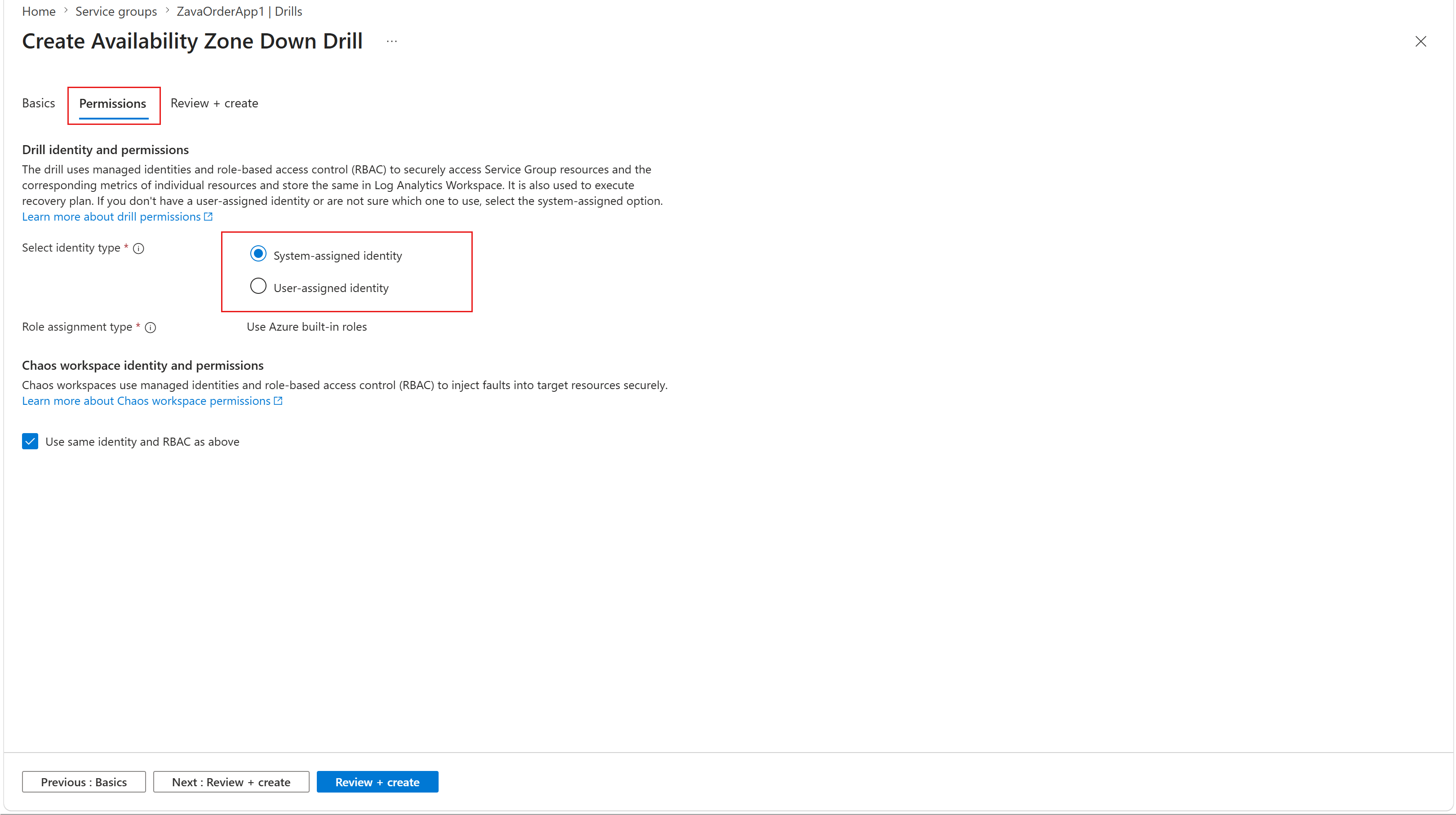
Wählen Sie auf der Registerkarte "Berechtigungen " die Option "Vom System zugewiesene Identität " oder "Benutzer zugewiesene Identität " aus, mit der Sie Dienstgruppenressourcen sicher abrufen, Wiederherstellungspläne ausführen und Metriken verwalten können.
Sie können dieselbe Identität für die Fehlereinfügung verwenden oder eine andere auswählen.
Überprüfen Sie auf der Registerkarte " Überprüfen+ Erstellen " die Konfiguration, und wählen Sie "Erstellen" aus, um die Erstellung der Drillinstanz zu bestätigen.
Note
Sie können jede Dienstgruppe einer einzelnen Drillinstanz zuordnen.
Ressourcen für die Übung überprüfen und konfigurieren
Sie können Berechtigungen überprüfen, die Einbeziehung von Ressourcen validieren, die Bereitschaft von Metriken bewerten und erforderliche Ressourcen hinzufügen, um eine erfolgreiche Ausführung des Drills sicherzustellen.
Um Ressourcen für die Übung zu überprüfen und zu konfigurieren, führen Sie die folgenden Schritte aus:
Wählen Sie im Bereich der ausgewählten DienstgruppeResilienz>Übungen aus.
Wählen Sie im Bereich "Drills " die von Ihnen erstellte Drillinstanz aus.
Status der Rollenzuweisung für Drill überprüfen
Führen Sie die folgenden Schritte aus, um den Status der Drillrollezuweisung zu überprüfen:
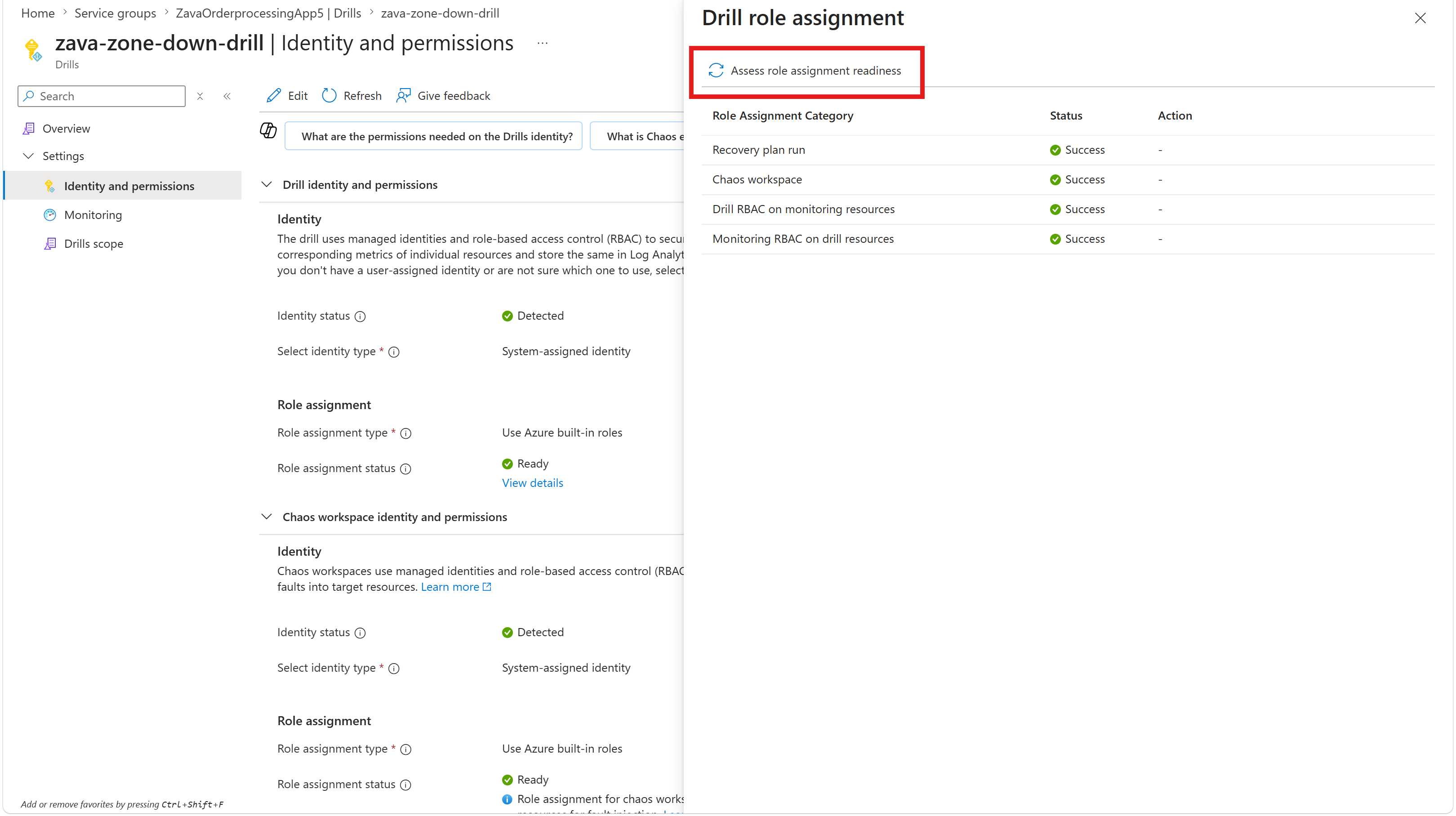
Wählen Sie im Bereich Ausgewählte Drill-Instanz die Option Einstellungen>Identität und Berechtigungen.
Wählen Sie im Bereich "Identität und Berechtigungen " unter "Rollenzuweisungsstatus" die Option "Details anzeigen" aus.
Überprüfen Sie im Bereich Rollenzuweisung des Drills die Liste der Identitäten und den entsprechenden Status der Rollenzuweisung.
Note
Wenn der Status der Rollenzuweisung für Drills Fehler aufweist, bewerten Sie den Status erneut, indem Sie Bereitschaft der Rollenzuweisung bewerten auswählen.
Prüfen der im Drill enthaltenen Ressourcen
Der Zonen-Down-Drill ermöglicht es Ihnen, die in den Drill einbezogenen Ressourcen zu überprüfen. Der Bohrer führt die folgenden Aktionen aus:
- Enthält standardmäßig Ressourcen mit einer nativen Zonenresilienzlösung; diese Ressourcen kommen für Fehlerinjektion infrage.
- Ordnet der Dienstgruppe einen Wiederherstellungsplan für Ressourcen zu, die ein manuelles Failover erfordern (z. B. virtuelle Computer mit Azure Site Recovery).
- Schließt Ressourcen aus, die keine systemeigene Zonalresilienz aufweisen, nicht Teil eines Wiederherstellungsplans sind oder die Erkennung von Zonalresilienz für den Ressourcentyp nicht unterstützen.
Gehen Sie wie folgt vor, um Ressourcen zu einem Drill hinzuzufügen:
Wählen Sie im Bereich der ausgewählten DrillinstanzEinstellungen>Drillbereich aus.
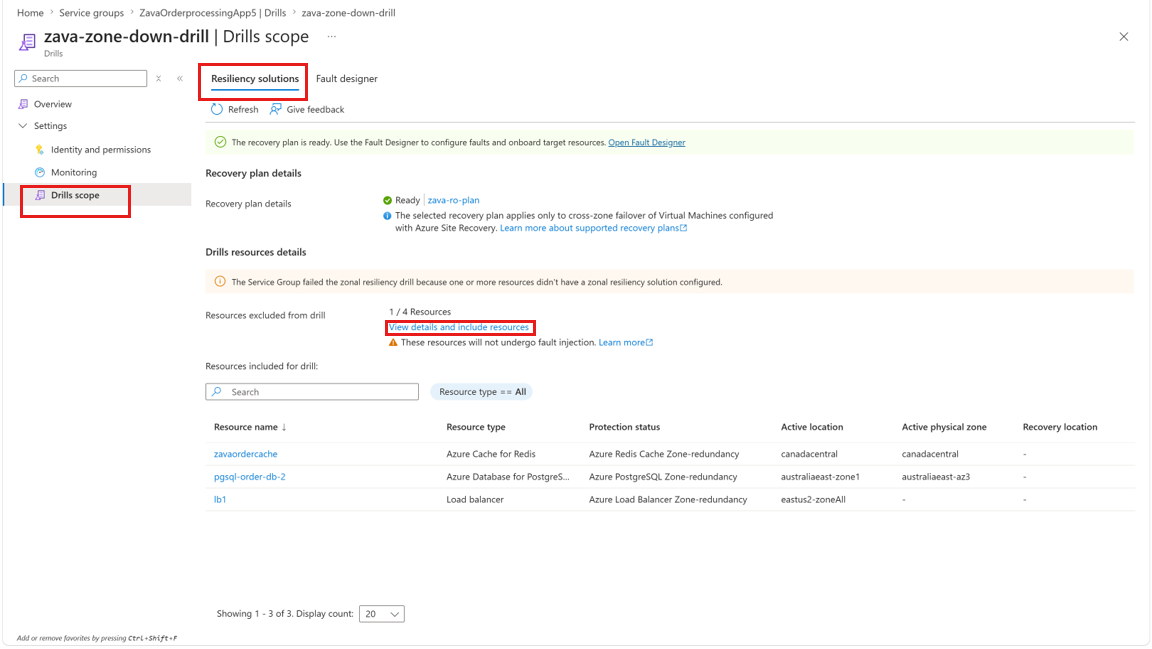
Wählen Sie im Bereich Drillumfang auf der Registerkarte Resilienzlösungen unter Vom Drill ausgeschlossene Ressourcen die Option Details anzeigen aus.
Wählen Sie im Bereich Details anzeigen und Ressourcen einschließen zum Hinzufügen einer ausgeschlossenen Ressource die Ressource aus der Liste aus, und wählen Sie Ressourcen einschließen aus.
Überprüfen der Metriken
Führen Sie die folgenden Schritte aus, um die Metriken für die Drillausführung zu überprüfen:
- Wählen Sie im Bereich der ausgewählten DrillinstanzEinstellungen>Überwachung aus.
- Im Bereich Überwachung können Sie die Liste der Ressourcen und den entsprechenden Status der Metriken für die Bereitschaft zur Durchführung des Drills überprüfen.
Design-Fehler für unterstützte und nicht unterstützte Ressourcen
Führen Sie die folgenden Schritte aus, um Fehler für unterstützte und nicht unterstützte Ressourcen in der Übung zu definieren:
Wählen Sie im Bereich der ausgewählten DrillinstanzEinstellungen>Drillbereich aus.
Wählen Sie im Bereich "Drills" auf der Registerkarte "Fehler-Designer" zum Überprüfen oder Ändern des entsprechenden Fehlerentwurfsstatus von Ressourcen eine Ressource aus der Liste aus, und wählen Sie "Fehler bearbeiten" aus.
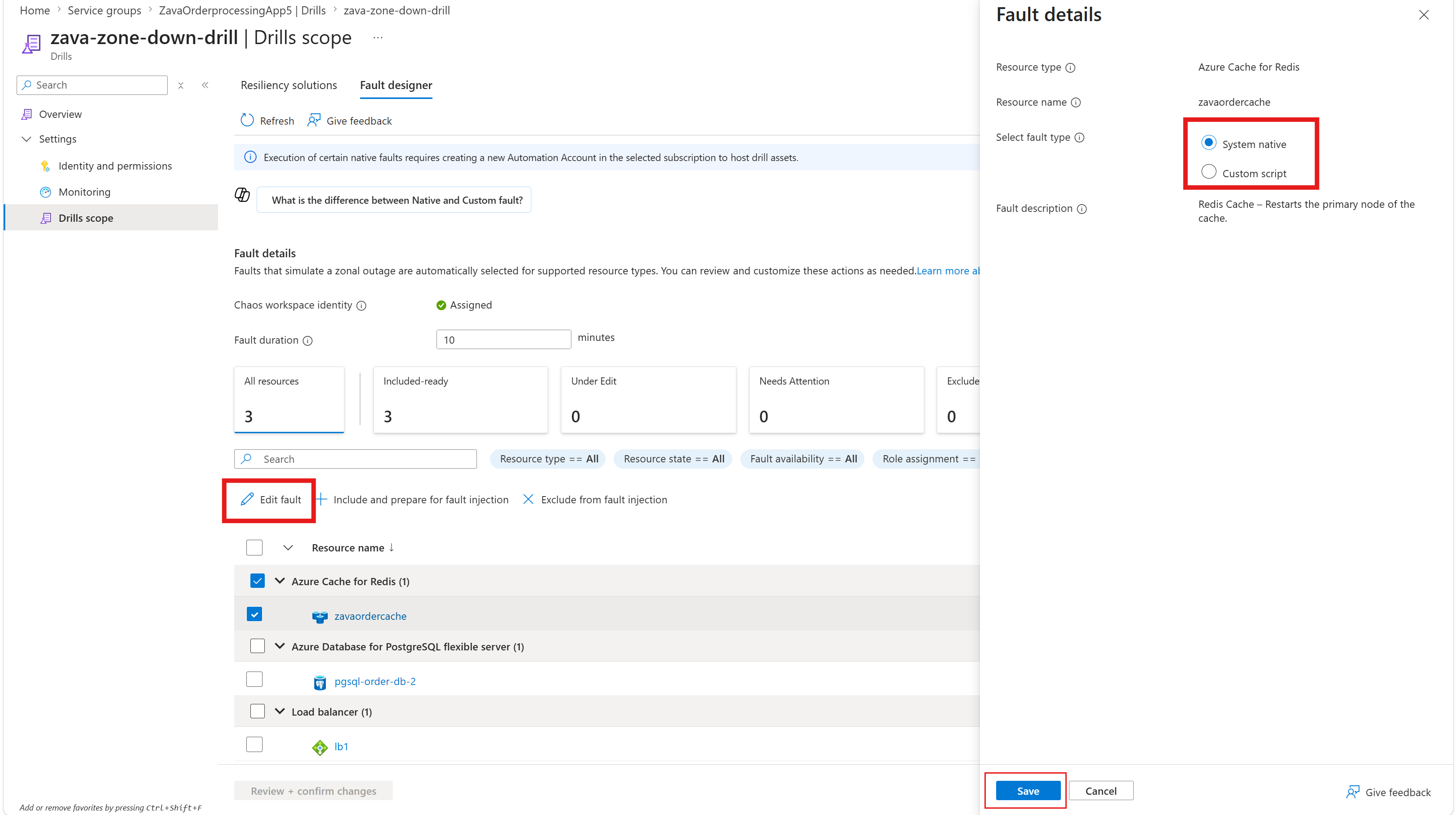
Definieren Sie im Bereich Fault details für die Konfiguration von Fehlerdetails für nicht unterstützte Ressourcentypen eine benutzerdefinierte Fehlerlogik mithilfe von Azure Runbooks, und wählen Sie Speichern aus.
Wenn Sie angepasste Fehler über Runbooks verwenden, fügen Sie die folgenden obligatorischen Parameter hinzu, die an das Runbook übergeben werden:
ResourceIds- Duration
-
FaultLocation(zone vorerst)
Um die Rollenzuweisung abzuschließen, wählen Sie auf der Registerkarte Fehler-Designer einen Ressourcentyp aus der Liste aus und wählen Sie Einbeziehen und für Fehlerinjektion vorbereiten oder Von der Fehlerinjektion ausschließen.
Standardmäßig werden alle Ressourcen im Status "Aufmerksamkeit erforderlich " angezeigt. Um Bereitschaftsprobleme zu beheben, wählen Sie bei der jeweiligen Ressource Erfordert Aufmerksamkeit aus. Sie können die Fehlerdauer für die Konfiguration der Fehlerinjektionszeit festlegen (Standardzeit ist 10 Minuten).
Überprüfen der Bereitschaft und Beheben von Konfigurationsabweichungen
Prüfen Sie nach Abschluss des Fehlerdesigns den Bereitschaftsstatus in allen Übersichts-Widgets.
Führen Sie die folgenden Schritte aus, um Konfigurationsabweichungen zu überprüfen und zu beheben:
Wählen Sie im Bereich Ausgewählte Drill-Instanz die Option Übersicht>Resync und Bereitschaft prüfen.
Wenn der Status der Drillausführungsbereitschaft als Nicht bereit angezeigt wird, wählen Sie den Status aus und zeigen Sie die gekennzeichneten Fehler an.
Beheben Sie im Bereich " Bereitschaftsstatus der Drillausführung " die angezeigten Fehler, und führen Sie eine Bereitschaftsprüfung erneut aus. Der Status wird in "Bereit" geändert.
Aktualisieren Sie die Drill-Instanz nach jeder Bearbeitung.
Nächster Schritt
Führen Sie den Availability Zone Down Drill im Infrastructure Resiliency Manager aus (Vorschau).