Hinweis
Für den Zugriff auf diese Seite ist eine Autorisierung erforderlich. Sie können versuchen, sich anzumelden oder das Verzeichnis zu wechseln.
Für den Zugriff auf diese Seite ist eine Autorisierung erforderlich. Sie können versuchen, das Verzeichnis zu wechseln.
✔️ Gilt für: Klassische SMB- und NFS-Dateifreigaben, die mit dem Microsoft.Storage-Ressourcenanbieter erstellt wurden
✔️ Gilt für: Dateifreigaben, die mit dem Microsoft.FileShares-Ressourcenanbieter erstellt wurden
In diesem Artikel wird erläutert, wie Sie die Größen-, Kosten- und Leistungseigenschaften von Azure Files Dateifreigaben mithilfe des Azure Portals, Azure PowerShell und Azure CLI anpassen. Die Verfahren unterscheiden sich für klassische Dateifreigaben, die den Ressourcenanbieter Microsoft.Storage verwenden, im Vergleich zu Dateifreigaben, die mit Microsoft.FileShares erstellt wurden.
Ändern der Kosten- und Leistungsmerkmale einer klassischen Dateifreigabe
Nach dem Erstellen Ihrer klassischen Dateifreigabe müssen Sie möglicherweise die Bereitstellung (bereitgestellte Modelle) oder die Zugriffsebene (Pay-as-you-go-Modell) der Freigabe anpassen. In den folgenden Abschnitten wird gezeigt, wie Sie die relevanten Eigenschaften für Ihre Freigabe anpassen.
Bereitgestelltes v2-Abrechnungsmodell
Nachdem Sie die bereitgestellte klassische v2-Dateifreigabe erstellt haben, können Sie eine oder alle drei der bereitgestellten Kapazitäten Ihrer Dateifreigabe ändern. Sie können die Menge an Speicher, IOPS und Durchsatz, die Sie bereitstellen, dynamisch nach oben oder unten skalieren, wenn sich Ihre Anforderungen ändern. Sie können eine bereitgestellte Menge jedoch erst reduzieren, wenn 24 Stunden seit der letzten Erhöhung der Menge verstrichen sind. Speicher-, IOPS- und Durchsatzänderungen werden innerhalb weniger Minuten nach einer Bereitstellungsänderung wirksam.
- Portal
- PowerShell
- Azure CLI
Befolgen Sie diese Schritte, um die Bereitstellung für Ihre Dateifreigabe zu aktualisieren.
Wechseln Sie zum Speicherkonto. Wählen Sie im Menü "Dienst" unter "Datenspeicher" die Option "Klassische Dateifreigaben" aus.
Wählen Sie in der Dateifreigabeauflistung die Dateifreigabe aus, für die Sie die Bereitstellung ändern möchten.
Wählen Sie auf der Übersichtsseite der Dateifreigabe im Menü die Option Größe und Leistung ändern aus.
Der Pop-out-Dialog Größe und Leistung bietet folgende Optionen:
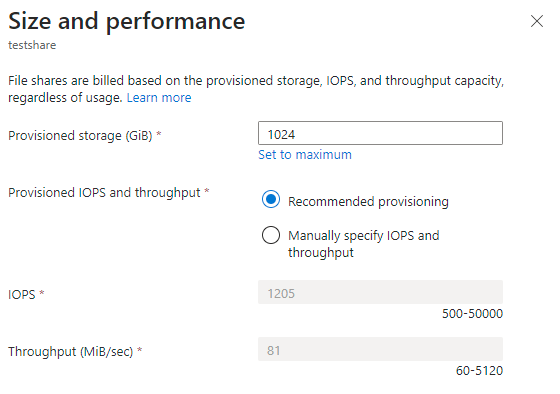
Bereitgestellter Speicher (GiB): Die Speichermenge, die auf der Freigabe bereitgestellt wird.
Bereitgestellte IOPS und Durchsatz: Eine Reihe von Optionsfeldern, die Sie verwenden, um zwischen empfohlener Bereitstellung und manueller Angabe von IOPS und Durchsatz zu wählen. Wenn Ihre Freigabe auf der empfohlenen IOPS- und Durchsatzebene für die bereitgestellte Speichermenge liegt, wird die empfohlene Bereitstellung ausgewählt. andernfalls wird manuell IOPS und Durchsatz ausgewählt. Sie können zwischen diesen beiden Optionen wechseln, je nachdem, wie Sie die Freigabebereitstellung ändern möchten.
IOPS: Wenn Sie IOPS und Durchsatz manuell angeben auswählen, können Sie in diesem Textfeld den IOPS-Wert ändern, der für diese Dateifreigabe angegeben wurde.
Durchsatz (MiB/s): Wenn Sie IOPS und Durchsatz manuell angeben auswählen, können Sie in diesem Textfeld den IOPS-Durchsatz ändern, der für diese Dateifreigabe angegeben wurde.
Wählen Sie Speichern, um die Änderungen an der Bereitstellung anzuwenden.
Bereitgestelltes v1-Abrechnungsmodell
Nachdem Sie Ihre Dateifreigabe mit dem Bereitstellungsmodell „Bereitgestellt v1“ erstellt haben, können Sie die bereitgestellte Speichergröße der Dateifreigabe ändern. Wenn Sie die bereitgestellte Speichergröße ändern, ändern Sie auch die Menge der bereitgestellten IOPS und des bereitgestellten Durchsatzes. Sie können den bereitgestellten Speicher erst verringern, wenn 24 Stunden seit der letzten Speichererhöhung verstrichen sind. Speicher-, IOPS- und Durchsatzänderungen werden innerhalb weniger Minuten nach einer Bereitstellungsänderung wirksam. Weitere Informationen finden Sie unter Bereitstellungsdetails zur v1-Bereitstellung.
- Portal
- PowerShell
- Azure CLI
Befolgen Sie diese Schritte, um die Bereitstellung für Ihre Dateifreigabe zu aktualisieren.
Wechseln Sie zum Speicherkonto. Wählen Sie im Menü "Dienst" unter "Datenspeicher" die Option "Klassische Dateifreigaben" aus.
Wählen Sie in der Dateifreigabeauflistung die Dateifreigabe aus, für die Sie die Bereitstellung ändern möchten.
Wählen Sie auf der Übersichtsseite der Dateifreigabe im Menü die Option Größe und Leistung ändern aus.
Das Dialogfeld "Größe und Leistung " verfügt über eine einzige Option, "Bereitgestellter Speicher (GiB)". Wenn Sie mehr IOPS oder Durchsatz benötigen als die angegebene Menge bereitgestellter Speicher, können Sie die bereitgestellte Speicherkapazität erhöhen, um zusätzliche IOPS und Durchsatz zu erhalten.
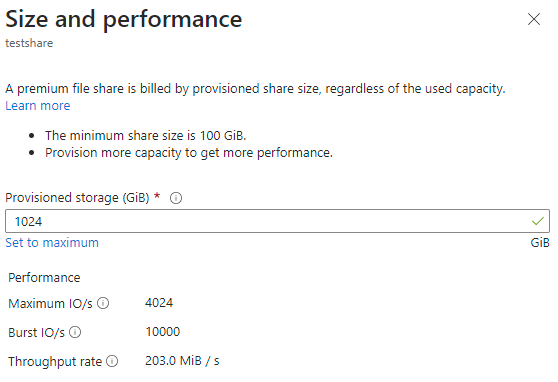
Wählen Sie Speichern, um die Änderungen an der Bereitstellung anzuwenden.
Hinweis
Nutze PowerShell und CLI, um paid bursting zu aktivieren oder zu deaktivieren. Kostenpflichtiges Bursting ist ein erweitertes Feature des Abrechnungsmodells „Bereitgestellt v1“. Sehen Sie sich v1 bereitgestelltes, kostenpflichtiges Bursting an, bevor Sie kostenpflichtiges Bursting aktivieren.
Abrechnungsmodell mit nutzungsbasierter Bezahlung
Nachdem Sie die Pay-as-you-go-Dateifreigabe erstellt haben, können Sie zwei Eigenschaften ändern:
Zugriffsebene: Die Zugriffsebene der Dateifreigabe bestimmt das Verhältnis von Speicher zu IOPS und Durchsatzkosten (in Form von Transaktionen). Es gibt drei Zugriffsebenen: Transaktionsoptimiert, Heiß und Kalt. Das Ändern der Ebene der Azure-Dateifreigabe verursacht wegen der Verschiebung auf die neue Zugriffsebene Transaktionskosten. Weitere Informationen finden Sie unter Wechseln zwischen Zugriffsebenen.
Kontingent: Das Kontingent ist ein Grenzwert für die Größe der Dateifreigabe. Die Eigenschaft „quota“ wird in den Modellen „Provisioned v2“ und „Provisioned v1“ verwendet und bezeichnet die „bereitgestellte Speicherkapazität“. Im Pay-as-you-go-Modell hat das Kontingent jedoch keine direkten Auswirkungen auf die Abrechnung. Die beiden wichtigsten Gründe, warum Sie diese Eigenschaft ändern möchten, sind, wenn Sie das Kontingent verwenden, um das Wachstum Ihrer Dateifreigabe einzuschränken, um die Kontrolle über die verwendeten Speicher- und Transaktionskosten im Pay-as-you-go-Modell zu behalten, oder wenn Sie ein Speicherkonto vor der Einführung des Features für die große Dateifreigabe verwenden, wodurch Dateifreigaben über 5 TiB hinaus wachsen können. Die maximale Dateigröße für eine Dateifreigabe mit nutzungsbasierter Bezahlung ist 100 TiB.
- Portal
- PowerShell
- Azure CLI
Führen Sie die folgenden Schritte aus, um die Zugriffsebene Ihrer Dateifreigabe mithilfe des Azure-Portals zu aktualisieren:
Wechseln Sie zum Speicherkonto. Wählen Sie im Menü "Dienst" unter "Datenspeicher" die Option "Klassische Dateifreigaben" aus.
Wählen Sie in der Dateifreigabeauflistung die Dateifreigabe aus, für die Sie die Zugriffsebene ändern möchten.
Wählen Sie auf der Übersichtsseite für die Dateifreigabe die Option Ebene ändern aus.
Wählen Sie die gewünschte Access-Stufe aus der Dropdown-Liste aus.
Wählen Sie Anwenden aus, um die Änderung der Zugriffsebene zu speichern.
Führen Sie die folgenden Schritte aus, um das Kontingent Ihrer Dateifreigabe mithilfe des Azure Portals zu aktualisieren:
Wechseln Sie zum Speicherkonto. Wählen Sie im Menü "Dienst" unter "Datenspeicher" die Option "Klassische Dateifreigaben" aus.
Wählen Sie in der Dateifreigabeauflistung die Dateifreigabe aus, für die Sie das Kontingent ändern möchten.
Wählen Sie auf der Übersichtsseite für die Dateifreigabe die Option Kontingent bearbeiten aus.
Im Bereich Kontingent bearbeiten geben Sie die gewünschte maximale Größe der Freigabe ein oder wählen Sie Auf Maximum festlegen. Es gibt keine Kosten für die Festlegung des Anteils auf die maximale Größe.
Wählen Sie OK aus, um Kontingentänderungen zu speichern. Das neue Kontingent tritt innerhalb weniger Minuten in Kraft.
Ändern Sie das Abrechnungsmodell eines Speicherkontos
Sie können ein bestehendes SSD-Speicherkonto von der Art FileStorage vom bereitgestellten Abrechnungsmodell v1 in das Modell v2 konvertieren. Diese Funktion ist in begrenzter öffentlicher Vorschau verfügbar und erfordert das Ausfüllen einer Umfrage vor der Nutzung.
Die Konvertierung gilt für alle klassischen Dateifreigaben im Speicherkonto. Der vorhandene bereitgestellte Speicher, IOPS und Durchsatz jeder Share, werden unverändert übernommen und nach dem bereitgestellten v2-Modell abgerechnet. Nach der Umrechnung können Sie diese Mengen unabhängig anpassen. Weitere Informationen zu den Abrechnungsmodellen finden Sie unter Provisioned v1 und Provisioned v2.
Wichtig
Die Umwandlung ist nur in eine Richtung möglich. Du kannst das Speicherkonto nicht zurück in provisioned v1 umwandeln. Man kann die Redundanzoptionen während der Umwandlung auch nicht ändern.
Derzeit ist diese Funktion in den folgenden Regionen verfügbar:
- Zentralwesten der USA
- East Asia
- Southeast Asia
Voraussetzungen
- Füllen Sie die Umfrage aus, die für die Nutzung der begrenzten öffentlichen Vorschau erforderlich ist.
- Verwenden Sie ein bestehendes SSD-Speicherkonto
FileStoragemit einer bereitgestellten v1-SKU vonPremium_LRSoderPremium_ZRS. Diese Konvertierung gilt nicht für HDD-Speicherkonten oder Dateifreigaben, die mit demMicrosoft.FileShares-Ressourcenanbieter erstellt wurden. - Wählen Sie die bereitgestellte v2-SKU, die mit der bestehenden Redundanzkonfiguration Ihres Kontos übereinstimmt, wie in der folgenden Tabelle gezeigt.
| Aktuell bereitgestellte v1 SKU | Target provisioned v2 SKU | Redundanz |
|---|---|---|
Premium_LRS |
PremiumV2_LRS |
Lokal redundanter Speicher (LRS) |
Premium_ZRS |
PremiumV2_ZRS |
Zonenredundanter Speicher (ZRS) |
- Um fortzufahren, müssen alle folgenden Anforderungen auf Ihrem Provisioned v1 Speicherkonto erfüllt sein:
- Provisioned Storage beträgt 256 TiB oder weniger
- Provisioned IOPS beträgt 102.400 oder weniger
- Der bereitgestellte Durchsatz beträgt 10.340 MiB/s oder weniger
- Das Speicherkonto enthält weniger als 35 Dateifreigaben
- Die Paid Bursting-Funktion ist deaktiviert
Wenn eine oder mehrere dieser Anforderungen nicht erfüllt werden, scheitert das Upgrade. Aktualisieren Sie Ihr Provisioned v1 Speicherkonto, um alle Berechtigungsvoraussetzungen zu erfüllen, und versuchen Sie das Upgrade erneut.
- Portal
- PowerShell
- Azure CLI
Die Portaloberfläche ist in Kürze verfügbar; um die Funktion zu nutzen, verwenden Sie PowerShell oder Azure CLI.
Die zurückgegebene SKU sollte mit der von dir gewählten v2-SKU übereinstimmen. Um einzelne Freigaben nach der Konvertierung anzupassen, lesen Sie Kosten- und Leistungsmerkmale einer klassischen Dateifreigabe ändern.
Ändern der Kosten- und Leistungsmerkmale einer Dateifreigabe (Microsoft.FileShares)
Nachdem Sie eine Dateifreigabe mit dem Ressourcenanbieter Microsoft.FileShares erstellt haben, können Sie die bereitgestellte Speicherkapazität, die IOPS und den Durchsatz ändern. Du kannst dynamisch nach oben oder unten skalieren, wenn sich dein Bedarf ändert, aber du kannst eine bereitgestellte Menge erst verringern, nachdem 24 Stunden seit deiner letzten Erhöhung vergangen sind.
- Portal
- PowerShell
- Azure CLI
Befolgen Sie diese Schritte, um die Größe und Leistung einer Dateifreigabe (Microsoft.FileShares) mithilfe des Azure-Portals zu ändern. Sie können die Menge an Speicher, IOPS und Durchsatz dynamisch nach oben oder unten skalieren, wenn sich Ihre Anforderungen ändern. Sie können eine bereitgestellte Menge jedoch erst reduzieren, wenn 24 Stunden seit der letzten Erhöhung der Menge verstrichen sind. Speicher-, IOPS- und Durchsatzänderungen werden innerhalb weniger Minuten nach einer Bereitstellungsänderung wirksam.
Wählen Sie die Dateifreigabe aus, die Sie ändern möchten.
Wählen Sie im Kontextmenü Einstellungen aus.
Wählen Sie die Größe und Leistung aus.
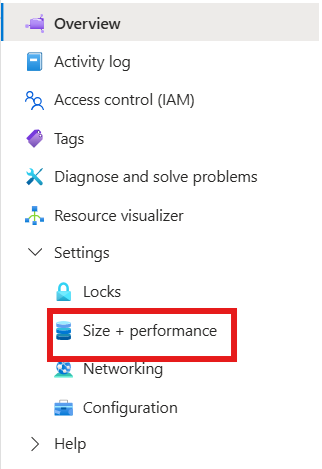
Im Dialogfeld Größe und Leistung sind die folgenden Optionen verfügbar:
Bereitgestellte Kapazität (GiB): Der Speicherplatz, den Sie für die Freigabe bereitstellen.
Bereitgestellte IOPS und Durchsatz: Eine Reihe von Optionsfeldern, die Sie verwenden, um zwischen empfohlener Bereitstellung und manueller Angabe von IOPS und Durchsatz zu wählen. Wenn Ihre Freigabe auf der empfohlenen IOPS- und Durchsatzebene für die bereitgestellte Speichermenge liegt, wird die empfohlene Bereitstellung ausgewählt. andernfalls wird manuell IOPS und Durchsatz ausgewählt. Sie können zwischen diesen beiden Optionen umschalten, um die Freigabebereitstellung zu ändern.
IOPS: Wenn Sie IOPS und Durchsatz manuell angeben auswählen, können Sie in diesem Textfeld den IOPS-Wert ändern, der für diese Dateifreigabe angegeben wurde.
Durchsatz (MiB/s): Wenn Sie IOPS und Durchsatz manuell angeben auswählen, können Sie in diesem Textfeld den Durchsatz ändern, der für die Dateifreigabe angegeben wurde.
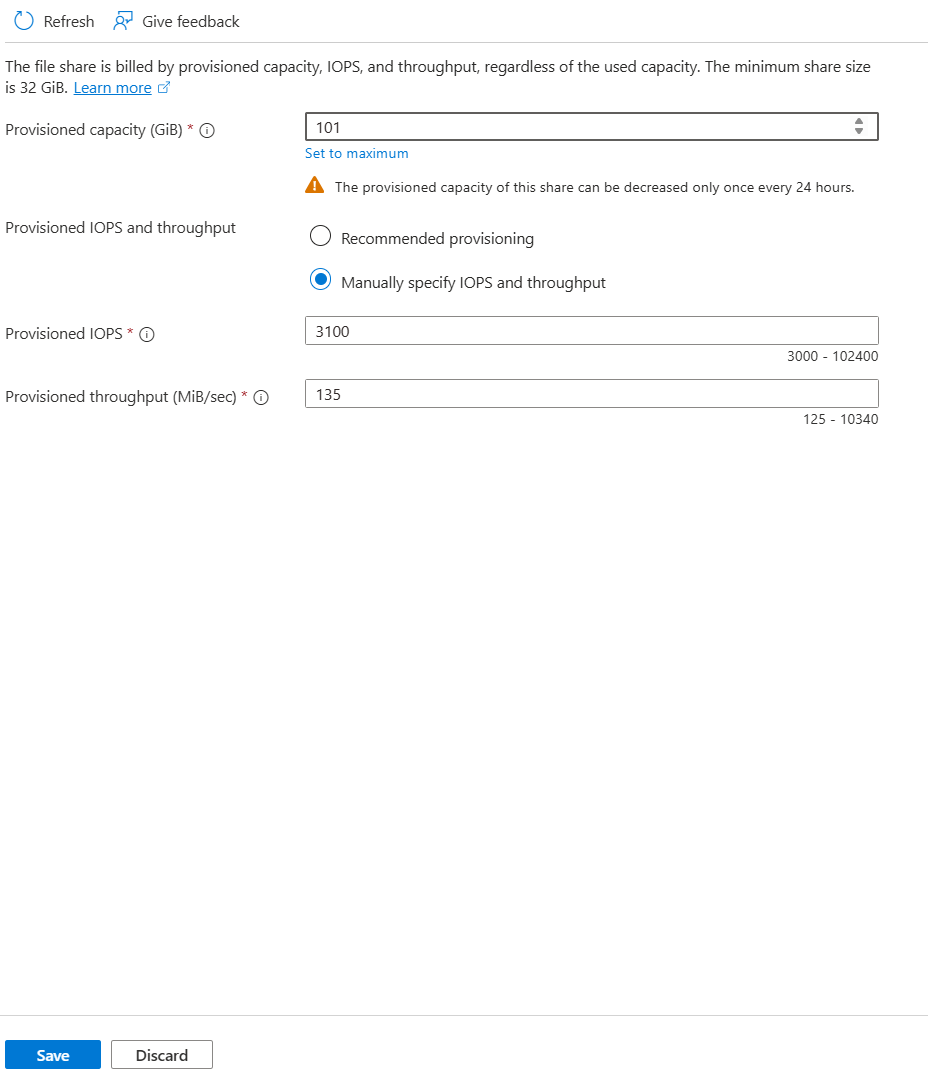
Wählen Sie Speichern aus.
Löschen einer klassischen Dateifreigabe
Möglicherweise möchten Sie nicht verwendete oder veraltete Dateifreigaben löschen. Sie können Dateifreigaben in Speicherkonten wiederherstellen, wobei innerhalb des Aufbewahrungszeitraums das vorläufige Löschen aktiviert ist.
- Portal
- PowerShell
- Azure CLI
Befolgen Sie diese Schritte, um eine klassische Dateifreigabe über das Azure-Portal zu löschen.
Wechseln Sie zum Speicherkonto. Wählen Sie im Menü "Dienst" unter "Datenspeicher" die Option "Klassische Dateifreigaben" aus.
Wählen Sie in der Liste der Dateifreigaben für die Dateifreigabe, die Sie löschen möchten, die Schaltfläche mit den Auslassungspunkten (...) aus.
Wählen Sie im Kontextmenü die Option Freigabe löschen aus.
Das Popupmenü Löschen enthält eine Umfrage, in der Sie gefragt werden, warum Sie die Dateifreigabe löschen. Sie können diesen Schritt überspringen, aber Microsoft schätzt jedes Feedback, das Sie zu Azure Files haben, insbesondere, wenn etwas nicht ordnungsgemäß für Sie funktioniert.
Geben Sie den Namen der Dateifreigabe ein, um den Löschvorgang zu bestätigen, und wählen Sie Löschen aus.
Löschen einer Dateifreigabe (Microsoft.FileShares)
Bevor Sie eine Dateifreigabe löschen, die Sie mit dem Microsoft.FileShares-Ressourcenanbieter erstellt haben, stellen Sie sicher, dass Sie den zugehörigen privaten Endpunkt löschen oder trennen. Die Löschung der Dateifreigabe wird fehlschlagen, wenn der private Endpunkt noch vorhanden ist.
- Portal
- PowerShell
- Azure CLI
Führen Sie die folgenden Schritte aus, um eine Dateifreigabe (Microsoft.FileShares) im Azure-Portal zu löschen.
Wechseln Sie zu Ihrer Dateifreigabe.
Wählen Sie im Kontextmenü die Option Löschen aus.
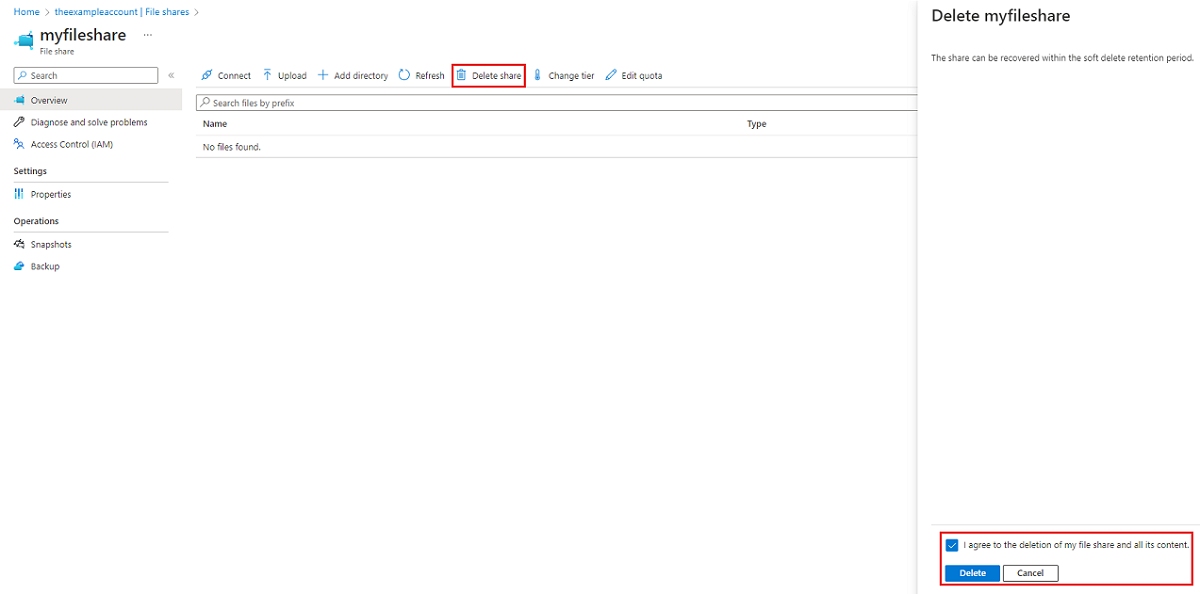
Das Popupmenü Löschen enthält eine Umfrage, in der Sie gefragt werden, warum Sie die Dateifreigabe löschen. Sie können diese Umfrage überspringen, aber das Produktteam schätzt jedes Feedback, das Sie bereitstellen, insbesondere, wenn etwas nicht ordnungsgemäß für Sie funktioniert. Wenn Ihre Dateifreigabe abhängige Ressourcen wie Momentaufnahmen enthält, werden beim Löschvorgang auch die Momentaufnahmen gelöscht, und die Aktion kann nicht rückgängig gemacht werden. Wenn Ihre Dateifreigabe Ressourcen wie private Endpunkte zugeordnet hat, hilft Ihnen das Portal, sie zu entfernen, bevor Sie die Dateifreigabe löschen können.
Geben Sie den Namen der Dateifreigabe ein, um den Löschvorgang zu bestätigen, und wählen Sie Löschen aus.
Nächste Schritte
- Erfahren Sie mehr über Azure Files.
- Erfahren Sie, wie Sie planen für eine Azure Files Bereitstellung.