Hinweis
Für den Zugriff auf diese Seite ist eine Autorisierung erforderlich. Sie können versuchen, sich anzumelden oder das Verzeichnis zu wechseln.
Für den Zugriff auf diese Seite ist eine Autorisierung erforderlich. Sie können versuchen, das Verzeichnis zu wechseln.
In diesem Quickstart erstellt man einen Stream Analytics-Job, indem man Azure Stream Analytics-Tools für Visual Studio verwendet. Der Beispieljob liest Streaming-Daten von einem IoT-Hub-Gerät aus. Du definierst einen Job, der die durchschnittliche Temperatur berechnet, wenn der Wert über 27° liegt, und schreibt die resultierenden Ausgabeereignisse in eine neue Datei im Blob-Speicher.
Voraussetzungen
Bevor Sie beginnen, stellen Sie sicher, dass Sie die folgenden Voraussetzungen erfüllt haben.
Hinweis
Verwenden Sie Stream Analytics-Tools für Visual Studio Code, um die beste lokale Entwicklungsumgebung zu erzielen. Stream Analytics Tools für Visual Studio 2019 (Version 2.6.3000.0) weisen bekannte Funktionslücken auf und erhalten keine weiteren Verbesserungen. Visual Studio- und Visual Studio Code-Tools unterstützen keine Aufträge in den Regionen China East, China North, Germany Central und Germany NorthEast.
Ein Azure-Konto mit einem aktiven Abonnement. Wenn Sie kein Azure-Abonnement besitzen, können Sie ein kostenloses Konto erstellen.
Visual Studio 2019. Die Enterprise (Ultimate/Premium), Professional und Community Editionen funktionieren, aber die Express-Edition nicht.
Stream-Analysetools für Visual Studio installiert.
Vorbereiten der Eingabedaten
Bevor Sie den Stream Analytics-Job definieren, bereiten Sie die Daten vor, die Sie später als Jobeingabe konfigurieren. Um die Eingabedaten vorzubereiten, führen Sie die folgenden Schritte durch:
Melden Sie sich beim Azure-Portal an.
Wählen Sie Ressource erstellen>Internet of Things>IoT Hub aus.
Geben Sie im IoT Hub-Bereich die folgenden Informationen ein:
Einstellung Empfohlener Wert Beschreibung Subscription <Ihr Abonnement> Wählen Sie das gewünschte Azure-Abonnement aus. Ressourcengruppe asaquickstart-resourcegroup Wählen Sie "Neu erstellen" aus, und geben Sie einen neuen Ressourcengruppennamen für Ihr Konto ein. IoT Hub-Name MyASAIoTHub Wählen Sie einen Namen für Ihren IoT-Hub aus. Region <Wählen Sie die Region aus, die Ihren Nutzern am nächsten liegt> Wählen Sie einen geografischen Standort aus, an dem Sie Ihren IoT-Hub hosten können. Verwenden Sie den Standort, der Ihren Benutzern am nächsten kommt. Tarif Kostenlos Wählen Sie für diese Schnellstartanleitung "Kostenlos" aus, wenn sie weiterhin in Ihrem Abonnement verfügbar ist. Wenn die kostenlose Stufe nicht verfügbar ist, wählen Sie die niedrigste verfügbare Stufe aus. Weitere Informationen finden Sie unter IoT Hub-Preise. 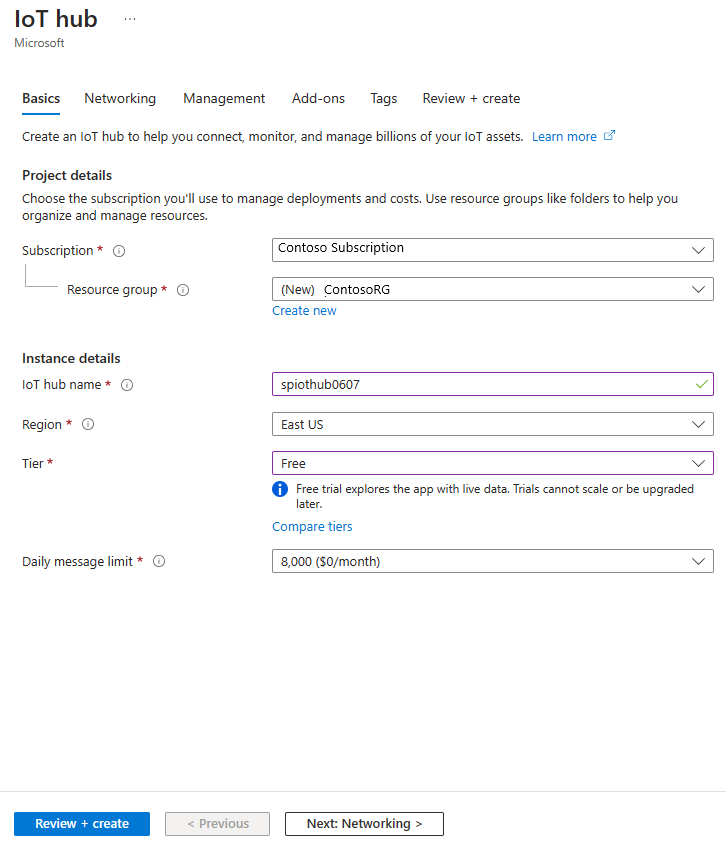
Klicken Sie auf Überprüfen + erstellen. Überprüfen Sie Ihre IoT-Hub-Informationen, und wählen Sie Erstellen aus. Dein IoT-Hub könnte ein paar Minuten zur Erstellung benötigen. Überwachen des Fortschritts im Bereich "Benachrichtigungen" .
Nachdem die Bereitstellung abgeschlossen ist, wählen Sie Zu Ressource wechseln, um die Seite Ihres IoT-Hubs zu öffnen.
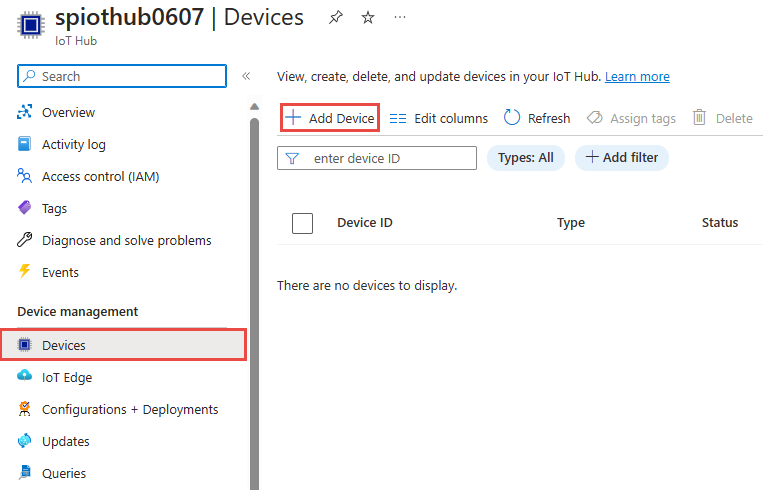
Wählen Sie auf der Seite "IoT Hub " im linken Navigationsmenü " Geräteverwaltung" die Option " Geräteverwaltung " aus.
Wählen Sie auf der Seite "Geräte " die Option "+Gerät hinzufügen " auf der Symbolleiste aus.
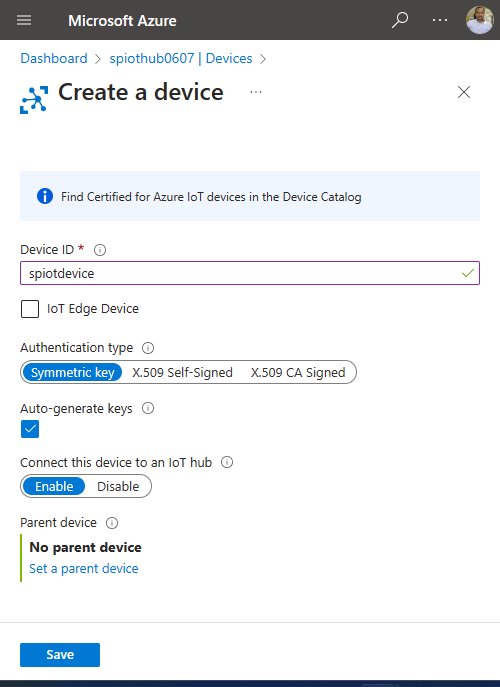
Geben Sie auf der Seite "Gerät erstellen " einen Namen für das Gerät ein, und wählen Sie " Speichern" aus.
Nachdem du das Gerät erstellt hast, öffne es aus der IoT-Geräteliste . Wenn das Gerät noch nicht angezeigt wird, aktualisieren Sie die Seite.
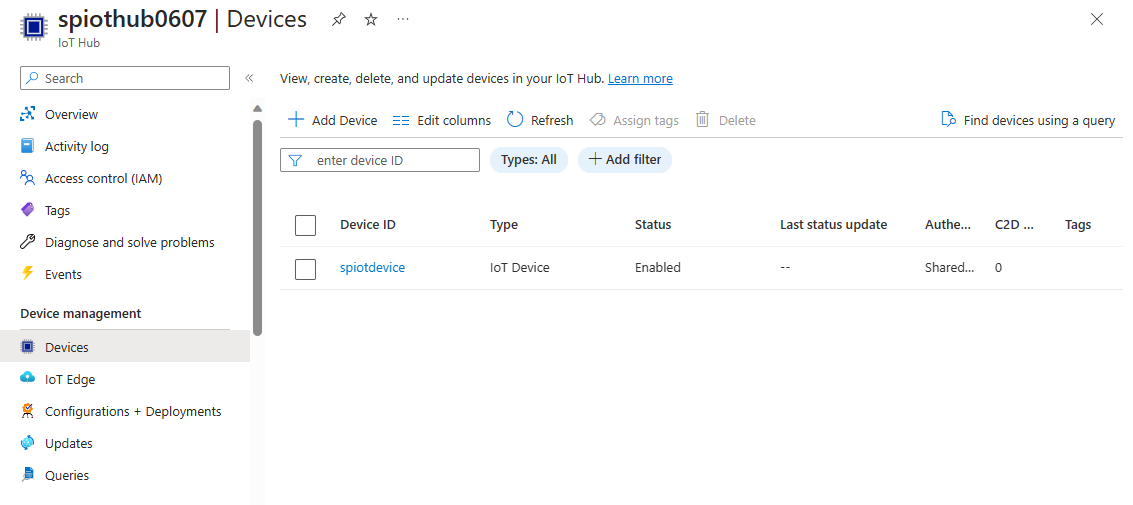
Kopieren Sie die Primäre Verbindungszeichenfolge, und speichern Sie diese zur späteren Verwendung in einem Notizbuch.
Blob-Speicher erstellen
In diesem Abschnitt erstellst du ein Azure Storage-Konto und einen Blob-Container, um die Ausgabeereignisse deines Jobs zu speichern.
Wählen Sie in der linken oberen Ecke des Azure-Portals Ressource erstellen>Speicher>Speicherkonto aus.
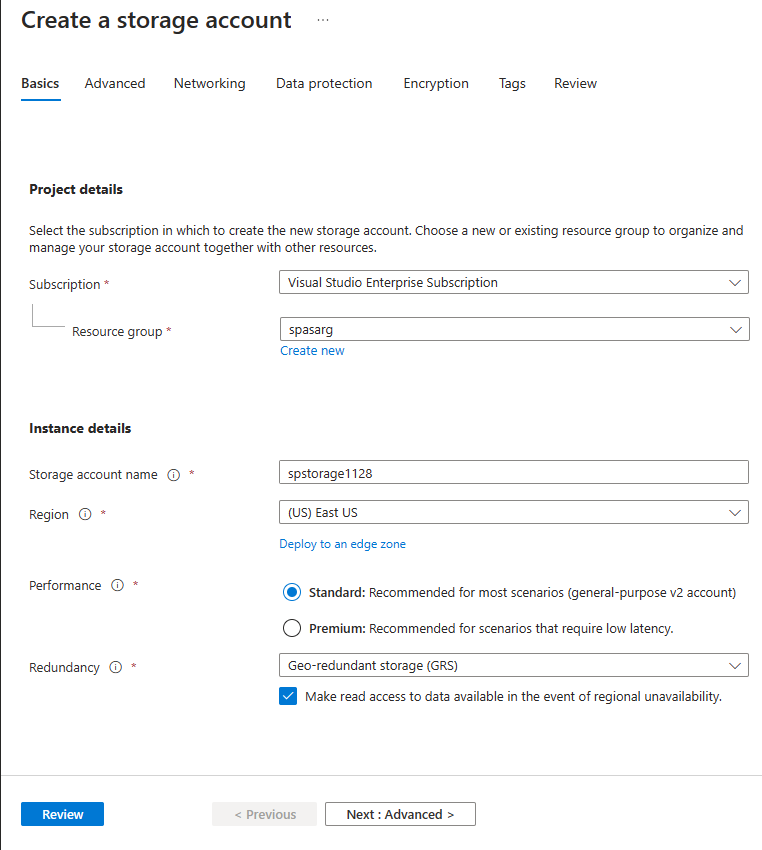
Geben Sie im Bereich " Speicherkonto erstellen " einen Namen, einen Speicherort und eine Ressourcengruppe ein. Wählen Sie denselben Speicherort und dieselbe Ressourcengruppe wie der von Ihnen erstellte IoT-Hub aus. Wählen Sie dann "Überprüfen+ erstellen " aus, um das Konto zu erstellen.
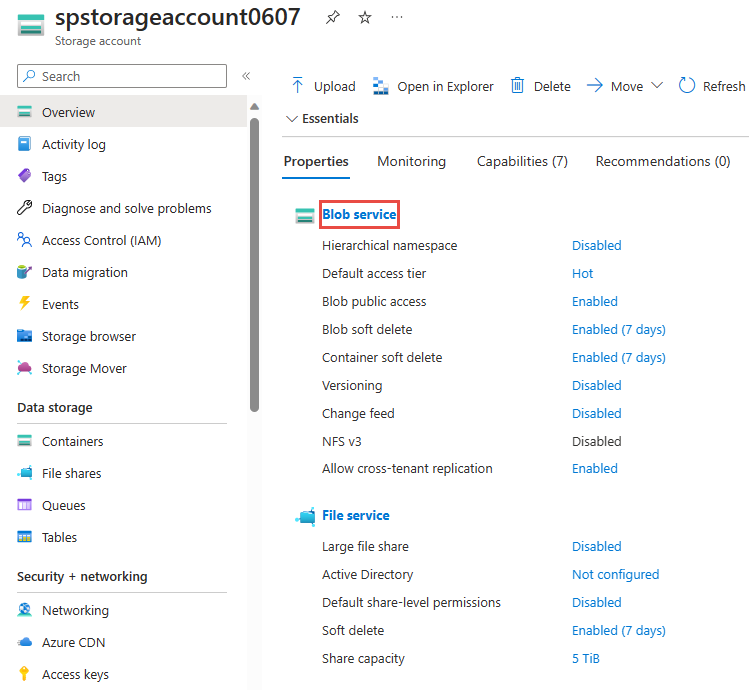
Nachdem Sie Ihr Speicherkonto erstellt haben, wählen Sie im Bereich Übersicht die Kachel Blob-Dienst aus.
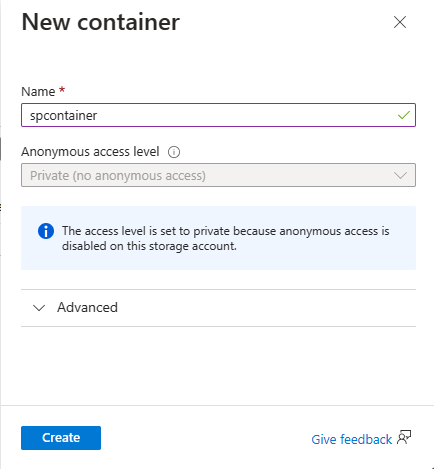
Klicken Sie auf der Seite Blob-Dienst auf der Symbolleiste auf + Container.
Geben Sie auf der Seite "Neuer Container " einen Namen für Ihren Container ein, z. B. "Container1". Lassen Sie die Stufe "Öffentlicher Zugriff" als "Privat" (kein anonymer Zugriff) und wählen Sie "Erstellen" aus.
Erstellen eines Stream Analytics-Projekts
Erstellen Sie ein Stream-Analytics-Projekt in Visual Studio, um die Eingaben, Ausgaben und Abfragen des Jobs zu definieren.
Starten Sie Visual Studio.
Wählen Sie Datei>Neues Projekt.
In der Vorlagenliste wählen Sie Stream Analytics und dann Azure Stream Analytics Application aus.
Geben Sie den Projektnamen, den Standort und den Namen der Lösung ein und wählen Sie Erstellen.
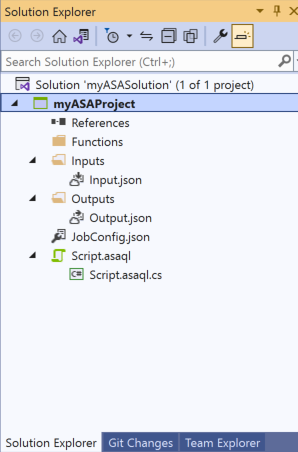
Beachten Sie die Elemente in einem Azure Stream Analytics-Projekt.
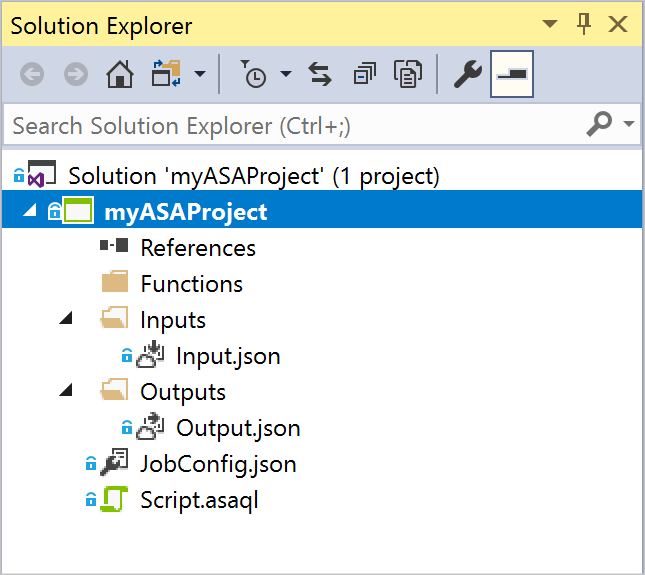
Wählen Sie das erforderliche Abonnement aus.
Verbinden Sie Visual Studio mit dem Azure-Abonnement, das die von Ihnen erstellten Ressourcen enthält.
- Wählen Sie in Visual Studio im Menü "Ansicht " den Server-Explorer aus.
- Wählen Sie Azure aus und halten Sie sie (oder klicken Sie mit der rechten Maustaste an), wählen Sie Connect to Microsoft Azure Subscription und melden Sie sich dann mit Ihrem Azure-Konto an.
Definieren von Eingaben
Konfigurieren Sie die Jobeingabe so, dass sie Streaming-Daten vom von Ihnen erstellten IoT-Hub liest.
In Projektmappen-Explorer öffne den Inputs-Knoten und öffne Input.json.
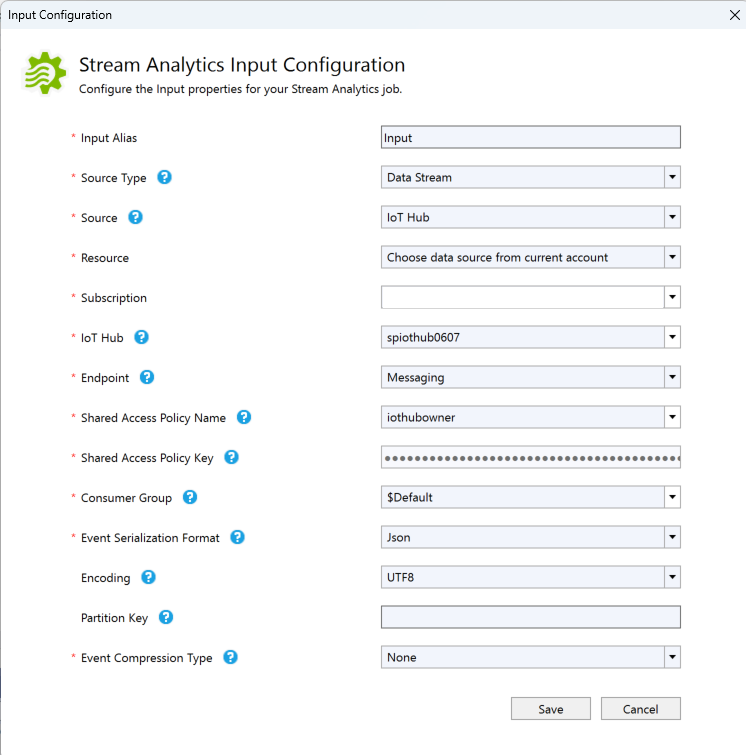
Füllen Sie die Stream Analytics-Eingabekonfiguration mit den folgenden Werten aus:
Einstellung Empfohlener Wert Beschreibung Eingabealias Input Geben Sie einen Namen ein, um die Eingabe für den Job zu identifizieren. Quellentyp Datenstrom Wählen Sie die entsprechende Eingabequelle aus: Datenstrom oder Referenzdaten. Quelle IoT Hub Wählen Sie die entsprechende Eingabequelle aus. Resource Datenquelle aus aktuellem Konto auswählen Wählen Sie aus, ob Sie Daten manuell eingeben oder ein vorhandenes Konto auswählen möchten. Subscription <Ihr Abonnement> Wählen Sie das Azure-Abonnement, das den von Ihnen erstellten IoT-Hub enthält. IoT Hub MyASAIoTHub Wählen Sie oder geben Sie den Namen Ihres IoT-Hubs ein. Die Namen der IoT-Hubs erscheinen automatisch, wenn du sie im selben Abonnement erstellst. Behalten Sie andere Optionen für Standardwerte bei, und wählen Sie "Speichern " aus, um die Einstellungen zu speichern.
Ausgabe definieren
Konfigurieren Sie die Jobausgabe so, dass die Ergebnisse in Ihren Blob-Speichercontainer geschrieben werden.
In Projektmappen-Explorer, erweitern Sie den Knoten Outputs, und öffnen Sie Output.json.
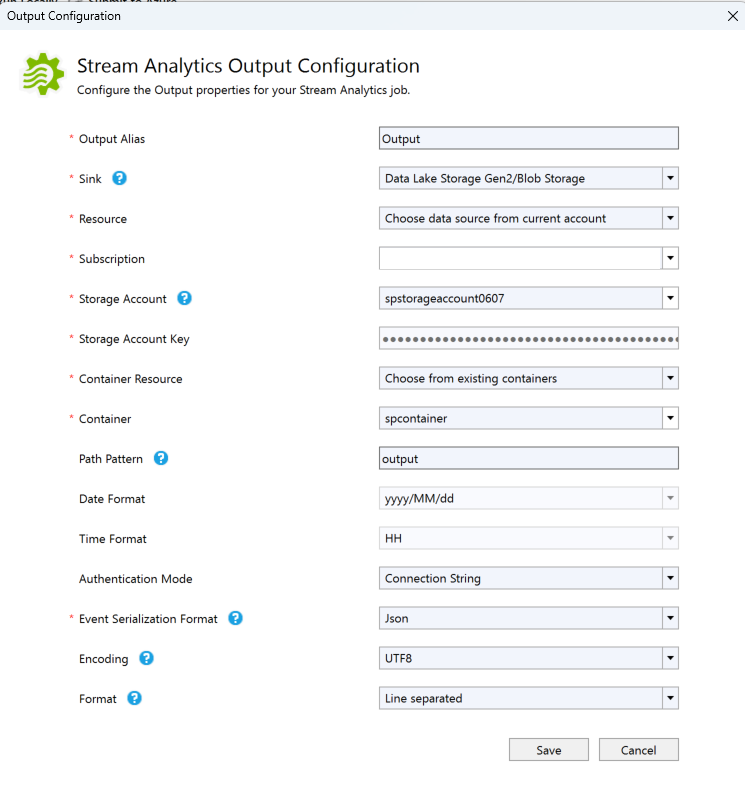
Füllen Sie die Stream Analytics-Ausgabekonfiguration mit den folgenden Werten aus:
Einstellung Empfohlener Wert Beschreibung Ausgabealias Output Geben Sie einen Namen ein, um die Ausgabe des Auftrags kenntlich zu machen. Spüle Data Lake Storage Gen 2/Blob Storage Wählen Sie die entsprechende Spüle aus. Resource Manuelles Bereitstellen von Datenquelleneinstellungen Wählen Sie aus, ob Sie Daten manuell eingeben oder ein vorhandenes Konto auswählen möchten. Subscription <Ihr Abonnement> Wählen Sie das Azure-Abonnement mit dem von Ihnen erstellten Speicherkonto aus. Das Speicherkonto kann sich in demselben oder in einem anderen Abonnement befinden. Dieses Beispiel geht davon aus, dass du ein Speicherkonto im selben Abo erstellt hast. Speicherkonto asaquickstartstorage Wählen Sie den Namen des Speicherkontos aus, oder geben Sie ihn ein. Speicherkontonamen erscheinen automatisch, wenn du sie im selben Abonnement erstellst. Container Container1 Wählen Sie den vorhandenen Container aus, den Sie in Ihrem Speicherkonto erstellt haben. Pfadmuster output Geben Sie den Namen eines Dateipfads ein, der im Container erstellt werden soll. Behalten Sie andere Optionen für Standardwerte bei, und wählen Sie "Speichern " aus, um die Einstellungen zu speichern.
Definieren der Transformationsabfrage
Definiere eine Abfrage, die die Streaming-Daten filtert und die Ergebnisse an die Ausgabe sendet.
Öffnen Sie Script.asaql aus dem Projektmappen-Explorer in Visual Studio.
Fügen Sie die folgende Abfrage hinzu:
SELECT *
INTO Output
FROM Input
WHERE Temperature > 27
Senden einer Stream Analytics-Abfrage an Azure
Reichen Sie die Anfrage an Azure ein, um den Stream Analytics-Job zu erstellen.
Wählen Sie im Abfrage-Editor im Skript-Editor "An Azure senden" aus.
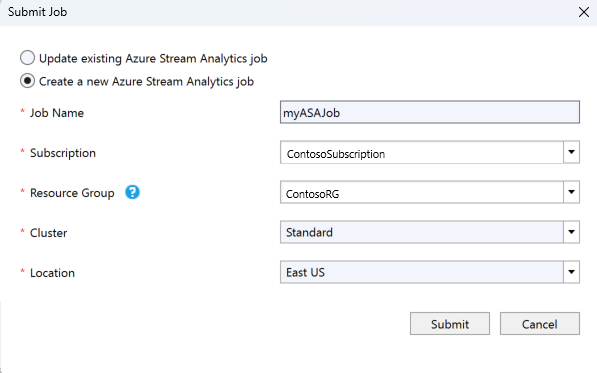
Wählen Sie im Fenster " Auftrag übermitteln " die Option "Neuen Azure Stream Analytics-Auftrag erstellen" aus.
Geben Sie einen Auftragsnamen ein.
Wählen Sie das Azure-Abonnement aus.
Wählen Sie die Ressourcengruppe aus.
Behalten Sie den Standardwert für Cluster bei.
Wählen Sie den Standort, den Sie zu Beginn des Quickstarts verwendet haben.
Wählen Sie "Absenden" aus.
Ausführen des IoT-Simulators
Führe den Raspberry Pi Simulator aus, um Sample-Sensordaten an deinen IoT-Hub zu senden.
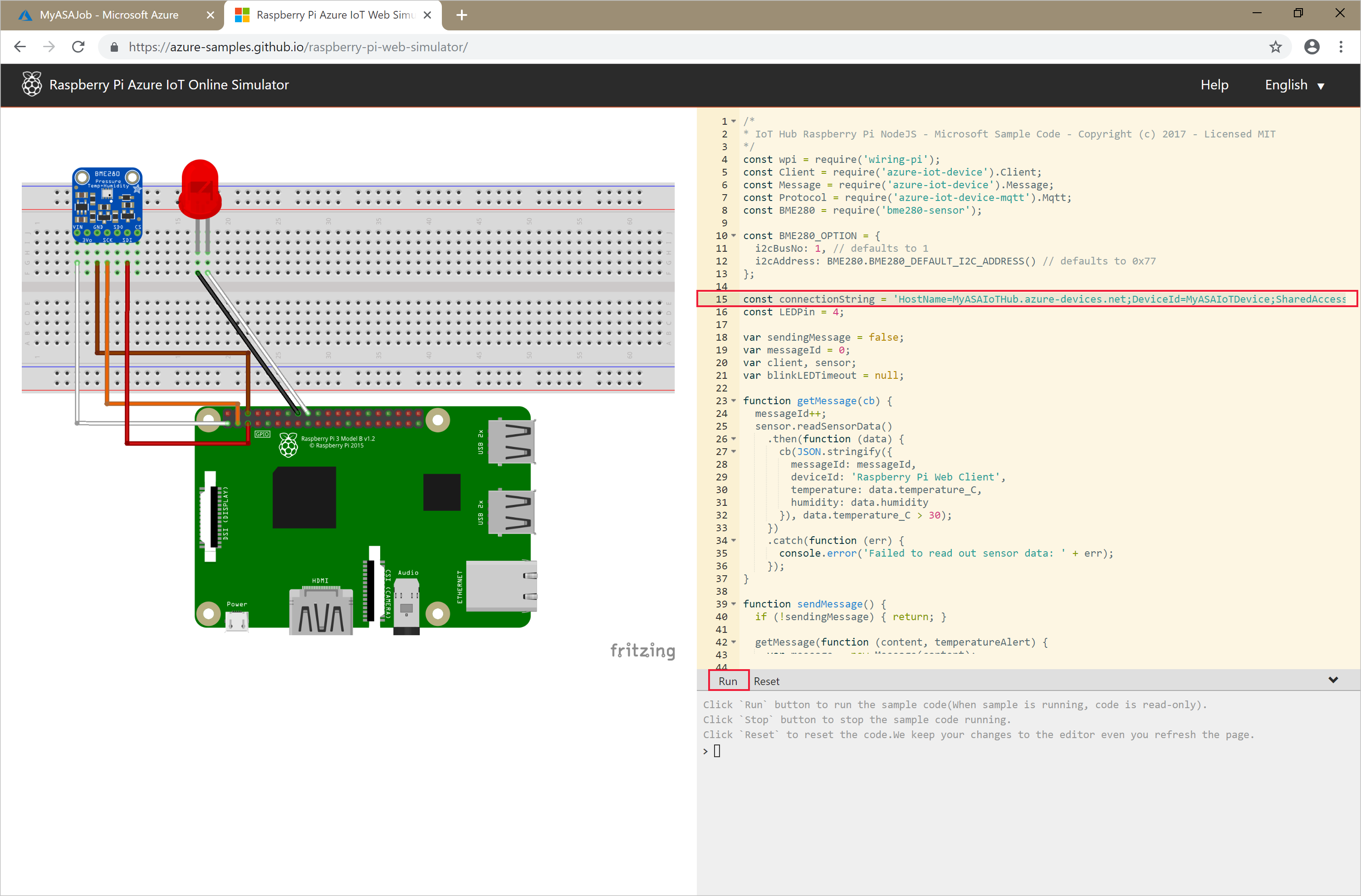
Öffnen Sie den Raspberry Pi Azure IoT Online Simulator in einer neuen Browser-Registerkarte oder einem neuen Fenster.
Ersetzen Sie den Platzhalter in Zeile 15 durch die Azure IoT Hub-Geräteverbindungszeichenfolge, die Sie in einem vorherigen Abschnitt gespeichert haben.
Klicken Sie auf Ausführen. Die Ausgabe sollte die Sensordaten und Nachrichten anzeigen, die an deinen IoT-Hub gesendet wurden.
Starten des Stream Analytics-Auftrags und Überprüfen der Ausgabe
Starte den Job und überprüfe, dass er Eingabeereignisse verarbeitet und die Ausgabe in den Blob-Speicher schreibt.
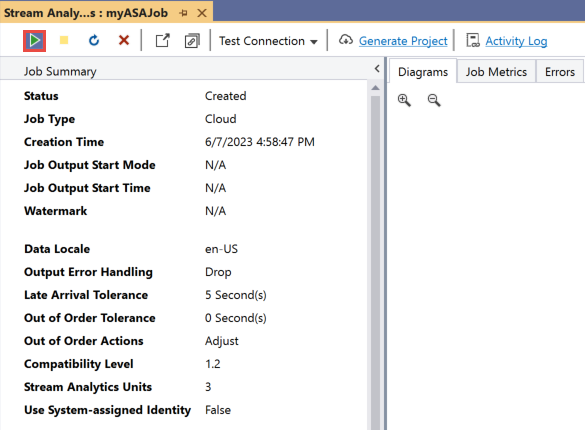
Wenn du deinen Job erstellst, öffnet sich die Jobansicht automatisch. Wählen Sie die grüne Pfeiltaste, um den Auftrag zu starten.
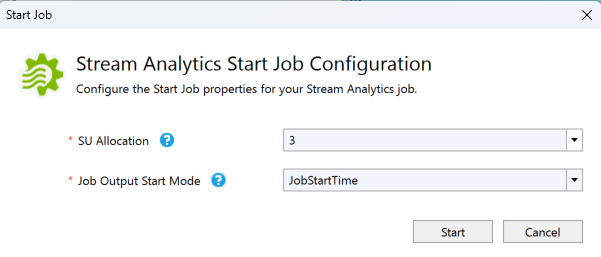
Ändern Sie den Startmodus der Auftragsausgabe in JobStartTime, und wählen Sie Start.
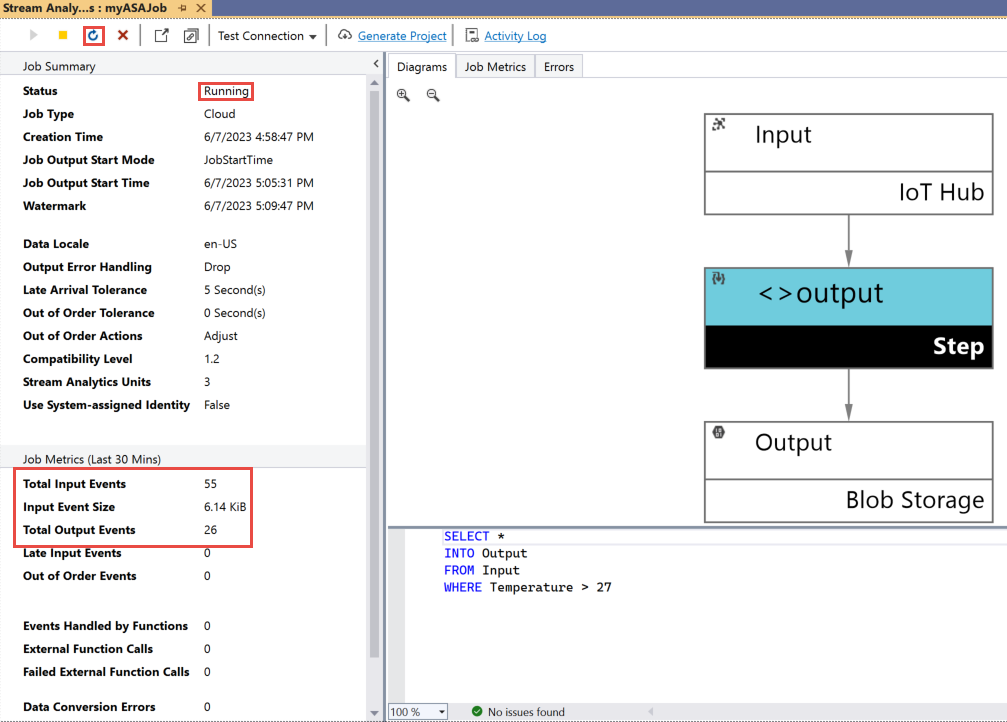
Der Jobstatus wechselt zu Wird ausgeführt, und Eingabe- und Ausgabeereignisse werden angezeigt. Diese Änderung könnte ein paar Minuten dauern. Wählen Sie die Schaltfläche " Aktualisieren" auf der Symbolleiste aus, um Metriken zu aktualisieren.
Um die Ergebnisse anzusehen, wählen Sie im Menü Ansicht Cloud Explorer aus und gehen Sie zum Speicherkonto in Ihrer Ressourcengruppe. Unter Blob Containers öffne container1 und dann den Ausgabedateipfad .

Bereinigen von Ressourcen
Wenn du sie nicht mehr brauchst, lösche die Ressourcengruppe, den Streaming-Job und alle zugehörigen Ressourcen. Das Löschen des Auftrags beendet die Abrechnung für die Streaming-Einheiten, die er nutzt. Wenn du vorhast, den Job in Zukunft zu nutzen, beende ihn und starte ihn später wieder neu, wenn du ihn brauchst. Wenn Sie diesen Job nicht erneut verwenden möchten, verwenden Sie die folgenden Schritte, um alle Ressourcen zu löschen, die dieser Quickstart erstellt hat:
- Im linken Menü im Azure-Portal wählen Sie Ressourcengruppen und dann den Namen der erstellten Ressource.
- Wählen Sie auf der Seite "Ressourcengruppe " die Option "Löschen" aus, geben Sie den Namen der zu löschenden Ressource in das Textfeld ein, und wählen Sie dann "Löschen" aus.