Hinweis
Für den Zugriff auf diese Seite ist eine Autorisierung erforderlich. Sie können versuchen, sich anzumelden oder das Verzeichnis zu wechseln.
Für den Zugriff auf diese Seite ist eine Autorisierung erforderlich. Sie können versuchen, das Verzeichnis zu wechseln.
Tip
Microsoft Fabric Data Warehouse ist ein relationales Enterprise-Warehouse auf einem Data Lake-Fundament mit zukunftsfähiger Architektur, integrierter KI und neuen Features. Wenn Sie mit Data Warehouse noch nicht vertraut sind, beginnen Sie mit Fabric Data Warehouse. Vorhandene dedizierte SQL-Pool-Workloads können auf Fabric aktualisieren, um neue Funktionen in den Bereichen Data Science, Echtzeitanalyse und Berichterstellung zu nutzen.
In diesem Artikel erfahren Sie, wie Sie einen neuen benutzerdefinierten Wiederherstellungspunkt für einen dedizierten SQL-Pool (früher SQL DW) in Azure Synapse Analytics mithilfe von PowerShell und dem Azure-Portal erstellen.
Erstellen von benutzerdefinierten Wiederherstellungspunkten über PowerShell
Verwenden Sie das PowerShell-Cmdlet New-AzSqlDatabaseRestorePoint , um einen benutzerdefinierten Wiederherstellungspunkt zu erstellen.
- Bevor Sie beginnen, müssen Sie Azure PowerShell installieren.
- Öffnen Sie PowerShell.
- Stellen Sie eine Verbindung mit Ihrem Azure-Konto her, und listen Sie alle Abonnements auf, die Ihrem Konto zugeordnet sind.
- Wählen Sie das Abonnement aus, in dem die wiederherzustellende Datenbank enthalten ist.
- Erstellen Sie einen Wiederherstellungspunkt für eine sofortige Kopie Ihres Data Warehouse.
$SubscriptionName="<YourSubscriptionName>"
$ResourceGroupName="<YourResourceGroupName>"
$ServerName="<YourServerNameWithoutURLSuffixSeeNote>"  # Without database.windows.net
$DatabaseName="<YourDatabaseName>"
$Label = "<YourRestorePointLabel>"

Connect-AzAccount
Get-AzSubscription
Set-AzContext -SubscriptionName $SubscriptionName

# Create a restore point of the original database
New-AzSqlDatabaseRestorePoint -ResourceGroupName $ResourceGroupName -ServerName $ServerName -DatabaseName $DatabaseName -RestorePointLabel $Label
- Sehen Sie sich die Liste aller vorhandenen Wiederherstellungspunkte an.
# List all restore points
Get-AzSqlDatabaseRestorePoint -ResourceGroupName $ResourceGroupName -ServerName $ServerName -DatabaseName $DatabaseName
Erstellen von benutzerdefinierten Wiederherstellungspunkten über das Azure-Portal
Benutzerdefinierte Wiederherstellungspunkte können auch über das Azure-Portal erstellt werden.
Melden Sie sich bei Ihrem Azure-Portal-Konto an.
Navigieren Sie zum dedizierten SQL-Pool (vormals SQL DW), für den Sie einen Wiederherstellungspunkt erstellen möchten.
Wählen Sie im linken Bereich die Option "Übersicht " aus, und wählen Sie "Neuer Wiederherstellungspunkt" aus. Wenn die Schaltfläche "Neuer Wiederherstellungspunkt" nicht aktiviert ist, stellen Sie sicher, dass der dedizierte SQL-Pool (vormals SQL DW) nicht angehalten ist.

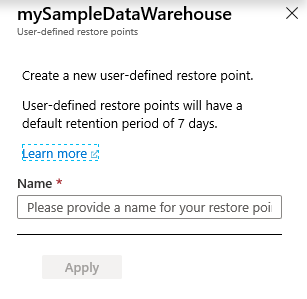
Geben Sie einen Namen für den benutzerdefinierten Wiederherstellungspunkt an, und klicken Sie auf Anwenden. Benutzerdefinierte Wiederherstellungspunkte haben einen Standardaufbewahrungszeitraum von sieben Tagen.