Hinweis
Für den Zugriff auf diese Seite ist eine Autorisierung erforderlich. Sie können versuchen, sich anzumelden oder das Verzeichnis zu wechseln.
Für den Zugriff auf diese Seite ist eine Autorisierung erforderlich. Sie können versuchen, das Verzeichnis zu wechseln.
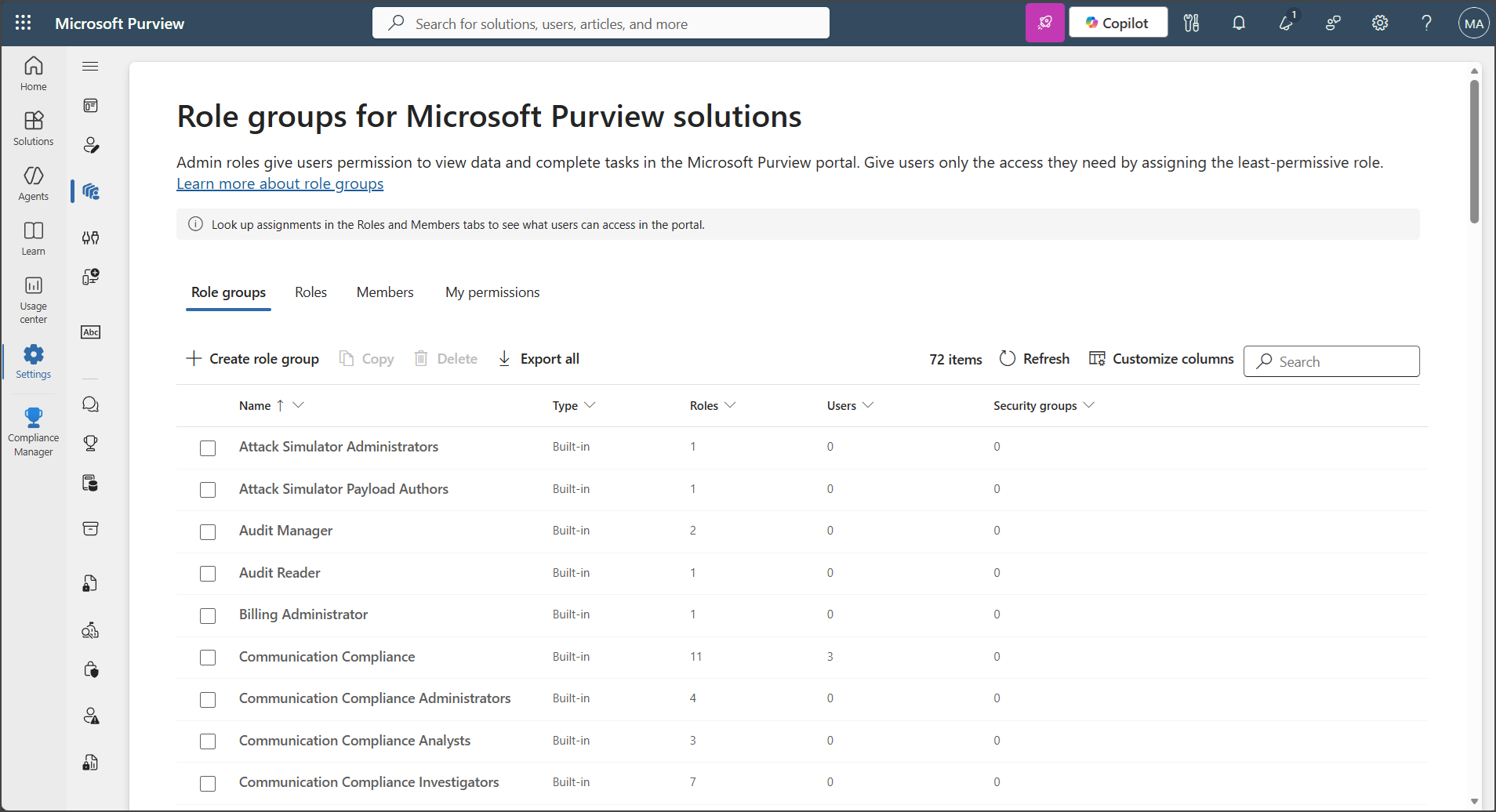
Das Microsoft Purview-Portal unterstützt die direkte Verwaltung von Berechtigungen für Benutzer, die Aufgaben in Microsoft Purview ausführen. Mithilfe des Bereichs Rollen und Bereiche in den Einstellungen für das Portal können Sie Berechtigungen für Benutzer in Ihren Purview-Datensicherheits-, Datengovernance- sowie Risiko- und Compliancelösungen verwalten. Sie können Benutzer auf bestimmte Aufgaben beschränken, auf die Sie ihnen explizit Zugriff gewähren.
Wichtig
Zum Anzeigen von Rollengruppen im Bereich "Rollen und Bereiche" im Microsoft Purview-Portal müssen Benutzer ein globaler Administrator sein oder der Rolle "Rollenverwaltung " zugewiesen werden (die nur der Rollengruppe "Organisationsverwaltung " zugewiesen ist). Mit der Rolle "Rollenverwaltung " können Benutzer Rollengruppen anzeigen, erstellen und ändern.
Wichtig
Microsoft empfiehlt die Verwendung von Rollen mit den wenigsten Berechtigungen. Die Minimierung der Anzahl von Benutzern mit der Rolle "Globaler Administrator" trägt zur Verbesserung der Sicherheit für Ihre organization bei. Befolgen Sie bei der Planung Ihrer Zugriffssteuerungsstrategie die bewährte Methode , um den Zugriff mit den geringsten Berechtigungen für Ihre Benutzer zu verwalten.
Microsoft Purview-Berechtigungen
Das Microsoft Purview-Portal verwendet das RBAC-Berechtigungsmodell (rollenbasierte Zugriffssteuerung). Die meisten Microsoft 365-Dienste verwenden RBAC. Wenn Sie mit der Berechtigungsstruktur in diesen Diensten vertraut sind, ist das Erteilen von Berechtigungen im Microsoft Purview-Portal ähnlich. Die Berechtigungen, die Sie im Microsoft Purview-Portal verwalten, decken nicht die Verwaltung aller Berechtigungen ab, die in jedem einzelnen Dienst erforderlich sind. Sie müssen weiterhin bestimmte dienstspezifische Berechtigungen im Admin Center für den jeweiligen Dienst verwalten. Wenn Sie beispielsweise Berechtigungen für Archivierungs-, Überwachungs- und MRM-Aufbewahrungsrichtlinien zuweisen müssen, müssen Sie diese Berechtigungen im Exchange Admin Center verwalten.
Lösungsspezifische Berechtigungen
Spezifische Berechtigungsleitfäden für Microsoft Purview-Lösungen finden Sie in den folgenden Artikeln:
Datensicherheit
- Verhinderung von Datenverlust
- Untersuchungen zur Datensicherheit
- Datensicherheitsstatus-Management
- Geräte-Onboarding
- Typen vertraulicher Informationen – Benutzerdefiniert
- Typen vertraulicher Informationen – exakte Datenübereinstimmung
- Vertraulichkeitsbezeichnungen
Datengovernance
- Sammlungsrichtlinien
- Datenklassifizierung – Aktivitäts-Explorer
- Datenklassifizierung – Content-Explorer
- Datenklassifizierung – Data Explorer
- Datengovernance – Classic Data Catalog
- Datengovernance – Unified Catalog
- Datenlebenszyklusverwaltung
- Datensatzverwaltung
Risiko und Compliance
- Adaptiver Schutz – Insider-Risikomanagement
- Verwaltungseinheiten
- Überwachung
- Kommunikationscompliance
- Compliance-Manager
- eDiscovery
- Informationsbarrieren
- Insider-Risikomanagement
- Privileged Access Management
KI und Copilot
- Datensicherheitsstatus-Management für KI
- Security Copilot für Purview
- Triage-Agent in der Verhinderung von Datenverlust
- Triage-Agent im Insider-Risikomanagement
Informationen zum Anzeigen aller Standardrollengruppen, die im Microsoft Purview-Portal verfügbar sind, und der Rollen, die den Rollengruppen standardmäßig zugewiesen sind, finden Sie unter Rollen und Rollengruppen in den Portalen Microsoft Defender XDR und Microsoft Purview.
Durch das Verwalten von Berechtigungen im Microsoft Purview-Portal erhalten Benutzer nur Zugriff auf die Compliance- und Governancefeatures, die im Microsoft Purview-Portal verfügbar sind. Verwenden Sie das Exchange Admin Center, um Berechtigungen für andere Features zu erteilen, die nicht im Microsoft Purview-Portal enthalten sind, z. B. Exchange-Nachrichtenflussregeln (auch als Transportregeln bezeichnet).
Die aktuellen Governancerollen und Rollengruppen decken nur den allgemeinen Zugriff auf die Microsoft Purview Data Map und den Unified Catalog ab. Für mehr Zugriff verwendet die Microsoft Purview-Governance eine Kombination aus Rollengruppen, Datenzugriff und lösungsspezifischen Berechtigungen.
Beziehung zwischen Mitgliedern, Rollen und Rollengruppen
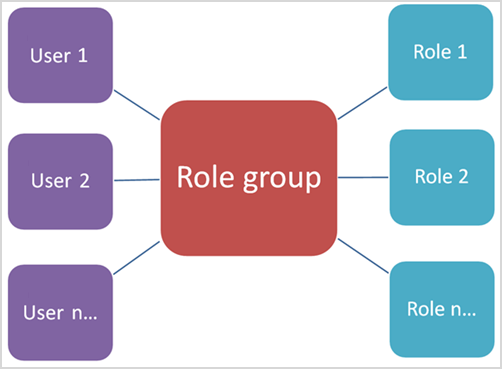
Eine Rolle erteilt Berechtigungen zum Ausführen einer Reihe von Aufgaben. So können Benutzer mit der Rolle "Fallverwaltung " beispielsweise mit eDiscovery-Fällen arbeiten.
Eine Rollengruppe ist eine Gruppe von Rollen, die es Benutzern ermöglichen, ihre Aufgaben in Compliance- und Governancelösungen im Microsoft Purview-Portal zu erledigen. Beispielsweise erhalten designierte Administratoren, Analysten, Ermittler und Prüfer durch Hinzufügen von Benutzern zur Rollengruppe " Insider Risk Management " die erforderlichen Berechtigungen für das Insider-Risikomanagement in einer einzigen Gruppe. Das Microsoft Purview-Portal enthält Standardrollengruppen für Aufgaben und Funktionen für jede Compliance- und Governancelösung, der Sie Personen zuweisen müssen. Fügen Sie im Allgemeinen den Standardrollengruppen nach Bedarf einzelne Benutzer als Mitglieder hinzu.
Microsoft Entra-Rollen im Microsoft Purview-Portal
Die Rollen, die im Abschnitt "Microsoft Entra ID" des Bereichs "Rollen und Bereiche" angezeigt werden, sind Microsoft Entra-Rollen. Globale Administratoren können diesen Abschnitt anzeigen. Diese Rollen sind auf die Jobfunktionen in der IT-Gruppe Ihrer Organization abgestimmt, sodass es einfach ist, einer Person alle Berechtigungen zu erteilen, die für ihre Arbeit erforderlich sind. Sie können die Benutzer anzeigen, die derzeit jeder Rolle zugewiesen sind, indem Sie eine Administratorrolle auswählen und die Details des Rollenbereichs anzeigen. Um Mitglieder einer Microsoft Entra Rolle zu verwalten, wählen Sie Mitglieder verwalten in Microsoft Entra ID aus. Diese Auswahl leitet Sie zum Azure-Verwaltungsportal um.
Weitere Informationen zu Microsoft Entra-Rollen finden Sie unter Integrierte Microsoft Entra-Rollen.
| Entra-Rolle | Beschreibung | Zugeordnete Purview-Rollengruppen |
|---|---|---|
| KI-Administrator | Verwalten Sie alle Aspekte von Microsoft 365 Copilot und KI-bezogenen Unternehmensdiensten in Microsoft 365. Weitere Informationen finden Sie unter KI-Administrator. | Compliance-Manager-Administratoren Datensicherheit KI-Administratoren Datensicherheit KI-Viewer |
| Autor der Angriffsnutzdaten | Erstellen Sie Angriffsnutzlasten, ohne sie tatsächlich zu starten oder zu planen. Weitere Informationen finden Sie unter Angriffsnutzlastautor. | Autoren der Angriffssimulator-Nutzlast |
| Administrator für Angriffssimulation | Erstellen und verwalten Sie alle Aspekte einer Angriffssimulation: Erstellung und Einführung/Planung einer Simulation sowie Überprüfung der Ergebnisse von Simulationen. Weitere Informationen finden Sie unter Angriffssimulationsadministrator. | Angriffssimulator-Administratoren |
| Complianceadministrator | Tragen Sie dazu bei, dass Ihre Organisation alle behördlichen Bestimmungen einhält und eDiscovery-Fälle verwalten sowie Richtlinien zur Datengovernance über Microsoft 365-Standorte, -Identitäten und -Apps hinweg aufrechterhalten kann. Weitere Informationen finden Sie unter Complianceadministrator. | Complianceadministrator |
| Compliancedatenadministrator | Verfolgen Sie die Daten Ihrer Organisation in Microsoft 365 nach, stellen Sie sicher, dass sie geschützt sind, und erhalten Sie Einblicke in alle Probleme, um Risiken zu minimieren. Weitere Informationen finden Sie unter Compliancedatenadministrator. | Compliancedatenadministrator |
| Globaler Administrator | Zugriff auf alle Verwaltungsfunktionen in allen Microsoft 365-Diensten. Nur globale Administratoren können weitere Administratorrollen zuweisen. Weitere Informationen finden Sie unter Globaler Administrator/Unternehmensadministrator. | Data Catalog Curators Leser von Data Estate Insights Organisationsverwaltung Purview-Administratoren |
| Globaler Leser | Die Version mit reiner Leseberechtigung der Rolle globaler Administrator. Zeigen Sie alle Einstellungen und Verwaltungsinformationen in Microsoft 365 an. Weitere Informationen finden Sie unter Globaler Leser. | Globaler Leser |
| Sicherheitsadministrator | Steuern Sie die Gesamtsicherheit Ihres Unternehmens, indem Sie Sicherheitsrichtlinien verwalten, Sicherheitsanalysen und Berichte zu Microsoft 365-Produkten überprüfen und im Hinblick auf Bedrohungen immer auf dem neuesten Stand bleiben. Weitere Informationen finden Sie unter Sicherheitsadministrator. | Sicherheitsadministrator |
| Sicherheitsoperator | Zeigen Sie aktive Bedrohungen für Ihre Microsoft 365-Benutzer, -Geräte und -Inhalte an und untersuchen und reagieren Sie auf sie. Weitere Informationen finden Sie unter Sicherheitsoperator. | Sicherheitsoperator |
| Sicherheitsleseberechtigter | Sie können aktive Bedrohungen für Ihre Microsoft 365-Benutzer, -Geräte und -Inhalte anzeigen und untersuchen, aber (im Gegensatz zum Sicherheitsoperator) verfügen sie nicht über die Berechtigung, mit Maßnahmen zu reagieren. Weitere Informationen finden Sie unter Benutzer mit Leseberechtigung für Sicherheitsfunktionen. | Sicherheitsleseberechtigter |
Weitere Informationen zu anderen Entra-Rollen und zur Synchronisierung von Benutzerzuweisungen aus Purview zur Autorisierung von zeitintensiven Vorgängen finden Sie unter Purview-Rollenzuweisungs-Migrator.
Privileged Identity Management für Gruppen im Microsoft Purview-Portal
Microsoft Entra Privileged Identity Management (PIM) für Gruppen bietet Benutzern die Berechtigung zur Just-In-Time-Mitgliedschaft für Gruppen, denen Microsoft Entra Rollen zugewiesen sind. Mithilfe von PIM für Gruppen können Sie Microsoft Entra-Sicherheitsgruppen Microsoft Purview-Rollengruppen im Microsoft Purview-Portal zuweisen. Diese Zuweisung ermöglicht es Benutzern, den Just-In-Time-Zugriff zu aktivieren und dann Aufgaben im Microsoft Purview-Portal auszuführen. Im Gegensatz zu Microsoft Entra-Rollenzuweisungen mit Privileged Identity Management (PIM) in Microsoft Entra ID können Sie Just-In-Time-Aktivierungen nicht mithilfe direkter Benutzerzuweisungen zu Rollengruppen im Microsoft Purview-Portal verwalten.
Rollenrangfolge und Bereichsverhalten
Wenn Sie einem Benutzer oder einer Gruppe (z. B. einer Rollengruppe, die einer Verwaltungseinheit zugeordnet ist) sowohl eine Entra-Rolle als auch eine bereichsbezogene Microsoft Purview-Rollengruppenzuweisung zuweisen, hat die Entra-Rolle zur Laufzeit Vorrang. Folglich sind die effektiven Berechtigungen des Benutzers nicht bereichsbezogen, auch wenn eine bereichsbezogene Microsoft Purview-Rollengruppenzuweisung vorhanden ist.
- Beispiel 1: Wenn Sie einem Benutzer die Rolle des Compliance-Administrators in Entra zuweisen und außerdem eine bereichsbezogene Compliance-Administratorrolle in Microsoft Purview zuweisen, überschreibt die Entra-Rolle die bereichsbezogene Zuweisung. Der effektive Zugriff des Benutzers ist nicht bereichsgebunden, und er kann auf alle Entitäten zugreifen, die für diese Rolle verfügbar sind, ohne dass der Bereich der Verwaltungseinheit definiert werden muss.
- Beispiel 2: Wenn Sie einem Benutzer die globale Leserrolle in Entra zuweisen und eine bereichsbezogene DLP-Complianceverwaltungsrolle in Microsoft Purview zuweisen, gewähren alle Features oder APIs, die sich zwischen diesen Rollen überschneiden, dem Benutzer uneingeschränkten Zugriff auf die entsprechenden Daten.
- Beispiel 3: Wenn sowohl bereichsbezogene Microsoft Purview-Rollenzuweisungen als auch Entra-Rollen vorhanden sind, haben Entra-Rollen immer Vorrang, und eine Bereichsdefinition durch Verwaltungseinheiten schränkt die effektiven Berechtigungen des Benutzers für überlappende Funktionen nicht ein.
Temporäre Berechtigungen
Sie können Rollengruppen zuweisen und temporären Zugriff gewähren, der Berechtigungen automatisch widerruft, wenn sie nicht mehr benötigt werden. Automatisch ablaufende Berechtigungen ermöglichen es Administratoren, den Rollengruppenzuweisungen in Microsoft Purview ein Ablaufdatum zuzuweisen. Wenn das konfigurierte Ablaufdatum erreicht ist, wird die Zuweisung automatisch entfernt und der Zugriff widerrufen, ohne dass ein manuelles Eingreifen eines Administrators erforderlich ist. Aktionen, die bereits abgeschlossen oder in Bearbeitung sind, sind nicht betroffen, aber alle neuen Vorgänge werden nach Ablauf der Zuweisung verweigert. Dieser Ansatz hilft Organisationen bei der Implementierung des geringstprivilegierten Zugriffs, indem der nicht mehr benötigte langfristige Zugriff reduziert wird.
Automatisch ablaufende Berechtigungen sind optional und werden auf der Grundlage der Zuweisung pro Benutzer konfiguriert. Administratoren können temporäre Zuweisungen mit einem Ablaufdatum erstellen, ein vorhandenes Ablaufdatum aktualisieren, eine Zuweisung verlängern oder den Ablauf entfernen, um die Zuweisung dauerhaft zu machen. Ein Mindestablaufzeitraum von einem Tag und ein maximaler Ablaufzeitraum von zwei Jahren können ab dem aktuellen Datum in der lokalen Zeitzone des Administrators, der den Ablauf festlegt, ausgewählt werden.
Rollengruppenzuweisungen werden unabhängig voneinander ausgewertet. Wenn ein Benutzer die gleiche Rollengruppe sowohl über eine einzelne Zuweisung als auch über eine Sicherheitsgruppenzuweisung erhält, behält jede Zuweisung ihr eigenes Ablaufdatum. Der Zugriff bleibt aktiv, solange eine der Zuweisungen noch gültig ist. Das Zuweisen einer Rollengruppe zu einer Sicherheitsgruppe bedeutet auch, dass Änderungen an der Mitgliedschaft dieser Gruppe alle hinzugefügten Benutzer mit dem Ablaufdatum aktualisieren, das der zugewiesenen Rollengruppe zugeordnet ist. Auf der Seite "Meine Berechtigungen " wird das letzte Ablaufdatum für alle aktiven Zuweisungen angezeigt. Das Ablaufdatum wird als Teil der Überwachungsprotokolle für Microsoft Purview-Berechtigungen aufgezeichnet, wenn das Datum vom Administrator hinzugefügt oder aktualisiert wird. Sie erhalten weder eine Benachrichtigung, bevor die Berechtigungen ablaufen, noch werden zusätzliche Überwachungsprotokolle erstellt, wenn die temporären Berechtigungen eines Benutzers ablaufen.
Wichtig
Alle integrierten und benutzerdefinierten Rollengruppen mit Ausnahme der folgenden unterstützen automatisch ablaufende Berechtigungen:
- eDiscovery-Administrator
- eDiscovery-Manager
Verwalten von Rollengruppen
In den folgenden Abschnitten wird beschrieben, wie Sie Rollengruppen im Microsoft Purview-Portal hinzufügen, entfernen, erstellen, aktualisieren und löschen.
Hinzufügen von Benutzern oder Gruppen zu einer integrierten Rollengruppe in Microsoft Purview
Führen Sie die folgenden Schritte aus, um Benutzer oder Gruppen zu einer Microsoft Purview-Rollengruppe hinzuzufügen:
Melden Sie sich beim Microsoft Purview-Portal an, indem Sie die Anmeldeinformationen für ein Administratorkonto verwenden, dem die Rolle "Rollenverwaltung " zugewiesen ist. Wechseln Sie zu Einstellungen>Rollen und Bereiche, um Compliance- und Governancerollen in Ihrer Organization anzuzeigen und zu verwalten.
Wählen Sie Rollengruppen aus.
Wählen Sie unter Rollengruppen für Microsoft Purview-Lösungen die Microsoft Purview-Rollengruppe aus, der Sie Benutzer hinzufügen möchten. Wählen Sie Bearbeiten auf der Steuerleiste aus.
Wählen Sie unter "Mitglieder der Rollengruppe bearbeiten" die Option "Benutzer auswählen " oder "Gruppen auswählen" aus.
Wichtig
Sicherheitsgruppen werden nur in kommerziellen Microsoft 365-Cloudorganisationen unterstützt.
Aktivieren Sie das Kontrollkästchen für alle Benutzer oder Gruppen, die Sie der Rollengruppe hinzufügen möchten.
Wählen Sie "Auswählen" aus.
Wenn die ausgewählten Benutzer oder Gruppen im Rahmen dieser Rollengruppenzuweisung organisationsweite Zugriff benötigen, fahren Sie mit Schritt 11 fort.
Wenn die ausgewählten Benutzer oder Gruppen temporären Zugriff benötigen, wählen Sie die Benutzer oder Gruppen aus, und wählen Sie Ablaufdatum bearbeiten aus.
Wenn die ausgewählten Benutzer oder Gruppen Verwaltungseinheiten zugewiesen werden müssen, wählen Sie die Benutzer oder Gruppen und dann Administratoreinheiten zuweisen aus.
Aktivieren Sie unter Administratoreinheiten zuweisen das Kontrollkästchen für alle Verwaltungseinheiten, die Sie den Benutzern oder Gruppen zuweisen möchten. Wählen Sie "Auswählen" aus.
Wählen Sie Weiter und Speichern aus, um die Benutzer oder Gruppen der Rollengruppe hinzuzufügen. Wählen Sie Fertig , um die Schritte abzuschließen.
Entfernen von Benutzern oder Gruppen aus einer integrierten Rollengruppe von Microsoft Purview
Führen Sie die folgenden Schritte aus, um Benutzer oder Gruppen aus einer Microsoft Purview-Rollengruppe zu entfernen:
- Melden Sie sich beim Microsoft Purview-Portal an, indem Sie die Anmeldeinformationen für ein Administratorkonto verwenden, dem die Rolle "Rollenverwaltung " zugewiesen ist. Wechseln Sie zu Einstellungen>Rollen und Bereiche, um Compliance- und Governancerollen in Ihrer Organization anzuzeigen und zu verwalten.
- Wählen Sie Rollengruppen aus.
- Wählen Sie unter Rollengruppen für Microsoft Purview-Lösungen eine Microsoft Purview-Rollengruppe aus, aus der Sie Benutzer oder Gruppen entfernen möchten. Wählen Sie Bearbeiten auf der Steuerleiste aus.
- Aktivieren Sie unter Mitglieder der Rollengruppe bearbeiten das Kontrollkästchen für alle Benutzer oder Gruppen, die Sie aus der Rollengruppe entfernen möchten.
- Wählen Sie Mitglieder entfernen und dann Weiter aus.
- Wählen Sie "Speichern" aus, um die Benutzer oder Gruppen aus der Rollengruppe zu entfernen. Wählen Sie Fertig , um die Schritte abzuschließen.
Erstellen einer benutzerdefinierten Microsoft Purview-Rollengruppe
Führen Sie die folgenden Schritte aus, um eine benutzerdefinierte Microsoft Purview-Rollengruppe zu erstellen:
Melden Sie sich beim Microsoft Purview-Portal an, indem Sie die Anmeldeinformationen für ein Administratorkonto verwenden, dem die Rolle "Rollenverwaltung " zugewiesen ist. Wechseln Sie zu Einstellungen>Rollen und Bereiche, um Compliance- und Governancerollen in Ihrer Organization anzuzeigen und zu verwalten.
Wählen Sie Rollengruppen aus.
Wählen Sie unter Rollengruppen für Microsoft Purview-Lösungen die Option Rollengruppe erstellen aus.
Geben Sie unter "Benennen der Rollengruppe" einen Namen für die benutzerdefinierte Rollengruppe in das Feld Name ein. Sie können den Namen der Rollengruppe nicht mehr ändern, nachdem Sie sie erstellt haben. Geben Sie bei Bedarf eine Beschreibung für die benutzerdefinierte Rollengruppe in das Feld Beschreibung ein. Wählen Sie Weiter aus, um fortzufahren.
Wählen Sie unter Rollen zur Rollengruppe hinzufügen die Option Rollen auswählen aus.
Aktivieren Sie die Kontrollkästchen für die Rollen, die der benutzerdefinierten Rollengruppe hinzugefügt werden sollen. Wählen Sie "Auswählen" aus.
Wählen Sie Weiter aus, um fortzufahren.
Wählen Sie unter "Mitglieder zur Rollengruppe hinzufügen" die Option "Benutzer auswählen " (oder ggf. "Gruppen auswählen ") aus.
Wichtig
Sicherheitsgruppen werden nur in kommerziellen Microsoft 365-Cloudorganisationen unterstützt.
Aktivieren Sie die Kontrollkästchen für die Benutzer (oder Gruppen), die der benutzerdefinierten Rollengruppe hinzugefügt werden sollen. Wählen Sie "Auswählen" aus.
Wählen Sie Weiter aus, um fortzufahren.
Wenn die ausgewählten Benutzer oder Gruppen im Rahmen dieser Rollengruppenzuweisung organisationsweite Zugriff benötigen, fahren Sie mit Schritt 15 fort.
Wenn die ausgewählten Benutzer oder Gruppen temporären Zugriff benötigen, wählen Sie die Benutzer oder Gruppen aus, und wählen Sie Ablaufdatum bearbeiten aus.
Wenn die ausgewählten Benutzer oder Gruppen Verwaltungseinheiten zugewiesen werden müssen, wählen Sie die Benutzer oder Gruppen und dann Administratoreinheiten zuweisen aus.
Aktivieren Sie unter Administratoreinheiten zuweisen das Kontrollkästchen für alle Verwaltungseinheiten, die Sie den Benutzern oder Gruppen zuweisen möchten. Wählen Sie "Auswählen" aus.
Wählen Sie Weiter aus.
Überprüfen Sie unter Überprüfen der Rollengruppe und Abschließen die Details für die benutzerdefinierte Rollengruppe. Wenn Sie die Informationen bearbeiten müssen, wählen Sie im entsprechenden Abschnitt Bearbeiten aus. Wenn alle Einstellungen korrekt sind, wählen Sie "Erstellen " aus, um die benutzerdefinierte Rollengruppe zu erstellen, oder " Abbrechen ", um die Änderungen zu verwerfen und nicht die benutzerdefinierte Rollengruppe zu erstellen.
Aktualisieren einer benutzerdefinierten Microsoft Purview-Rollengruppe
Führen Sie die folgenden Schritte aus, um eine benutzerdefinierte Microsoft Purview-Rollengruppe zu aktualisieren:
- Melden Sie sich beim Microsoft Purview-Portal an, indem Sie die Anmeldeinformationen für ein Administratorkonto verwenden, dem die Rolle "Rollenverwaltung " zugewiesen ist. Wechseln Sie zu Einstellungen>Rollen und Bereiche, um Compliance- und Governancerollen in Ihrer Organization anzuzeigen und zu verwalten.
- Wählen Sie Rollengruppen aus.
- Wählen Sie unter Rollengruppen für Microsoft Purview-Lösungen eine Microsoft Purview-Rollengruppe aus, die Sie aktualisieren möchten, und wählen Sie dann in der Steuerleiste Bearbeiten aus.
- Aktualisieren Sie unter "Rollengruppe benennen" die Beschreibung für die benutzerdefinierte Rollengruppe im Feld "Beschreibung ". Sie können den Namen der benutzerdefinierten Rollengruppe nicht ändern. Wählen Sie Weiter aus.
- Wählen Sie unter Rollen der Rollengruppe bearbeiten die Option Rollen auswählen aus, um Rollen hinzuzufügen, um die Rollen zu aktualisieren, die der Rollengruppe zugewiesen sind. Sie können auch eine der derzeit zugewiesenen Rollen auswählen und Rollen entfernen auswählen, um die Rollen aus der Rollengruppe zu entfernen. Nachdem Sie die Rollen aktualisiert haben, wählen Sie Weiter aus.
- Wählen Sie unter "Mitglieder der Rollengruppe bearbeiten" die Option "Benutzer auswählen " oder "Gruppen auswählen " aus, um Benutzer oder Gruppen hinzuzufügen, die der Rollengruppe zugewiesen sind.
- Um den Ablauf für die ausgewählten Benutzer oder Gruppen zu ändern, wählen Sie einen der aktuell zugewiesenen Benutzer oder Gruppen aus, und wählen Sie Ablaufdatum bearbeiten.
- Um die Verwaltungseinheiten für Benutzer oder Gruppen zu aktualisieren, wählen Sie einen der aktuell zugewiesenen Benutzer oder Gruppen aus und wählen Sie Administratoreinheiten zuweisen. Sie können auch einen der derzeit zugewiesenen Benutzer und Gruppen auswählen und "Mitglieder entfernen" auswählen, um die Benutzer oder Gruppen aus der Rollengruppe zu entfernen. Nachdem Sie die Mitglieder aktualisiert haben, wählen Sie Weiter aus.
- Überprüfen Sie unter Überprüfen der Rollengruppe und Abschließen die Details für die benutzerdefinierte Rollengruppe. Wenn Sie die Informationen bearbeiten müssen, wählen Sie im entsprechenden Abschnitt Bearbeiten aus. Wenn alle Einstellungen korrekt sind, wählen Sie "Speichern " aus, um die benutzerdefinierte Rollengruppe zu aktualisieren, oder wählen Sie "Abbrechen", um die Änderungen zu verwerfen und die benutzerdefinierte Rollengruppe nicht zu aktualisieren.
Löschen einer benutzerdefinierten Microsoft Purview-Rollengruppe
Führen Sie die folgenden Schritte aus, um eine benutzerdefinierte Microsoft Purview-Rollengruppe zu löschen:
- Melden Sie sich beim Microsoft Purview-Portal an, indem Sie die Anmeldeinformationen für ein Administratorkonto verwenden, dem die Rolle "Rollenverwaltung " zugewiesen ist. Wechseln Sie zu Einstellungen>Rollen und Bereiche, um Compliance- und Governancerollen in Ihrer Organization anzuzeigen und zu verwalten.
- Wählen Sie Rollengruppen aus.
- Wählen Sie unter Rollengruppen für Microsoft Purview-Lösungen eine Microsoft Purview-Rollengruppe aus, die Sie löschen möchten, und wählen Sie dann in der Steuerleiste Löschen aus.
- Wählen Sie unter "Rollengruppe löschen" die Option "Löschen " aus, um die Rollengruppe zu löschen, oder wählen Sie "Abbrechen ", um den Löschvorgang abzubrechen.