Hinweis
Für den Zugriff auf diese Seite ist eine Autorisierung erforderlich. Sie können versuchen, sich anzumelden oder das Verzeichnis zu wechseln.
Für den Zugriff auf diese Seite ist eine Autorisierung erforderlich. Sie können versuchen, das Verzeichnis zu wechseln.
Aktivieren Sie die Einstellung, um die gemeinsame Erstellung für Office-Desktop-Apps zu unterstützen, sodass mehrere Benutzer diese Dokumente gleichzeitig bearbeiten können, wenn Dokumente mit Vertraulichkeitsbeschriftungengekennzeichnet und verschlüsselt werden.
Ohne diese Einstellung für Ihren Mandanten müssen Benutzer ein verschlüsseltes Dokument einsehen, das in SharePoint oder OneDrive gespeichert ist, wenn sie Office-Desktop-Apps verwenden. Infolgedessen können sie nicht in Echtzeit zusammenarbeiten. Oder sie müssen Office für das Web verwenden, wenn Vertraulichkeitsbezeichnungen für Office-Dateien in SharePoint und OneDrive aktiviert sind.
Darüber hinaus führt die Aktivierung dieser Funktionalität dazu, dass AutoSave für diese bezeichneten und verschlüsselten Dateien unterstützt wird.
Die Ankündigung der Veröffentlichung finden Sie im Blogbeitrag Co-Authoring für verschlüsselte Microsoft Information Protection-Dokumente ist jetzt allgemein verfügbar.
Metadatenänderungen für Vertraulichkeitsbezeichnungen
Wichtig
Nachdem Sie die Einstellung für die gemeinsame Erstellung aktiviert haben, werden Bezeichnungsinformationen für unverschlüsselte Dateien nicht mehr unter benutzerdefinierten Eigenschaften gespeichert.
Aktivieren Sie diese Einstellung nicht, wenn Sie Apps, Dienste, Skripts oder Tools verwenden, die Bezeichnungsmetadaten lesen oder in den alten Speicherort schreiben.
Bevor Sie die Einstellung zur Unterstützung der gemeinsamen Dokumenterstellung für Office-Desktop-Apps aktivieren, sollten Sie sich darüber im Klaren sein, dass diese Aktion die Bezeichnungsmetadaten ändert, die in Office-Dateien gespeichert und gelesen werden.
Die Bezeichnungsmetadaten enthalten Informationen, die Ihren Mandanten und das angewendete Vertraulichkeitsbezeichnung identifizieren. Diese Einstellung ändert das Metadatenformat und den Speicherort für Word-, Excel- und PowerPoint-Dateien. Sie müssen keine Maßnahmen für verschlüsselte Dateien oder E-Mails ergreifen, da die Metadatenänderung für verschlüsselte Dateien abwärtskompatibel ist und es keine Änderungen für E-Mails gibt. Sie müssen jedoch die Metadatenänderungen für verschlüsselte Dateien, die automatisch aktualisiert werden können, die jedoch nicht abwärtskompatibel sind, in Betracht ziehen.
Diese Änderung betrifft sowohl neu bezeichnete als auch bereits bezeichnete Dateien. Bei Verwendung von Apps und Diensten, welche die zusammenarbeitende Erstellung unterstützen:
- Bei neu beschrifteten Dateien werden nur das neue Format und der neue Speicherort für die Bezeichnungsmetadaten verwendet.
- Bei bereits gekennzeichneten Dateien werden beim nächsten Öffnen und Speichern Metadaten, die im alten Format und am alten Speicherort vorhanden sind, in das neue Format und den neuen Speicherort kopiert.
Weitere Informationen zu dieser Metadatenänderung finden Sie in den folgenden Ressourcen:
Blogbeitrag: Bevorstehende Änderungen am Microsoft Information Protection-Metadatenspeicher
Öffnen von Spezifikationen: 2.6.3 Bezeichnungsinfos im Vergleich zu benutzerdefinierten Dokumenteigenschaften
Aktivieren Sie diese Einstellung aufgrund dieser Änderungen nicht, wenn Ihre organization über Apps, Dienste, Skripts oder Tools verfügt, die Bezeichnungsmetadaten lesen oder in den alten Speicherort schreiben. Wenn Sie diese Einstellung aktivieren, können Sie u. a. folgende Folgen haben:
Ein Dokument mit einer Bezeichnung wird Benutzern als "nicht bezeichnet" angezeigt.
Ein Dokument zeigt Benutzern eine veraltete Bezeichnung an.
Gemeinsame Dokumenterstellung und AutoSpeichern funktionieren für ein beschriftetes und verschlüsseltes Dokument nicht, wenn ein anderer Benutzer es in einer Office-Desktop-App geöffnet hat, die die neuen Bezeichnungsmetadaten nicht unterstützt. Beachten Sie, dass dieses Szenario auch für Benutzer außerhalb Ihrer Organisation auftreten kann, wenn externe Benutzer und eingeladene Gäste die Datei geöffnet haben.
Eine Exchange Online-Nachrichtenflussregel, die Bezeichnungen als benutzerdefinierte Eigenschaften in Office-Anlagen identifiziert, verschlüsselt die E-Mail und den Anhang nicht oder verschlüsselt sie falsch.
Eine Liste der Apps und Dienste, die diese Einstellung unterstützen, sowie der Änderungen an den Bezeichnungsmetadaten finden Sie im folgenden Abschnitt.
Voraussetzungen
Stellen Sie sicher, dass Sie die folgenden Voraussetzungen verstanden haben, bevor Sie dieses Feature aktivieren.
Um diese Funktion ein- oder auszuschalten, benötigen Sie mindestens die Rolle DLP Compliance Management oder Information Protection Admin. Zu den alternativen Rollen gehören die Rollen "Sicherheitsadministrator" und "Complianceadministrator".
Vertraulichkeitsbezeichnungen müssen für Office-Dateien in SharePoint und OneDrive aktiviert sein für den Mandanten. Wenn dieses Feature noch nicht aktiviert ist, wird es automatisch aktiviert, wenn Sie die Einstellung zum Aktivieren der gemeinsamen Dokumenterstellung für Dateien mit Vertraulichkeitsbezeichnungen auswählen.
Microsoft 365 Apps:
- Windows: Mindestversion 2107 vom aktuellen Kanal oder monatlichen Enterprise-Kanal oder Mindestversion 2202 vom halbjährlichen Enterprise-Kanal
- macOS: Mindestversion 16.51
- iOS: Mindestversion 2.58
- Android: Mindestversion 16.0.14931
Alle Apps, Dienste und Betriebstools in Ihrem Mandanten müssen die neuen Bezeichnungsmetadaten unterstützen. Wenn Sie eine der folgenden Apps oder Dienste verwenden, überprüfen Sie die erforderlichen Mindestversionen:
Microsoft Purview Information Protection-Client und -Scanner:
- Mindestversion von 3.0, die Sie aus dem Microsoft Download Center installieren können, oder Mindestversion von 2.12.62.0 für ältere Azure Information Protection Client für einheitliche Bezeichnungen und Scanner
OneDrive-Synchronisation-App für Windows oder MacOS:
- Mindestversion von 19.002.0121.0008
Verhinderung von Endpunktdatenverlust (Endpoint DLP):
- Windows 10 1809 mit KB 4601383
- Windows 10 1903 und 1909 mit KB 4601380
- Windows 10 2004 mit KB 4601382
- Windows-Versionen, die älter als Windows 10 2004 sind, werden ohne KB-Updates unterstützt
Apps und Dienste, die das Microsoft Information Protection SDK verwenden:
- Mindestversion von 1.7
Microsoft 365-Dienste unterstützen automatisch die neuen Bezeichnungsmetadaten, wenn Sie dieses Feature aktivieren. Beispiel:
- Richtlinien für die automatische Bezeichnung
- DLP-Richtlinien, die Vertraulichkeitsbezeichnungen als Bedingungen verwenden
- Microsoft Defender for Cloud Apps, das für die Anwendung von Vertraulichkeitsbezeichnungen konfiguriert ist
Einschränkungen
Stellen Sie sicher, dass Sie die folgenden Einschränkungen dieses Features verstanden haben, bevor Sie die Mandanteneinstellung für die gemeinsame Erstellung für Dateien aktivieren, die mit Vertraulichkeitsbezeichnungen verschlüsselt sind.
Aufgrund der Änderungen an den Bezeichnungsmetadaten müssen alle Apps, Dienste und Betriebstools in Ihrem Mandanten die neuen Bezeichnungsmetadaten unterstützen, um eine konsistente und zuverlässige Erfahrung mit Bezeichnungen zu erzielen.
Spezifisch für Excel: Metadaten für eine Vertraulichkeitsbezeichnung, das keine Verschlüsselung anwendet, können aus einer Datei gelöscht werden, wenn jemand diese Datei mithilfe einer Excel-Version bearbeitet und speichert, welche die Metadatenänderungen für Vertraulichkeitsbezeichnungen nicht unterstützt.
Gemeinsame Dokumenterstellung und AutoSpeichern werden für Office-Dokumente, die die Bezeichnung "Verschlüsselungskonfiguration" verwenden, nicht unterstützt. Der Benutzerzugriff auf Inhalte endet, wenn er auf einen anderen Wert als "Nie" festgelegt ist oder die Doppelschlüsselverschlüsselung konfiguriert ist.
Etiketten mit diesen Konfigurationen werden weiterhin in Office-Apps angezeigt. Wenn Benutzer diese Bezeichnungen auswählen und niemand sonst das Dokument bearbeitet, werden sie gewarnt, dass die gemeinsame Dokumenterstellung und AutoSave nicht verfügbar sind. Wenn jemand anderes das Dokument bearbeitet, wird Benutzern eine Meldung angezeigt, dass die Bezeichnungen nicht angewendet werden können.
Gemeinsame Dokumenterstellung und AutoSpeichern werden mit bestimmten Versionen und Einschränkungen für Vertraulichkeitsbezeichnungen unterstützt, die für benutzerdefinierte Berechtigungen konfiguriert sind. Diese Verschlüsselungskonfiguration bezieht sich auf die Einstellung Benutzer beim Anwenden der Bezeichnung Berechtigungen zuweisen lassen und das Kontrollkästchen In Word, PowerPoint und Excel ist die Aufforderung zum Angeben von Berechtigungen erforderlich.
So aktivieren Sie die gemeinsame Erstellung für Dateien mit Vertraulichkeitsbezeichnungen
Achtung
Aktivieren Sie diese Option erst, nachdem Sie die auf dieser Seite dokumentierten Metadatenänderungen, Voraussetzungen, Einschränkungen und bekannten Probleme gelesen und verstanden haben.
Verwenden Sie für diese Konfiguration ein Konto, das mindestens über die DLP-Complianceverwaltungs- oder Information Protection Admin-Rolle verfügt.
Anmelden beim Microsoft Purview-Portal>Einstellungen>Lösungseinstellungen>Information Protection>Gemeinsame Dokumenterstellung für Dateien mit Vertraulichkeitsbezeichnungen.
Lesen Sie auf der Seite "Gemeinsame Dokumenterstellung für Dateien mit Vertraulichkeitsbezeichnungen " die zusammenfassende Beschreibung, die Voraussetzungen und was Sie erwarten können.
Wählen Sie dann Aktivieren der gemeinsamen Erstellung für Dateien mit Vertraulichkeitsbezeichnungen, und Anwenden:
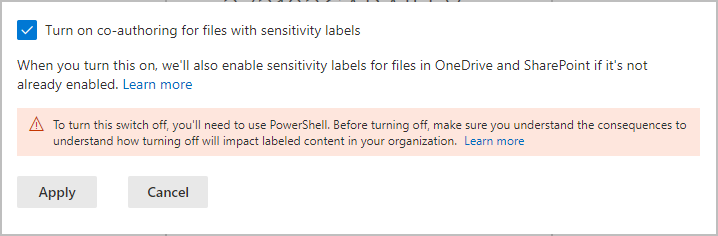
Warten Sie 24 Stunden, bis diese Einstellung in Ihrer Umgebung repliziert wurde, bevor Sie dieses neue Feature für die gemeinsame Erstellung nutzen.
Wenn Sie dieses Feature deaktivieren müssen
Wichtig
Wenn Sie diese Funktion deaktivieren müssen, weil Sie beispielsweise festgestellt haben, dass einige Apps die Metadatenänderungen nicht unterstützen und Sie diese Apps nicht sofort aktualisieren können, sollten Sie sich bewusst sein, dass Bezeichnungsinformationen verloren gehen können.
Nachdem Sie die gemeinsame Dokumenterstellung für Dateien mit Vertraulichkeitsbezeichnungen für Ihren Mandanten aktiviert haben, können Sie diese Einstellung im Microsoft Purview-Portal nicht deaktivieren. Diese Aktion wird nur unter Verwendung von PowerShell unterstützt. Diese Einstellung können Sie nicht einfach so deaktivieren. Überprüfen und verstehen Sie die Voraussetzungen, Konsequenzen und Einschränkungen, bevor Sie die Einstellung aktivieren.
Wenn Sie diese Einstellung für Ihren Mandanten deaktivieren:
Apps und Dienste, welche die neuen Bezeichnungsmetadaten unterstützen, werden jetzt beim Lesen oder Speichern von Bezeichnungen auf das ursprüngliche Metadatenformat und den ursprünglichen Speicherort zurückgesetzt.
Das neue Metadatenformat und der Speicherort für Office-Dokumente, die verwendet wurden, während die Einstellung aktiviert war, werden nicht in das ursprüngliche Format und an den ursprünglichen Speicherort kopiert. Infolgedessen gehen diese Bezeichnungsinformationen für unverschlüsselte Word-, Excel- und PowerPoint-Dateien verloren.
Die gemeinsame Dokumenterstellung und das AutoSpeichern für beschriftete und verschlüsselte Dokumente in Ihrem Mandanten funktionieren nicht mehr.
Vertraulichkeitsbezeichnungen bleiben für Office-Dateien in OneDrive und SharePoint aktiviert.
So deaktivieren Sie die gemeinsame Dokumenterstellung für Ihren Mandanten
Verwenden Sie das Cmdlet Set-PolicyConfig mit dem Parameter EnableLabelCoauth .
Stellen Sie in einer PowerShell-Sitzung eine Verbindung mit Security & Compliance PowerShell her.
Führen Sie den folgenden Befehl aus:
Set-PolicyConfig -EnableLabelCoauth:$false
Der Befehl wird ohne Eingabeaufforderung oder Bestätigung abgeschlossen.