Hinweis
Für den Zugriff auf diese Seite ist eine Autorisierung erforderlich. Sie können versuchen, sich anzumelden oder das Verzeichnis zu wechseln.
Für den Zugriff auf diese Seite ist eine Autorisierung erforderlich. Sie können versuchen, das Verzeichnis zu wechseln.
Gilt für: SQL ServerAzure SQL DatabaseAzure SQL Managed InstanceAzure Synapse AnalyticsAnalytics Platform System (PDW)SQL-Datenbank in Microsoft Fabric

Wenn Sie versuchen, eine Verbindung herzustellen, ohne ausreichend Informationen anzugeben, zeigt der OLE DB-Treiber das Dialogfeld SQL Server-Anmeldung an.
Hinweis
Das Aufforderungsverhalten des Dialogfelds „SQL Server-Anmeldung“ wird über die Initialisierungseigenschaft DBPROP_INIT_PROMPT gesteuert. Weitere Informationen finden Sie unter
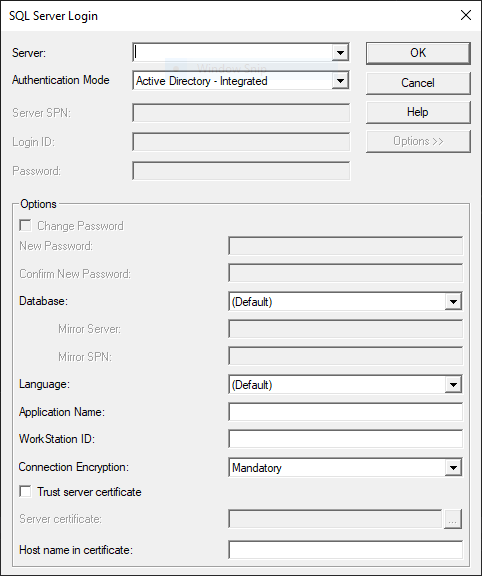
Optionen
Server
Hier geben Sie den Namen einer SQL Server-Instanz in Ihrem Netzwerk ein. Wählen Sie einen Server\Instanznamen aus der Liste aus, oder geben Sie den <server>\<instance> Namen in das Feld "Server " ein. Optional können Sie mit dem SQL Server-Konfigurations-Manager einen Serveralias auf dem Clientcomputer erstellen und diesen Namen in das Feld Server eingeben.
Sie können eingeben (local) , wenn Sie denselben Computer wie SQL Server verwenden. Sie können anschließend eine Verbindung mit einer lokalen Instanz von SQL Server herstellen, selbst wenn eine nicht vernetzte Version von SQL Server ausgeführt wird.
Weitere Informationen zu Servernamen für verschiedene Netzwerktypen finden Sie im SQL Server-Installationshandbuch.
Authentifizierungsmodus
Sie können die folgenden Authentifizierungsoptionen aus der Dropdownliste auswählen:
| Wert | Beschreibung des Dataflows |
|---|---|
| Windows-Authentifizierung | Authentifizieren sie sich bei SQL Server mithilfe der Anmeldeinformationen für das Windows-Konto des aktuell angemeldeten Benutzers. |
| SQL Server-Authentifizierung | Authentifizieren mit SQL-Benutzername und -Kennwort. |
| Active Directory – Integriert | Integrierte Windows-Authentifizierung über Microsoft Entra ID. Dieser Modus wird für die Windows-Authentifizierung in Active Directory-Umgebungen verwendet, die mit Microsoft Entra ID verbunden sind. |
| Active Directory – Kennwort | Benutzernamen- und Kennwortauthentifizierung mit einer Microsoft Entra-Identität. |
| Active Directory – Universell mit MFA-Unterstützung | Interaktive Authentifizierung mit einer Microsoft Entra-Identität. Dieser Modus unterstützt die Microsoft Entra-Multi-Faktor-Authentifizierung. |
| Active Directory – Dienstprinzipal | Authentifizierung mit einem Microsoft Entra-Dienstprinzipal. Als Anmelde-ID sollte die ID der Anwendung (des Clients) festgelegt werden. Als Kennwort sollte das Geheimnis der Anwendung (des Clients) festgelegt werden. |
Server-SPN
Wenn Sie eine vertrauenswürdige Verbindung verwenden, können Sie einen Dienstprinzipalnamen (SPN) für den Server angeben.
Anmelde-ID
Gibt die Anmelde-ID an, die für die Verbindung verwendet werden soll. Das Textfeld "Anmelde-ID" ist nur aktiviert, wenn der Authentifizierungsmodus auf SQL Server-Authentifizierung, Active Directory - Kennwort, Active Directory – Universal mit MFA-Unterstützung oder Active Directory – Dienstprinzipal festgelegt ist.
Kennwort
Gibt das Kennwort an, das für die Verbindung verwendet werden soll. Das Kennworttextfeld ist nur aktiviert, wenn der Authentifizierungsmodus auf SQL Server-Authentifizierung, Active Directory - Kennwort oder Active Directory - Dienstprinzipal festgelegt ist.
Optionen
Zeigt die Gruppe Optionen an oder blendet sie aus. Die Schaltfläche Optionen wird aktiviert, wenn Server über einen Wert verfügt.
Ändern des Kennworts
Wenn diese Option ausgewählt wird, werden die Textfelder Neues Kennwort und Neues Kennwort bestätigen aktiviert.
Neues Kennwort
Gibt das neue Kennwort an.
Neues Kennwort bestätigen
Gibt das neue Kennwort zur Bestätigung ein zweites Mal an.
Datenbank
Wählen Sie die Standarddatenbank aus, die für die Verbindung verwendet werden soll, oder geben Sie sie ein. Diese Einstellung überschreibt die für die Anmeldung auf dem Server festgelegte Standarddatenbank. Wenn keine Datenbank angegeben ist, wird für die Verbindung die Standarddatenbank verwendet, die für die Anmeldung auf dem Server angegeben ist.
Spiegelserver
Gibt den Namen des Failoverpartners der zu spiegelnden Datenbank an.
Spiegelserver-SPN
Optional können Sie einen SPN für den Spiegelserver angeben. Der SPN für den Spiegelserver wird zur gegenseitigen Authentifizierung zwischen Client und Server verwendet.
Sprache
Gibt die Landessprache an, die für SQL Server-Systemmeldungen verwendet werden soll. Auf dem Computer, auf dem SQL Server ausgeführt wird, muss dies Sprache installiert sein. Diese Einstellung überschreibt die für die Anmeldung auf dem Server festgelegte Standardsprache. Wenn keine Sprache angegeben ist, wird für die Verbindung die Standardsprache verwendet, die für die Anmeldung auf dem Server angegeben ist.
Anwendungsname
Gibt den Anwendungsnamen an, der in der program_name-Spalte in der Zeile für diese Verbindung in sys.sysprocesses gespeichert werden soll.
Arbeitsstations-ID
Gibt die Arbeitsstations-ID an, die in der hostname Spalte der Zeile für diese Verbindung in sys.sysprocesses gespeichert werden soll.
Verbindungsverschlüsselung
Wenn die Daten durch die Verbindung geleitet werden und die Einstellung Mandatory oder Strict ist, werden sie verschlüsselt. Die Option Strict verschlüsselt zusätzlich die PRELOGIN-Pakete. Diese Option ist nur für 19.x.x-Versionen verfügbar.
Starke Verschlüsselung für Daten verwenden
Wenn diese Option aktiviert ist, werden die Daten, die über die Verbindung übermittelt werden, verschlüsselt. Diese Option ist nur für 18.x.x-Versionen verfügbar.
Serverzertifikat vertrauen
Wenn dieses Kontrollkästchen nicht aktiviert ist, wird das Serverzertifikat überprüft. Das Serverzertifikat muss über den richtigen Hostnamen des Servers verfügen und von einer vertrauenswürdigen Zertifizierungsstelle ausgestellt worden sein.
Serverzertifikat
Gibt den Pfad zu einer Zertifikatdatei an, die mit dem TLS-/SSL-Zertifikat von SQL Server abgeglichen werden soll. Diese Option kann nur verwendet werden, wenn die strenge Verschlüsselung aktiviert ist.
Geben Sie den vollständigen Pfad zur Zertifikatdatei in das Textfeld mit der Bezeichnung "Serverzertifikat" ein, oder wählen Sie die Schaltfläche "... " aus, um nach der Zertifikatdatei zu suchen. Diese Option ist nur in Versionen ab 19.2 verfügbar.
Hostname im Zertifikat
Der Hostname, der beim Überprüfen des TLS/SSL-Zertifikats von SQL Server verwendet werden soll. Wenn diese Option nicht festgelegt ist, verwendet der Treiber den Servernamen in der Verbindungs-URL als Hostnamen, um das SQL Server-TLS/SSL-Zertifikat zu überprüfen. Diese Option ist nur in Versionen ab 19 verfügbar.
Hinweis
Bei Verwendung von Windows-Authentifizierungs - oder SQL Server-Authentifizierungsmodi wird das Vertrauensserverzertifikat nur berücksichtigt, wenn die Option "Starke Verschlüsselung für Daten verwenden " aktiviert ist.