Hinweis
Für den Zugriff auf diese Seite ist eine Autorisierung erforderlich. Sie können versuchen, sich anzumelden oder das Verzeichnis zu wechseln.
Für den Zugriff auf diese Seite ist eine Autorisierung erforderlich. Sie können versuchen, das Verzeichnis zu wechseln.
Gilt für: SQL Server SSIS Integration Runtime in Azure Data Factory
Dieser Artikel beschreibt die Verbindungsinformationen, die Sie angeben müssen, und die zu konfigurierenden Einstellungen, um Daten von Excel zu importieren oder Daten mit SQL Server Integration Services (SSIS) nach Excel zu exportieren.
Die folgenden Abschnitte enthalten Informationen, die Sie benötigen, um Excel erfolgreich mit SSIS zu verwenden sowie um häufige Probleme nachzuvollziehen und zu behandeln:
Die verfügbaren Tools
Die erforderlichen Dateien
Die von Ihnen anzugebenden Verbindungsinformationen und die zu konfigurierenden Einstellungen zum Laden von Daten aus oder in Excel über SSIS.
- Geben Sie Excel als Datenquelle an.
- Geben Sie den Namen und den Pfad der Excel-Datei an.
- Wählen Sie die Excel-Version aus.
- Geben Sie an, ob die erste Zeile Spaltennamen enthält.
- Stellen Sie das Arbeitsblatt oder den Bereich mit den Daten an.
Einschränkungen und bekannte Probleme:
- Probleme mit Datentypen
- Probleme beim Import
- Probleme beim Export
Die verfügbaren Tools
Mit SSIS können Sie Daten von Excel importieren oder in Excel exportieren, indem Sie eines der folgenden Tools verwenden:
SQL Server Integration Services (SSIS) . Erstellen Sie mit dem Excel-Verbindungs-Manager ein SSIS-Paket, das die Excel-Quelle oder das Excel-Ziel verwendet. (In diesem Artikel wird nicht beschrieben, wie SSIS-Pakete erstellt werden.)
Der SQL Server-Import/ Export-Assistent, der auf SSIS aufbaut. Weitere Informationen finden Sie unter Importieren und Exportieren von Daten mit dem SQL Server-Import/Export-Assistenten und Herstellen einer Verbindung mit einer Excel-Datenquelle (SQL Server-Import/Export-Assistent).
Herunterladen von Dateien zum Herstellen einer Verbindung mit Excel
Bevor Sie Daten aus Excel importieren oder daten mit SSIS in Excel exportieren können, müssen Sie möglicherweise die Verbindungskomponenten für Excel herunterladen, wenn sie noch nicht installiert sind. Die Verbindungskomponenten für Excel sind standardmäßig nicht installiert.
Verwenden Sie die in Die Access ODBC-, OLEDB- oder DAO-Schnittstellen können nicht außerhalb Office Click-to-Run verwendet werden enthaltene Tabelle, um zu verstehen, ob zusätzliche Komponenten für Ihre Umgebung erforderlich sind.
Hinweis: Die Office-Systemtreiber werden nur in bestimmten Szenarien unterstützt. Eine spezifische Anleitung finden Sie unter Überlegungen zur serverseitigen Automatisierung von Office.
Festlegen von Excel als Datenquelle
Der erste Schritt ist die Angabe, dass Sie eine Verbindung mit Excel herstellen möchten.
In SSIS
Erstellen Sie in SSIS einen Excel-Verbindungs-Manager zur Verbindung mit der Excel-Quelldatei oder der Excel-Zieldatei. Es gibt verschiedene Möglichkeiten, diesen Verbindungs-Manager zu erstellen:
Klicken Sie mit der rechten Maustaste in den Bereich Verbindungs-Manager, und wählen Sie dann Neue Verbindung aus. Wählen Sie im Dialogfeld SSIS-Verbindungs-Manager hinzufügenEXCEL und dann Hinzufügen aus.
Wählen Sie im Menü SSIS den Befehl Neue Verbindung aus. Wählen Sie im Dialogfeld SSIS-Verbindungs-Manager hinzufügenEXCEL und dann Hinzufügen aus.
Erstellen Sie den Verbindungs-Manager zur gleichen Zeit wie die Konfiguration der Excel-Quelle oder des Excel-Ziels auf der Seite Verbindungs-Manager des Quellen-Editors für Excel oder des Ziel-Editors für Excel.
Im Assistent für SQL Server-Import/Export
Wählen Sie im Import/Export-Assistenten auf den Seiten Eine Datenquelle auswählen oder Ein Ziel auswählenMicrosoft Excel in der Liste Datenquelle.
Wenn Excel nicht in der Liste der Datenquellen angezeigt wird, sollten Sie überprüfen, ob Sie die 32-Bit-Version des Assistenten verwenden. Die Excel-Konnektivitätskomponenten sind in der Regel 32-Bit-Dateien und sind im 64-Bit-Assistenten nicht sichtbar.
Excel-Datei und -Dateipfad
Zuerst geben Sie den Pfad und Dateinamen für die Excel-Datei an. Sie geben diese Informationen im Excel-Verbindungs-Manager-Editor in einem SSIS-Paket oder auf den Seiten Eine Datenquelle auswählen oder Ein Ziel auswählen des Import/Export-Assistenten an.
Geben Sie den Pfad und den Dateinamen in folgendem Format ein:
Für eine Datei auf dem lokalen Computer können Sie beispielsweise C:\TestData.xlsx festlegen.
Für eine Datei auf einer Netzwerkfreigabe können Sie beispielsweise \\Sales\Data\TestData.xlsx festlegen.
Oder wählen Sie " Durchsuchen" aus, um die Kalkulationstabelle mithilfe des Dialogfelds " Öffnen " zu suchen.
Wichtig
Es ist nicht möglich, eine Verbindung mit einer kennwortgeschützten Excel-Datei herzustellen.
Excel-Version
Dann geben Sie die Version der Excel-Datei an. Sie geben diese Informationen im Excel-Verbindungs-Manager-Editor in einem SSIS-Paket oder auf den Seiten Eine Datenquelle auswählen oder Ein Ziel auswählen des Import/Export-Assistenten an.
Wählen Sie die Version von Microsoft Excel aus, die zum Erstellen der Datei verwendet wurde, oder entscheiden Sie sich für eine andere kompatible Version. Wenn Sie beispielsweise Probleme beim Installieren der Konnektivitätskomponenten 2016 hatten, können Sie die 2010-Komponenten installieren und Microsoft Excel 2007-2010 in dieser Liste auswählen.
Möglicherweise können Sie neuere Excel-Versionen in der Liste nicht auswählen, wenn nur ältere Versionen der Verbindungskomponenten installiert sind. Die Liste Excel-Version enthält alle von SSIS unterstützten Excel-Versionen. Das Vorhandensein von Elementen in dieser Liste gibt nicht an, dass die erforderlichen Verbindungskomponenten installiert sind. Beispielsweise wird Microsoft Excel 2016 in der Liste angezeigt, auch wenn Sie die Konnektivitätskomponenten 2016 nicht installiert haben.
Hinweis
Ab SQL Server Management Studio 21 und SQL Server 2025 unterstützt der Import- und Export-Assistent nur eine 64-Bit-Umgebung. Microsoft.JET.OLEDB.4.0 funktioniert nur in 32-Bit-Umgebungen.
Um den Import- und Export-Assistenten für Excel-Dateien in einer 64-Bit-Umgebung zu verwenden, laden Sie das Microsoft Access-Datenbankmodul 2016 Redistributable herunter, um den Microsoft.ACE.OLEDB.16.0-Anbieter zu installieren. Wählen Sie dann Microsoft Excel 2016 als Excel-Version im SQL Server-Import- und Export-Assistenten aus, z. B. den folgenden Screenshot:
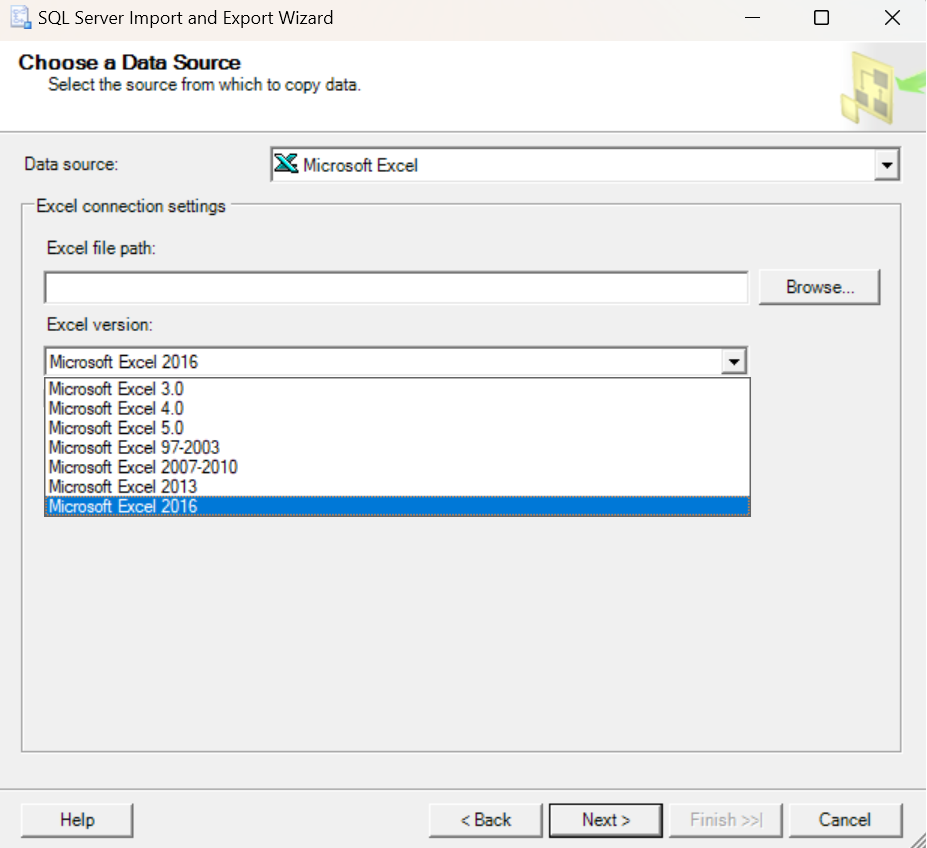
Der Microsoft.ACE.OLEDB.16.0-Anbieter unterstützt Excel-Dateien, die von Excel 97-2003 (.xsl) und Excel 2007-2010, 2016 (.xlsx) erstellt wurden.
Erste Zeile enthält Spaltennamen
Wenn Sie Daten aus Excel importieren, müssen Sie als nächstes angeben, ob die erste Zeile der Daten Spaltennamen enthält. Sie geben diese Informationen im Excel-Verbindungs-Manager-Editor in einem SSIS-Paket oder auf der Seite Eine Datenquelle auswählen des Import/Export-Assistenten an.
- Wenn Sie diese Option deaktivieren, da die Quelldaten keine Spaltennamen aufweisen, verwendet der Assistent F1, F2 usw. als Spaltenüberschriften.
- Wenn die Daten Spaltennamen enthalten, Sie diese Option jedoch deaktivieren, importiert der Assistent die Spaltennamen als erste Datenzeile.
- Wenn die Daten keine Spaltennamen enthalten, aber diese Option aktivieren, verwendet der Assistent die erste Zeile mit Quelldaten als Spaltennamen. In diesem Fall ist die erste Zeile der Quelldaten nicht länger in den Daten selbst enthalten.
Wenn Sie Daten aus Excel exportieren und diese Option aktivieren, enthält die erste Zeile der exportierten Daten die Spaltennamen.
Arbeitsblätter und Bereiche
Es gibt drei Arten von Excel-Objekten, die Sie als Quelle oder Ziel für Ihre Daten verwenden können: ein Arbeitsblatt, einen benannten Bereich oder einen unbenannten Zellbereich, den Sie mit der Adresse angeben.
Arbeitsblatt Fügen Sie das
$-Zeichen an das Ende des Blattnamens an, und schließen Sie die Zeichenfolge in Trennzeichen ein, z.B. [Sheet1$] , um ein Arbeitsblatt anzugeben. Oder suchen Sie in der Liste der vorhandenen Tabellen und Ansichten nach einem Namen, der mit dem$-Zeichen endet.Benannter Bereich: Stellen Sie den Namen des Bereichs bereit, z.B. MyDataRange, um einen benannten Bereich anzugeben. Oder suchen Sie nach einem Namen, der nicht mit dem
$Zeichen in der Liste der vorhandenen Tabellen und Ansichten endet.Unbenannter Bereich: Um einen Bereich von Zellen anzugeben, den Sie nicht benannt haben, fügen Sie das $-Zeichen an das Ende des Blattnamens an, fügen Sie die Bereichsspezifikation hinzu, und schließen Sie die Zeichenfolge in Trennzeichen ein, z.B: [Sheet1$A1:B4] .
Führen Sie einen der folgenden Schritte aus, um den Typ des Excel-Objekts auszuwählen oder anzugeben, das Sie als Quelle oder Ziel für Ihre Daten verwenden möchten:
In SSIS
Führen Sie in SSIS auf der Seite Verbindungs-Manager des Quellen-Editors für Excel oder Ziel-Editors für Excel einen der folgenden Schritte aus:
Wählen Sie die Option Tabelle oder Ansicht als Datenzugriffsmodus aus, um ein Arbeitsblatt oder einen Benannten Bereich zu verwenden. Wählen Sie in der Liste Name der Excel-Tabelle das Arbeitsblatt oder den benannten Bereich aus.
Wählen Sie SQL-Befehl als Datenzugriffsmodus aus, um einen Unbenannten Bereich zu verwenden, den Sie mit seiner Adresse angeben. Geben Sie dann im Feld SQL-Befehlstext eine Abfrage wie im folgenden Beispiel an:
SELECT * FROM [Sheet1$A1:B5]
Im Assistent für SQL Server-Import/Export
Führen Sie im Import/Export-Assistenten einen der folgenden Schritte aus:
Wenn Sie aus Excel Importieren, dann führen Sie einen der folgenden Schritte aus:
Wählen Sie auf der Seite Tabellenkopie oder Abfrage angebenDaten aus mindestens einer Tabelle oder Ansicht kopieren aus, um ein Arbeitsblatt oder einen Benannten Bereich zu verwenden. Wählen Sie dann auf der Seite Quelltabellen und -ansichten auswählen in der Spalte Quelle die Arbeitsblätter und benannten Bereiche der Quelle aus.
Zur Verwendung eines Unbenannten Bereichs, den Sie mit der Adresse angeben, wählen Sie auf der Seite Tabellenkopie oder Abfrage angebenAbfrage zum Angeben der zu übertragenden Daten schreiben aus. Geben Sie dann auf der Seite Quellabfrage angeben eine Abfrage wie im folgenden Beispiel an:
SELECT * FROM [Sheet1$A1:B5]
Wenn Sie zu Excel Exportieren, dann führen Sie einen der folgenden Schritte aus:
Wählen Sie auf der Seite Quelltabellen und -ansichten auswählen in der Spalte Ziel die Zielarbeitsblätter und benannten Bereiche aus, um ein Arbeitsblatt oder einen Benannten Bereich zu verwenden.
Geben Sie auf der Seite Quelltabellen und -ansichten auswählen in der Spalte Ziel den Bereich ohne Trennzeichen im folgenden Format an:, um einen
Sheet1$A1:B5zu verwenden, den Sie mit der Adresse angeben. Der Assistent fügt die Trennzeichen hinzu.
Sobald Sie die zu importierenden oder exportierenden Excel-Objekte ausgewählt oder eingegeben haben, können Sie auch die folgenden Schritte auf der Seite Quelltabellen und -ansichten auswählen des Assistenten ausführen:
Überprüfen Sie die Spaltenzuordnungen zwischen Quelle und Ziel, indem Sie Zuordnungen bearbeiten auswählen.
Zeigen Sie eine Vorschau der Beispieldaten an, um sicherzustellen, dass diese Ihren Erwartungen entsprechen, indem Sie Vorschau auswählen.
Probleme mit Datentypen
Datentypen
Der Excel-Treiber erkennt nur einen begrenzten Satz von Datentypen. Beispielsweise werden alle numerischen Spalten als Werte mit doppelter Genauigkeit (DT_R8) interpretiert, und alle Zeichenfolgenspalten (außer Memospalten) werden als Unicode-Zeichenfolgen mit 255 Zeichen (DT_WSTR) interpretiert. SSIS ordnet die Excel-Datentypen folgendermaßen zu:
Numerisch: Gleitkommawert mit doppelter Genauigkeit (DT_R8)
Währung: Währung (DT_CY)
Boolesch: Boolesch (DT_BOOL)
Datum/Uhrzeit: DateTime (DT_DATE)
Zeichenfolge: Unicode-Zeichenfolge, Länge 255 (DT_WSTR)
Memo: Unicode-Textdatenstrom (DT_NTEXT)
Datentyp- und Längenkonvertierungen
SSIS konvertiert Datentypen nicht implizit. Daher müssen Sie möglicherweise abgeleitete Spalten- oder Datenkonvertierungstransformationen verwenden, um Excel-Daten explizit zu konvertieren, bevor Sie sie in ein anderes Ziel als Excel laden oder Daten aus einer anderen Quelle als Excel konvertieren, bevor Sie sie in ein Excel-Ziel laden.
Hier sind einige Beispiele für die Konvertierungen, die möglicherweise erforderlich sind:
Konvertierung zwischen Unicode-Excel-Zeichenfolgenspalten und Nicht-Unicode-Zeichenfolgenspalten mit bestimmten Codepages.
Konvertierung zwischen Excel-Zeichenfolgenspalten mit 255 Zeichen und Zeichenfolgenspalten anderer Längen.
Konvertierung zwischen numerischen Excel-Spalten mit doppelter Genauigkeit und numerischen Spalten anderer Typen.
Tipp
Wenn Sie den Import/Export-Assistenten verwenden, und Ihre Daten einige dieser Konvertierungen erfordern, konfiguriert der Assistent die erforderlichen Konvertierungen für Sie. Selbst wenn Sie ein SSIS-Paket verwenden möchten, kann es hilfreich sein, das ursprüngliche Paket mithilfe des Import- und Export-Assistenten zu erstellen. Lassen Sie den Assistenten Verbindungs-Manager, Quellen, Transformationen und Ziele für Sie erstellen und konfigurieren.
Probleme beim Import
Leere Zeilen
Wenn Sie ein Arbeitsblatt oder einen benannten Bereich als Quelle angeben, liest der Treiber den zusammenhängenden Zellenblock ab der ersten nicht leeren Zelle in der linken oberen Ecke des Arbeitsblatts oder Bereichs. Daher müssen Ihre Daten nicht in Zeile 1 beginnen, es dürfen jedoch keine leere Zeilen in den Quelldaten vorhanden sein. So ist beispielsweise keine leere Zeile zwischen den Spaltenüberschriften und den Datenzeilen oder ein Titel gefolgt von leeren Zeilen am Anfang des Arbeitsblatts möglich.
Wenn sich leere Zeilen über Ihren Daten befinden, können Sie die Daten nicht als Arbeitsblatt abfragen. In Excel müssen Sie Ihren Datenbereich auswählen, ihm einen Namen zuweisen, und den benannten Bereich statt des Arbeitsblatts abfragen.
Fehlende Werte
Der Excel-Treiber liest eine bestimmte Anzahl von Zeilen (standardmäßig acht Zeilen) in der angegebenen Quelle, um den Datentyp jeder Spalte zu ermitteln. Wenn eine Spalte offensichtlich gemischte Datentypen enthält, insbesondere eine Mischung aus numerischen Daten und Textdaten, entscheidet der Treiber zugunsten des Mehrheitsdatentyps und gibt in Zellen mit Daten des anderen Datentyps NULL-Werte zurück. (In einer Verknüpfung gewinnt der numerische Typ.) Die meisten Zellenformatierungsoptionen im Excel-Arbeitsblatt wirken sich nicht auf diese Datentypermittlung aus.
Sie können dieses Verhalten des Excel-Treibers ändern, indem Sie den Importmodus angeben, um alle Werte als Text zu importieren. Um den Importmodus anzugeben, fügen Sie IMEX=1 dem Wert für Erweitere Eigenschaften in der Verbindungszeichenfolge des Excel-Verbindungs-Managers im Eigenschaftenfenster hinzu.
Abgeschnittener Text
Wenn der Anbieter bestimmt, dass eine Excel-Spalte Textdaten enthält, wählt der Treiber den Datentyp (string- oder memo-Datentyp) auf Basis des längsten Werts, der als Stichprobe genommenen wird. Wenn der Treiber keine Werte mit mehr als 255 Zeichen in den Beispielzeilen ermittelt, behandelt er die Spalte als 255-stellige Zeichenfolgenspalte anstelle einer Memospalte. Daher können Werte, die länger als 255 Zeichen sind, abgeschnitten werden.
Zum Importieren von Daten aus einer Memospalte ohne eine Kürzung haben Sie zwei Optionen:
Stellen Sie sicher, dass die Memospalte in mindestens einer der als Stichprobe genommenen Zeilen einen Wert mit mehr als 255 Zeichen enthält
Erhöhen Sie die Anzahl der als Stichprobe verwendeten Zeilen mit dem Treiber, um eine solche Zeile einzuschließen. Sie können die als Stichprobe genommene Zeilenanzahl mithilfe des Werts TypeGuessRows unter dem folgenden Registrierungsschlüssel erhöhen:
| Weitervertreibbare Komponentenversion | Registrierungsschlüssel |
|---|---|
| Excel 2016 | HKEY_LOCAL_MACHINE\SOFTWARE\WOW6432Node\Microsoft\Office\16.0\Access Connectivity Engine\Engines\Excel |
| Excel 2010 | HKEY_LOCAL_MACHINE\SOFTWARE\WOW6432Node\Microsoft\Office\14.0\Access Connectivity Engine\Engines\Excel |
Probleme beim Export
Erstellen einer neuen Zieldatei
In SSIS
Erstellen Sie einen Excel-Verbindungs-Manager mit dem Pfad und Dateinamen der neuen Excel-Datei, die Sie erstellen möchten. Wählen Sie dann im Ziel-Editor für Excel für Name der Excel-Tabelle die Option Neu aus, um die Zieltabelle zu erstellen. An diesem Punkt erstellt SSIS die neue Excel-Datei mit dem angegebenen Arbeitsblatt.
Im Assistent für SQL Server-Import/Export
Wählen Sie auf der Seite Ein Ziel auswählenDurchsuchen aus. Navigieren Sie im Dialogfeld Öffnen zum Ordner, in dem die neue Excel-Datei erstellt werden soll, geben Sie einen Namen für die neue Datei an, und wählen Sie dann Öffnen aus.
Exportieren in einen Bereich, der groß genug ist
Wenn Sie einen Bereich als Ziel angeben, wird ein Fehler zurückgegeben, sofern dieser Bereich weniger Spalten als die Quelldaten enthält. Wenn der Bereich, den Sie angeben, jedoch weniger Zeilen als die Quelldaten aufweist, schreibt der Assistent weiterhin Zeilen ohne Fehler und erweitert die Bereichsdefinition, sodass sie mit der neuen Zeilenanzahl übereinstimmt.
Exportieren von langen Textwerten
Zum erfolgreichen Speichern von Zeichenfolgen mit mehr als 255 Zeichen in einer Excel-Spalte muss der Treiber den Datentyp der Zielspalte als memo und nicht als stringerkennen.
- Wenn die vorhandene Zieltabelle bereits Datenzeilen enthält, müssen die ersten Zeilen, die vom Treiber als Stichprobe genommen werden, mindestens eine Instanz eines Werts mit mehr als 255 Zeichen in der Memospalte enthalten.
Verwandte Inhalte
- Excel-Verbindungs-Manager
- Excel-Quelle
- Excel-Ziel
- Durchlaufen von Excel-Dateien und -Tabellen mit einem Foreach-Schleifencontainer
- Arbeiten mit Excel-Dateien mit dem Skripttask
- Herstellen einer Verbindung mit einer Excel-Datenquelle (SQL Server-Import- und Export-Assistent)
- Erste Schritte mit diesem einfachen Beispiel des Import/Export-Assistenten
- Importieren von Daten aus Excel in SQL Server oder Azure SQL-Datenbank