Hinweis
Für den Zugriff auf diese Seite ist eine Autorisierung erforderlich. Sie können versuchen, sich anzumelden oder das Verzeichnis zu wechseln.
Für den Zugriff auf diese Seite ist eine Autorisierung erforderlich. Sie können versuchen, das Verzeichnis zu wechseln.
Gilt für: SQL Server
Azure Arc installiert automatisch die Azure-Erweiterung für SQL Server, wenn SQL Server auf einem mit Azure Arc verbundenen Server installiert ist. Alle SQL Server-Instanzressourcen werden automatisch in Azure erstellt, sodass eine zentrale Verwaltungsplattform für alle Ihre SQL Server-Instanzen bereitgestellt wird.
Informationen zum automatischen Verbinden Ihres Servers finden Sie unter Bereitstellungsoptionen für azure Connected Machine Agent.
Wenn Ihr Server bereits mit Azure verbunden ist, aber die Azure-Erweiterung für SQL Server nicht automatisch bereitgestellt wurde.
Tipp
Ab SQL Server 2022 können Sie eine neue SQL Server-Instanz mit Azure Arc verbinden, wenn Sie sie unter Windows installieren. Installieren von SQL Server 2022
Onboardingmethoden
In der folgenden Tabelle werden die einzelnen Methoden vorgestellt, sodass Sie ermitteln können, welche davon für Ihre Bereitstellung am besten geeignet ist. Ausführliche Informationen finden Sie unter den Links, über die Sie die Schritte für die einzelnen Themen anzeigen können.
| Methode | Beschreibung |
|---|---|
| Interaktiv | Verbinden Sie den SQL Server manuell auf einem einzelnen physischen oder virtuellen Computer, der bereits mit Azure Arc verbunden ist. Verbinden Ihres SQL Server mit Azure Arc auf einem Server, der bereits von Azure Arc aktiviert ist |
| Skalierbar | Verwalten der automatischen Verbindung für SQL Server, die von Azure Arc aktiviert ist |
| Skalierbar | Verbinden von Computern im großen Stil durch Ausführen von PowerShell-Skripts mit Configuration Manager |
| Skalierbar | Maschinen im großen Maßstab mit einer benutzerdefinierten Tasksequenz des Configuration Managers verbinden |
Überprüfen Sie vor der Bereitstellung des Agents die grundlegenden Voraussetzungen sowie alle spezifischen Anforderungen, die in den Schritten für die von Ihnen gewählte Onboardingmethode aufgeführt sind.
Erweiterung aktualisieren
Um die Version der aktuellen Erweiterungsversion zu ermitteln, lesen Sie die Versionshinweise.
Verwenden Sie den folgenden PowerShell-Befehl, um die Version Ihrer Erweiterung zu überprüfen:
azcmagent version
Um Erweiterungsupgrades zu vereinfachen, müssen Sie automatische Updates aktivieren. Sie können die Erweiterung auch manuell aktualisieren, indem Sie das Azure-Portal, PowerShell und die Azure CLI verwenden.
Führen Sie die folgenden Schritte aus, um die Erweiterung im Azure-Portal zu aktualisieren:
Wechseln Sie im Azure-Portal zu "Computer – Azure Arc".
Wählen Sie den Namen des Computers aus, auf dem SQL Server installiert ist, um den Übersichtsbereich für Ihren Server zu öffnen.
Wählen Sie unter "Einstellungen""Erweiterungen" aus.
Aktivieren Sie das Kontrollkästchen für die
WindowsAgent.SqlServerErweiterung, und wählen Sie dann im Navigationsmenü " Aktualisieren" aus.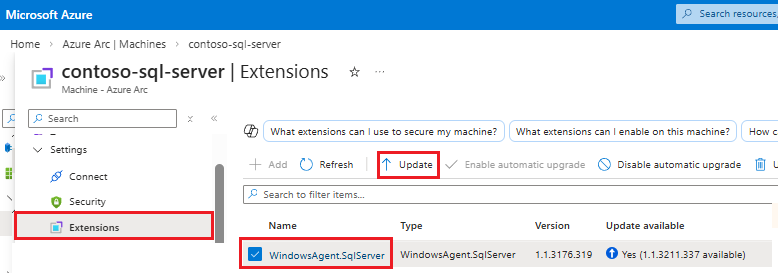
Wählen Sie im Bestätigungsdialogfeld der Aktualisierungserweiterung"Ja" aus, um das Upgrade abzuschließen.
Weitere Informationen zum Upgrade der Azure-Erweiterung für SQL Server finden Sie unter Upgrade extension.