Hinweis
Für den Zugriff auf diese Seite ist eine Autorisierung erforderlich. Sie können versuchen, sich anzumelden oder das Verzeichnis zu wechseln.
Für den Zugriff auf diese Seite ist eine Autorisierung erforderlich. Sie können versuchen, das Verzeichnis zu wechseln.
Gilt für: SQL ServerAzure SQL-DatenbankVerwaltete Azure SQL-InstanzSQL-Datenbank in Microsoft Fabric
Beim Exportieren einer Datenbank wird eine Exportdatei erstellt, die die Definitionen der Objekte in der Datenbank und alle Daten in den Tabellen enthält. Die Exportdatei (.bacpac) kann dann in eine andere Instanz des Datenbankmoduls oder in azure SQL-Datenbank importiert werden. Die Export-Import-Vorgänge können kombiniert werden, um ein .bacpac zwischen Instanzen zu migrieren, ein Archiv zu erstellen oder eine lokale Kopie einer Datenbank zu erstellen, die in der SQL-Datenbank bereitgestellt wird.
Der DAC-Exportprozess (Data-Tier Application) bezieht sich auf den DAC-Extraktprozess. Sowohl exportieren als auch extrahieren enthalten das Datenbankschema in der erstellten Datei, aber der Exportvorgang ist auf funktionen beschränkt, die im Azure SQL-Datenbankoberflächesbereich verfügbar sind. Weitere Informationen finden Sie in der SqlPackage-Portabilitätsdokumentation.
Prerequisites
Der Exportvorgang erstellt eine .bacpac Exportdatei in zwei Phasen.
Der Export erstellt eine portable Definition in der Exportdatei -
.bacpacDatei - auf die gleiche Weise, wie ein DAC-Extrakt eine DAC-Definition in einer DAC-Paketdatei erstellt. Die exportierte DAC-Definition enthält alle Objekte in der aktuellen Datenbank. Angenommen, der Exportvorgang wird für eine Datenbank ausgeführt, die ursprünglich aus einem DAC bereitgestellt wurde, und Änderungen wurden nach der Bereitstellung direkt an der Datenbank vorgenommen. In diesem Fall entspricht die exportierte Definition dem Objektsatz in der Datenbank, nicht dem, was im ursprünglichen DAC definiert wurde.Beim Export werden die Daten massenkopiert aus allen Tabellen in der Datenbank und alle Daten in die Exportdatei integriert.
Der Exportvorgang legt die DAC-Version auf 1.0.0.0 und die DAC-Beschreibung in der Exportdatei auf eine leere Zeichenfolge fest. Wenn die Datenbank aus einem DAC bereitgestellt wurde, enthält die DAC-Definition in der Exportdatei den Namen des ursprünglichen DAC. Andernfalls wird der Name des DAC auf den Namen der Datenbank festgelegt.
Permissions
Um einen DAC zu exportieren, müssen Sie mindestens ALTER ANY-Anmelde- und Datenbankebenenberechtigungen VIEW DEFINITION und SELECT -berechtigungen besitzen sys.sql_expression_dependencies. Diese Aufgabe kann von Einzelpersonen mit Mitgliedschaft in der festen Serverrolle SecurityAdmin und der festen Datenbankrolle database_owner innerhalb der Quelldatenbank des DAC vorgenommen werden. Darüber hinaus ist das Exportieren eines DAC für diejenigen, die Teil der sysadmin fixed-Serverrolle sind, oder für diejenigen mit Zugriff auf das integrierte SQL Server-Systemadministratorkonto mit dem Namen samöglich.
In der Azure SQL-Datenbank müssen Sie für jede DatenbankVIEW DEFINITION und SELECT berechtigung für alle Tabellen oder bestimmte Tabellen erteilen.
Verwenden Sie den Export-Assistent für Data-tier-Anwendungen
So exportieren Sie einen DAC mithilfe eines Assistenten
Stellen Sie eine Verbindung mit der Instanz von SQL Server her, entweder lokal oder in SQL-Datenbank.
Erweitern Sie im Objekt-Explorer den Knoten für die Instanz, aus der Sie den DAC exportieren möchten.
Klicken Sie mit der rechten Maustaste auf den Datenbanknamen.
Wählen Sie "Aufgaben " und dann " Datenebenenanwendung exportieren" aus...
Bearbeiten Sie die Dialogfelder des Assistenten:
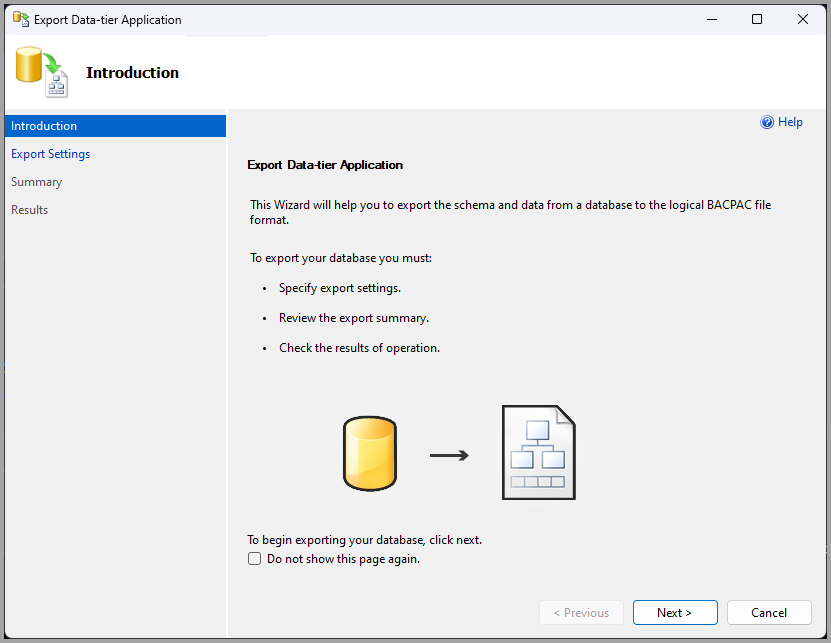
Seite „Einführung“
Auf dieser Seite werden die Schritte für den Assistenten zum Exportieren von Datenebenenanwendungen beschrieben.
Options
Diese Seite nicht mehr anzeigen. – Aktivieren Sie das Kontrollkästchen, um zu verhindern, dass die Einführungsseite in Zukunft angezeigt wird.
Weiter – Fahren Sie mit der Seite "DAC-Paket auswählen " fort.
Abbrechen: bricht den Vorgang ab und schließt den Assistenten.
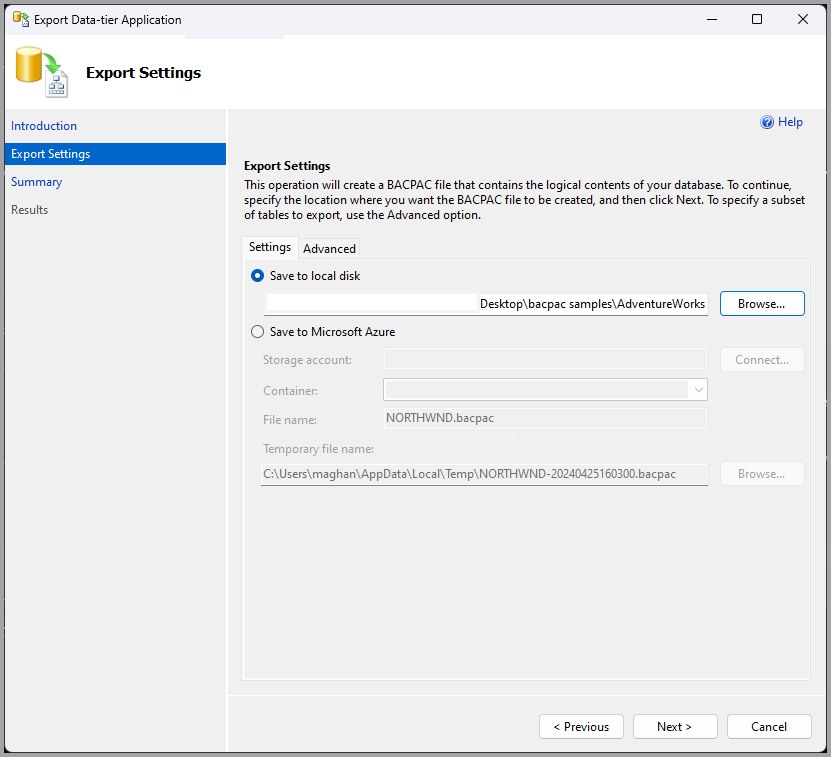
Seite "Einstellungen exportieren"
Verwenden Sie diese Seite, um den Speicherort anzugeben, an dem die .bacpac Datei erstellt werden soll.
Auf einem lokalen Datenträger speichern – Erstellt eine
.bacpacDatei in einem Verzeichnis auf dem lokalen Computer. Wählen Sie "Durchsuchen" aus , um zum lokalen Computer zu navigieren, oder geben Sie den Pfad im angegebenen Raum an. Der Pfadname muss einen Dateinamen und die.bacpacErweiterung enthalten.Speichern in Azure – Erstellt eine
.bacpacDatei in einem Azure-Container. Sie müssen eine Verbindung mit einem Azure-Container herstellen, um diese Option zu überprüfen. Diese Option erfordert auch, dass Sie ein lokales Verzeichnis für die temporäre Datei angeben. Die temporäre Datei wird am angegebenen Speicherort erstellt und bleibt nach dem Vorgang dort.
Verwenden Sie die Option "Erweitert ", um eine Teilmenge der zu exportierenden Tabellen anzugeben.
Zusammenfassungsseite
Verwenden Sie diese Seite, um die angegebenen Quell- und Zieleinstellungen des Vorgangs zu überprüfen. Um den Exportvorgang mit den angegebenen Einstellungen abzuschließen, wählen Sie "Fertig stellen" aus. Um den Exportvorgang abzubrechen und den Assistenten zu beenden, wählen Sie "Abbrechen" aus.

Fortschrittsseite
Auf dieser Seite wird eine Statusanzeige angezeigt, die den Status des Vorgangs angibt. Um den detaillierten Status anzuzeigen, wählen Sie die Option " Details anzeigen " aus.
Seite „Ergebnisse“
Auf dieser Seite wird über den Erfolg oder Misserfolg des Exportvorgangs berichtet, indem die Ergebnisse der einzelnen Aktionen angezeigt werden. Jede Aktion, bei der ein Fehler aufgetreten ist, weist einen Link in der Spalte Ergebnis auf. Wählen Sie den Link aus, um einen Bericht des Fehlers für diese Aktion anzuzeigen.

Wählen Sie "Fertig stellen" aus, um den Assistenten zu schließen.
Limitations
Ein DAC oder eine Datenbank kann nur aus einer Datenbank in SQL-Datenbank oder SQL Server 2005 (9.x) Service Pack 4 (SP4) oder höher exportiert werden.
Sie können eine Datenbank nicht mit Objekten exportieren, die in einem DAC nicht unterstützt werden oder Benutzer enthalten. Weitere Informationen zu den in einer DAC unterstützten Objekttypen finden Sie unter DAC Support For SQL Server Objects and Versions.
Wenn bei der Meldung " Nicht genügend Speicherplatz " ein Fehler auftritt, empfiehlt es sich, den %TEMP% Ordner des Systems so zu konfigurieren, dass er sich auf einem anderen Datenträger befindet. Auf diese Weise können Sie ausreichend Speicherplatz für den Exportvorgang sicherstellen, um reibungslos ausgeführt zu werden, wodurch potenzielle Datenträgerspeicherkomplikationen vermieden werden.
So konfigurieren Sie den %TEMP% Ordner des Systems:
Öffnen Sie in Windows die Systemeigenschaften,> und wählen Sie dann den Link mit den erweiterten Systemeinstellungen aus.
Navigieren Sie im daraufhin folgenden Fenster "Systemeigenschaften" zum unteren Rand, und wählen Sie "Umgebungsvariablen" aus.
Suchen Sie im Abschnitt Systemvariablen nach den Variablen
TEMPundTMP, und wählen Sie dann Bearbeiten für jede Variable aus.Ändern Sie die Werte beider Variablen so, dass sie auf einen Pfad auf dem separaten Datenträger zeigen, den Sie eingerichtet haben. Wenn ihr Datenträger beispielsweise als
D:festgelegt ist, legen Sie die Werte alsD:\Tempfest.Bestätigen Sie die Änderungen, indem Sie "OK" auswählen und alle geöffneten Fenster schließen.