Hinweis
Für den Zugriff auf diese Seite ist eine Autorisierung erforderlich. Sie können versuchen, sich anzumelden oder das Verzeichnis zu wechseln.
Für den Zugriff auf diese Seite ist eine Autorisierung erforderlich. Sie können versuchen, das Verzeichnis zu wechseln.
GitHub Copilot-Schrägstrichbefehle bieten eine schnelle und auffindbare Möglichkeit, mit Ihren SQL Server-Datenbanken direkt aus dem GitHub Copilot-Chat in Visual Studio Code zu interagieren. Sie können über die Integration der MSSQL-Erweiterung mit GitHub Copilot über den @mssql Chatteilnehmer auf diese Befehle zugreifen. Durch Eingabe / in die Chateingabe können Sie eine Liste der unterstützten Befehle sehen, die allgemeine Workflows beschleunigen, z. B. Verbinden, Wechseln von Datenbanken, Untersuchen von Schemas und Ausführen von Abfragen.
Was sind Schrägstrichbefehle?
Slash-Befehle bieten eine schnelle Möglichkeit, strukturierte Aufforderungen direkt in den GitHub Copilot-Chat einzufügen. Sie sind auf Geschwindigkeit und Auffindbarkeit ausgelegt und helfen Ihnen dabei, allgemeine Datenbankaufgaben auszuführen, ohne vollständige Abfragen in natürlicher Sprache zu schreiben.
Sie können beispielsweise Folgendes eingeben:
@mssql /getConnectionDetails

Hinweis
Im Gegensatz zu Agent-Modus-Tools dienen Slash-Befehle als Verknüpfungen: Sie fügen strukturierte Eingabeaufforderungen in den Chat ein, sodass Sie keine vollständigen Abfragen in natürlicher Sprache erstellen müssen. Einige Befehle werden sofort ausgeführt (z. B. das Wechseln von Datenbanken), während andere Nachverfolgungseingaben erfordern (z. B. Ausführen oder Erläutern einer Abfrage).
MSSQL-Schrägstrichbefehle
Dieser Abschnitt enthält eine detaillierte Referenz zu den SQL-spezifischen Schrägstrichbefehlen, die in GitHub Copilot verfügbar sind. Der MSSQL-Chatteilnehmer stellt diese Befehle bereit, und Sie verwenden sie direkt in der GitHub Copilot-Chatschnittstelle.
Von Bedeutung
Für alle Schrägstrichbefehle ist ein aktiver Editor erforderlich, der mit einer Datenbank verbunden ist, um zu funktionieren. Wenn keine Verbindung aktiv ist, werden die Befehle nicht ausgeführt.


Verbindungsverwaltung
Mit diesen Befehlen können Sie Verbindungen einrichten, wechseln oder prüfen. Sie benötigen keine zusätzlichen Eingaben: Wenn Sie eins auswählen, wird der Verbindungsbereich geöffnet oder die Aktion direkt ausgeführt.
| Command | Description |
|---|---|
/connect |
Öffnet das Verbindungspanel, um eine neue Datenbankverbindung herzustellen. |
/disconnect |
Beendet die aktuelle aktive Verbindungssitzung. |
/changeDatabase |
Öffnet den Verbindungsbereich, um zu einer anderen Datenbank auf dem aktuellen Server zu wechseln. |
/getConnectionDetails |
Zeigt Details zur aktuellen Verbindung an, z. B. Server, Datenbank und Authentifizierungstyp. |
Examples
Verwenden Sie die folgenden Ausdrücke, um mit GitHub Copilot zu interagieren.
@mssql /connect
@mssql /disconnect
@mssql /changeDatabase
@mssql /getConnectionDetails
Hier erfahren Sie, wie diese Befehle in Aktion aussehen, um Verbindungsdetails abzurufen:
Funktionsweise der Verbindungslogik
Schrägstrichbefehle für die Verbindungsverwaltung dienen als echte Schnellzugriffe. Im Gegensatz zu Agentmodustools, die versuchen, Verbindungen automatisch aufzulösen, öffnen diese Befehle das MSSQL-Erweiterungsverbindungsdialogfeld in Visual Studio Code. Sie müssen mit dem Dialogfeld interagieren, um eine Verbindung auszuwählen oder zu erstellen.
Beim Aufrufen /connect oder /changeDatabase:
- GitHub Copilot fügt den Befehl in den Chat ein.
- Die MSSQL-Erweiterung öffnet das Standardverbindungsdialogfeld.
- Sie wählen ein vorhandenes Profil aus, oder erstellen Sie ein neues Profil.
- Nach der Bestätigung wird die Verbindung hergestellt oder gewechselt.
Wenn Sie /disconnect aufrufen:
- Die MSSQL-Erweiterung beendet die aktive Sitzung sofort.
Wenn Sie /getConnectionDetails aufrufen:
- Die MSSQL-Erweiterung verwendet die aktuellen Verbindungsdetails im Chat, ohne dass weitere Eingaben erforderlich sind.
Hier erfahren Sie, wie diese Befehle in Aktion aussehen, um Datenbanken zu verbinden oder zu ändern:
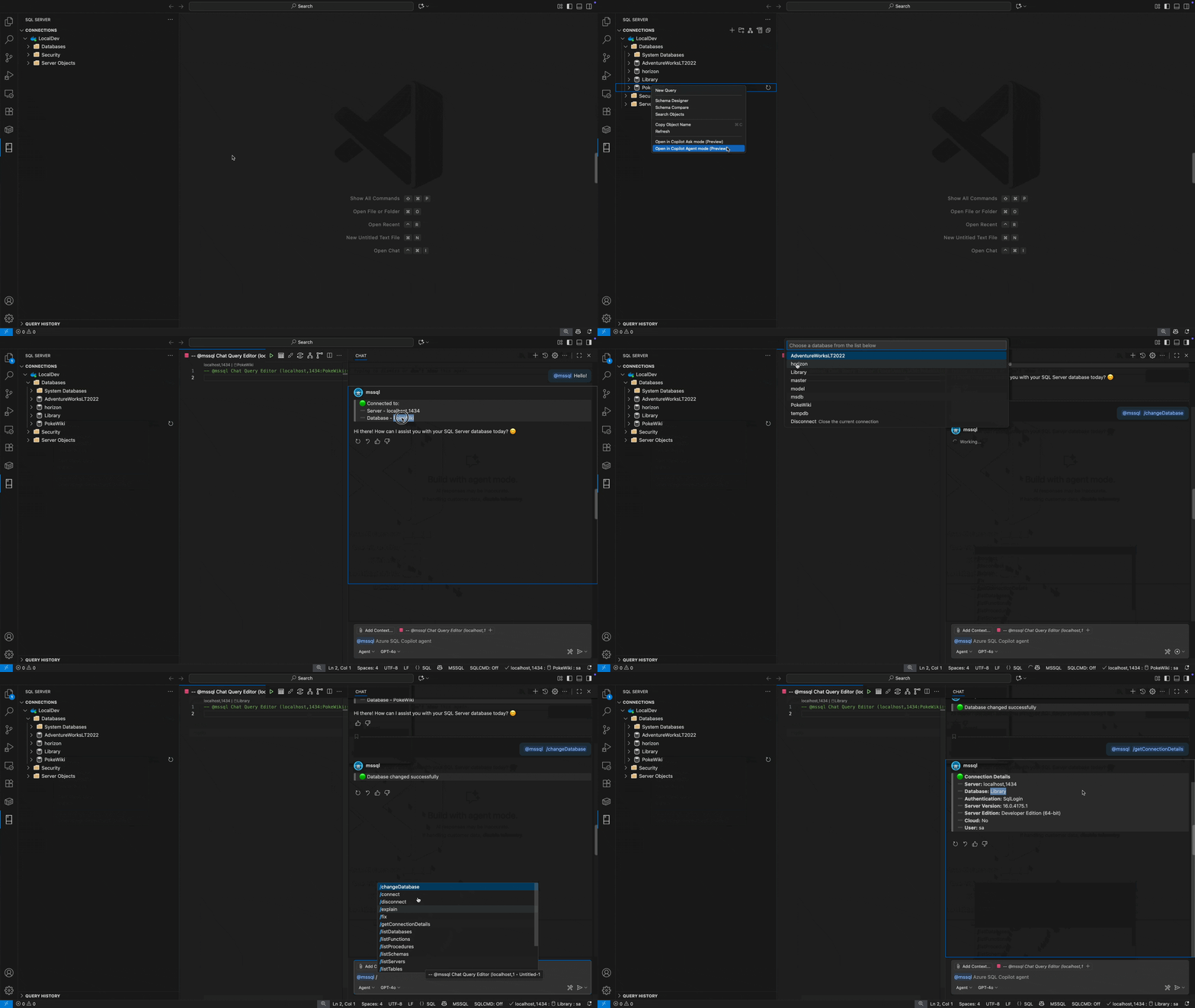
Mit diesem Design bleibt die Benutzeroberfläche der MSSQL-Erweiterung konsistent: Der Schrägstrich beschleunigt den Zugriff, während das Dialogfeld sicherstellt, dass Sie Verbindungsdetails interaktiv überprüfen und bestätigen können.
Abfrageausführung und Leistung
Für diese Befehle ist eine Nachverfolgungseingabe erforderlich. Geben Sie nach dem Auswählen eines Befehls die SQL-Anweisung oder das Objekt an, die Sie analysieren möchten.
| Command | Description |
|---|---|
/runQuery |
Führt eine SQL-Abfrage für die verbundene Datenbank aus und zeigt Ergebnisse im Chat an. |
/explain |
Stellt eine natürlichere Erläuterung von SQL-Code oder -Abfragen bereit. |
/fix |
Erkennt und korrigiert Syntaxprobleme oder fehlende Einschränkungen in SQL-Code. |
/optimize |
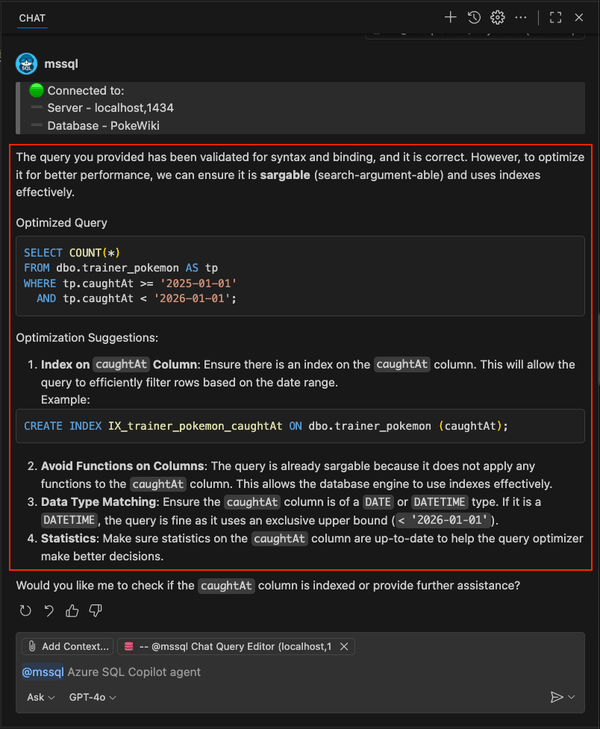
Analysiert die Abfrageleistung und schlägt Verbesserungen vor (Indizierung, Umstrukturierung). |
Examples
Verwenden Sie die folgenden Ausdrücke, um mit GitHub Copilot zu interagieren.
@mssql /runQuery SELECT TOP 10 * FROM Orders
@mssql /explain SELECT COUNT(*) FROM Customers
@mssql /fix any errors in my query: SELECT * FROM Orders WHERE OrderDate > '2025-01-01'
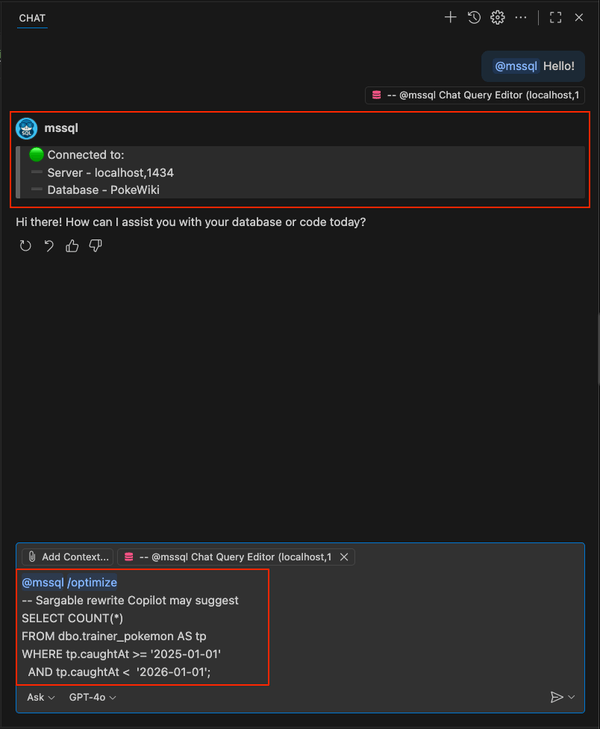
@mssql /optimize SELECT * FROM Products WHERE Price > 100
So sehen diese Befehle in Aktion aus, um eine Abfrage auszuführen oder zu optimieren:


Erkundung von Schemas und Objektverwaltung
Diese Befehle listen oder visualisieren Schemaobjekte in der verbundenen Datenbank.
| Command | Description |
|---|---|
/showSchema |
Zeigt ein allgemeines Diagramm des Datenbankschemas an, einschließlich Tabellen, Beziehungen und Schlüsseln. |
/showDefinition |
Zeigt die Definition einer bestimmten Tabelle, Ansicht, Funktion oder Prozedur an. |
/listServers |
Listet alle gespeicherten SQL Server-Verbindungsprofile auf. |
/listDatabases |
Listet alle Datenbanken auf dem aktuellen Server auf. |
/listSchemas |
Listet alle Schemas in der aktuellen Datenbank auf. |
/listTables |
Listet alle Tabellen in der aktuellen Datenbank auf. |
/listViews |
Listet alle Ansichten in der aktuellen Datenbank auf. |
/listFunctions |
Listet alle Funktionen in der aktuellen Datenbank auf. |
/listProcedures |
Listet alle gespeicherten Prozeduren in der aktuellen Datenbank auf. |
Examples
Verwenden Sie die folgenden Ausdrücke, um mit GitHub Copilot zu interagieren.
@mssql /showSchema
@mssql /showDefinition Orders
@mssql /listDatabases
@mssql /listTables
@mssql /listViews
@mssql /listProcedures
Hier erfahren Sie, wie diese Befehle in Aktion aussehen, um Schemas und Listenobjekte zu erkunden:


Wichtige Unterschiede vom Agentmodus
Slash-Befehle: Fügen Sie strukturierte Eingabeaufforderungen in den Chat ein. Einige Befehle funktionieren sofort, z. B. die Verbindungsverwaltung, während andere Benutzereingaben erfordern. Sie sind für den schnellen Zugriff und die Auffindbarkeit ausgelegt.
Agent-Modus: Verwendet von Erweiterungen bereitgestellte Tools, die Aktionen direkt ausführen, mit Bestätigungsdialogfeldern für eine sichere Ausführung. Der Agentmodus unterstützt umfangreichere, komplexere Workflows in Ihrer SQL-Entwicklungsumgebung.
Sie können beide Ansätze gemeinsam verwenden. Schrägstrichbefehle beschleunigen die Eingabe bei Aufforderungen, und der Agentmodus führt sichere, bestätigbare Aktionen aus.
Verwandte Inhalte
- Schnellstart: Verwenden Sie Chat- und Inline-Vorschläge von GitHub Copilot
- Schnellstart: Verwenden des GitHub Copilot-Agent-Modus
- Schnellstart: Generieren von Code
- Schnellstart: Verwenden des Schema-Explorers und des Designers
- Schnellstart: Verwenden des Intelligenten Abfrage-Generators
- Schnellstart: Abfrageoptimierer-Assistent
- Schnellstart: Verwenden der Geschäftslogik-Erklärung
- Schnellstart: Sicherheitsanalyse
- Schnellstart: Lokalisierungs- und Formatierungshilfsprogramm
- Schnellstart: Generieren von Daten zum Testen und Mocking
- Einschränkungen und bekannte Probleme