Hinweis
Für den Zugriff auf diese Seite ist eine Autorisierung erforderlich. Sie können versuchen, sich anzumelden oder das Verzeichnis zu wechseln.
Für den Zugriff auf diese Seite ist eine Autorisierung erforderlich. Sie können versuchen, das Verzeichnis zu wechseln.
Wichtig
Diese Funktion ist Teil des Frontier-Vorschauprogramms. Frontier verbindet Sie direkt mit den neuesten KI-Innovationen von Microsoft. Frontier-Vorschauen unterliegen den vorhandenen Vorschaubedingungen Ihrer Kundenvereinbarungen. Da sich diese Features noch in der Entwicklung befinden, können sich ihre Verfügbarkeit und Funktionen im Laufe der Zeit ändern.
Die Seite "Microsoft Copilot" in Business Analytics bietet Führungskräften, Analysten und anderen Beteiligten einen Ort, an dem sie verstehen können, wie Microsoft Copilot in ihrer gesamten Organization verwendet wird und welchen Wert es bietet.
Verwenden Sie die Seite, um die Akzeptanz, Nutzung, Auswirkungen und Mitarbeiterstimmung für Microsoft Copilot zu überprüfen. Sie können auch Erkenntnisse für verwandte Copilot-Dienste über die auf der Seite verfügbaren Registerkarten erkunden.
Hinweis
Die Ihnen zur Verfügung stehenden Erkenntnisse und Features können je nach Lizenzen, Datenverfügbarkeit und Zugriffsberechtigungen Ihrer organization variieren.
Gründe für die Verwendung der Seite "Microsoft Copilot"
Auf der Seite "Microsoft Copilot" werden Erkenntnisse zusammengefasst, mit denen Ihre organization ihre Investitionen in Copilot maximieren kann. Verwenden Sie die Seite für folgende Zwecke:
Erhalten Sie einen Ausgangspunkt, um die Einführung und die Auswirkungen von Copilot in Ihrer gesamten Organization zu verstehen
Verstehen, wie umfassend und konsistent Personen Copilot einführen
Identifizieren, welche Organisationsgruppen und Microsoft 365 Apps die Nutzung vorantreiben
Erfahren Sie, wie Personen die Copilot-Features verwenden, um ihre Arbeit zu erledigen
Schätzen Sie den Zeit- und Wertaufwand für Copilot-gestützte Aktivitäten
Überprüfen Sie das Feedback und die Stimmung der Mitarbeiter zu Copilot.
Identifizieren Sie Gruppen, die von zusätzlichem Aktivierungs-, Schulungs- oder Einführungssupport profitieren könnten
Zugreifen auf Erkenntnisse für andere Copilot-Dienste, die für Ihre Organization verfügbar sind
Überprüfen Sie die Seite regelmäßig, um den Fortschritt nachzuverfolgen und Änderungen zu identifizieren, die Aufmerksamkeit erfordern.
Filtern der Daten
Verwenden Sie die Filter oben auf der Seite, um die Daten auf den Zeitraum und die Mitarbeiterzahl zu konzentrieren, die Sie analysieren möchten. Die von Ihnen ausgewählten Filter werden auf die auf der Seite angezeigten Erkenntnisse angewendet.
Die folgenden Filter sind verfügbar:
Zeitraum: Wählen Sie den Zeitraum für die Analyse aus, der standardmäßig die letzten 28 Tage beträgt. Sie können den letzten Zeitraum von vier Wochen, den Monat bis zum Datum, das Quartal bis zum Datum, das Jahr bis zum Datum, die gesamte verfügbare Zeit oder einen benutzerdefinierten Bereich auswählen.
Managerhierarchie: Wählen Sie den Teil der Managementhierarchie aus, den Sie analysieren möchten. Sie können zwischen Ihrem Unternehmen und Ihrer Gruppe wechseln und nach Managern innerhalb der Hierarchie suchen oder diese auswählen.
Organisation: Ergebnisse nach organization filtern. Sie können eine oder mehrere Organisationen auswählen oder nach Namen suchen.
Lizenz: Ergebnisse nach Lizenz filtern. Für Copilot in Microsoft 365 können Sie Microsoft 365 Copilot, Copilot Chat oder Alle auswählen.
Stellenfunktion: Filtern Sie die Ergebnisse nach einer oder mehreren Stellenfunktionen, z. B. Ingenieurwesen, Vertrieb, Marketing oder Finanzen. Die verfügbaren Stellenfunktionen basieren auf den Daten Ihrer organization.
Benutzersegment: Mitarbeiter nach Benutzersegment filtern. Zu den verfügbaren Segmenten gehören Hauptbenutzer, gewohnheitsmäßige Benutzer und Anfänger.
Nutzungsebene: Filtern Sie Mitarbeiter nach ihrer Nutzungsebene. Zu den verfügbaren Optionen gehören "Top 1 %", "Top 5 %", "Top 25 %" und "Top 50 %".
Um zu ändern, welche Filter oben auf der Seite angezeigt werden, wählen Sie rechts Filter anpassen. Zeitraum und Managerhierarchie sind erforderlich. Sie können weitere verfügbare Filter hinzufügen oder entfernen. Beispielsweise können Land/Region und Standort hinzugefügt werden, wenn diese Attribute verfügbar sind.
Sie können Partition auch verwenden, um die zu analysierende Grundgesamtheit zu ändern, wenn Ihnen mehrere Partitionen zur Verfügung stehen.
Überprüfen der Aktualität der Bevölkerung und der Daten
Nachdem Sie Filter angewendet haben, aktivieren Sie die gefilterte Mitarbeiterzahl in der oberen rechten Ecke der Seite. Die gefilterte Mitarbeiterzahl zeigt die Anzahl der enthaltenen Mitarbeiter basierend auf Ihrer aktuellen Filterauswahl an. Verwenden Sie diese Informationen, um die durch die Erkenntnisse auf der Seite dargestellte Grundgesamtheit zu verstehen.
Überprüfen Sie außerdem die verfügbaren Daten , um zu verstehen, wie aktuell die angezeigten Daten sind. Das Datum stellt das letzte vollständige Dataset dar, das für die aktuelle Ansicht verfügbar ist. Da auf der Seite Microsoft Copilot Daten aus mehreren Quellen kombiniert werden, können einzelne Datasets unterschiedliche Datumsangaben aufweisen:
Nutzungsbasierte Kosten & Sitzungen identifizieren nutzungsbasierte Kosten und Gutschriften für Microsoft 365-Dienste, GitHub Copilot nutzungsbasierte Kosten, nutzungsbasierte Sitzungen und Benutzer, Abrechnungsrichtlinien- und Budgetdetails sowie Modellerkenntnisse. Daten sind in der Regel nach zwei Tagen Aktivität verfügbar.
Microsoft & GitHub Copilot, Agents, Anwendungsfälle und Wert identifiziert Microsoft 365 Copilot- und Copilot Chat-Nutzung, GitHub Copilot-Nutzung, Agent-Nutzung (einschließlich Agent 365) Cowork Nutzung, Erkenntnisse zu Anwendungsfällen, unterstützte Stunden, KI-Wert und Zufriedenheitsbewertungen. Daten sind in der Regel nach drei Tagen Aktivität verfügbar.
Daher kann das Datum der Datenverfügbarkeit vor dem Ende des ausgewählten Zeitraums liegen. Überprüfen Sie die Daten-Through-Informationen, wenn Sie aktuelle Ergebnisse interpretieren, insbesondere, wenn Sie Metriken vergleichen, die aus verschiedenen Datenquellen stammen.
Erkunden der Microsoft Copilot-Registerkarten
Die Seite Microsoft Copilot ist in Registerkarten für die Copilot-Dienste organisiert, die für Ihre organization verfügbar sind. Die angezeigten Registerkarten können von der Produktverfügbarkeit, der Lizenzierung und Ihren Berechtigungen abhängen.
Copilot in M365
Verwenden Sie die Registerkarte Copilot in M365, um zu verstehen, wie Personen in Ihrer Organization Microsoft 365 Copilot verwenden und welche Auswirkungen es auf ihre Arbeit haben kann.
Die Registerkarte enthält vier Kategorien von Erkenntnissen:
Bereitschaft: Bewerten Sie den Fortschritt Ihrer Organization bei der Aktivierung von Copilot und lesen Sie relevante Empfehlungen zur Erweiterung des Zugriffs und der Einführung
Einführung: Verfolgen Sie aktive Benutzer, Nutzungstrends, wiederkehrende Benutzer, Nutzungsniveaus und Einführung über Microsoft 365-Apps und -Organisationsgruppen hinweg
Auswirkung: Überprüfen Sie die Copilot-Aktionen, die geschätzten unterstützten Stunden und den Wert sowie andere Indikatoren dafür, wie Copilot die Arbeit der Mitarbeiter unterstützt.
Stimmung: Verstehen, wie Mitarbeiter Copilot wahrnehmen, indem Sie Feedback und verfügbare Umfrageergebnisse überprüfen
Verwenden Sie Filter und Organisationsattribute, um die Analyse auf die für Sie relevanten Gruppen zu konzentrieren. Je nach Ihrem Zugriff können Sie Informationen für die gesamte organization, Ihre eigene Gruppe oder ausgewählte Organisationsgruppen anzeigen.
Informationen zur Einführung von Copilot
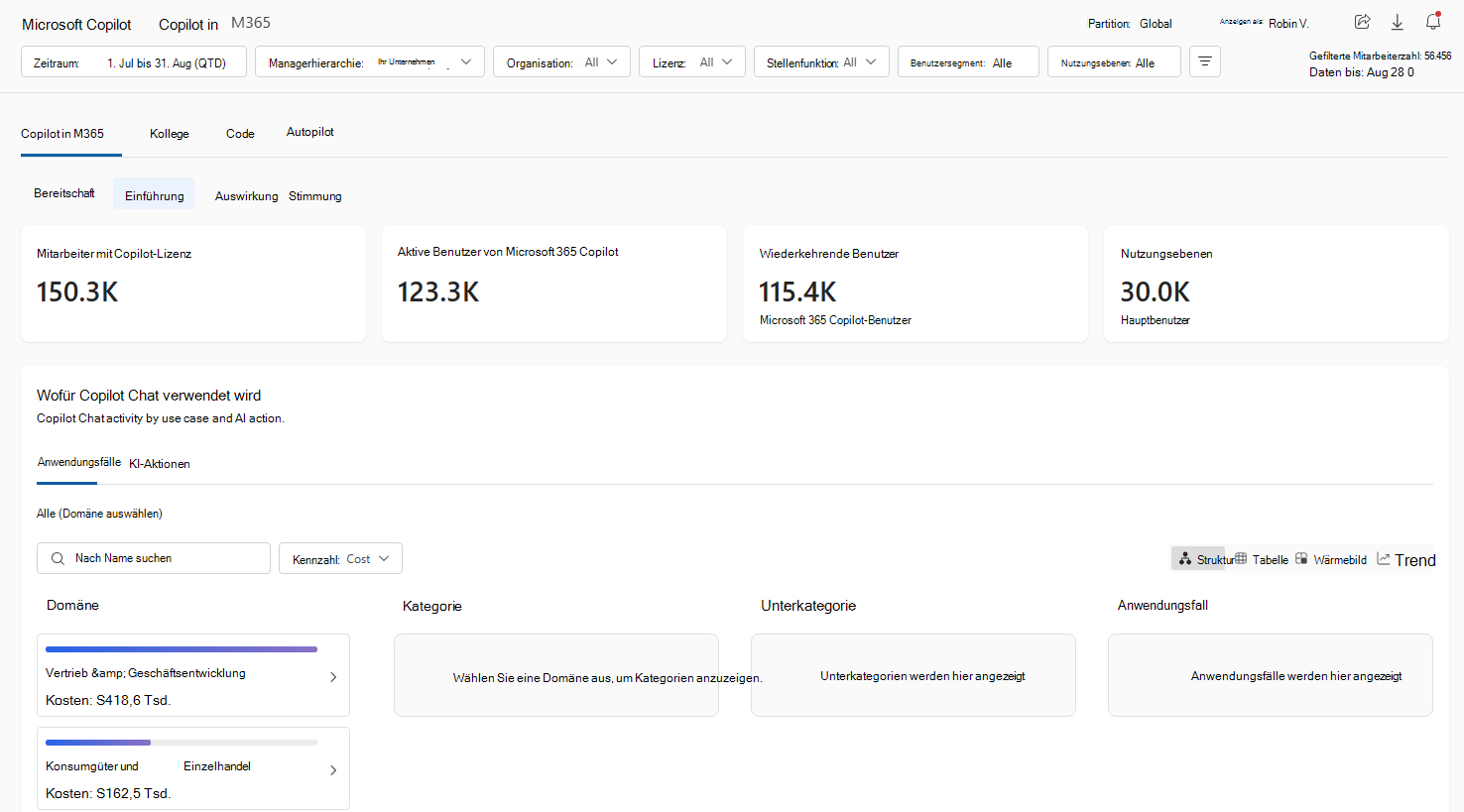
Wählen Sie "Einführung" aus, um zu erfahren, wie umfassend Microsoft 365 Copilot verfügbar ist und in der von Ihnen ausgewählten Bevölkerung verwendet wird. Die Zusammenfassungskarten bieten einen schnellen Überblick über die Lizenzierung, die aktive Nutzung, die wiederkehrende Nutzung und die Nutzungsstufen:
Copilot-lizenzierte Mitarbeiter zeigt die Anzahl der Mitarbeiter mit einer Copilot-Lizenz an.
Aktive Microsoft 365 Copilot-Benutzer zeigt die Anzahl der Microsoft 365 Copilot-Benutzer an, die im ausgewählten Zeitraum aktiv waren.
Wiederkehrende Benutzer zeigt die Anzahl der Microsoft 365 Copilot Benutzer an, die zurückgekehrt sind, um Copilot zu verwenden.
Nutzungsebenen zeigt die Anzahl der Benutzer in einer ausgewählten Verwendungsebene an, z. B. Hauptbenutzer.
Verwenden Sie diese Metriken zusammen, um den Fortschritt von der Copilot-Verfügbarkeit zur aktiven und wiederkehrenden Nutzung zu verstehen. Anschließend können Sie sich die detaillierten Erkenntnisse auf der Seite ansehen, um besser zu verstehen, wie Copilot verwendet wird. Wenn Benchmarks verfügbar sind, können Sie diese verwenden, um Kontext zu den Ergebnissen der Einführung in Ihrer organization hinzuzufügen.
Bewerten der Auswirkungen von Copilot
Wählen Sie "Auswirkung" aus, um die Copilot-Aktivität zu erkunden und den Zeit- und Wertaufwand für die von Copilot unterstützte Arbeit abzuschätzen.
Zwei zusammenfassende Metriken bieten einen Überblick über die Auswirkungen:
Copilot-Aktionen zeigen die Anzahl der Aktionen an, die mit Copilot in Microsoft 365 abgeschlossen wurden.
Unterstützte Stunden schätzen die Anzahl der Arbeitsstunden, die von Copilot unterstützt werden.
Sie können die Karte für unterstützte Stunden so ändern, dass ein KI-Wert angezeigt wird, der den Geldwert schätzt, der den von Copilot unterstützten Stunden zugeordnet ist.
Wenn Sie verstehen möchten, wie unterstützte Stunden und Wert geschätzt werden, öffnen Sie den Stunden- und Wertrechner von Copilot. Der Rechner zeigt die in der Berechnung enthaltenen Copilot-Funktionen und die zugehörigen unterstützten Stunden an. Verwenden Sie den Rechner für folgende Zwecke:
Überprüfen Sie, wie die einzelnen Copilot-Funktionen zu betreuten Stunden und Mehrwert beitragen.
Wechseln zwischen den Stunden- und Wertberechnungen.
Wählen Sie eine Währung aus.
Passen Sie den durchschnittlichen Stundensatz an, der zur Schätzung des Werts verwendet wird.
Der KI-Wert wird berechnet, indem der durchschnittliche Stundensatz auf die geschätzten unterstützten Stunden für die enthaltenen Copilot-Funktionen angewendet wird. Änderungen, die Sie an der Währung oder dem Stundensatz vornehmen, aktualisieren den KI-Wert, der auf der Seite "Auswirkung" für die aktuelle Sitzung angezeigt wird. Gespeicherte Einstellungen werden nicht geändert.
Verwenden Sie diese Schätzungen als Indikatoren dafür, wo Copilot Zeit und Wert beitragen könnte, und untersuchen Sie die detaillierten Impact-Erkenntnisse, um die Aktivitäten zu verstehen, die zu diesen Schätzungen beitragen.
Die Stimmung der Mitarbeiter verstehen
Wählen Sie Stimmung aus, um zu verstehen, wie Mitarbeiter auf ihre Erfahrungen mit Copilot reagieren.
Die Zusammenfassungskarten enthalten zwei Maßnahmen:
Die Zufriedenheitsrate zeigt den Prozentsatz der positiven Reaktionen auf Copilot basierend auf Benutzerreaktionen an. Die Karte zeigt auch die Anzahl der positiven Reaktionen und die Gesamtzahl der Reaktionen, die zur Berechnung der Rate und der Veränderung der Zufriedenheitsrate verwendet werden.
Eine hohe Zufriedenheit unter gewohnheitsmäßigen und Powerusern zeigt den Prozentsatz der gewohnheitsmäßigen und Power-User mit hoher Zufriedenheit. Die Karte zeigt auch die Veränderung dieses Prozentsatzes an.
Die Stimmungsmetriken verwenden Daten der letzten 90 Tage, wie auf den Karten angegeben. Verwenden Sie die Metriken zusammen, um die Gesamtzufriedenheit zu verstehen und die Zufriedenheit bei häufigeren Copilot-Benutzern mit der breiteren Population zu vergleichen.
Sehen Sie sich die Trendinformationen auf der Seite an, um zu sehen, wie sich die Stimmung im Laufe der Zeit ändert, und um die Ergebnisse über die verfügbaren Organisationsattribute hinweg zu vergleichen.
Andere Copilot-Registerkarten
Zusätzliche Registerkarten können Einblicke in andere Microsoft Copilot-Dienste bieten, die für Ihre organization verfügbar sind. Verwenden Sie diese Registerkarten, um die dienstspezifische Nutzung, die Kosten und den Wert zu untersuchen.
Verfügbare Registerkarten können Erfahrungen für Dienste wie Copilot Cowork, Code oder Autopilot umfassen. Die verfügbaren Dienste und die angezeigten Informationen können sich ändern, wenn Dienste für Ihre organization verfügbar werden.
Verstehen der Nutzung und des Wertes von Copilot Cowork
Wählen Sie Cowork aus, um zu erfahren, wie Personen in Ihrer organization Copilot Cowork nutzen, wofür sie es verwenden, welche Kosten mit dieser Nutzung verbunden sind und wie hoch der geschätzte Wert der von Cowork unterstützten Arbeit ist.
Die Zusammenfassungskarten bieten einen Überblick über die Nutzung von Cowork, die Aufgabenerledigung, die Kosten, die Zufriedenheit und den geschätzten Wert:
Active users zeigt die Anzahl der aktiven Cowork-Benutzer an. Die Karte zeigt die aktiven Benutzer auch als Prozentsatz der aktivierten Benutzer und die Änderung der aktiven Benutzer an.
Die durchschnittlichen Sitzungen pro Benutzer zeigen die durchschnittliche Anzahl der pro Benutzer initiierten Cowork-Aufgaben oder -Konversationen an. Dies schließt mehrere Instanzen einer geplanten Aufgabe ein.
Kosten zeigt die nutzungsbasierten Kosten von Cowork für den ausgewählten Zeitraum und die Filter an. Die Karte zeigt auch an, ob ein Cowork-Budget festgelegt wurde.
Die Zufriedenheitsrate zeigt den Prozentsatz der Cowork-Reaktionen an, die Likes sind, zusammen mit der Anzahl der Likes und der Gesamtreaktionen.
Hinweis
Erkenntnisse zu Anwendungsfällen sind möglicherweise nur für eine Teilmenge der Cowork-Sitzungen verfügbar, die dem von Ihnen ausgewählten Zeitraum und den ausgewählten Filtern entsprechen. Überprüfen Sie die Abdeckungsinformationen oben auf der Seite, bevor Sie die Erkenntnisse zu Anwendungsfällen interpretieren. Jede Sitzung zählt einmal für die Abdeckung, auch wenn die Sitzung zu mehreren Anwendungsfällen beiträgt.
Verstehen, wofür Cowork verwendet wird
Verwenden Sie, wofür Cowork verwendet wird, um die Arbeit von Menschen mit Copilot Cowork zu erkunden, von breiten Domänen bis hin zu bestimmten Anwendungsfällen. Dieser Abschnitt hilft Ihnen zu verstehen, woher die Aktivität, die Kosten und der Wert von Cowork stammen.
Hinweis
Daten zu Anwendungsfällen sind nur für den oben im Abschnitt angezeigten Datumsbereich verfügbar. Der Zeitraumfilter oben auf der Seite gilt für diesen Abschnitt nicht. Die Daten zu Anwendungsfällen sind ab dem 8. November 2026 verfügbar, enthalten also keine Sitzungen vor diesem Datum.
Die drei Karten oben im Abschnitt fassen die Cowork-Sitzungen zusammen, die einen identifizierten Anwendungsfall haben:
Sitzungen mit identifizierten Anwendungsfällen zeigen die Anzahl der unterschiedlichen Cowork-Sitzungen mit mindestens einem identifizierten Anwendungsfall an. Außerdem werden diese Sitzungen als Prozentsatz der gesamten Cowork-Sitzungen angezeigt. Jede Sitzung zählt einmal, auch wenn sie mehr als einem Anwendungsfall zugeordnet ist.
Die Kosten der identifizierten Anwendungsfälle zeigen die Kosten, die den identifizierten Anwendungsfällen zugeordnet werden können. Sitzungen ohne identifizierten Anwendungsfall werden nicht eingeschlossen. Sie können die Karte zwischen Dollar- und Copilot-Guthaben wechseln.
Der KI-Wert identifizierter Anwendungsfälle schätzt den Wert der Zeit, die eine Person für die von Cowork erledigte Arbeit benötigt hätte. Sie können die Karte wechseln, damit unterstützte Stunden angezeigt werden. Wenn Sie sehen möchten, wie der Kostenvoranschlag berechnet wird, öffnen Sie den Rechner auf der Karte.
Da diese Karten nur Sitzungen mit einem identifizierten Anwendungsfall abdecken, können ihre Summen niedriger sein als die Cowork-Summen in den Zusammenfassungskarten oben auf der Registerkarte.
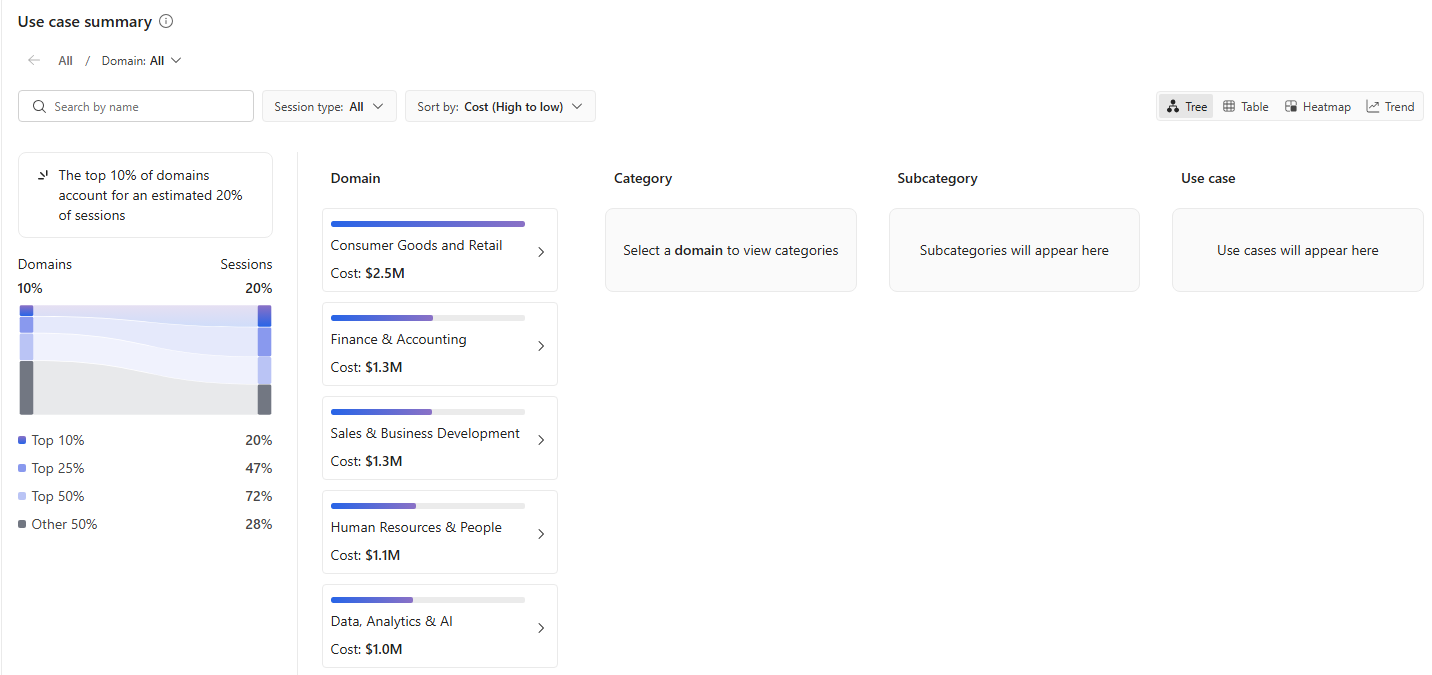
Anschließend können Sie die Nutzung von Cowork anhand einer Hierarchie von Folgendem untersuchen:
- Domäne
- Kategorie
- Unterkategorie
- Anwendungsfall
Wählen Sie eine Domäne aus, um die Kategorien genauer zu erläutern, und fahren Sie dann mit Unterkategorien und einzelnen Anwendungsfällen fort. Verwenden Sie die verfügbaren Steuerelemente, um die Hierarchie zu durchsuchen, wählen Sie einen Sitzungstyp aus, und ändern Sie das Measure, das zum Analysieren der Ergebnisse verwendet wird. Zu den verfügbaren Kennzahlen können Kosten, Sitzungen, aktive Benutzer, unterstützte Stunden und KI-Wert gehören.
Sie können die Ergebnisse als Struktur, Tabelle, Heatmap oder Trend anzeigen, um dieselben Nutzungsinformationen aus verschiedenen Perspektiven zu untersuchen.
Die Seite hebt auch hervor, wie Cowork-Sitzungen über Domänen verteilt sind. Verwenden Sie diese Informationen, um zu verstehen, ob sich die Cowork-Nutzung auf eine kleine Anzahl von Arbeitsbereichen konzentriert oder breiter über die gesamte organization verteilt ist.
Modellnutzung und Kosten verstehen
Verwenden Sie Modellerkenntnisse, um zu verstehen, welche KI-Anbieter und -Modelle zur Nutzung und den Kosten von Cowork beitragen.
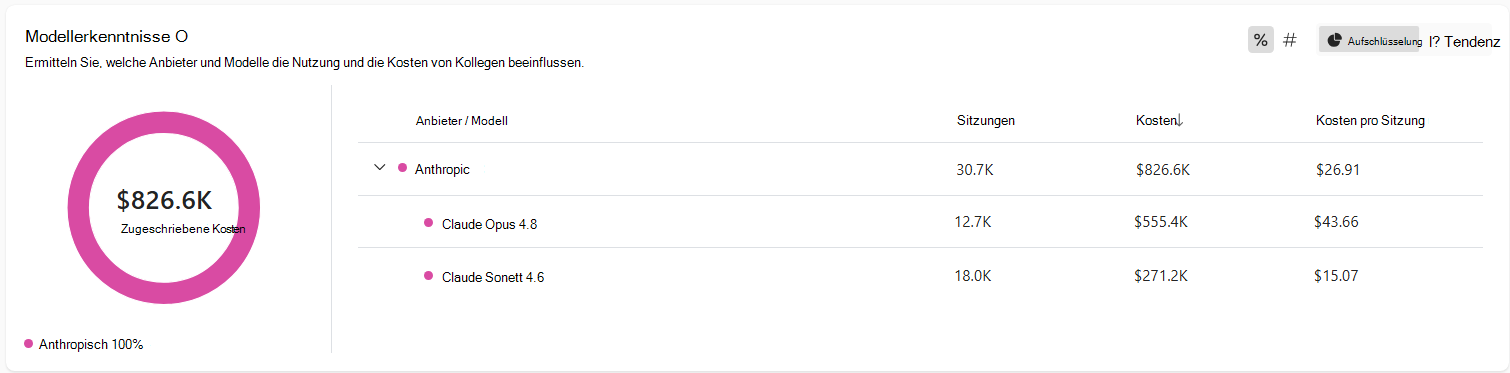
Der Abschnitt zeigt zugeordnete Kosten zusammen mit Informationen auf Anbieter- und Modellebene, einschließlich:
- Sitzungen
- Kosten
- Kosten pro Sitzung
Erweitern Sie einen Anbieter, um die einzelnen zugehörigen Modelle anzuzeigen. Verwenden Sie die Aufschlüsselung , um Anbieter oder Modelle für den ausgewählten Zeitraum zu vergleichen, oder den Trend , um Veränderungen im Zeitverlauf zu untersuchen.
Diese Erkenntnisse können Ihnen helfen zu verstehen, wie die Cowork-Kosten auf die Modelle verteilt sind, die Cowork-Aktivitäten unterstützen.
Vergleichen von Benutzern und Gruppen
Verwenden Sie Benutzer- und Gruppenvergleiche, um die Cowork-Aktivitäten in verschiedenen Teilen Ihrer Organization zu vergleichen.
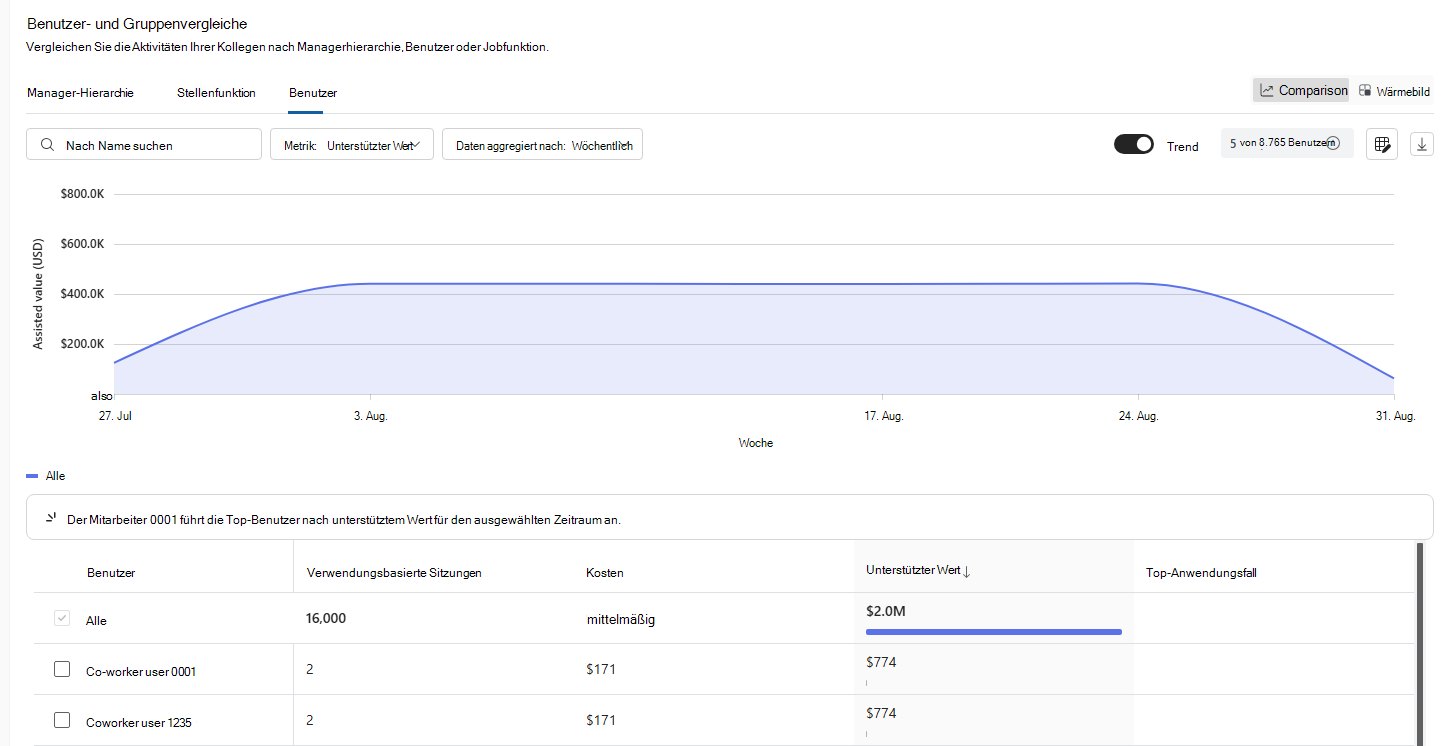
Sie können Ergebnisse vergleichen nach:
- Manager-Hierarchie
- Stellenfunktion
- Benutzer
Wählen Sie eine Metrik und einen Aggregationszeitraum aus, um zu bestimmen, was Sie vergleichen möchten. Für Manager-Hierarchie-Vergleiche können Sie auch die Hierarchieebene auswählen.
Der Vergleich umfasst Kennzahlen wie aktive Benutzer, nutzungsbasierte Sitzungen, Kosten, durchschnittliche Kosten pro Benutzer und KI-Wert. Verwenden Sie auf der rechten Seite Vergleich, um Gruppen direkt zu vergleichen, Heatmap , um Unterschiede visuell zu untersuchen, oder Trend , um Veränderungen im Laufe der Zeit zu untersuchen.
Nutzen Sie diese Erkenntnisse, um Unterschiede in der Nutzung von Cowork, den Kosten und dem geschätzten Wert zwischen Organisationsgruppen zu identifizieren.
Die erzielten Ergebnisse verstehen
Verwenden Sie produzierte Ergebnisse, um die Ergebnisse und Aktionen zu verstehen, die sich aus abgeschlossenen Cowork-Sitzungen ergeben.
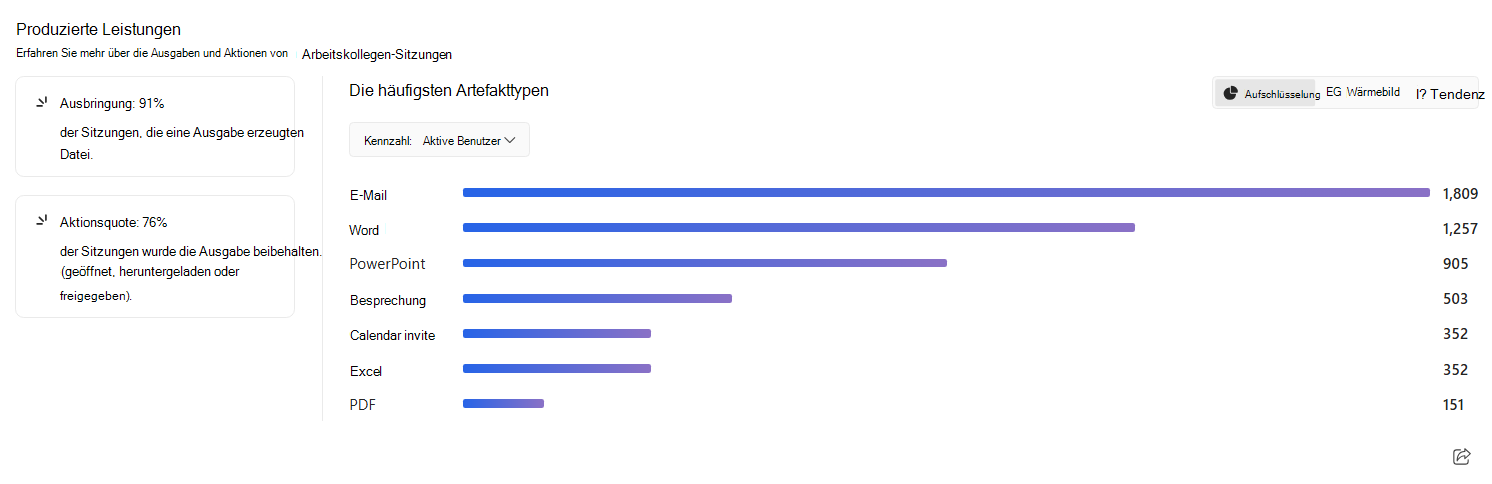
Der Abschnitt enthält Folgendes:
Ausgaberate, die den Prozentsatz der Aufgaben angibt, die eine Ausgabedatei erstellt haben
Top-Artefakttypen, die die Ausgabetypen anzeigen, die von Cowork-Sitzungen erzeugt werden
Verwenden Sie die Metrikauswahl, um Artefakttypen basierend auf den verfügbaren Measures zu analysieren. Auf der rechten Seite können Sie auch zwischen Aufschlüsselungs-, Heatmap- und Trendansichten wechseln.
Nutzen Sie diese Erkenntnisse, um über die Aufgabenerledigung hinauszugehen und zu verstehen, was Cowork produziert und ob die Mitarbeiter auf die resultierenden Ergebnisse reagieren.
Automatisierung und Fähigkeiten erkunden
Verwenden Sie diesen Abschnitt, um den Anteil der von Benutzern initiierten Cowork-Sitzungen im Vergleich zu geplanten Sitzungen zu ermitteln und Fähigkeiten zu identifizieren, die während Cowork-Sitzungen verwendet werden.
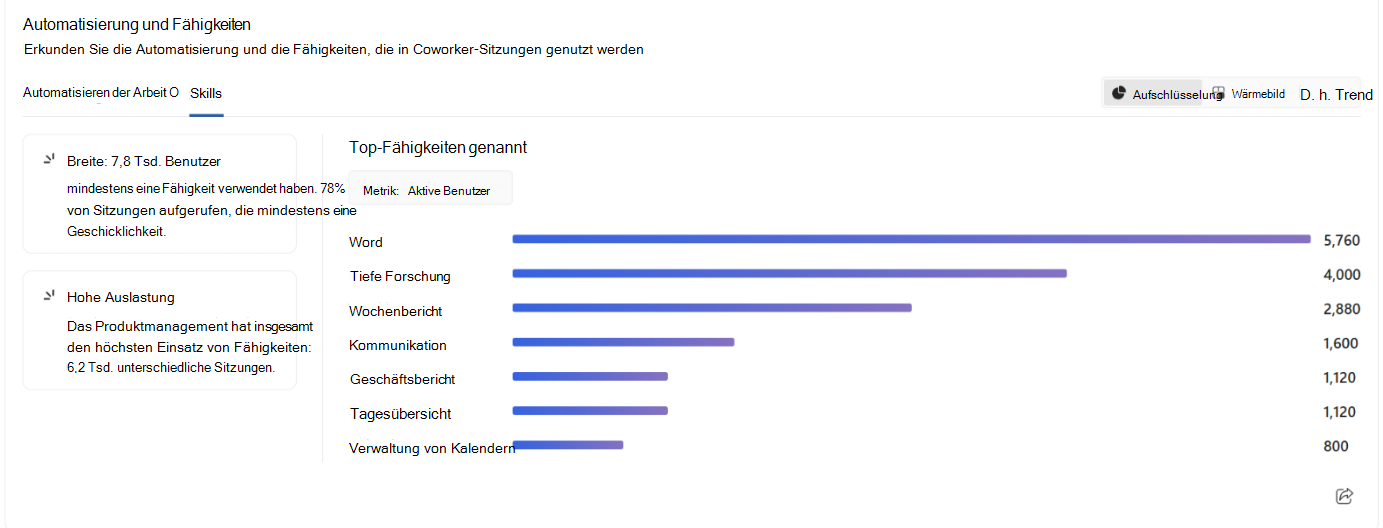
Ändern Sie die Metrik, um die Plug-In-Nutzung aus verschiedenen Perspektiven zu untersuchen. Auf der rechten Seite können Sie auch zwischen Aufschlüsselungs - und Heatmap-Ansichten wechseln.
Wählen Sie Skills aus, um die Verwendung von Skills in Cowork-Sitzungen zu erkunden.
Nutzen Sie diese Erkenntnisse, um zu verstehen, welche verbundenen Dienste und Funktionen zu den Cowork-Aktivitäten in Ihrer organization beitragen.
Grundlegendes zur Codenutzung, zu den Kosten und zur Zufriedenheit
Wählen Sie "Code" aus, um die Codeaktivität, den Verbrauch, die Kosten und die Zufriedenheit in Ihrer gesamten organization anzuzeigen. Verwenden Sie die zusammenfassenden Metriken, um einen Überblick über die Codenutzung für den ausgewählten Zeitraum zu erhalten, und verwenden Sie dann Gruppenvergleiche, um zu verstehen, wie sich Aktivitäten und Ergebnisse zwischen Gruppen und Benutzern unterscheiden.
Die Zusammenfassungskarten enthalten die folgenden Informationen:
Aktive Benutzer zeigt die Anzahl der Personen an, die im ausgewählten Zeitraum und mit den ausgewählten Filtern aktiv waren. Jede Person wird einmal gezählt.
Sitzungen zeigt die Anzahl der Code-Aktivitätssitzungen an. Sitzungen sind ein Aktivitätsmaß, kein abrechenbares Sitzungsmeasure, daher sollten Sie die Sitzungsanzahl nicht verwenden, um Copilot-Guthaben oder -Kosten abzuleiten.
Copilot-Guthaben zeigen den Verbrauch von Copilot-Guthaben für Code an. Sie können die Verbrauchs Karte zwischen Copilot-Guthaben und Kosten wechseln.
Kosten zeigen die monetären Kosten von Codegutschriften an und verwenden den Verbrauchsberichtsvertrag. Überprüfen Sie das mit der Metrik verknüpfte Datendurchlaufdatum, um zu verstehen, wie aktuell die Kostendaten sind.
Die Zufriedenheitsrate zeigt den Prozentsatz der Reaktionen an, die Likes sind. Die Karte zeigt auch die Anzahl der Likes und Gesamtreaktionen, die zur Berechnung der Rate und der Veränderung der Zufriedenheitsrate verwendet werden.
Vergleichen der Codeverwendung in Gruppen
Verwenden Sie Gruppenvergleiche , um Codeaktivitäten, Verbrauch und Ergebnisse für den ausgewählten Zeitraum zu untersuchen.
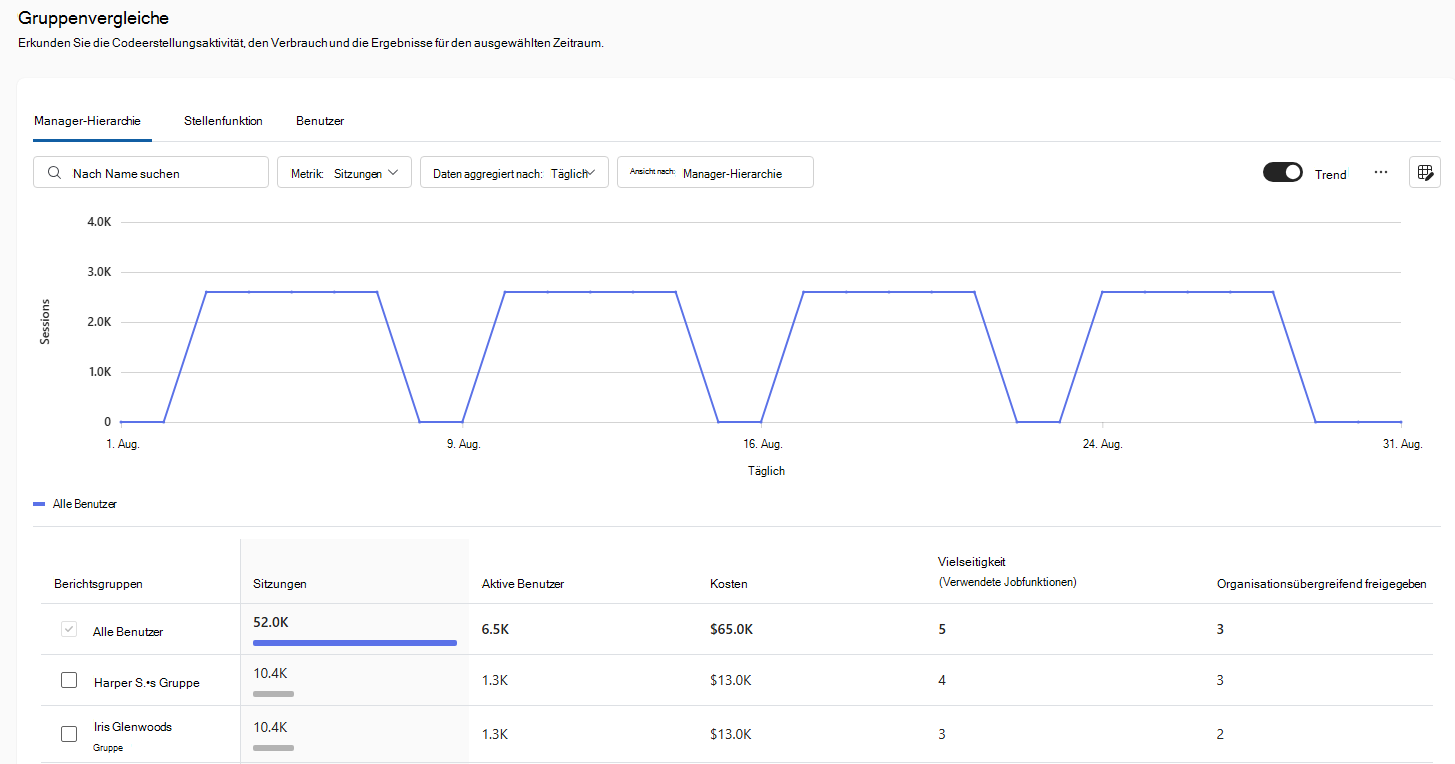
Sie können Ergebnisse vergleichen nach:
- Manager-Hierarchie
- Stellenfunktion
- Benutzer
Wählen Sie eine Metrik aus, um zu bestimmen, was verglichen werden soll, und wählen Sie einen Aggregationszeitraum aus, um zu steuern, wie die Daten im Zeitverlauf gruppiert werden. Für Managerhierarchien können Sie auch ändern, wie die Organisationshierarchie dargestellt wird.
Der Vergleich sieht Maßnahmen vor wie:
- Sitzungen
- Aktive Benutzer
- Kosten
- Vielseitigkeit (eingesetzte Jobfunktionen)
- Organisationsübergreifend freigegeben
Wählen Sie auf der rechten Seite Trend aus, um zu untersuchen, wie sich die ausgewählte Kennzahl während des ausgewählten Zeitraums ändert. Vergleichen Sie anhand der Ergebnisse unter dem Diagramm die Kennzahlen der einzelnen Berichtsgruppen.
Verwenden Sie diese Erkenntnisse, um Unterschiede in der Codeaktivität, dem Verbrauch und den Ergebnissen zwischen Organisationsgruppen und Benutzern zu identifizieren.
Grundlegendes zur Nutzung und zum Wert von Autopilot
Wählen Sie Autopilot aus, um zu verstehen, wie Autopilot in Ihrer organization verwendet wird, welche Kosten und welcher geschätzte Wert damit verbunden sind und wie sich die Nutzung zwischen Autopilot-Instanzen und Organisationsgruppen unterscheidet.
Die Zusammenfassungskarten bieten einen Überblick über die Autopilot-Nutzung:
Aktive Benutzer zeigt die Anzahl der aktiven Benutzer und aktiven Benutzer als Prozentsatz der aktivierten Benutzer an.
Sitzungen zeigt die Anzahl der Autopilot-Sitzungen an. Eine Autopilot-Sitzung wird durch einen Auslöser initiiert, z. B. einen Zeitplan oder einen anderen Agenten, und unterscheidet sich von einer individuellen Aufgabe.
Instanzen zeigt die Anzahl der in Ihrer organization bereitgestellten Autopiloten an.
Kosten zeigt die Autopilot-Nutzungsbasierten Kosten für den ausgewählten Zeitraum und die Filter an. Auf der Karte wird auch das konfigurierte Autopilot-Budget angezeigt, wenn eines festgelegt wurde.
Sie können auch die Kosten-Karte wechseln, um Gesamtguthaben anzuzeigen, die Guthaben in allen Autopilot-Automatisierungen anzeigen.
Vergleichen von Benutzern und Gruppen
Verwenden Sie Benutzer- und Gruppenvergleiche, um die Autopilot-Aktivitäten in verschiedenen Teilen Ihrer Organization zu vergleichen.
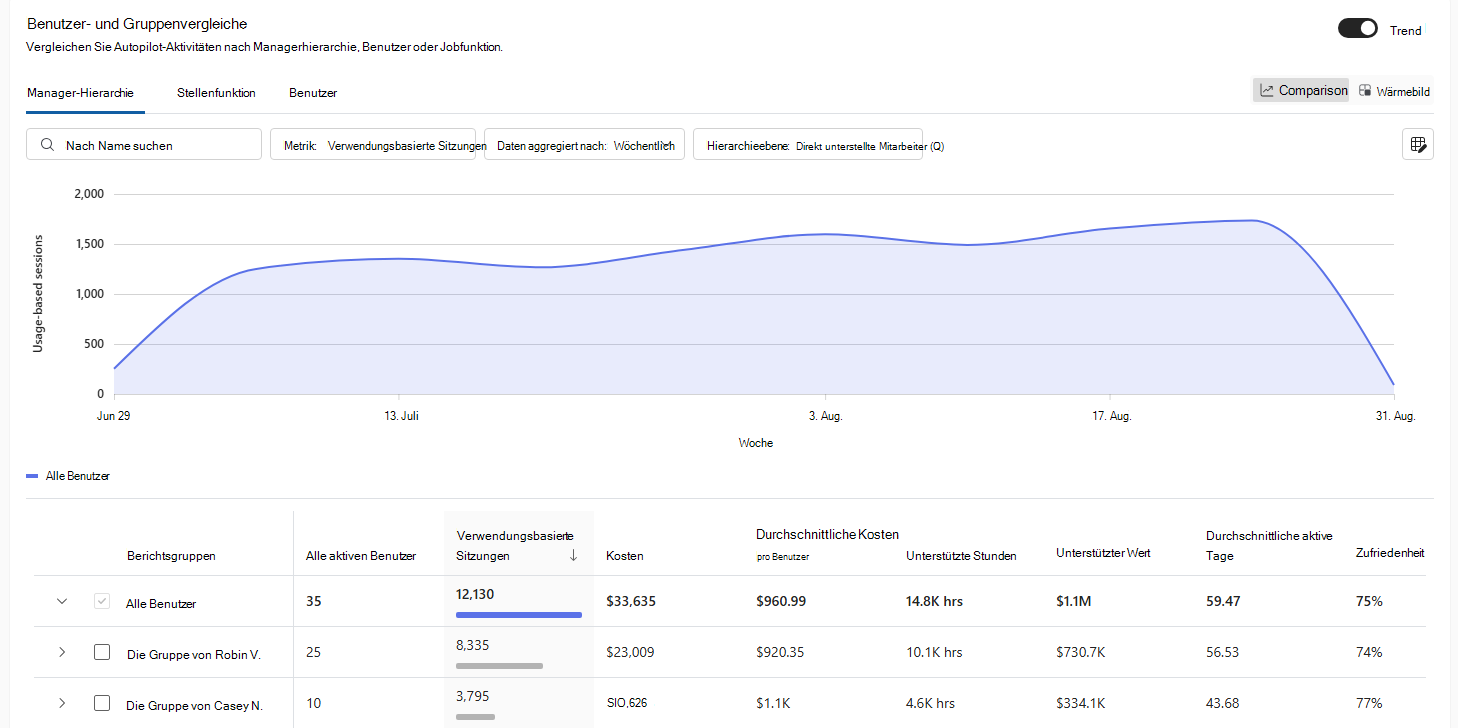
Sie können Ergebnisse vergleichen nach:
- Manager-Hierarchie
- Stellenfunktion
- Benutzer
Wählen Sie eine Metrik und einen Aggregationszeitraum aus, um den Vergleich zu definieren. Für Managerhierarchie können Sie auch die Hierarchieebene auswählen.
Zu den verfügbaren Vergleichsmaßen gehören:
- Aktive Benutzer
- Sitzungen
- Kosten
- Aktive Instanzen
Wählen Sie auf der rechten Seite Vergleich , um Gruppen direkt zu vergleichen, Heatmap , um Unterschiede zwischen Gruppen und Kennzahlen zu untersuchen, oder wählen Sie Trend , um zu sehen, wie sich die ausgewählte Metrik im Laufe der Zeit ändert.
Autopilot-Instanzen vergleichen
Verwenden Sie Autopilot-Instanzen, um einzelne in Ihrer Organization bereitgestellte Autopilot-Instanzen zu vergleichen.
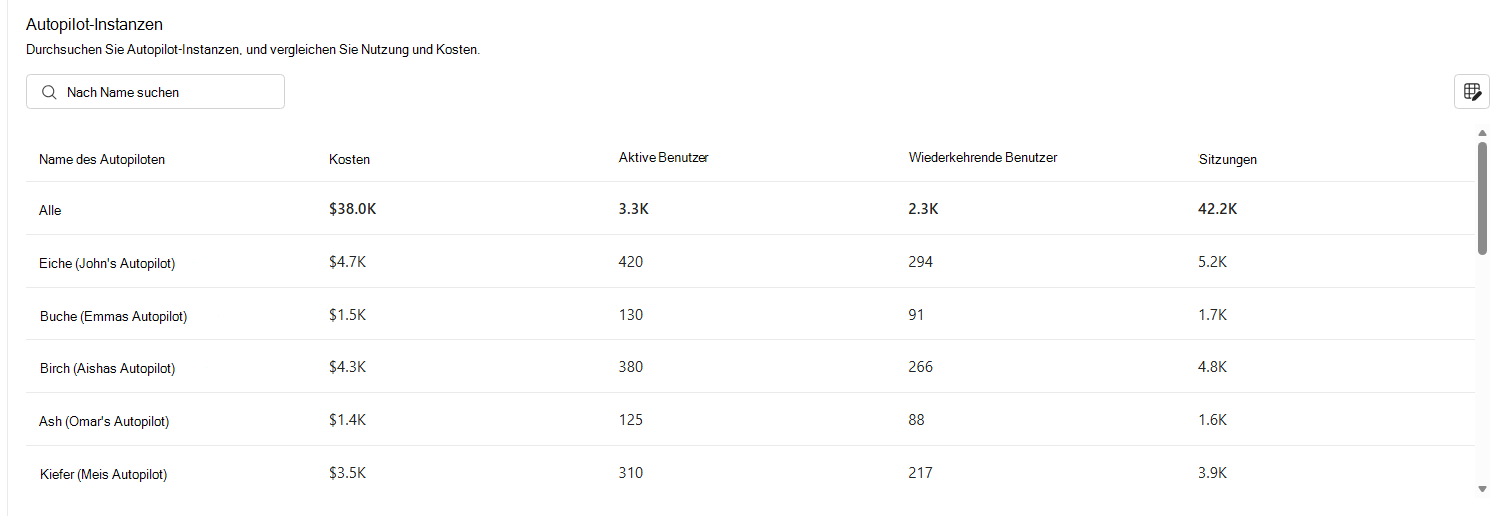
Suchen Sie nach einer instance. Für jede Instance können Sie Kennzahlen vergleichen, einschließlich:
- Aktive Benutzer
- Sitzungen
Nutzen Sie diese Erkenntnisse, um zu verstehen, wie sich die Nutzung und die Kosten zwischen Autopilot-Instanzen unterscheiden. Sie können auch eine ausführliche Seite für eine bestimmte Autopilot-Instance mit denselben Kernnutzungs- und Kostenmetriken anzeigen.