Hinweis
Für den Zugriff auf diese Seite ist eine Autorisierung erforderlich. Sie können versuchen, sich anzumelden oder das Verzeichnis zu wechseln.
Für den Zugriff auf diese Seite ist eine Autorisierung erforderlich. Sie können versuchen, das Verzeichnis zu wechseln.
Wichtig
Diese Funktion ist Teil des Frontier-Vorschauprogramms. Frontier verbindet Sie direkt mit den neuesten KI-Innovationen von Microsoft. Frontier-Vorschauen unterliegen den vorhandenen Vorschaubedingungen Ihrer Kundenvereinbarungen. Da sich diese Features noch in der Entwicklung befinden, können sich ihre Verfügbarkeit und Funktionen im Laufe der Zeit ändern.
Auf der Seite "Benutzer & Gruppen" in Business Analytics können Sie nachvollziehen, wie die KI-Nutzung und die Kosten auf Ihre organization verteilt sind. Verwenden Sie die Seite, um zu ermitteln, welche Gruppen und Benutzer am aktivsten sind, vergleichen Sie die Nutzung in verschiedenen Teilen der Organisation, verstehen Sie, welche KI-Dienste und Anwendungsfälle am häufigsten verwendet werden, und untersuchen Sie, wie Ihre Benutzer mit der höchsten Nutzung Nutzen aus KI ziehen.
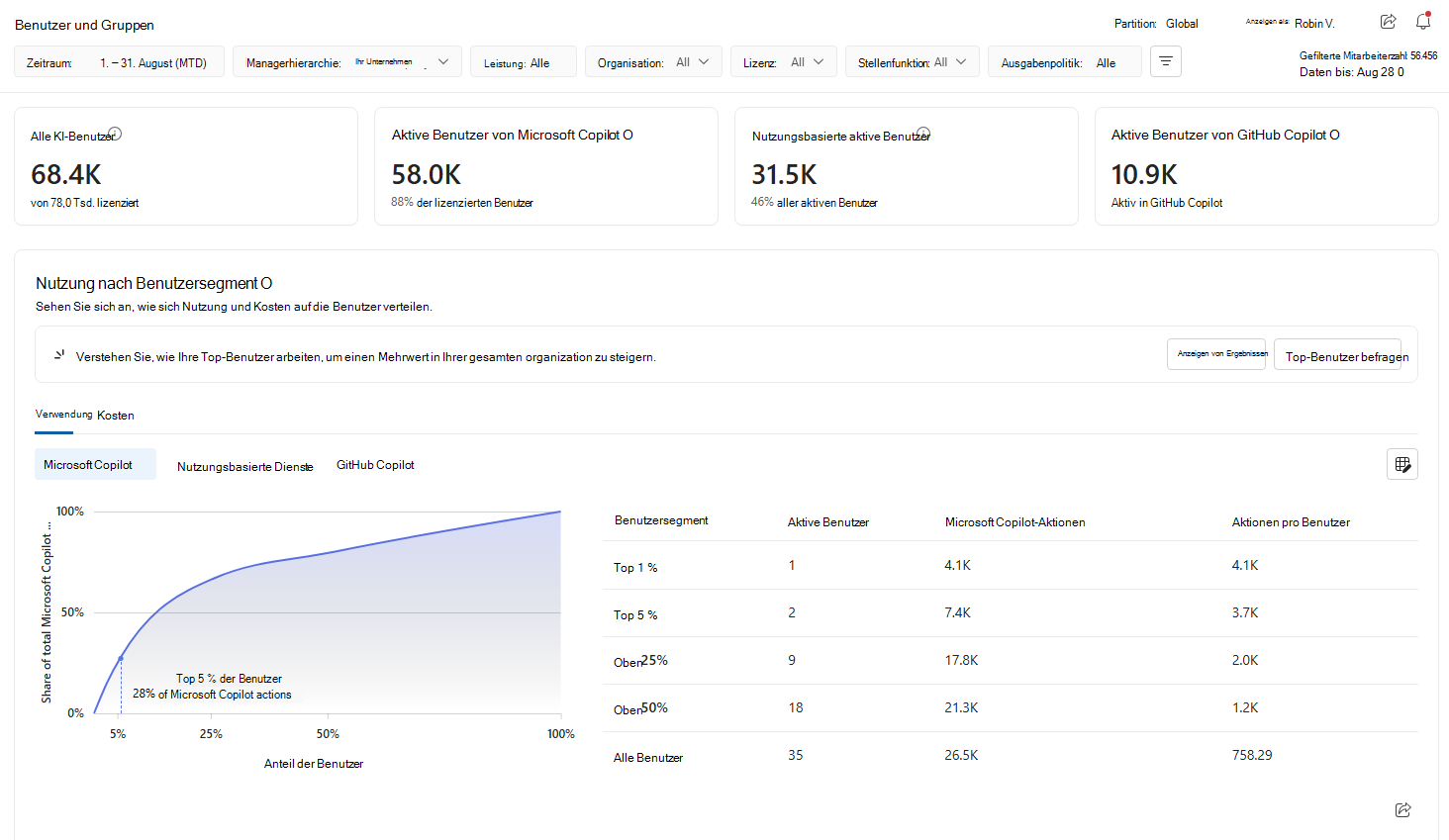
Die Seite vereint Benutzeraktivitäten in Microsoft Copilot, nutzungsbasierten KI-Erfahrungen und GitHub Copilot. Es bietet sowohl Ansichten auf Organization-Ebene als auch detailliertere Gruppen- und Benutzeransichten, abhängig von den für Sie verfügbaren Daten und Ihrer Zugriffsebene.
Sie können die Seite beispielsweise für Folgendes verwenden:
Verstehen, wie sich die KI-Nutzung auf die Benutzer konzentriert
Vergleichen von Aktivitäten und Kosten über Berichtsgruppen und Jobfunktionen hinweg
Identifizieren, welche Dienste und Modelle von verschiedenen Gruppen am häufigsten verwendet werden
Erkunden Sie die individuellen Benutzeraktivitäten
Befragen Sie Ihre wichtigsten KI-Benutzer, um zu erfahren, wie sie KI in ihrer Arbeit einsetzen und welchen Nutzen sie daraus ziehen
Voraussetzungen
Alle Benutzer können die Seite "Benutzer & Gruppen" anzeigen. Kostendaten wie die Nutzung von Guthaben und Kosten auf Währungsebene sind verfügbar, wenn Kostendaten aktiviert sind und nutzungsbasierte Dienste aktiviert sind und in Ihrem Mandanten aktiv verwendet werden. Die Verfügbarkeit von Dienstdaten hängt davon ab, welche Dienste in Ihrem Mandanten aktiviert und aktiv verwendet werden, z. B. Microsoft Copilot, GitHub und nutzungsbasierte Dienste.
Filter für Ihre Analyse auswählen
Verwenden Sie die Filter oben auf der Seite, um die Grundgesamtheit und Aktivität zu definieren, die Sie analysieren möchten. Die von Ihnen getroffene Auswahl bestimmt die Daten, die in den Metrikkarten und Erkenntnissen auf der Seite angezeigt werden.
Zu den verfügbaren Filtern gehören:
Zeitraum: Ändern Sie den Zeitraum, der zum Berechnen der Metriken und Erkenntnisse der Seite verwendet wird. Zu den verfügbaren Optionen gehören Monat bis Datum, Quartal bis Datum, Jahr bis Datum, alle Zeiten und ein benutzerdefinierter Bereich.
Managerhierarchie: Wählen Sie die Organisationsberichtspopulation aus, die Sie analysieren möchten, z. B. Ihr Unternehmen oder Ihre Gruppe, je nach Ihrem Zugriff.
Dienste & Agenten: Beschränken Sie die Analyse auf einen bestimmten KI-Dienst. Zu den verfügbaren Diensten zählen Microsoft Copilot, GitHub Copilot, Work IQ API, Agents und Autopilot.
Organisation: Filtern Sie Benutzer basierend auf Organisationsattributen in den Daten Ihrer organization.
Jobfunktion: Beschränken Sie die Analyse auf eine oder mehrere Jobfunktionen.
Ausgabenrichtlinie: Wenn verfügbar, filtern Sie Aktivitäten basierend auf einer Ausgabenrichtlinie. Es filtert die Bevölkerung und Aktivitäten basierend darauf, wer zu diesem Zeitpunkt der jeweiligen Ausgabenpolitik unterliegt.
Oben rechts zeigt die Seite auch die resultierende gefilterte Mitarbeiterzahl und das Datum, bis zu dem die Daten verfügbar sind.
Aktive Benutzermetriken überprüfen
Die Zusammenfassungskarten oben auf der Seite bieten eine Momentaufnahme der KI-Einführung in der ausgewählten Population und im ausgewählten Zeitraum.
Alle KI-Benutzer zeigt die eindeutigen aktiven Benutzer in den auf der Seite dargestellten KI-Erfahrungen an. Verwenden Sie diese Metrik, um die Gesamtreichweite von KI in der von Ihren Filtern ausgewählten Grundgesamtheit zu verstehen.
Microsoft Copilot aktive Benutzer zeigt lizenzierte Benutzer an, die während des ausgewählten Zeitraums in Microsoft Copilot aktiv waren. Auf der Karte kann auch der Prozentsatz der lizenzierten Benutzer angezeigt werden, die aktiv waren, sodass Sie die Lizenzierung mit der tatsächlichen Nutzung vergleichen können.
Verwendungsbasierte aktive Benutzer zeigt Benutzer an, die im ausgewählten Zeitraum in nutzungsbasierten KI-Erfahrungen aktiv waren. Verwenden Sie diese Metrik, um zu verstehen, wie weit sich Mitarbeiter mit KI-Erfahrungen beschäftigen, deren Nutzung getrennt von lizenzierten Microsoft Copilot-Aktivitäten gemessen wird.
GitHub Copilot aktive Benutzer zeigt Benutzer an, die während des ausgewählten Zeitraums in GitHub Copilot aktiv waren.
Zusammen bieten die vier Metriken einen Überblick über die verschiedenen Benutzerpopulationen, die zu KI-Aktivitäten in Ihrer Organization beitragen.
Grundlegendes zur Nutzung nach Benutzersegment
Der Abschnitt Nutzung nach Benutzersegment zeigt, wie Aktivität und Kosten auf Ihre Benutzer verteilt werden.
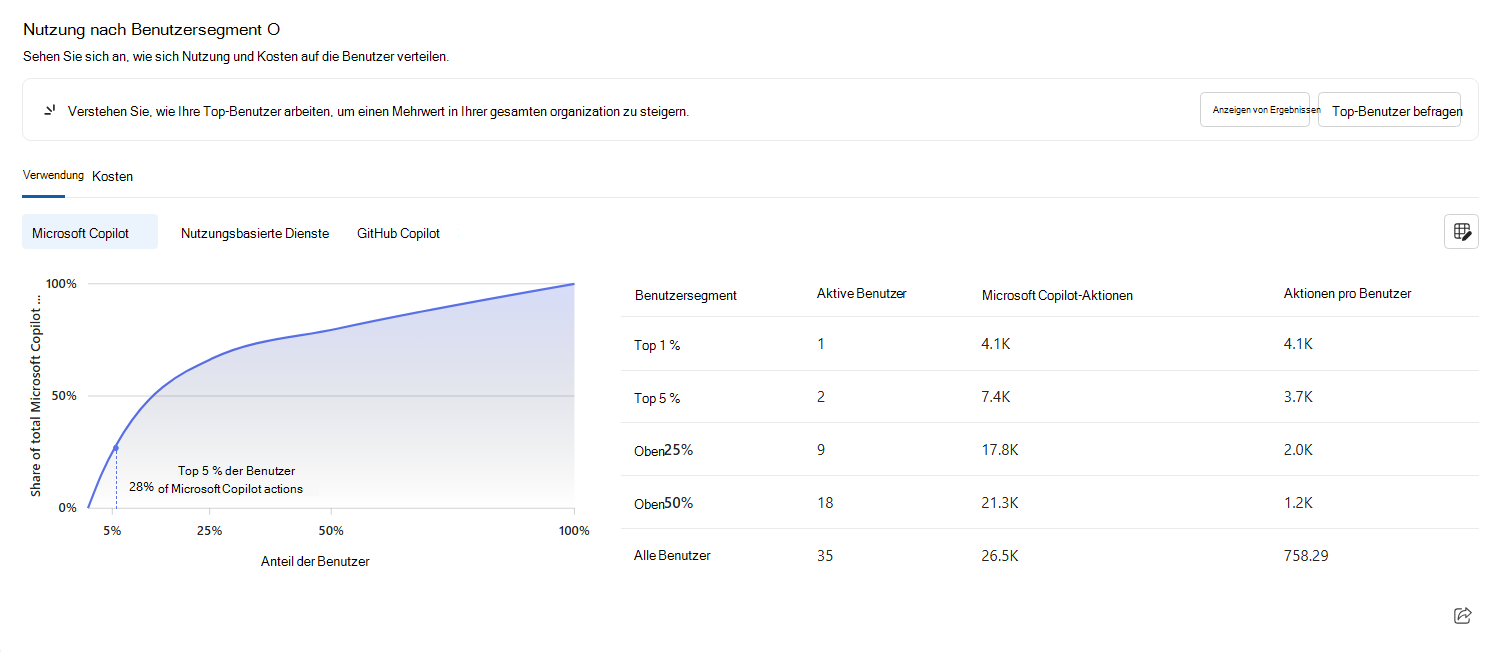
Wählen Sie Nutzung oder Kosten und dann den Dienst aus, den Sie analysieren möchten. Abhängig von der ausgewählten Ansicht können Sie Microsoft Copilot, nutzungsbasierte Dienste oder GitHub Copilot analysieren.
Die Visualisierung unterteilt die aktive Benutzerpopulation in Segmente wie:
- Top 1 Prozent
- Top 5 Prozent
- Top 25 Prozent
- Top 50 Prozent
- Alle Benutzer
Verwenden Sie das Diagramm und die dazugehörige Tabelle, um zu bestimmen, wie viel der Aktivitäten oder Kosten Ihrer organization auf die aktivsten Benutzer konzentriert sind.
Beispielsweise kann ein relativ kleiner Prozentsatz von Benutzern für einen viel größeren Anteil der Microsoft Copilot-Aktionen verantwortlich sein. Auf diese Weise können Sie Bevölkerungsgruppen identifizieren, deren Nutzung sich erheblich von der übrigen organization unterscheidet.
Wenn Sie diese Gruppen verstehen, können Sie entscheiden, wo eine tiefergehende Untersuchung sinnvoll sein könnte. Sie können dann untersuchen, wie diese Benutzer arbeiten, welche Dienste sie verwenden und welche Anwendungsfälle ihre Aktivitäten steuern.
Befragen Ihrer wichtigsten KI-Benutzer
Anhand von Nutzungsdaten können Sie erfahren , was Ihre aktivsten Benutzer tun. Mithilfe der Top-Nutzerumfrage erfahren Sie mehr darüber , wie sie KI einsetzen und welchen Nutzen sie daraus ziehen.
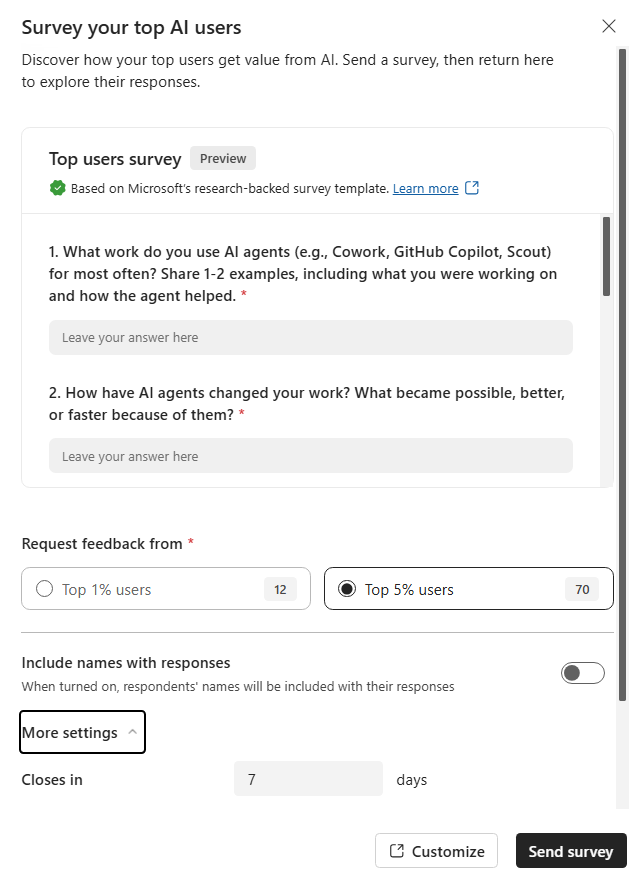
Wählen Sie im Abschnitt Nutzung nach Benutzersegment auf der rechten Seite die Option Top-Benutzer umfragen , um eine Umfrage zu starten.
Die Umfrage verwendet eine von Microsoft Research unterstützte Umfragevorlage und enthält Fragen dazu, wie Benutzer mit KI arbeiten. Beispielsweise können Benutzer gefragt werden, welche KI-Agenten sie am häufigsten verwenden, und Beispiele für ihre Arbeit angeben oder beschreiben, wie KI-Agenten ihre Arbeitsweise verändert haben.
So erstellen und senden Sie die Umfrage:
Wählen Sie die Grundgesamtheit aus, von der Sie Feedback wünschen, z. B. die "Top 1 % "-Nutzer oder die "Top 5 %"-Nutzer.
Wählen Sie aus, ob die Namen der Befragten in die Antworten einbezogen werden sollen.
Überprüfen Sie bei Bedarf zusätzliche Umfrageeinstellungen.
Wählen Sie unten die Option Umfrage senden aus.
Sie können auch "Anpassen" auswählen, um die Umfrage vor dem Senden zu ändern.
Die Ergebnisse der Umfrage unter den Top-Benutzern überprüfen
Wählen Sie Ergebnisse anzeigen aus, um Umfragen zu überprüfen. Im Abschnitt "Ergebnisse der Top-Benutzerumfrage" unten auf der Seite werden Umfragen in die Ansichten "Abgeschlossen" und "In Bearbeitung " unterteilt.
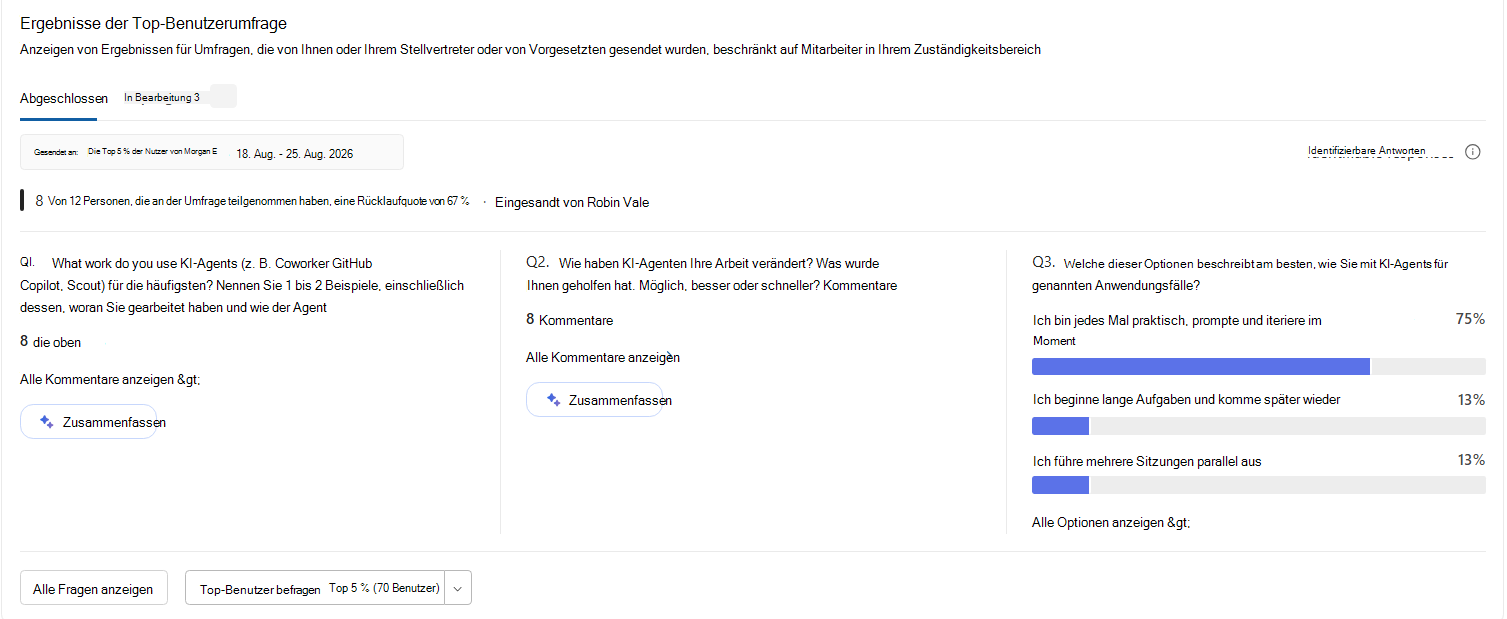
Bei abgeschlossenen Umfragen können Sie Informationen wie die Umfragepopulation, die Anzahl der Antworten und die Antwortrate sehen. Die Ergebnisse sind nach Umfragefragen geordnet.
Bei Fragen, für die schriftliches Feedback gesammelt wird, wählen Sie Alle Kommentare anzeigen aus, um die Antworten zu überprüfen. Sie können auch "Zusammenfassen " auswählen, um eine Zusammenfassung der übermittelten Kommentare zu generieren.
Bei Multiple-Choice-Fragen zeigen die Ergebnisse die Verteilung der Antworten auf die verfügbaren Auswahlmöglichkeiten.
Mit der Ansicht "In Bearbeitung " können Sie Umfragen überwachen, die noch nicht geschlossen wurden. Sie zeigt, wer die einzelnen Umfragen gesendet hat, die Empfängerpopulation, die Anzahl der erhaltenen Antworten, das Startdatum und das Abschlussdatum.
Verwenden Sie diese Ergebnisse zusammen mit den quantitativen Nutzungserkenntnissen auf der Seite. Nutzungsmetriken können Ihre aktivsten Populationen identifizieren, während Umfrageantworten zusätzlichen Kontext über die Arbeit dieser Benutzer liefern können und wie KI diese Arbeit unterstützt.
Erkunden von Benutzer- und Gruppenaktivitäten
Verwenden Sie Benutzer- und Gruppenaktivitäten, um Aktivitäten und Kosten in der gesamten organization auf verschiedenen Ebenen zu vergleichen.
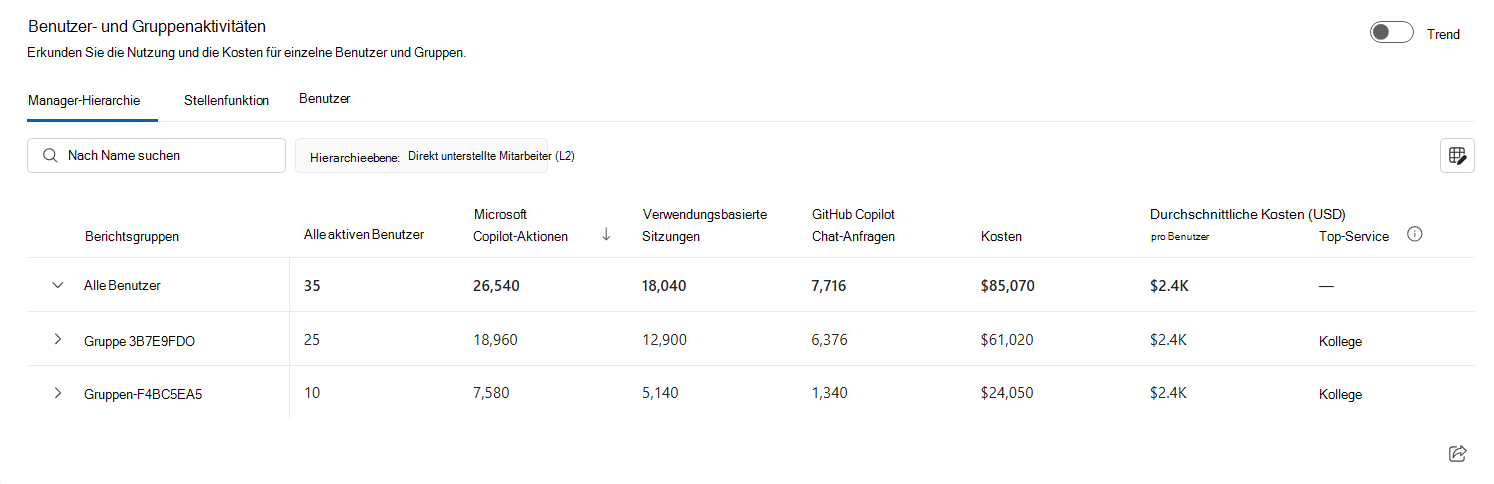
Es stehen drei Ansichten zur Verfügung:
- Manager-Hierarchie
- Stellenfunktion
- Benutzer
Aktivität nach Managerhierarchie analysieren
Wählen Sie oben Managerhierarchie aus, um Berichtsgruppen zu vergleichen.
Sie können eine Hierarchieebene auswählen, z. B. direkte Unterstellte, und Berichtsgruppen erweitern, um niedrigere Ebenen der Hierarchie zu erkunden.
Für jede Berichtsgruppe kann die Tabelle Kennzahlen enthalten wie:
- Aktive Benutzer
- Microsoft Copilot-Aktionen
- Kosten
- Durchschnittliche Kosten pro Benutzer
- Top-Service
Verwenden Sie diese Ansicht, um Unterschiede zwischen Berichtsgruppen zu identifizieren und Gruppen mit besonders hoher oder niedriger Aktivität zu untersuchen.
Wenn keine individuellen Benutzererkenntnisse verfügbar sind, wird die Analyse auf Gruppenebene beendet, anstatt einzelne Benutzer anzuzeigen.
Analysieren von Aktivitäten nach Auftragsfunktion
Wählen Sie Stellenfunktion aus, um die KI-Aktivität zwischen Stellenfunktionen zu vergleichen, die aus Ihren Organisationsdaten ausgefüllt wurden.
Für jede Stellenfunktion können Sie Kennzahlen vergleichen wie:
- Aktive Benutzer
- Microsoft Copilot-Aktionen
- Kosten
- Durchschnittliche Kosten pro Benutzer
- Top-Service
Diese Ansicht kann Ihnen helfen zu verstehen, ob verschiedene Arten von Arbeit mit unterschiedlichen Ebenen oder Mustern der KI-Nutzung verbunden sind.
Beispielsweise kann eine Stellenfunktion hauptsächlich Agents verwenden, während eine andere hauptsächlich Cowork verwendet.
Einzelne Benutzer analysieren
Wählen Sie Benutzer aus, um einzelne Benutzeraktivitäten zu untersuchen, wenn Einblicke auf Benutzerebene verfügbar sind.
Sie können nach dem Namen eines Benutzers suchen und Kennzahlen vergleichen, einschließlich Microsoft Copilot-Aktionen, Kosten, Top-Service und Top-Anwendungsfall.
Verwenden Sie individuelle Benutzererkenntnisse, um Benutzer zu untersuchen, die durch die Analyse der Benutzersegmentierung identifiziert wurden, oder um zu verstehen, wie ein bestimmter Mitarbeiter KI verwendet.
Für einen identifizierten Benutzer kann Business Analytics zusätzliche Details wie die Nutzung von Diensten und Modellen, Anwendungsfälle, Kosteninformationen, dienstspezifische Einblicke und Nutzungstrends bereitstellen.
Wichtig
Wenn die Identifizierbarkeit in der Viva Feature Access Management deaktiviert ist, werden diese Erkenntnisse weiterhin angezeigt, jedoch mit Hash-IDs anstelle von identifizierbaren Namen.
Anzeigen von Änderungen im Zeitverlauf
Wählen Sie auf der rechten Seite Trend aus, um Veränderungen im Zeitverlauf zu analysieren, anstatt nur ein Aggregat für den ausgewählten Zeitraum anzuzeigen.
Sofern verfügbar, können Sie mithilfe von Varianzindikatoren auch ermitteln, ob die Aktivität für einen einzelnen Benutzer oder eine einzelne Gruppe im Verhältnis zum Mittelwert für die jeweilige Gruppe zu- oder abgenommen hat.
Verwenden Sie Trends, wenn Sie eine konstant hohe Aktivität von einer zu- oder abnahme unterscheiden möchten.
Vergleichen der KI-Nutzung in Gruppen
Im Abschnitt KI-Nutzung nach Gruppe können Sie vergleichen, wofür verschiedene Gruppen KI verwenden.
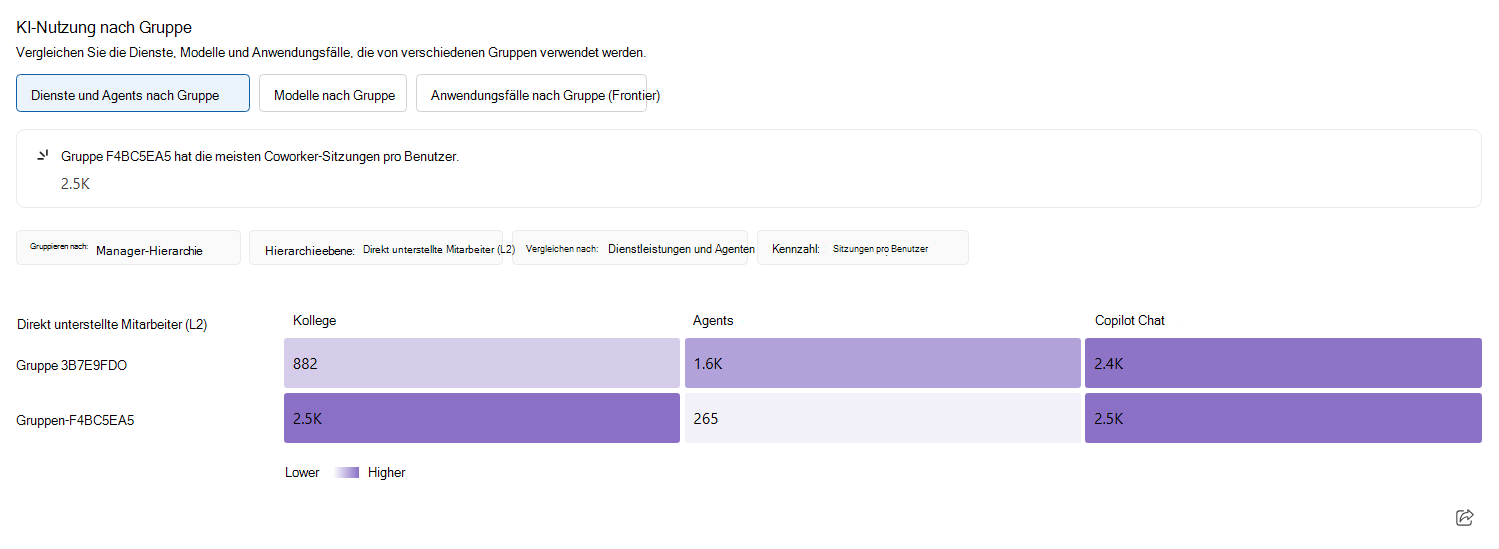
Wählen Sie eine Analyse aus:
- Dienste und Agents nach Gruppe
- Modelle nach Gruppe
- Anwendungsfälle nach Gruppe
Sie können dann Dimensionen konfigurieren wie:
- Gruppieren nach: Wählen Sie die Organisationsdimension aus, die zum Definieren von Gruppen verwendet wird, z. B. Managerhierarchie.
- Hierarchieebene: Wählen Sie die Berichtsebene aus, die Sie vergleichen möchten.
- Vergleichen nach: Wählen Sie die KI-Dimension aus, die Sie vergleichen möchten, z. B. Dienste und Agenten.
- Kennzahl: Wählen Sie das für den Vergleich verwendete Aktivitätsmaß aus, z. B. Sitzungen pro Benutzer.
Die resultierende Heatmap erleichtert die Identifizierung ungewöhnlich hoher oder niedriger Aktivität in Gruppen.
Sie können beispielsweise die Aktivitäten von Cowork, Agents und Copilot Chat über Berichtsgruppen hinweg vergleichen, um zu sehen, welche Dienste von verschiedenen Teilen der Organisation stärker genutzt werden.
Wechseln Sie oben zu Modelle nach Gruppe , um Unterschiede in der Modellnutzung zu untersuchen, oder wählen Sie Anwendungsfälle nach Gruppe aus, um zu verstehen, wie sich KI-gestützte Arbeit zwischen Gruppen unterscheidet.
Verwenden Sie diese Vergleiche, um von einer allgemeinen Frage zur Einführung wie "Welche Gruppen nutzen KI am meisten?" zu spezifischeren Fragen wie "Welche Dienste nutzen sie?" und "Für welche Art von Arbeit verwenden sie KI?" zu gelangen.
Vorgeschlagener Analyseworkflow
Eine nützliche Möglichkeit, die KI-Nutzung auf der Seite "Benutzer & Gruppen" zu untersuchen, besteht darin, von allgemeinen Mustern zu detaillierteren Erkenntnissen überzugehen:
Legen Sie die Seitenfilter fest, um die Grundgesamtheit und den Zeitraum zu definieren, die Sie analysieren möchten.
Überprüfen Sie die aktiven Benutzerkarten oben auf der Seite, um die Gesamtreichweite von KI zu verstehen.
Verwenden Sie Nutzung nach Benutzersegment , um zu bestimmen, ob sich Aktivität oder Kosten auf eine relativ kleine Gruppe von Benutzern konzentrieren.
Verwenden Sie die Manager-Hierarchie oder Job-Funktion, um zu bestimmen, wo diese Aktivität in der organization stattfindet.
Verwenden Sie die KI-Nutzung nach Gruppen , um zu untersuchen, welche Dienste, Modelle oder Anwendungsfälle diese Gruppen unterscheiden.
Wenn Erkenntnisse auf Benutzerebene verfügbar sind, untersuchen Sie einzelne Benutzer, um deren Nutzung genauer zu verstehen.
Verwenden Sie die Top-Benutzer befragen , um qualitatives Feedback darüber zu erhalten, wie hochaktive Benutzer KI in ihre Arbeit integrieren.
Durch die Kombination dieser Ansichten können Sie über die alleinige Messung der KI-Einführung hinausgehen und besser verstehen, wo KI eingesetzt wird, wie sich die Nutzung in Ihrer Organization unterscheidet und wie Ihre aktivsten Benutzer KI in ihrer Arbeit anwenden