Hinweis
Für den Zugriff auf diese Seite ist eine Autorisierung erforderlich. Sie können versuchen, sich anzumelden oder das Verzeichnis zu wechseln.
Für den Zugriff auf diese Seite ist eine Autorisierung erforderlich. Sie können versuchen, das Verzeichnis zu wechseln.
[Dieses Thema ist Teil der Dokumentation zur Vorabversion und kann geändert werden.]
AI Builder Vertragsverarbeitungsmodell in Kombination mit Power Fx ermöglicht es Ihnen, wichtige Details aus einem Vertragsdokument wie Titel, Vertrags-ID, Liste der Rechtsparteien, Liste der Gerichtsbarkeiten, Ausführungsdatum, Datum des Inkrafttretens, Ablaufdatum, Vertragsdauer und Verlängerungsdatum schnell und genau zu extrahieren.
Diese Low-Code-App vereinfacht die Handhabung von Vertragsdokumenten.
Wichtig
- Dies ist eine Vorschauversion.
- Funktionen in der Vorschauversion sind nicht für den Produktionseinsatz gedacht und können eine eingeschränkte Funktionalität aufweisen. Diese Funktionen stehen vor dem offiziellen Release zur Verfügung, damit Kunden früher Zugriff darauf erhalten und Feedback geben können.
Unterstützte Dokumenttypen: Vertrag
Anforderungen
Weitere Informationen zu den Anforderungen finden Sie im Abschnitt Unterstützte Sprachenformate und Dateigrösse unter Vordefinierten Modells zur Vertragsverarbeitung.
Verfügbare Felder
| Verfügbare Felder | typ |
|---|---|
| ContractDuration | Text |
| Vertrags-ID | Text |
| EffectiveDate | Text |
| ExecutionDate | Text |
| Ablaufdatum | Text |
| RenewalDate | Text |
| Title | Text |
Verfügbare Tabellenelemente
| Verfügbare Felder | typ |
|---|---|
| Gerichtsbarkeiten | Text |
| Parteien | Text |
Erstellen Sie Ihre Canvas App
Melden Sie sich bei Power Apps an.
Wählen Sie im linken Navigationsbereich die Option +Erstellen aus.
Wählen Sie die Kachel Mit einem leeren Canvas anfangen aus.
Wählen Sie die Größe aus, die Sie für Ihre Canvas-App verwenden möchten – entweder Responsive, Tablet-Größe oder Telefon-Größe.
Wählen Sie im App-Editor im linken Navigationsbereich die Option Daten>Daten hinzufügen aus, und suchen Sie dann nach Vertragsmodell.
Wählen Sie +Einfügen>Bild hinzufügen aus.
Wählen Sie +Einfügen>Textbeschriftung aus.
Wählen Sie Label1 aus und geben Sie eine Formel wie im folgenden Beispiel ein, wobei es sich bei
UploadedImage1um den Bildcontainer handelt:'Contract Model'.Predict(UploadedImage1.Image).Fields.Title.Value.TextSie können das gewünschte Feld aus den verfügbaren Feldern auswählen.
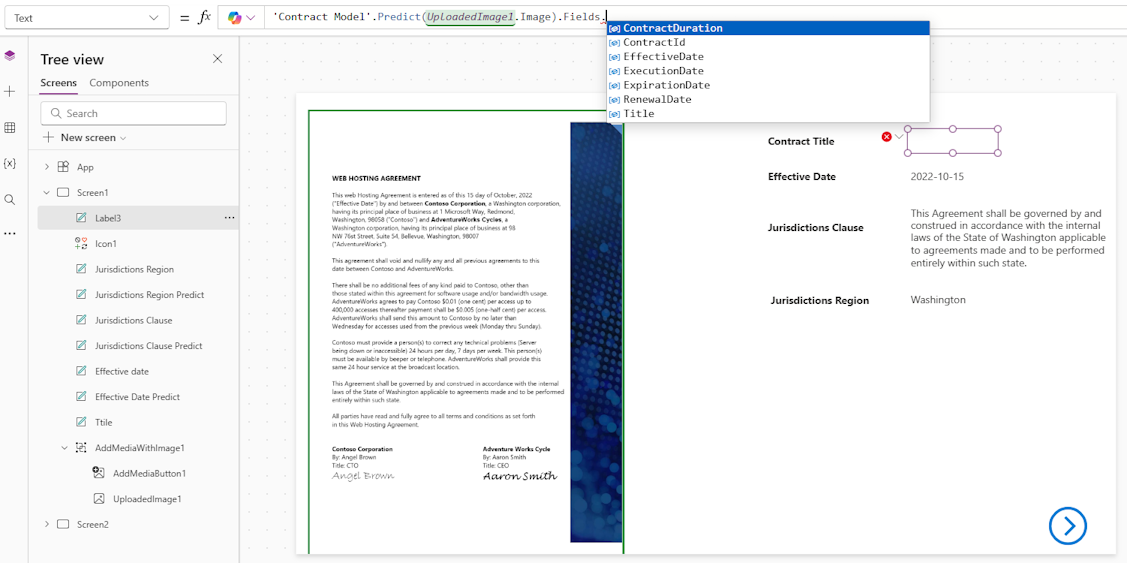
Wählen Sie die Speichern und dann die Wiedergabe-Schaltfläche.
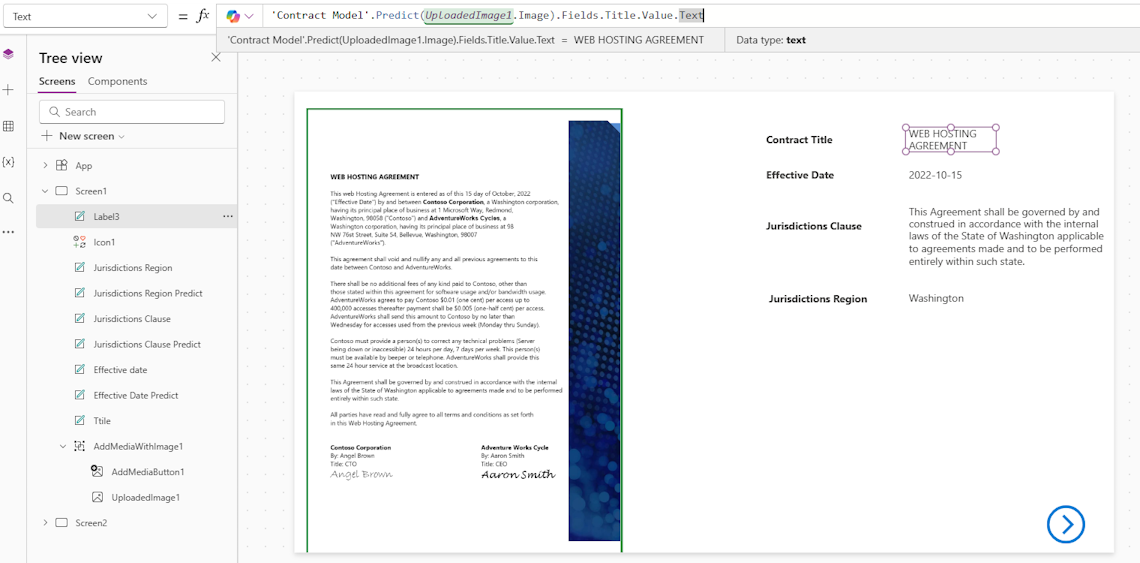
Sie können diese Formel auch verwenden, um das erste Element aus dem Ergebnis abzurufen und die Beschreibung dieses Elements als Textzeichenfolge zu extrahieren.
First('Contract Model'.Predict(UploadedImage1.Image).Tables.Parties.Rows).Clause.Value.Text
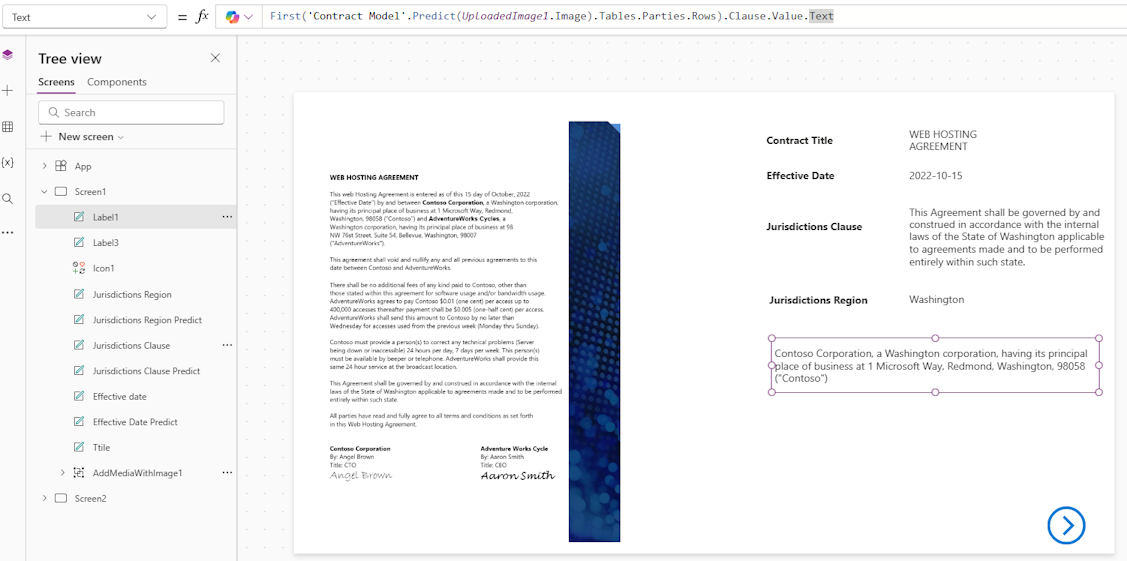
Dieser Ausdruck verkettet die Textwerte aus dem Feld Klausel jeder Zeile in den Vorhersageergebnissen eines Bildes, das sich auf ein Vertragsdpli,emt bezieht, und trennt die einzelnen Werte durch ein Komma und ein Leerzeichen.
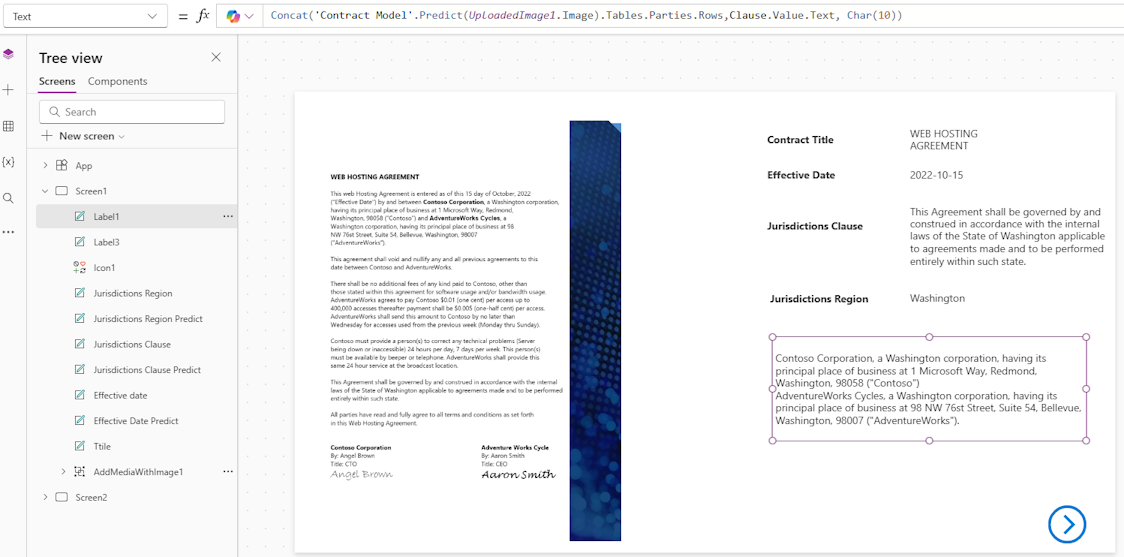
Concat('Contract Model'.Predict(UploadedImage1.Image).Tables.Parties.Rows,Clause.Value.Text, Char(10))