Freigeben über

PowerPoint 2016 Fußzeile einfügen funktioniert nicht

Anonym
2017-09-09T22:30:56+00:00

Ich habe folgendes Problem mit PowerPoint (Version Office 365):

  • Mein Folienmaster enthält je ein Feld für 1.) Fußzeile, 2.) die Foliennummer und 3.) Datum und Uhrzeit (fester Text)
  • Ein verwendetes Layout (Standard) enthält daher ebenfalls diese Felder, im Folgenden einfach "Fußzeilen" genannt
  • auch andere Layouts enthalten diese Felder. Für diese Layouts wird der Inhalt der Fußzeilen auf den Folien korrekt angezeigt!
  • für Folien im Layout Standard erfolgt keine Anzeige der Fußzeilen!

  weder nach Zurücksetzen der Folie, noch nach Einfügen einer neuen Folie im Layout Standard

  • wird im Menü "Einfügen / Kopf- und Fußzeile" gewählt sind die 3 Häkchen nicht gesetzt (na gut)
  • setzt man die Häkchen und klickt auf "Für alle übernehmen" passiert genau gar nichts.
  • bei neuerlichem Aufruf des Menüs sind die Häkchen wieder nicht gesetzt (?????)

Mein Problem beginnt hier:

  • erstelle ich ein neues Layout "Standard2" welches völlig ident mit "Standard" ist,
  • und weise ich dieses Layout einer Folie zu, erfolgt immer noch keine Anzeige der Fußzeilen,

  allerdings funktioniert jetzt das Einblenden der Fußzeilen über das Menü "Einfügen / Kopf- und Fußzeile" wie in der Hilfe beschrieben.

  • UND: wenn die Folie von Layout "Standard2" auf Standard" umgesetzt wird, bleiben die Fußzeilen erhalten!!!

Meine Lösungsversuche bisher:

  • Office reparieren und schließlich komplett neu installieren
  • Neue Datei erstellen und die alten Folien "wiederverwerten"
  • Forum / Google suche ohne Ergebnis

Konfiguration:

Office 365 Version 1707 (Build 8326.2096 Klick-und-Los)

Windows 10

-> Bin für jede Antwort dankbar, vor allem wenn sich wer die Mühe macht obigen Text auch zu lesen.

Ergänzung 13.9.2017: Der Fehler ist in anderen Dateien reproduzierbar und tritt auf, nachdem die Datei mit einem anderen Computer aus der Office365 Familie bearbeitet wurde.

Microsoft 365 und Office | PowerPoint | Für Zuhause | Windows

Gesperrte Frage. Diese Frage wurde aus der Microsoft-Support-Community migriert. Sie können darüber abstimmen, ob sie hilfreich ist, aber Sie können keine Kommentare oder Antworten hinzufügen oder der Frage folgen.

0 Kommentare Keine Kommentare

7 Antworten

Sortieren nach: Am hilfreichsten
  1. Anonym
    2017-10-08T13:19:50+00:00

    Hallo WuLi Meister,

    Dein Problem konnte ja inzwischen behoben werden.

    Nur noch mal als grunsätzliche Anmerkung: Microsoft hat Office mit dem Erscheinen von Office 2007 gründlich überarbeitet. Dabei wurde auch ein komplett neues Format für die Fußzeilen eingeführt. Grundsätzlich ist es aufgrund des neuen Dateiformats (pptx statt ppt, auf XML basierend statt binär) empfehlenswert, eine komplett neue Vorlage zu erstellen und vorhandene Folien hineinzukopieren. Wenn (z.B. aus Zeitgründen) eine (ur-)alte Vorlage wiederverwendet werden muss, solltest Du zumindest im Master (also auf der oberen größeren Folie in der Folienmasteransicht) alle Fußzeilen löschen und in einer aktuellen PowerPoint-Version neu einfügen. Anschließend löschst Du auf allen Layouts die Fußzeilen und übernimmst die neuen vom Master.

    Viele Grüße

    Ute

    2 Personen fanden diese Antwort hilfreich.
    0 Kommentare Keine Kommentare
  2. Anonym
    2017-09-30T19:00:24+00:00

    Work around gefunden:

    Das PowerPoint 2016 kann offensichtlich nicht gut mit Dateien von Vorgängerversionen und Elementen aus alten Versionen umgehen (Der Ursprung der PPT-Datei stammt aus ca. 1999 und wurde laufend aktualisiert).

    Lösung:

    1.) komplett neu gestaltetes Layout, wobei kein einziger Teil mit Copy/Paste eingefügt wurde

    2.) Neu angelegte Datei, gestaltete Folien, einfügen über "Folie / wiederverwerten"

    Eine Person fand diese Antwort hilfreich.
    0 Kommentare Keine Kommentare
  3. Anonym
    2017-09-19T22:24:13+00:00

    Hallo Bernard,

    erst mal Danke für die Zeit dich mit meinen Problemen auseinanderzusetzen und Deine Antwort.

    • die ScreenShots kommen unten

    ad 1)

    Es waren nur die Office OneNote AddIns installiert. Deaktivierung brachte keine Änderung, auch nicht im abgesicherten Modus.

    ad 2)

    Deaktivierung der VirenScanner Software führ nur zu hektischen Benachrichtigungen von Windows10 "sie sind nicht geschützt!", auf das Verhalten von PowerPoint hat es keine Einfluss.

    ad 3)

    Office wurde explizit komplett deinstalliert und neu installiert - das hat an dem Problem nichts geändert.

    Windows läuft über AutoUpdate (Office auch)

    ABER: Im Zuge der von Dir vorgeschlagenen Tests habe ich den Eindruck gewonnen (noch nicht verifiziert), dass auch bereits wieder hergestellte Fußzeilen neuerlich verschwinden! Bitte wo hat Microsoft den Fußzeilen-Deaktivier-Teufel versteckt??? Die Datei ist mit 20MB und ca. 150 Folien relativ groß.....

    Hier die ScreenShots zur Erläuterung:

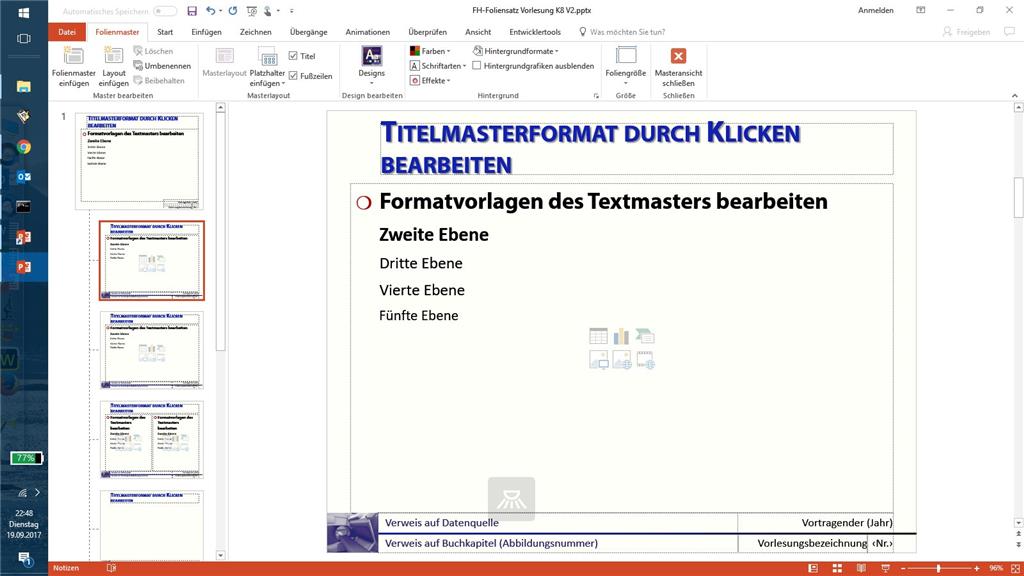
    Das Layout "Standard" des Folienmasters mit seinen 5 Elementen am unteren Seitenende, die drei Fußzeilen sind rechts ("Vortragender (Jahr)", "Vorlesungsbezeichnung" und die Foliennummer).
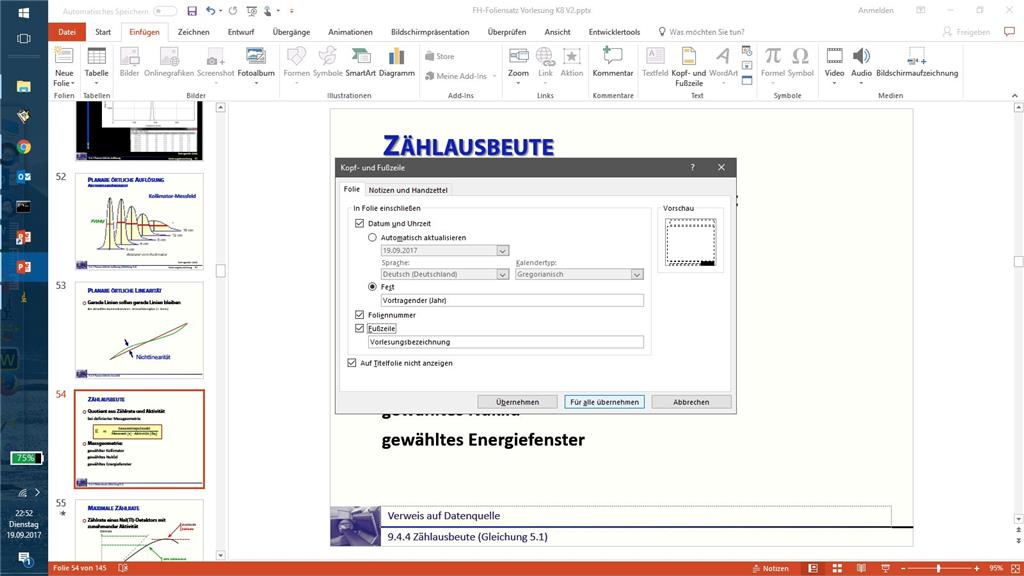
    Dieses Layout wird auf eine Folie angewandt und die Folie zurückgesetzt. (Keine Fußzeile erscheint - O.K.). Dann wird über das Menü "Einfügen / Fußzeile" aufgerufen, und die drei Felder erneut gesetzt (Datum und Uhrzeit als fest/"Vortragender (Jahr), Foliennummer und Fußzeile als "Vorlesungsbezeichnung". Abschluss mit "Für alle übernehmen"
    Leider sieht das Ergebnis so aus:
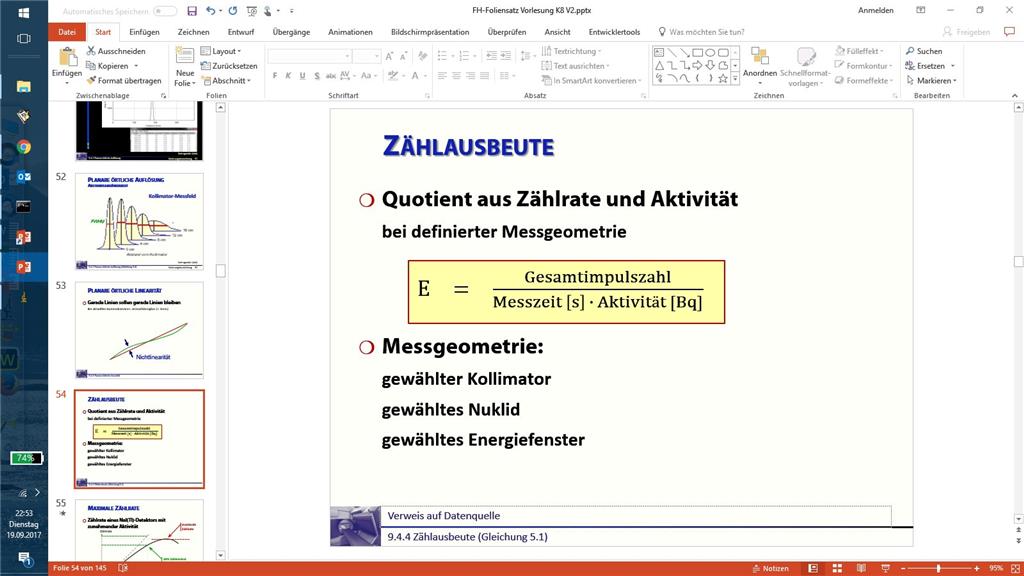
    Wenn ich das Menü "Einfügen / Fußzeile" jetzt erneut aufrufe, sind die CheckBoxen (Häkchen) vor den drei Fußzeilen wieder nicht gesetzt.....

    0 Kommentare Keine Kommentare
  4. Anonym
    2017-09-18T09:21:32+00:00

    Hallo WuLi Meister,

    Ehrlich bin ich mir auch nicht sicher ob es ein Bug oder Feature ist.

    Ideal wäre es, wenn du uns zusätzlich einen entsprechenden  Screenshot zur Verfügung stellen könntest.  

    Versuche bitte folgendes:

    1. öffne bitte Office im abgesicherten Modus.

    Dies ist hilfreich, wenn du Hilfe bei der Identifikation eines Add-Ins oder einer Erweiterung benötigst, die ein Problem verursacht.

    Drücke und halte die STRG-TASTE gedrückt, während du die Office-Anwendung öffnest. Deaktiviere bitte in Office alle Add-Ins über Datei > Optionen > Add-Ins > COM-Add-Ins >

    Gehe zu und teste das Verhalten.

    1. Falls du Antivirussoftware von Drittanbietern (z.B. Kaspersky, Norton, Avira etc.) verwendest, deinstalliere diese bitte vollständig. Verwende dafür bitte auch das Deinstallationstool des Herstellers (falls vorhanden). Teste dann bitte das Verhalten.

    3.Aktualisiere Officeund Windows

    Lass mich bitte wissen ob es geholfen hat.

    MfG.

    Bernard

    0 Kommentare Keine Kommentare
  5. Anonym
    2017-09-17T09:07:22+00:00

    bug oder feature?

    weiteres Problem mit der Fußzeile:

    Wird für eine bestehende Datei das Layout modifiziert (d.h. in einer anderen Datei das verwendete Layout modifiziert und dann neu geladen), erscheinen die Fußzeilen für einzelne Layouts plötzlich linksbündig formatiert, obwohl:

    • die Folie zur Sicherheit zurückgesetzt (Menü "Start / Folien / Zurücksetzen) wurde
    • auf der Folie keine Änderungen vorgenommen wurden
    • die Fußzeile am Folienmaster rechtsbündig ist
    • die Fußzeile im entsprechenden Layout rechtsbündig ist

    Auch hier gilt:

    • im Layout Fußzeile linksbündig definieren,

       (bewirkt natürlich keine Änderung auf der Folie)

    • im Layout Fußzeile rechtsbündig definieren, speichern
    • jetzt ist alles wieder wie gehabt.
    0 Kommentare Keine Kommentare