Hallo
Grüße für den Tag!
Ich bin ein unabhängiger Berater und Microsoft-Benutzer wie Sie und freue mich, Ihnen Informationen zum Thema PowerPoint zur Verfügung zu stellen.
Könnten Sie bitte die Einstellungen für die Sprachkorrektur von PowerPoint sicherstellen? Bitte ändern Sie die Standardsprache von Englisch auf Deutsch.
- Wählen Sie zunächst Datei im PowerPoint-Menü. Gehen Sie dann zu Optionen – es öffnet sich ein Fenster.
- Wählen Sie Sprachen aus. Sie können sowohl die Bearbeitungssprache (zur Überprüfung von Rechtschreibung und Grammatik) als auch die Anzeigesprache (definiert die Sprache von Registerkarten und Funktionen) von Englisch auf Deutsch ändern.
- Wenn die Sprache nicht verfügbar ist, gehen Sie zu "Sprachoption hinzufügen", um Deutsch hinzuzufügen. Wählen Sie Deutsch aus und klicken Sie auf "Installieren"
- Starten Sie PowerPoint neu und überprüfen Sie
Das Bild finden Sie hier - 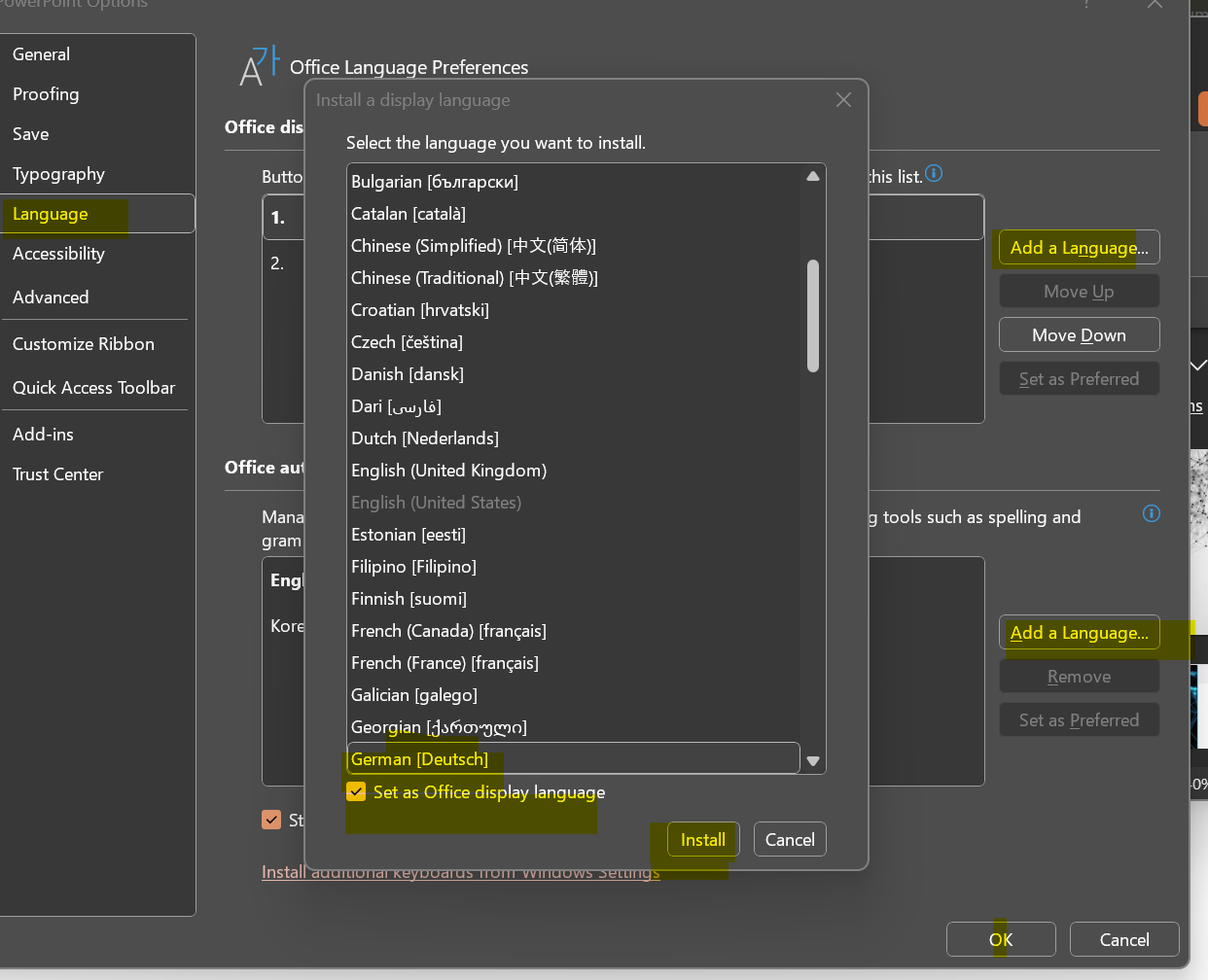
Falls die Änderungen nicht übernommen werden, versuchen Sie bitte, die PowerPoint-App zurückzusetzen.
- Schließen Sie alle Office-Anwendungen.
- Melden Sie sich von Ihrem Office-Konto ab.
- Löschen Sie die temporären Dateien und die Cache-Dateien. Gehen Sie zum temporären Speicherort und löschen Sie alle Dateien. Um temporäre Dateien zu löschen, drücken Sie die Windows-Taste + R, um den Befehl Ausführen zu öffnen. Geben Sie dann "temp" in das Suchfeld ein und drücken Sie OK.
- Wenn Ihr Office in der Zwischenzeit noch nicht aktualisiert wurde, installieren Sie bitte die neuesten Updates. Sehen Sie sich die Schritte in diesem Artikel an: Installieren von Office-Updates – https://support.microsoft.com/office/2ab296f3-7f03-43a2-8e50-46de917611c5?ui=en-us&rs=en-us&ad=us
- Führen Sie einen sicheren Neustart durch. Sie können den abgesicherten Modus während des Startvorgangs mit der Taste F8 starten.
- Starten Sie Office für Windows-Anwendungen im abgesicherten Office-Modus
Diese Methode funktioniert für die meisten Office-Versionen auf einem Windows-PC:
• Suchen Sie das Verknüpfungssymbol für Ihre Office-Anwendung.
• Halten Sie die STRG-Taste gedrückt und doppelklicken Sie auf die Anwendungsverknüpfung.
• Klicken Sie auf Ja, wenn ein Fenster angezeigt wird, in dem Sie gefragt werden, ob Sie die Anwendung im abgesicherten Modus starten möchten.
Hoffe diese Informationen helfen. Bitte zögern Sie nicht, uns zu kontaktieren, wenn Sie Fragen haben.
Vielen Dank!
Ravikumar
Helfen Sie der nächsten Person, die dieses Problem hat, indem Sie angeben, ob diese Antwort Ihr Problem gelöst hat. Klicken Sie unten auf Ja oder Nein.
Diese Antwort ist automatisch übersetzt worden. Daher kann sie grammatikalische Fehler oder fremde Ausdrücke enthalten.
' cx='32' cy='32' r='32' /%3E%3Ctext x='50%25' y='55%25' dominant-baseline='middle' text-anchor='middle' fill='%23FFF' %3EA%3C/text%3E%3C/svg%3E)
